

Manager comercial Versión 7
ALCANCE
En el presente instructivo se encuentra la guía para el correcto uso de las facturas de venta comerciales desde la ruta de acceso para ingresar, hasta el diligenciamiento de cada uno de los campos, tanto obligatorios como informativos.
OBJETIVO
Brindar una guía de apoyo para realizar un correcto uso de de las facturas de venta comerciales.
ABSTRACT
Este instructivo enseñará a elaborar y consultar correctamente las operaciones realizadas con las facturas comerciales, el cual es necesario para el desarrollo de los procesos operativos que se llevarán a cabo en la ejecución de la actividad de la empresa.
Dado lo anterior a continuación se relaciona la parametrización a realizar en el software MANAGER ERP.
CONTENIDO
PASO 1. ACCESO A FACTURAS COMERCIALES
La factura de venta es un documento que respalda las actividades comerciales, puede ser venta de productos o servicios y la expide un vendedor a su cliente.
Ingrese a la Ruta: Facturación– Facturas x Distribución.
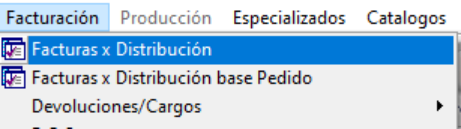
Una vez sea seleccionado el acceso a facturas x distribución se encontrará la ventana operativa.
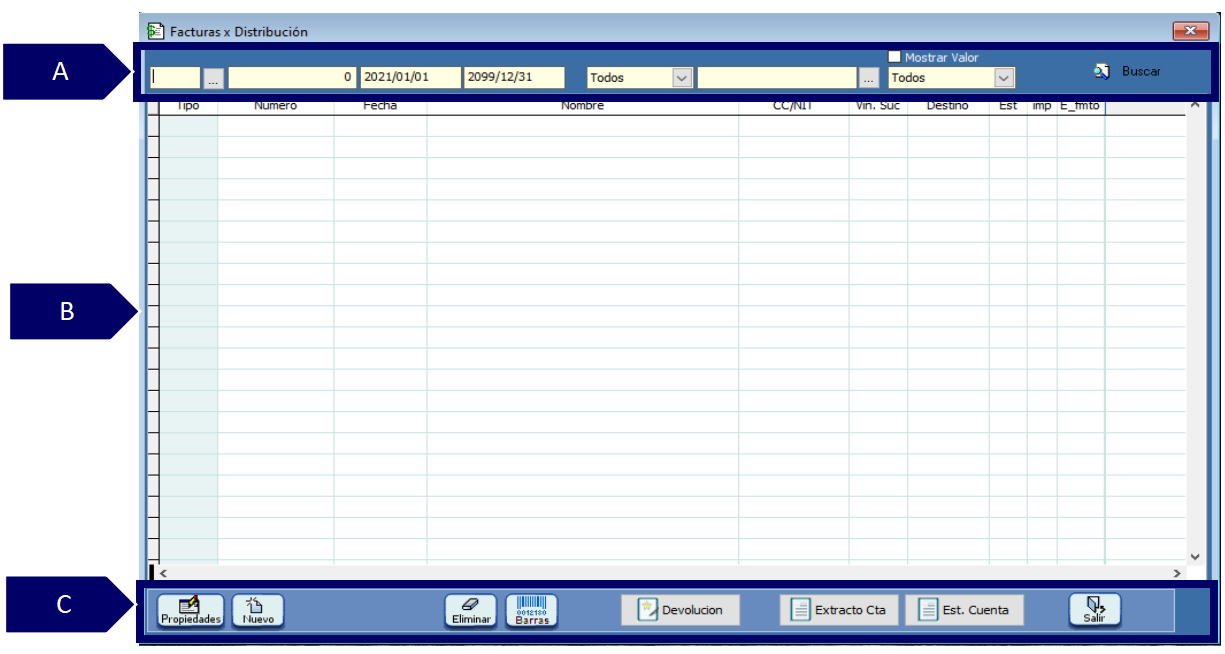
A. Filtros de búsqueda: orientada en realizar la búsqueda según un criterio.
-
Filtro: permite seleccionar un criterio de búsqueda.
-
Barra de consulta: permite digitar la información que se desea consultar de acuerdo al filtro seleccionado.
-
Buscar: permite consultar información de acuerdo al tipo de dato consultado.
B. Grid de contenido: contiene el resultado de los datos aplicados en el filtro de búsqueda.
C. Utilidades de ventana: Contiene las funcionalidades de la ventana.
-
Propiedades: permite consultar y detallar las características del resultado obtenido en el grid.
-
Nuevo: permite crear un nuevo registro o transacción de acuerdo a la ventana consultada.
-
Eliminar: permite borrar el registro seleccionado.
-
Barras: permite generar el listado para imprimir códigos de barras de los productos del documento seleccionado.
-
Devolución: permite generar la devolución de la factura seleccionada.
-
Extracto Cta: seleccione la factura, ubique y de clic en el botón “Extracto de Cta” el cual permite generar un informe por documento cruce, muestran los abonos que se le han hecho a la factura cuando la forma de pago es a crédito.
-
Est. Cuenta: seleccione la factura, ubique y haga clic en el botón “Est. Cuenta”, se genera un informe del vinculado de la factura, en el cual se puede visualizar las cuentas por pagar y las cuentas por cobrar.
-
Salir: expulsa de la ventana consultada
PASO 2. ELABORACIÓN DE LA FACTURA
Se procede a realizar la factura e ingresar la información necesaria para completar la operación. Después de dar clic en “Propiedades” o en “Nuevo”, se abrirá la siguiente ventana:
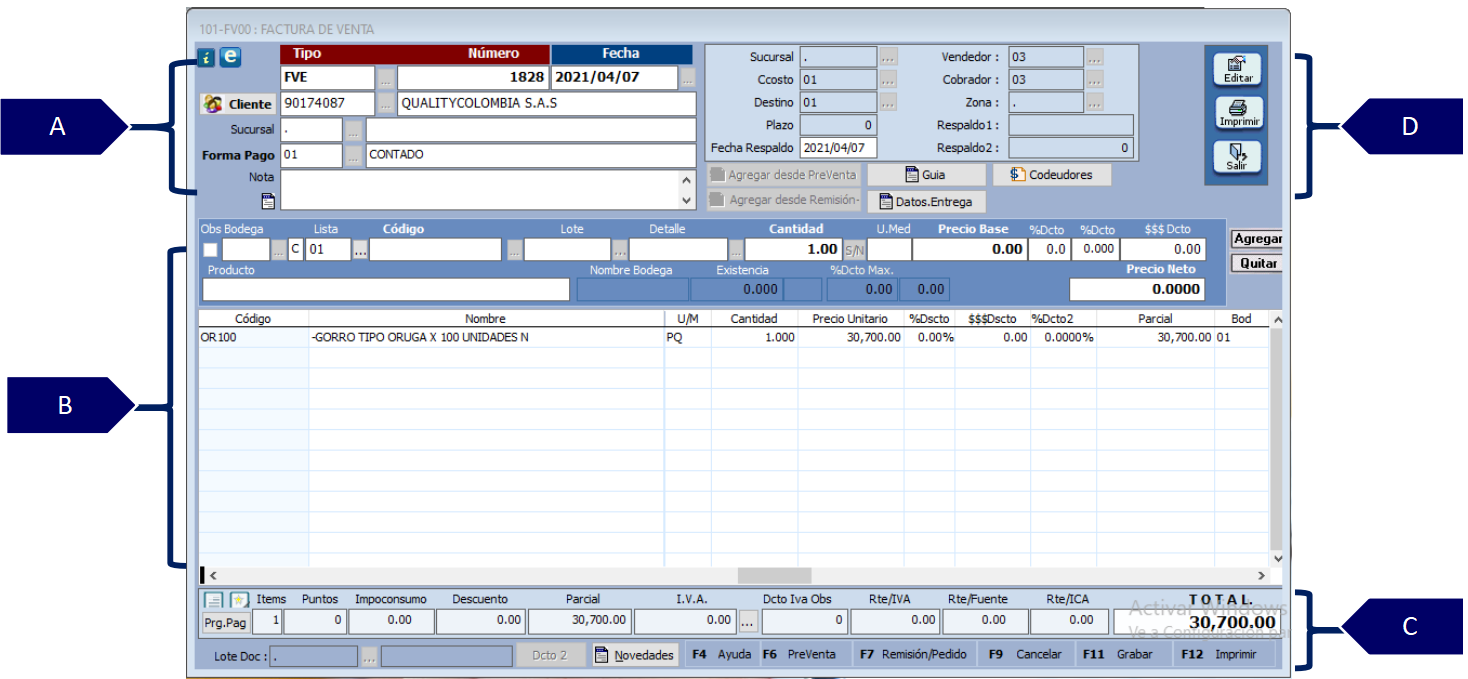
A. Parámetros del encabezado del documento:
-
Tipo: defina el código del tipo de documento, el cual debe estar previamente creado.
-
Número: diligencia el número de documento de acuerdo a los parámetros establecidos en la configuración del tipo de documento, en donde se define si es consecutivo automático o consecutivo manual.
-
Fecha: toma la fecha del servidor en la que se está elaborando el documento y de acuerdo a los permisos en el tipo de documento se habilita la opción para editarla.
-
Cliente: digite el NIT del vinculado o en su defecto de clic en el botón (…) y se define el parámetro para realizar la búsqueda en la ventana operativa.
-
Sucursal: si el cliente fue creado con sucursales se define el código; si la opción no se encuentra activa en el vinculado, se define la opción punto (.) de forma automática.
-
Forma Pago: definir una de las formas de pago que fueron autorizadas en la configuración del tipo de documento; ejemplo: contado, crédito.
-
Nota: es un campo adicional que permite definir un detalle o una nota.
-
Sucursal: hace referencia a la sucursal de la empresa, en caso de que previamente se haya creado y utilizado dicho parámetro como segmentación contable y/o financiera. Si la opción no se encuentra activa en la configuración del tipo de documento, se define la opción punto (.) de forma automática.
-
C.costo: hace referencia a los centros de costo de la empresa, en caso de que previamente se haya creado y utilizado dicho parámetro como segmentación contable y/o financiera. Si la opción no se encuentra activa en la configuración del tipo de documento, se define la opción punto (.) de forma automática.
-
Destino: hace referencia a los destinos de la empresa, en caso de que previamente se haya creado y utilizado dicho parámetro como segmentación contable y/o financiera. Si la opción no se encuentra activa en la configuración del tipo de documento, se define la opción punto (.) de forma automática.
-
Plazo: aplica principalmente para la forma de pago a crédito, es donde se define el plazo que se da al cliente para el pago de la factura.
-
Vendedor: hace referencia a los vendedores de la empresa, en caso de que previamente se hayan creado y utilizado dicho parámetro como segmentación contable y/o financiera. Si la opción no se encuentra activa en la configuración del tipo de documento, se define la opción punto (.) de forma automática.
-
Cobrador: hace referencia a los compradores de la empresa, en caso de que previamente se hayan creado y utilizado dicho parámetro como segmentación contable y/o financiera. Si la opción no se encuentra activa en la configuración del tipo de documento, se define la opción punto (.) de forma automática.
-
Respaldo 1 y 2: permite definir números adicionales relacionados al documento. La utilidad de los campos la da el usuario, sino se define alguno, el sistema lo deja en cero (0) por defecto.
-
Agregar desde preventa: permite agregar los productos que se van asociar a la facturar sin generar el consumo del consecutivo de la factura; si el cliente por alguna razón decide no llevar los productos se cancela el proceso y no se consume el consecutivo de la factura.
-
Guía: cuando la empresa ha implementado la opción de ruta en el proceso de despachos usa el campo guía para definir el número de la guía de transporte.
-
Codeudores: aplica para empresas que requieren información del codeudor cuando la venta es a crédito.
-
Agregar desde remisión: aplica para las empresas que han implementado el uso de las remisiones; se ubica y da clic en la opción y esta muestra las remisiones pendientes por facturar.
-
Datos de entrega: muestra la información básica del cliente como la dirección, telf.1 y correo entre otros.
B. Información del producto
-
Obs: aplica si se requiere facturar un obsequio, se debe tener en cuenta que el producto debe tener el permiso habilitado.
-
Bodega: definir la bodega que fue autorizada previamente en la configuración del tipo de documento, de la cual van a salir las cantidades para la venta.
-
Lista: hace referencia al código de la lista de precios de donde va a tomar el precio de venta.
-
Código: definir el código del producto que se va a ingresar, sino se conoce se da clic en el botón (…), el cual muestra el catálogo de productos.
-
Lote: el sistema solicita el código del lote que debe estar previamente creado, el producto debe tener habilitado el permiso de controlar lote.
-
Detalle: es un campo adicional que permite definir un detalle al producto.
-
Cantidad: como su nombre lo indica, en este campo se definen las cantidades del producto que se va a ingresar.
-
S/N: aplica si la empresa habilita el permiso de controlar numero de serie en los productos y al ingresar la compra lo hacen registrando los números de serie de las cantidades adquiridas, al momento de dar salida al producto en la venta deben decir cual es el serial especifico de dicho producto.
-
U.Med: se define la unidad con la cual se va a ingresar el producto.
-
Precio base: hace referencia al valor unitario; el permiso para editar dicho valor se encuentra en el catálogo de ventas y en el tipo de documento.
-
% Dcto: hace referencia al descuento porcentual que se le va a aplicar al producto, esta opción se habilita si tiene el permiso en el tipo de documento.
-
$$$ Dcto: hace referencia al descuento en valor que se le va a aplicar al producto, esta opción se habilita si tiene el permiso en el tipo de documento.
-
Precio neto: hace referencia el valor unitario después de aplicar el descuento.
-
Agregar: agrega la información del producto que se está registrando.
-
Quitar: retira el registro del producto que se haya agregado.
-
Grid de contenido: muestra la información de los productos que se agregaron, código, nombre, unidad de medida, cantidad, precio unitario, descuentos, parcial, bodega, tipo de IVA, lista de precios, lote, serial.
C. Información de los totales
-
Items: número de productos listados en el grid de contenido.
-
Puntos: hace referencia a la cantidad de puntos generados en la factura de acuerdo a la política parametrizado en “Empresa”, este proceso se hace en compañía de un consultor de QUALITYCOLOMBIA S.A.
-
Impoconsumo: muestra el valor del impuesto al consumo cuando el producto cumple con dicha obligación.
-
Descuento: muestra el total de descuento aplicado.
-
Parcial: hace referencia al valor total antes de IVA.
-
IVA: el valor total del impuesto al valor agregado.
-
Dcto IVA obsequios: muestra el valor real del producto que se facturo como obsequio.
-
Rte/IVA: aplica si en el tipo de documento se define cuenta contable en el campo de ReteIVA y el vinculado está marcado como retenedor de IVA.
-
Rte/Fuente: aplica si en el tipo de documento se define cuenta contable en el campo de Retefuente y el vinculado está marcado como retenedor en la fuente.
-
Rte/ICA: aplica si en el tipo de documento se define cuenta contable en el campo de ReteICA y el vinculado este marcado como retenedor de ICA.
-
Total: es el valor parcial más el IVA.
D. Después de haber diligenciado toda la información necesaria, se da clic en el botón “Guardar” se abre la ventana de cuentas predeterminadas, la cual muestra la información de la contabilización de acuerdo al modelo contable y a la forma de pago.
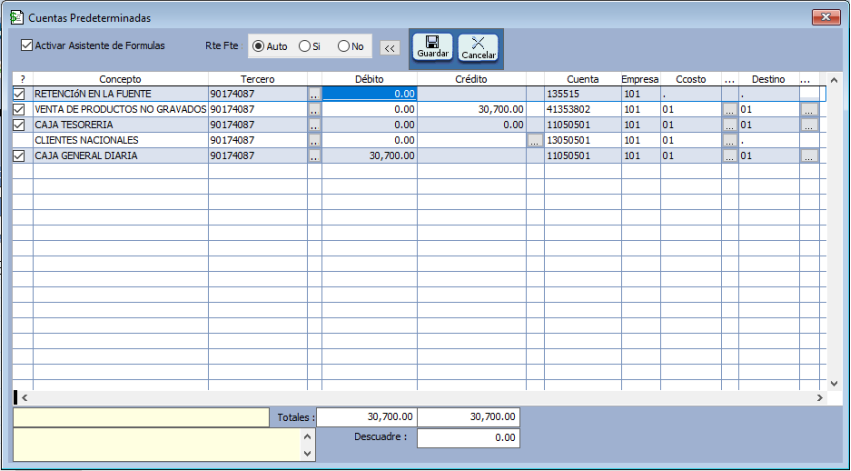
Después de dar clic en la opción “Guardar” se habilita la opción de:
-
Editar: si el documento ya fue cerrado no permite editar, se debe usar la herramienta de reabrir documentos para que la opción editar se habilite.
-
Imprimir: si el documento tiene definido un formato de impresión, se da clic en la opción “Imprimir”.
-
Salir: Para expulsar al usuario de la ventana del documento.
SALVEDADES DEL PROCESO
-
Para realizar facturas de venta se debe contar con los permisos necesarios en el tipo de documento, si no se tiene, se sugiere realizarse la labor con el usuario administrador del sistema ADM.
-
El usuario POS no puede registrar facturas de venta comerciales.
-
Cuando se cierra el documento este no puede ser editado, si se requiere reabrir el documento para hacer modificaciones, se recomienda el uso de la herramienta contable y se debe contar con los permisos para el uso de la misma.
FIN DEL INSTRUCTIVO
|
Código |
Versión |
Fecha de cargue |
|---|---|---|
|
INS-CMC-OPR-FACTURACIÓN COMERCIAL |
1.0 |
2022-09-26 |