

Manager comercial Versión 7
ALCANCE
El presente instructivo se encuentra la guía para realizar devoluciones por factura en el sistema POS, desde la ruta de acceso para ingresar, hasta el diligenciamiento de cada uno de los campos, tanto obligatorios como informativos.
OBJETIVO
Brindar una guía de apoyo para realizar devolución por factura en el sistema POS.
ABSTRACT
Este instructivo enseñará a elaborar y consultar correctamente las devoluciones x factura el cual es necesario para el desarrollo de los procesos operativos que se llevaran a cabo en la ejecución de la actividad de la empresa.
Dado lo anterior a continuación se relaciona la parametrización a realizar en el software MANAGER ERP.
CONTENIDO
PASO 1. ACCESO DEVOLUCIÓN
El proceso operativo de devolución en ventas se ejecuta después de que el usuario realizo la apertura de caja.
Ingrese a la Ruta: Barra de herramientas – Ventas

Al dar clic en el botón intuitivo de “Devolución” mostrara el mensaje de confirmación si la devolución es basada en factura.
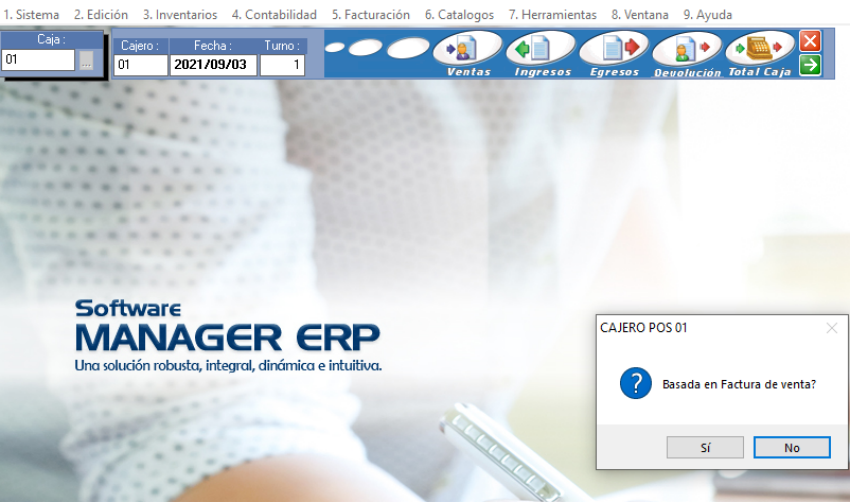
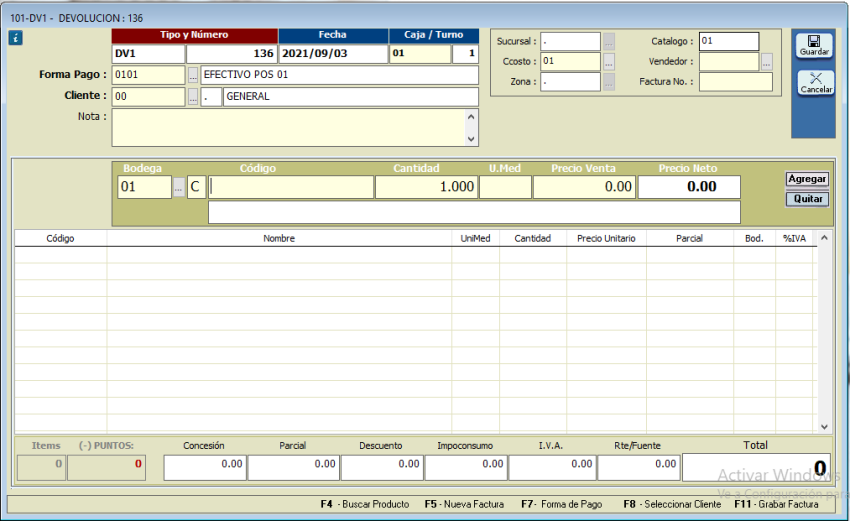
Si se da clic en la opción “No”, mostrara un formulario de devolución en donde no solicita la información de una factura especifica y define en el campo del cliente, el vinculado general.
Si se da clic en la opción “Si” el formulario solicita información de la factura a la cual se le va a realizar la devolución y solicita los datos del cliente.
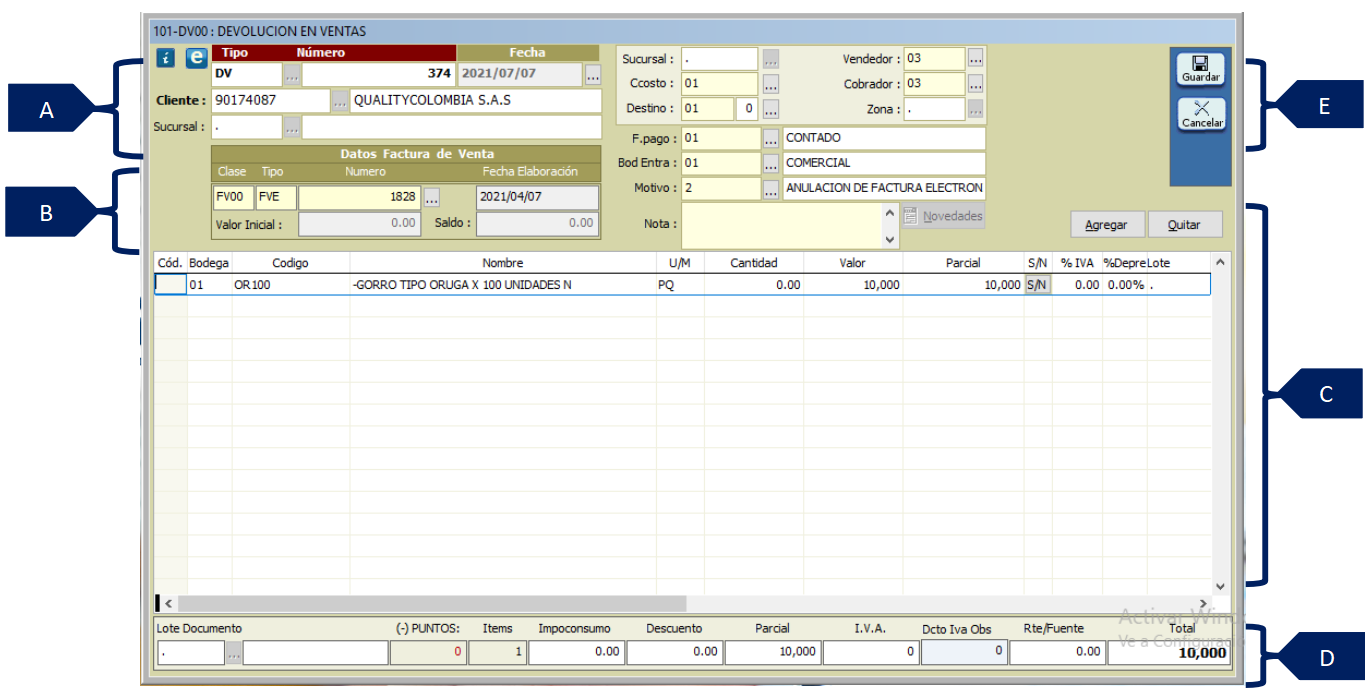
A. Parámetros del encabezado del documento:
-
Tipo: defina el código del tipo de documento el cual debe estar previamente creado.
-
Número: defina el número de documento de acuerdo a los parámetros establecidos en la configuración del tipo de documento, en donde se define si es consecutivo automático o consecutivo manual.
-
Cliente: digite el Nit del vinculado o en su defecto de clic en el botón (…) y se define el parámetro para realizar la búsqueda en la ventana operativa.
-
Sucursal cliente: si el cliente fue creado con sucursales se define el código; si la opción no se encuentra activa en el vinculado, se define la opción punto (.) de forma automática.
-
Sucursal empresa: hace referencia a la sucursal de la empresa, en caso de que previamente se haya creado y utilizado dicho parámetro como segmentación y/o financiera.
-
C.costo: hace referencia a los centros de costo de la empresa, en caso de que previamente se haya creado y utilizado dicho parámetro como segmentación contable y/o financiera. Si la opción no se encuentra activa en la configuración del tipo de documento, se define la opción punto (.) de forma automática.
-
Destino: hace referencia a los destinos de la empresa, en caso de que previamente se haya creado y utilizado dicho parámetro como segmentación contable y/o financiera. Si la opción no se encuentra activa en la configuración del tipo de documento, se define la opción punto (.) de forma automática.
-
Forma Pago: definir la forma de pago de la factura para que se reverse la operación.
-
Bodega de entrada: definir la bodega que se afectó en la factura para devolver las cantidades.
-
Motivo: se define uno de los motivos estándar de devolución del listado en el botón (…).
-
Nota: es un campo adicional que permite definir un detalle o una nota.
-
Novedades: se habilita al guardar el documento. Permite añadir notas adicionales al documento.
-
Vendedor: hace referencia a los vendedores de la empresa, en caso de que previamente se hayan creado y utilizado dicho parámetro como segmentación contable y/o financiera. Si la opción no se encuentra activa en la configuración del tipo de documento, se define la opción punto (.) de forma automática.
-
Cobrador: hace referencia a los compradores de la empresa, en caso de que previamente se hayan creado y utilizado dicho parámetro como segmentación contable y/o financiera. Si la opción no se encuentra activa en la configuración del tipo de documento, se define la opción punto (.) de forma automática.
-
Zona: hace referencia a las zonas de la empresa, en caso de que previamente se hayan creado y utilizado dicho parámetro como segmentación contable y/o financiera. Si la opción no se encuentra activa en la configuración del tipo de documento, se define la opción punto (.) de forma automática.
B. Datos de la factura de venta: información de la factura a la cual se le va a aplicar la devolución.
-
Clase: definir la clase de documento de la factura de venta; para facturas comerciales aplica la FV00 productos y servicios FV03.
-
Tipo: definir el tipo de documento de la factura.
-
Numero: definir el número de la factura a la cual se le va a aplicar la devolución.
Sino se conoce la información de la factura ubique y de clic en el botón (…), el cual muestra una venta con todas las facturas que se le han realizado al cliente.
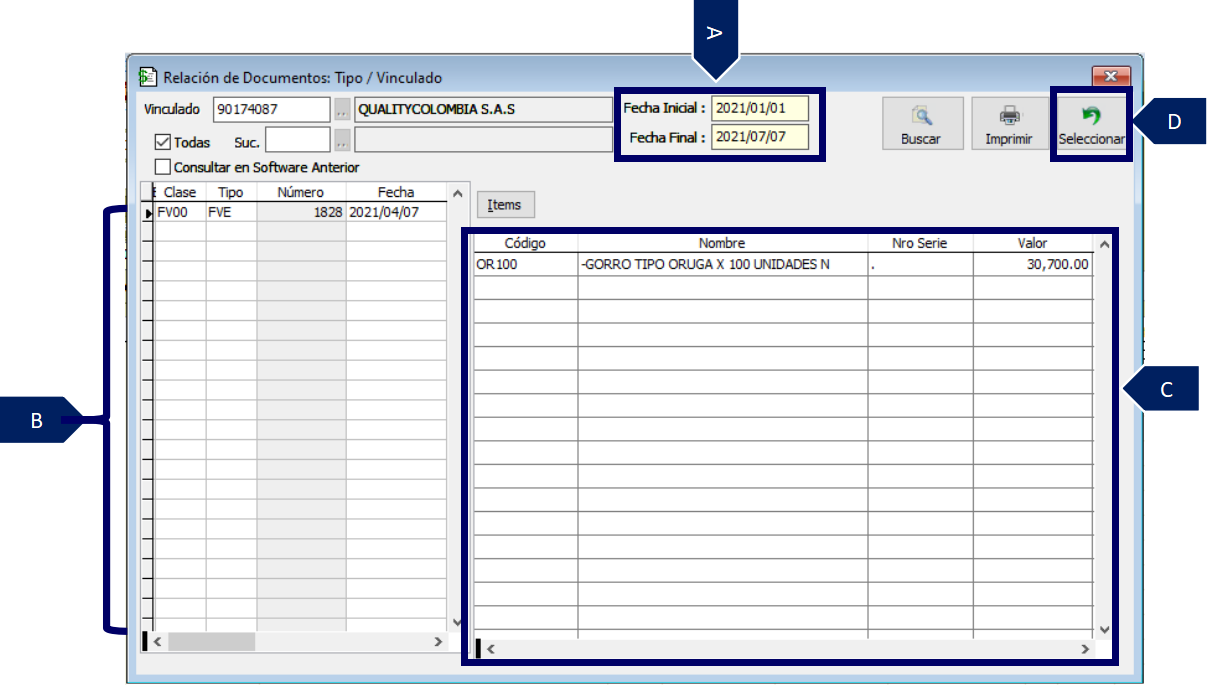
A. Fecha inicial, fecha final: definir un rango de fecha a consultar.
B. Grid de contenido facturas: muestra los documentos de facturas que se han elaborado al cliente en el rango de fecha consultada, seleccione la factura a la cual aplicar la devolución.
C. Grid de contenido productos: muestra los productos que fueron facturados en el documento seleccionado.
D. Seleccionar: después de dar clic a la factura a la cual se va a aplicar la devolución, ubique y haga clic en el botón “Seleccionar”.
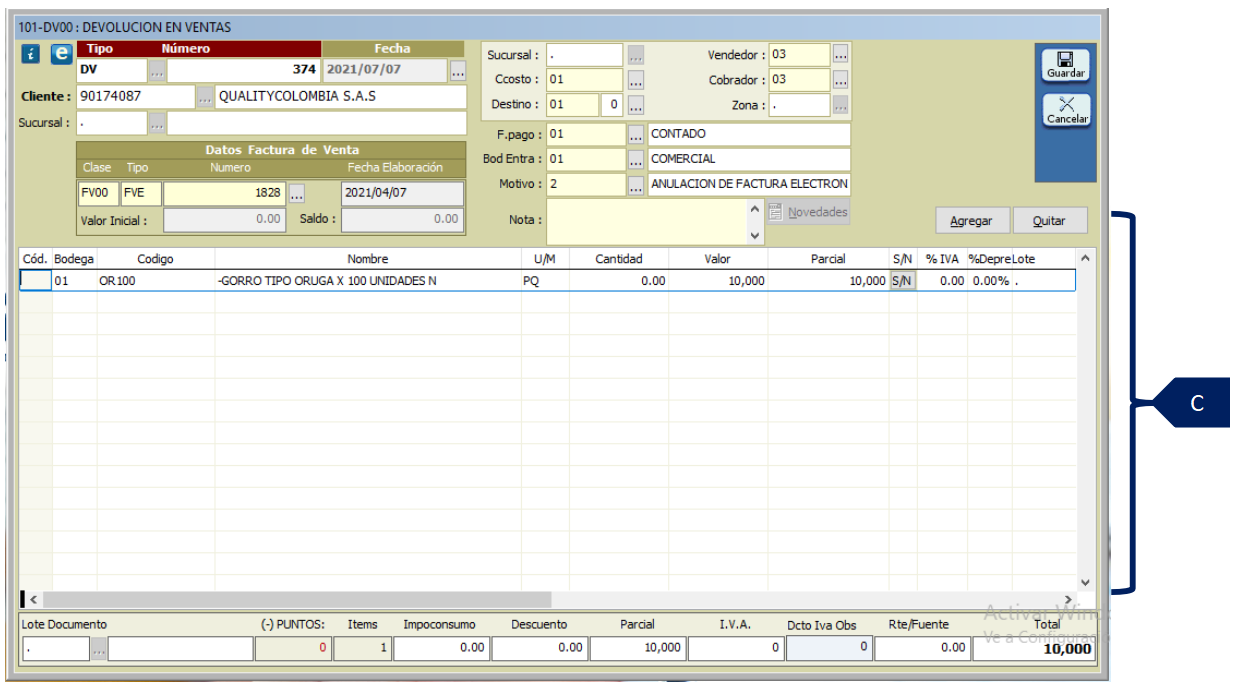
C. Información del producto
-
Agregar: ubique y de clic en el botón agregar para seleccionar los productos o el valor a devolver.
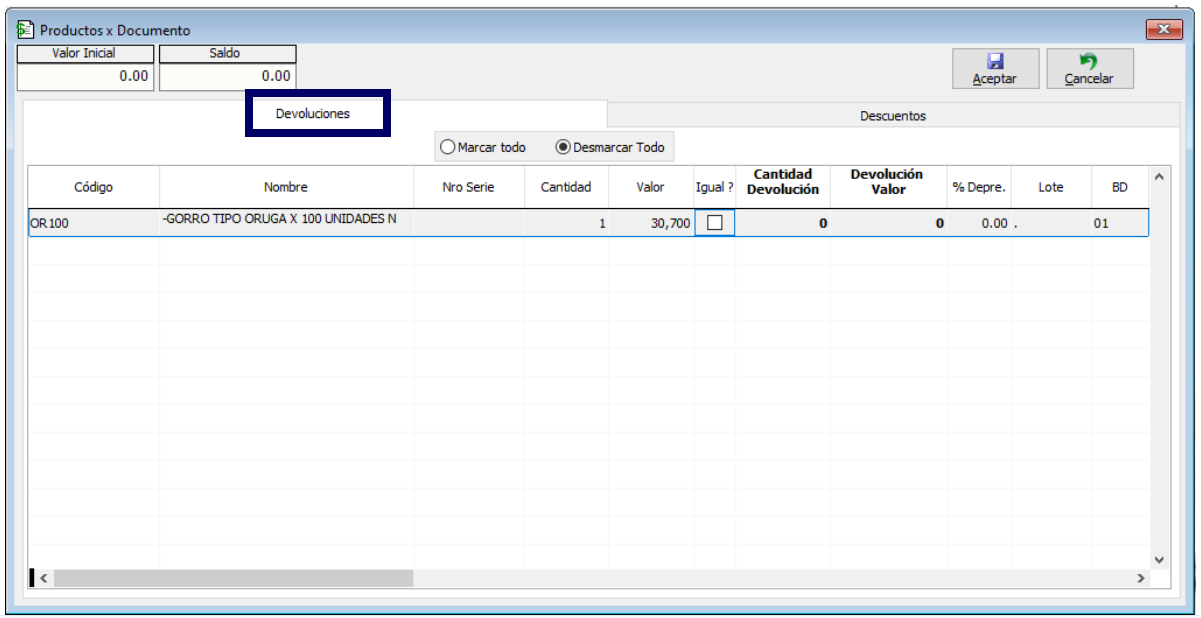
Devoluciones: Cuando la devolución afecta las cantidades del inventario:
-
En la ventana “Productos x Documento”, pestaña Devoluciones, seleccione los productos e ingrese la cantidad a generar devolución.
-
Clic en “Aceptar” cuando se hayan seleccionado la totalidad de productos a devolver.
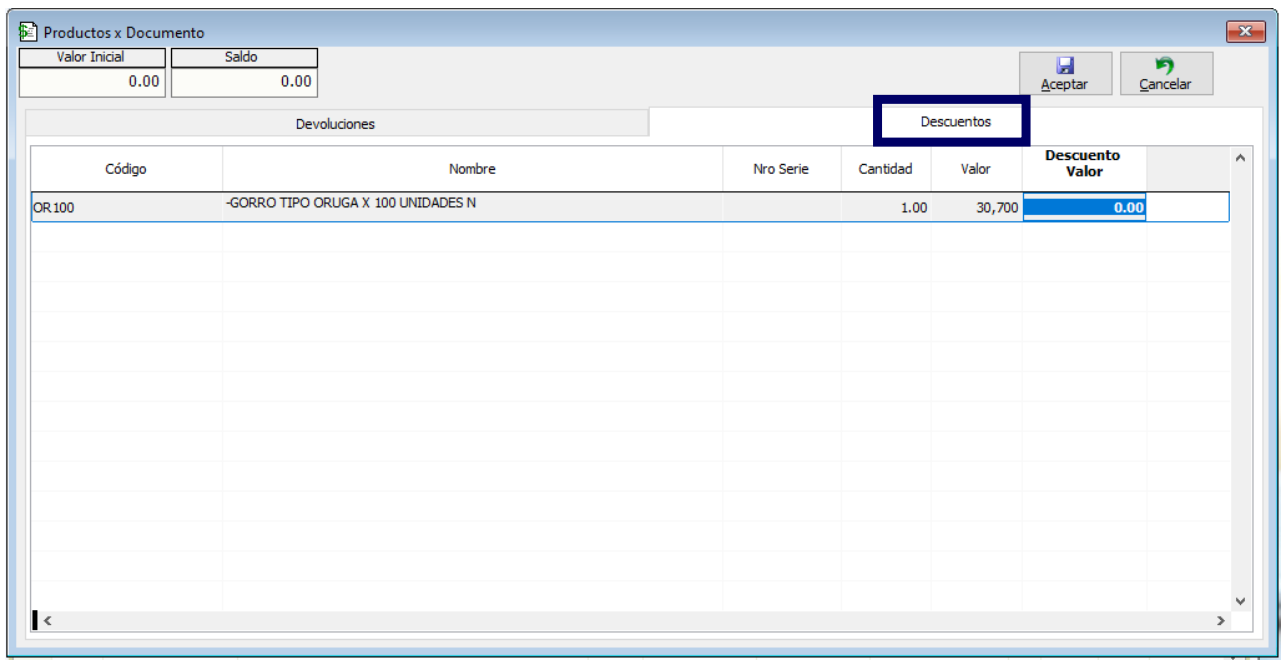
Descuentos: Se presenta cuando la devolución no afecta las cantidades sino sólo el precio del producto.
-
Seleccione la segunda pestaña Descuentos.
-
Diríjase al producto en el cual aplica el descuento y diligencie el campo Descuento Valor.
-
Clic en “Aceptar”.
Después de haber seleccionado alguna de las dos opciones de devolución, la información del producto se carga en el grid de contenido de la devolución.
-
Quitar: retira el registro del producto que se haya agregado.
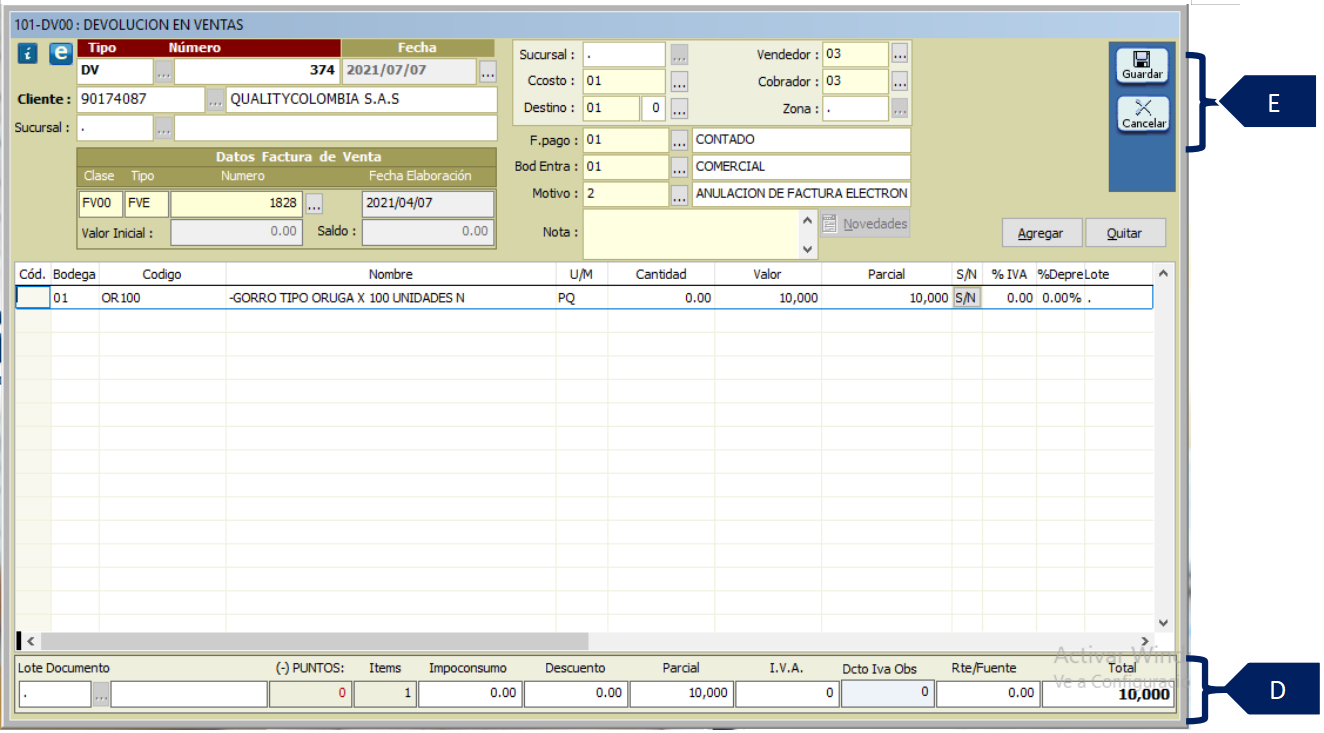
D. Información de los totales
-
Items: número de productos listados en el grid de contenido.
-
Impoconsumo: muestra el valor del impuesto al consumo cuando el producto cumple con dicha obligación.
-
Descuento: muestra el total de descuento aplicado.
-
Parcial: hace referencia al valor total antes de IVA.
-
IVA: el valor total del impuesto al valor agregado.
-
Dcto IVA obsequios: muestra el valor real del producto que se facturo como obsequio.
-
Rte/Fuente: aplica si en el tipo de documento se define cuenta contable en el campo de Retefuente y el vinculado este marcado como retenedor en la fuente.
-
Total: es el valor parcial más el IVA.
E. Después de haber diligenciado toda la información necesaria, se da clic en el botón guardar para que se contabilice la devolución.
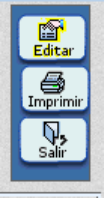
Después de dar clic en la opción guardar se habilita las opciones de:
-
Editar: si el documento ya fue cerrado no permite editar, se debe usar la herramienta de reabrir documentos para que la opción editar se habilite.
-
Imprimir: si el documento tiene definido un formato de impresión, se da clic en la opción imprimir.
-
Salir: Para expulsar al usuario de la ventana del documento.
SALVEDADES DEL PROCESO
-
La contabilización que se genera en este procedimiento está configurada en el modelo contable asignado al producto.
-
Cerciórese que el usuario cuenta con los permisos necesarios para llevar a cabo el proceso.
-
Cuando se cierra el documento este no puede ser editado, si se requiere reabrir el documento para hacer modificaciones, se recomienda el uso de la herramienta contable y se debe contar con los permisos para el uso de la misma.
FIN DEL INSTRUCTIVO
|
Código |
Versión |
Fecha de cargue |
|---|---|---|
|
INS-CMC-OPR-OPERACIONES POS (DEVOLUCIÓN X FACTURA) |
1.0 |
2022-10-03 |