

Manager comercial Versión 7
ALCANCE
El presente instructivo pretende brindar apoyo en la generación del informe de utilidades costo comercial.
OBJETIVO
Definir los pasos a seguir para la correcta generación del informe de utilidades costo comercial.
ABSTRACT
El generar de forma correcta el informe de utilidades costo comercial ayuda a conocer el costo de venta y la utilidad después de la venta, generando información fiable y transparente para el cliente.
Dado lo anterior a continuación se relaciona la parametrización a realizar en el software MANAGER ERP.
CONTENIDO
PASO 1. UBICAR INFORME UTILIDADES COSTO COMERCIAL
La generación del informe utilidades costo comercial es un proceso rápido y sencillo.
Ingrese a la ruta: Facturación-Utilidades Costo Comercial
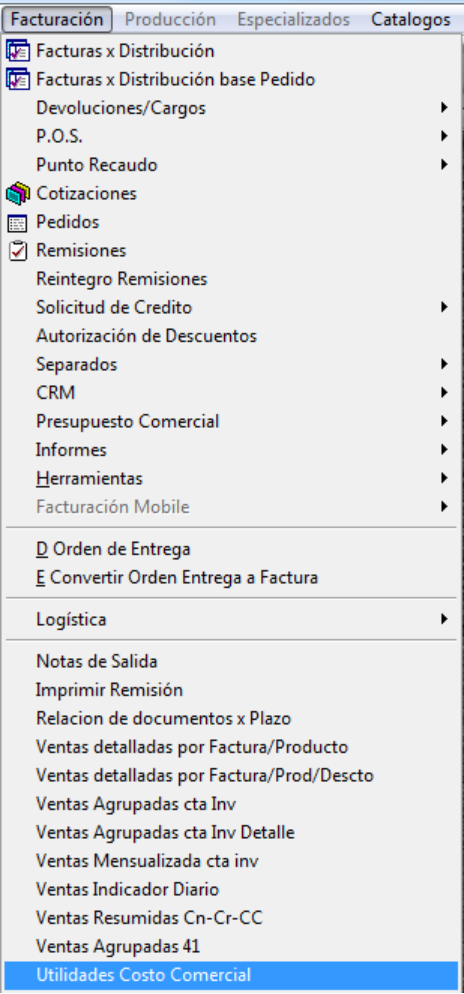
PASO 2. DEFINIR INFORMACIÓN BASE PARA LA GENERACIÓN DEL INFORME
Se genera una ventana en la cual se debe seleccionar información base para la consulta del informe.
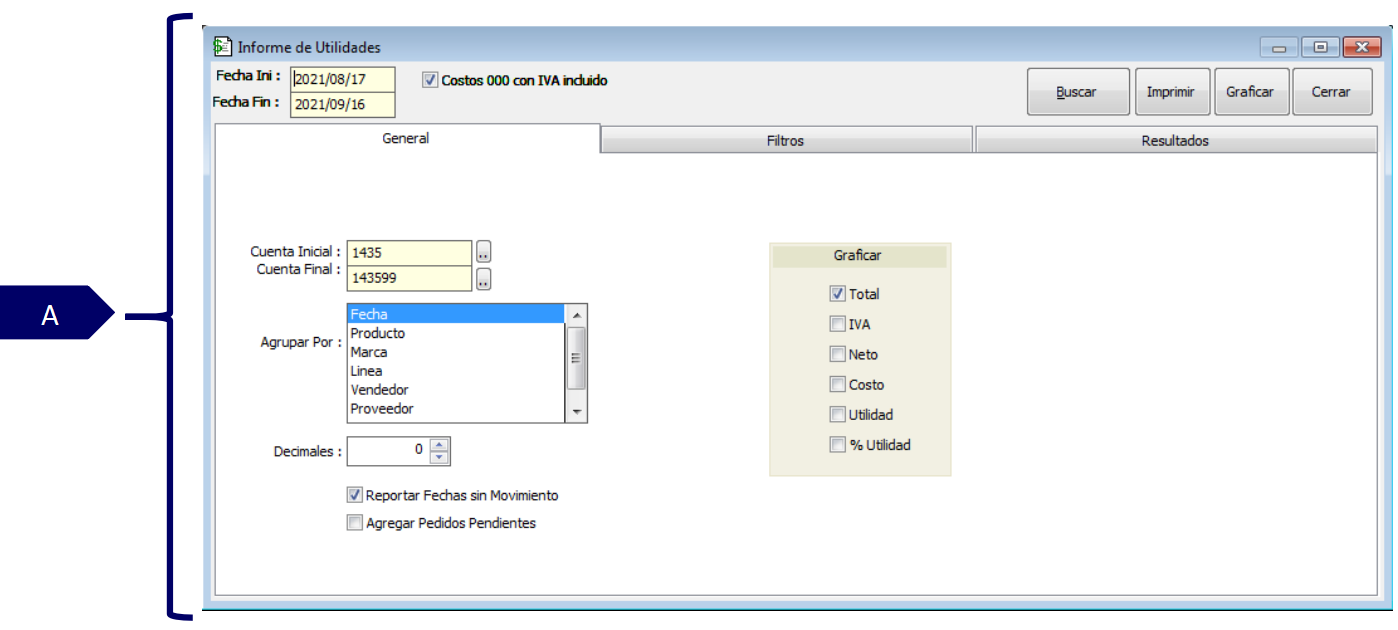
A. Información básica generación del informe:
-
Fecha Inicial – Fecha Final: se establece el rango o periodo de tiempo a consultar.
-
Cuenta Inicial – Cuenta Final: se establece la cuenta o rango de cuentas que se desea consultar.
-
Costos 000 con IVA incluido: se marca o se desmarca para definir si el informe debe consultar con IVA o antes de IVA en la lista de precios 000 de costos.
-
Agrupar por: hace referencia a los diferentes grupos con los que se puede generar el informe de Utilidades costo comercial.
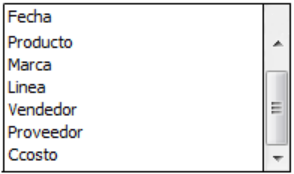
Fecha: hace referencia a la fecha en la que se ejecutan los movimientos.
Producto: hace referencia al producto que se mueve en la transacción de compra para su costo y venta para su utilidad.
Marca: hace referencia a la marca del producto que se mueve en la transacción de compra para su costo y venta para su utilidad.
Línea: hace referencia a la línea del producto que se mueve en la transacción de compra para su costo y venta para su utilidad.
Vendedor: hace referencia al vendedor que se relaciona al momento de hacer la transacción de venta.
Proveedor: hace referencia al proveedor del producto que se mueve en la transacción de compra para su costo y venta para su utilidad.
Ccosto: hace referencia al centro de costo que se relaciona al momento de realizar la transacción de compra para su costo y venta para su utilidad
-
Decimales: hace referencia al nivel de decimales con que se desea realiza la consulta de información.
-
Reportar Fechas sin Movimiento: si el filtro se encuentra activo, el informe trae información de manera consecutiva así no hayan existido ventas en esos días.
-
Agregar pedidos pendientes: hace referencia a los pedidos, si el filtro se encuentra activo, la información generada corresponderá a los pedidos pendientes de los que se tengan registros.
-
Graficar
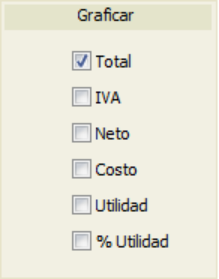
Total: se realiza la gráfica basada en el total del grupo que se escoge al momento de consultar, esta grafica puede ser lineal o en torta.
IVA: se realiza la gráfica basada en la variación del IVA, esta grafica puede ser lineal o en torta.
Neto: se realiza la gráfica basada en la variación de los valores netos del grupo que se escoge al momento de consultar, esta grafica puede ser lineal o en torta.
Costo: se realiza la gráfica basada en la variación de los costos del grupo que se escoge al momento de consultar, esta grafica puede ser lineal o en torta.
Utilidad: se realiza la gráfica basada en la variación de la utilidad del grupo que se escoge al consultar, esta grafica puede ser lineal o en torta.
% Utilidad: se realiza la gráfica basada en la variación del porcentaje de la utilidad del grupo que se escoge al consultar, esta grafica puede ser lineal o en torta.
PASO 3. DEFINIR INFORMACIÓN ADICIONAL PARA LA GENERACIÓN DEL INFORME
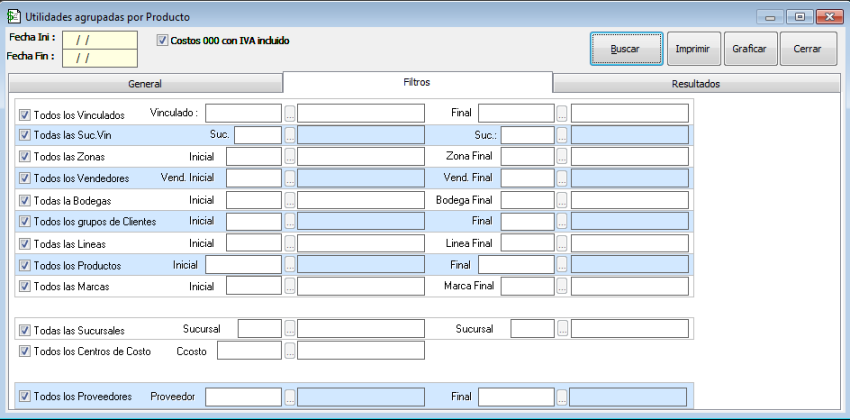
-
Todos los vinculados: hace referencia al Vinculado que se desea consultar. Si el filtro se encuentra activo, la información generada corresponderá a todos los vinculados de los cuales se tengan registros.
-
Todas las Suc.Vin: hace referencia a la sucursal del vinculado a consultar, en caso de que previamente se haya creado y utilizado dicho parámetro como segmentación contable y/ financiera. Si el filtro se encuentra activo, la información generada corresponderá a todas las sucursales de las cuales se tengan registros.
-
Todas las Zonas: hace referencia a la zona a consultar, en caso de que previamente se haya creado y utilizado dicho parámetro como segmentación contable y/ financiera. Si el filtro se encuentra activo, la información generada corresponderá a todos los centros de costos de los cuales se tengan registros.
-
Todos los Vendedores: hace referencia al Vendedor a consultar, en caso de que previamente se haya creado y utilizado dicho parámetro como segmentación contable y/ financiera. Si el filtro se encuentra activo, la información generada corresponderá a todos los Vendedores de los cuales se tengan registros.
-
Todas las Bodegas: hace referencia a la Bodega. Si el filtro se encuentra activo, la información generada corresponderá a todas las Bodegas de los cuales se tengan registros.
-
Todos los Grupos de Clientes: hace referencia a los diferentes grupos de clientes, en caso de que previamente se haya creado y utilizado dicho parámetro como segmentación contable y/ financiera. Si el filtro se encuentra activo, la información generada corresponderá a todos los grupos de clientes de los cuales se tengan registros.
-
Todas las Líneas: hace referencia a las diferentes líneas de los productos, si el filtro se encuentra activo, la información generada corresponderá a todas las líneas de las que se tengan registros.
-
Todos los Productos: hace referencia al Producto a consultar. Si el filtro se encuentra activo, la información generada corresponderá a todos los Productos de los cuales se tengan registros.
-
Todas las Marcas: hace referencia a las diferentes marcas de los productos, si el filtro se encuentra activo, la información generada corresponderá a todas las marcas de las que se tengan registros.
-
Todas las Sucursales: hace referencia a la sucursal a consultar, en caso de que previamente se haya creado y utilizado dicho parámetro como segmentación contable y/ financiera. Si el filtro se encuentra activo, la información generada corresponderá a todas las sucursales de las cuales se tengan registros.
-
Todos los Centros de Costo: hace referencia al Centro de Costo a consultar, en caso de que previamente se haya creado y utilizado dicho parámetro como segmentación contable y/ financiera. Si el filtro se encuentra activo, la información generada corresponderá a todos los centros de costos de los cuales se tengan registros.
-
Todos los proveedores: hace referencia al proveedor a consultar. Si el filtro se encuentra activo, la información generada corresponderá a todos los proveedores de los cuales se tengan registros.
PASO 4. RESULTADOS
Después de seleccionar los grupos y los filtros necesarios para la consulta del informe se procede a dar clic en Buscar, para la generación de la información, imprimir para la vista preliminar de la información, graficar para ver la información lineal o en torta y cerrar para salir de la ventana.

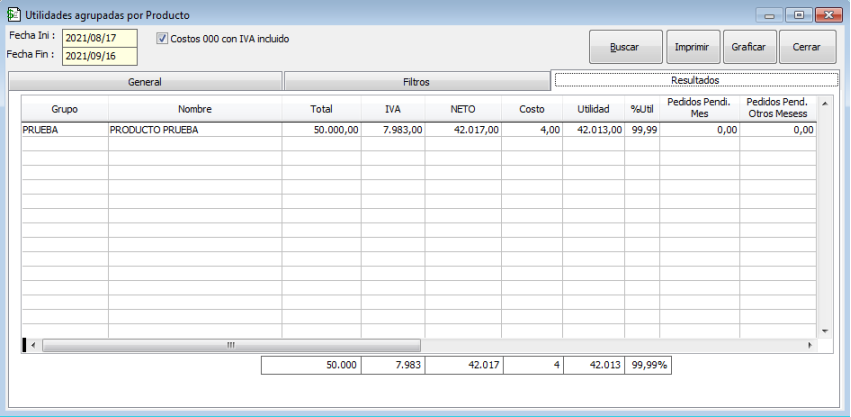
Cuando se da clic en buscar el sistema nos lleva a la pestaña “Resultados”
-
Grid de contenido: corresponde al resultado de la consulta realizada.
-
Grupo: la información que aparece en el campo de grupo varía según el grupo escogido anteriormente, este puede llamar fecha de venta, el código del producto, código de vendedor, código de marca, código de línea, NIT del proveedor, código de centro de costo.
-
Nombre: la información que aparece en el campo de nombre varía según el grupo escogido anteriormente, este puede llamar el nombre de producto, el nombre del vendedor, el nombre de la marca del producto, el nombre de la línea del producto, el nombre del proveedor, el nombre del centro de costo.
-
Total: corresponde al total de las ventas de un periodo determinado.
-
IVA: corresponde al total del IVA de los productos que se vendieron en el periodo determinado.
-
NETO: corresponde al valor neto de la venta de los productos que se vendieron en el periodo determinado.
-
Costo: corresponde al costo de compra de los productos vendiendo en el periodo determinado.
-
Utilidad: corresponde a la utilidad que genera el producto en un determinado periodo de tiempo.
-
%Util.: corresponde a la utilidad en términos porcentuales que genera un producto en un determinado periodo de tiempo.
-
Pedidos pendi. Mes: hace referencia a la cantidad de pedidos pendientes del mes consultado.
-
Pedidos Pend. Otros Meses: hace referencia a la cantidad de pedidos pendientes de varios meses.
SALVEDADES DEL PROCESO
-
La veracidad de los datos o cifras suministradas en el informe de utilidades costo comercial depende de la correcta generación o previa parametrización del mismo.
-
La generación de este informe es importante para las empresas que no realizan costeo, ya que esta trae el costo de la última compra.
FIN DEL INSTRUCTIVO
|
Código |
Versión |
Fecha de cargue |
|---|---|---|
|
INS-CMC-INF-UTILIDADES COSTO COMERCIAL |
1.0 |
2022-10-03 |