

Manager comercial Versión 7
ALCANCE
En el presente instructivo se encuentra el proceso de creación y parametrización de las rutas en MANAGER ERP, se indicarán las pautas necesarias a seguir para llevar a cabo la tarea de forma acertada, correcta y segura.
OBJETIVO
Definir los pasos a seguir en MANAGER ERP, para la creación y parametrización de las rutas enfocado en el manejo comercial.
ABSTRACT
Las rutas son parámetros utilizados para el despacho de mercancía hacia los clientes.
Dado lo anterior a continuación se relaciona la parametrización a realizar en el software MANAGER ERP.
CONTENIDO
PASO 1. ACCESO A RUTA
Las rutas son parámetros utilizados para el despacho de mercancía hacia los clientes.
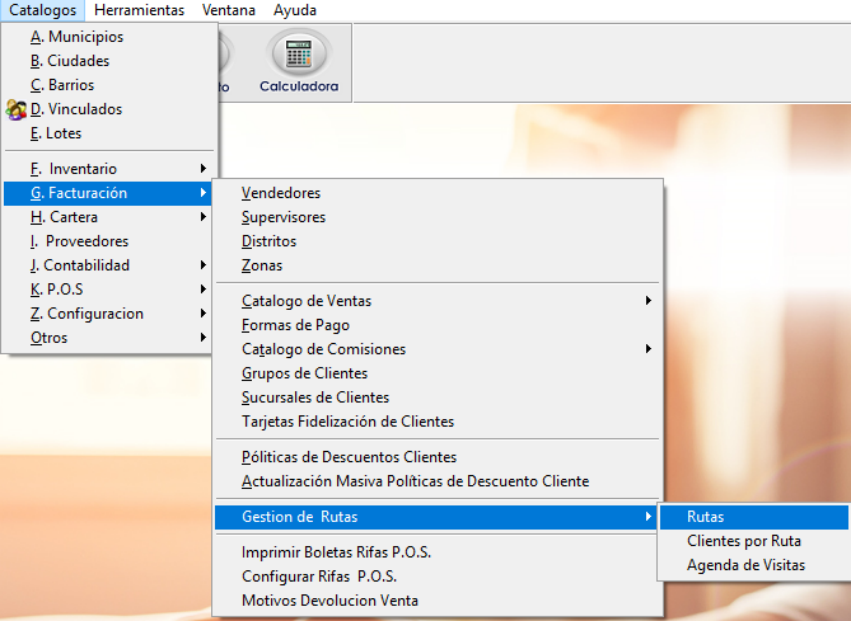
Ingrese a la ruta: Catálogos – Facturación – Gestión de Rutas – Rutas
PASO 2. VENTANA OPERATIVA
Al seguir la ruta correctamente se despliega una ventana operativa que permite listar las rutas, editarlas y/o crear nuevas, haciendo uso de los botones intuitivos (buscar, propiedades y nuevo).
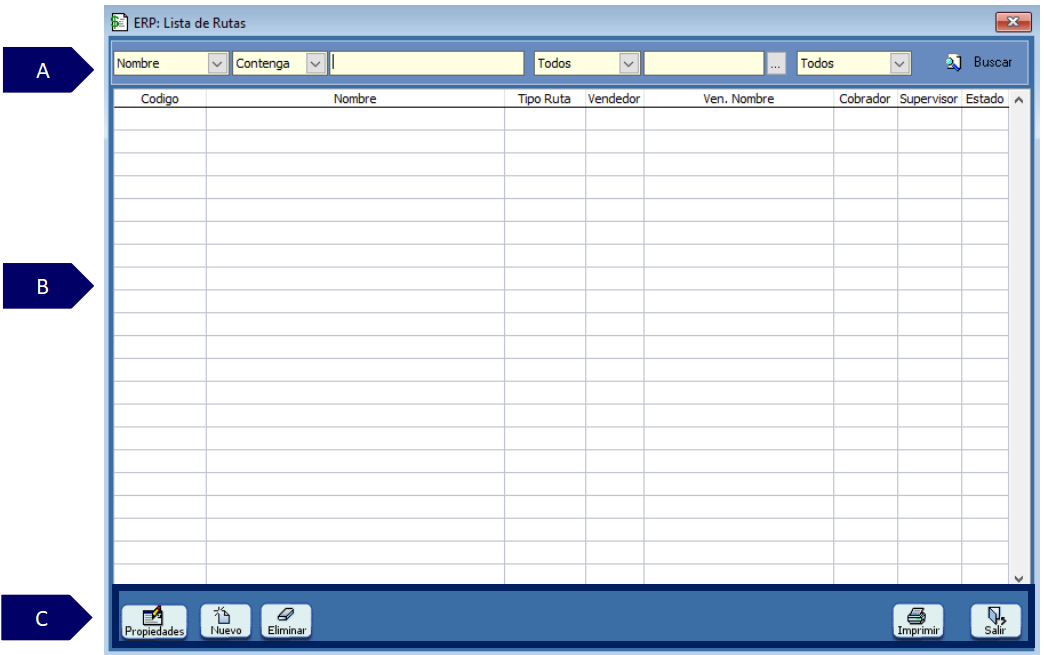
A. Filtros de búsqueda: orientada en realizar la búsqueda según un criterio.
-
Filtro: permite seleccionar un criterio de búsqueda.
-
Barra de consulta: permite digitar la información que se desea consultar de acuerdo al filtro seleccionado.
-
Buscar: permite consultar información de acuerdo al tipo de dato consultado.
B. Grid de contenido: contiene el resultado de los datos aplicados en el filtro de búsqueda.
C. Utilidades de ventana: Contiene las funcionalidades de la ventana.
-
Propiedades: permite consultar y detallar las características del resultado obtenido en el grid.
-
Nuevo: permite crear un nuevo registro o transacción de acuerdo a la ventana consultada.
-
Eliminar: permite borrar el registro seleccionado.
-
Imprimir: permite exportar a Excel o generar la impresión de las rutas.
-
Salir: expulsa de la ventana consultada.
PASO 3. CONFIGURAR RUTA
Haga clic en “Propiedades” o en “Nuevo”, se abrirá la siguiente ventana:
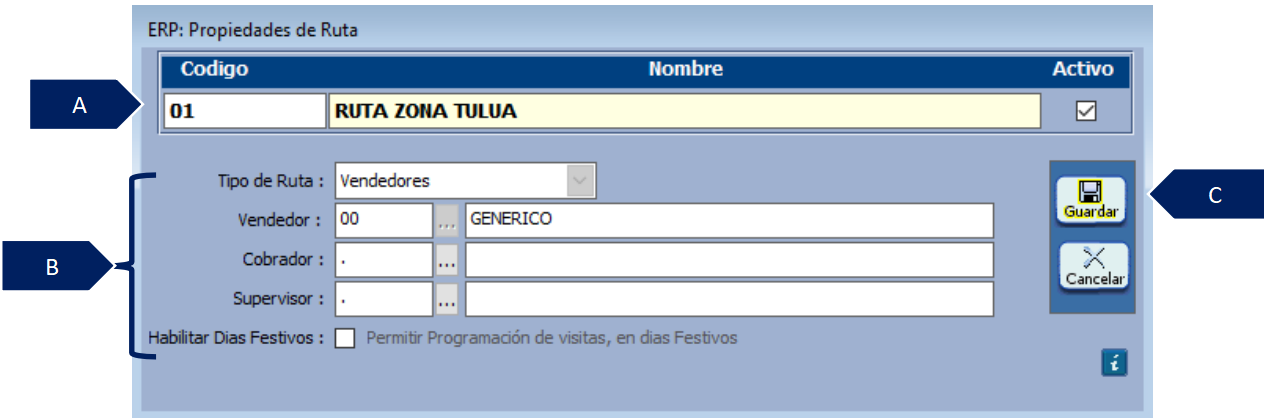
A. Defina código y nombre.
-
Código: corresponde al código que se le asignará a la ruta a crear.
-
Nombre: corresponde al código que se le asignará a la ruta a crear.
B. Datos adicionales:
-
Tipo de ruta: se podrá escoger entre ruta para vendedores, cobradores, supervisores o logística.
-
Vendedor: permite definir un vendedor específico para la ruta a crear.
-
Cobrador: permite definir un cobrador específico para la ruta a crear.
-
Supervisor: permite definir un supervisor específico para la ruta a crear.
-
Habilitar días festivos: permite realizar la programación incluyendo días festivos.
C. Guardar: haga clic en la opción “Guardar” para salvar los cambios.
PASO 4. ASIGNAR RUTA
Por medio de este paso se definen las rutas a los clientes.
Ingrese a la ruta: Catálogos – Facturación – Gestión de Rutas – Clientes por Ruta
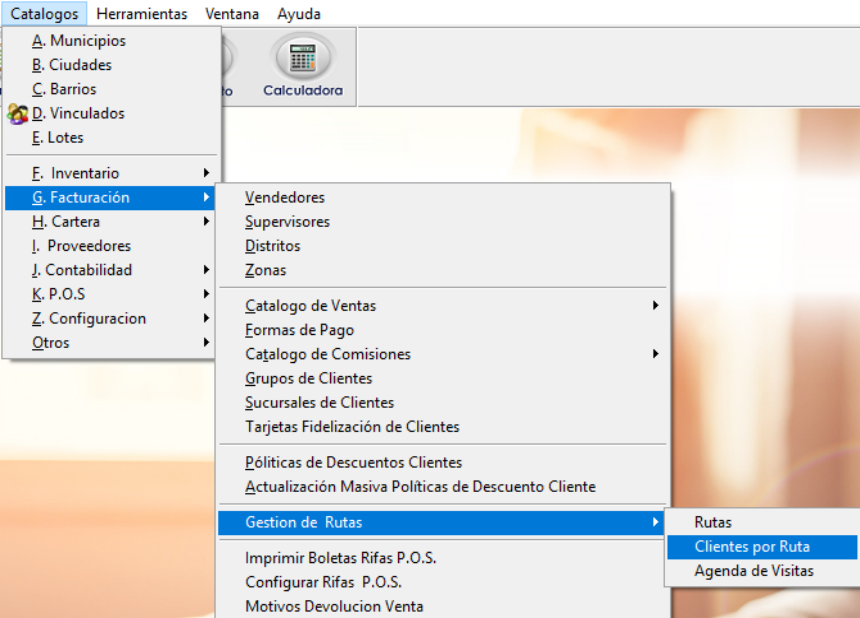
Se abrirá la siguiente ventana:
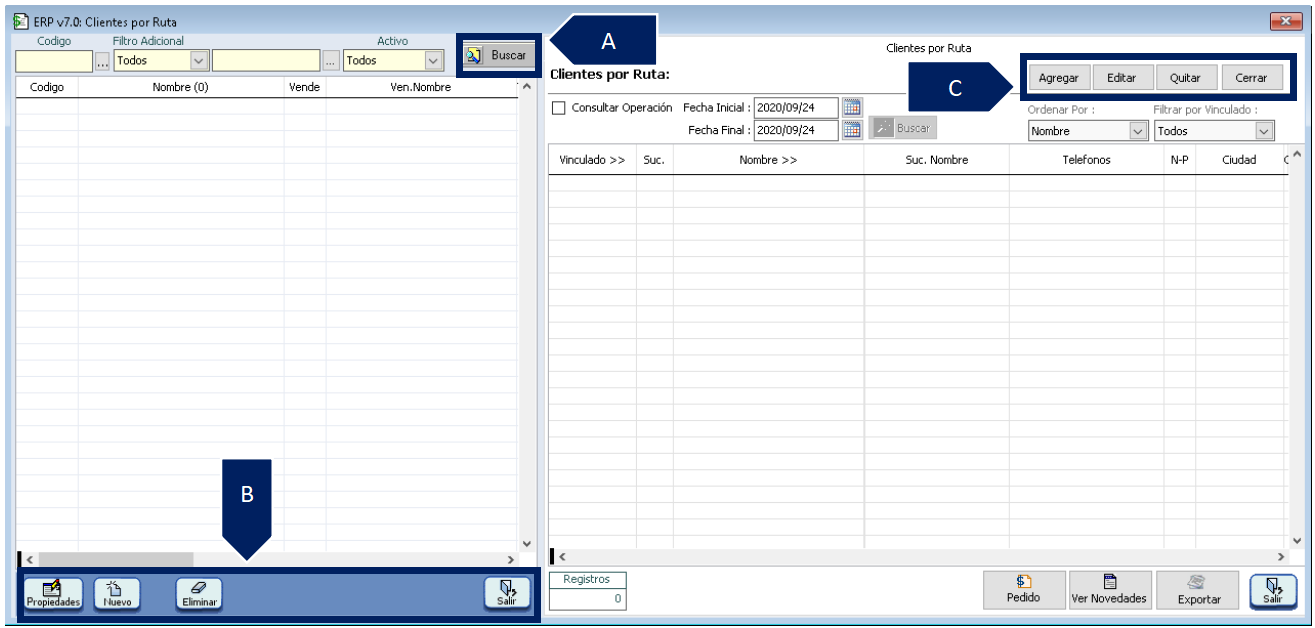
A. Al dar clic en el botón buscar, se realizará la consulta de las rutas creadas previamente.
B. Los botones de la parte inferior de la ventana tienen la misma función de los de la ventana de la ruta inicial, por lo cual desde esta ventana también se podrá crear, editar y eliminar una ruta.
C. El botón agregar permite asignar la ruta seleccionada a un cliente, el botón editar para modificar la información de una ruta, el botón quitar elimina el registro de una ruta y el botón cerrar expulsa de la ventana actual.
Al dar clic en agregar se abrirá la siguiente ventana:
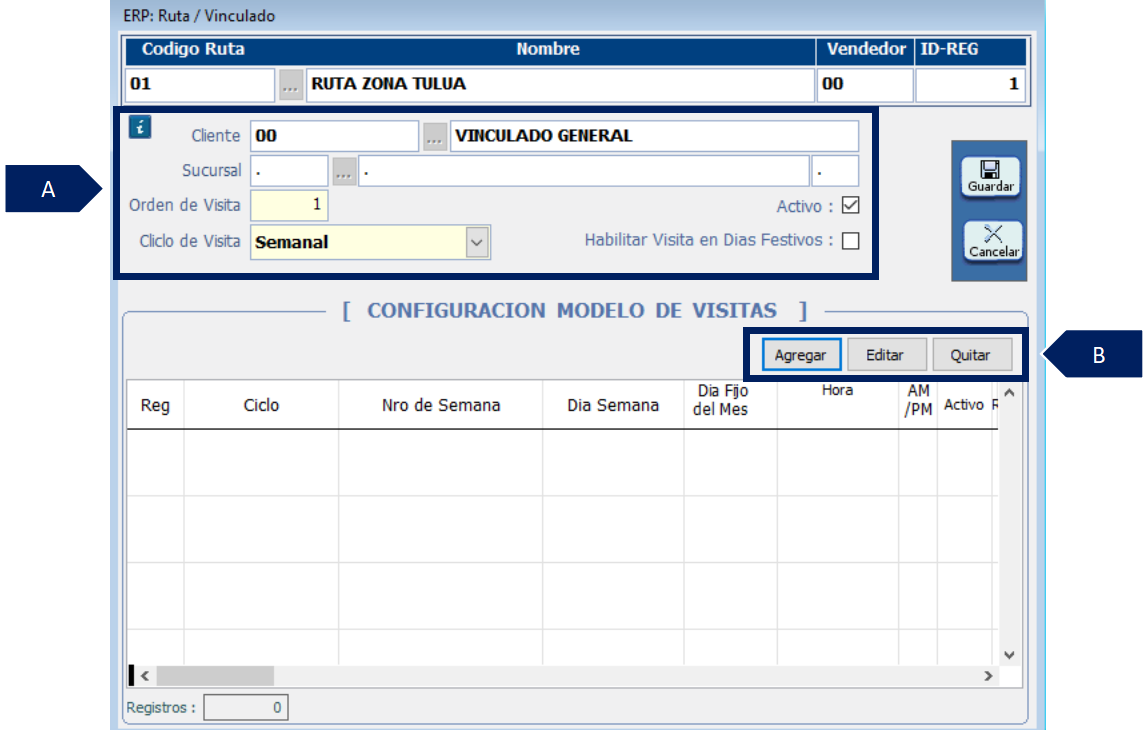
A. Datos básicos:
-
Cliente: permite asignar el cliente relacionado con la ruta.
-
Sucursal: corresponde a la sucursal del vinculado relacionado con la ruta.
-
Orden de visita: el orden se actualiza conforme se van agregando los clientes, pero se puede modificar a criterio del usuario.
-
Ciclo de visita: permite escoger entre semanal y mensual.
-
Habilitar visita días festivos: habilitar visita en días festivos si así se prefiere.
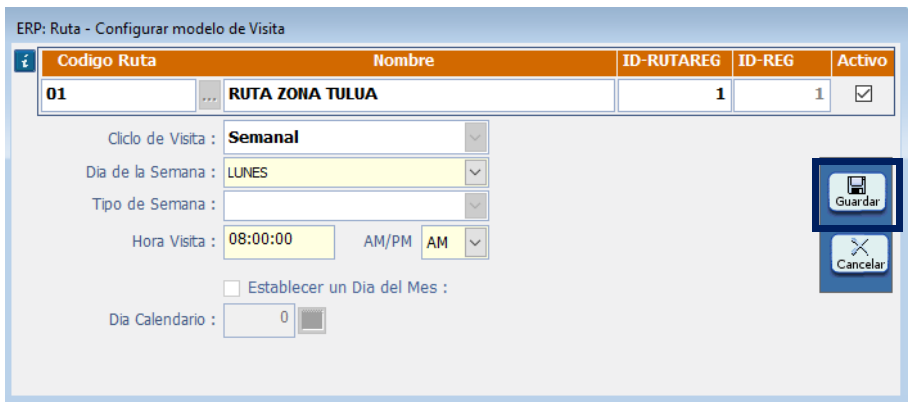
B. Botones para agregar, editar y quitar la configuración del modelo de visitas, al dar clic en agregar se abrirá la siguiente ventana:
-
Ciclo de visita: por defecto toma la seleccionada en la ventana anterior.
-
Día de la semana: indique el día de la semana que se tiene programada la visita.
-
Tipo de semana: disponible si se escoge el ciclo de visita mensual.
-
Hora de visita: seleccione la hora de la visita.
-
Establecer un día del mes: disponible si se escoge el ciclo de visita mensual.
-
Guardar: dar clic en este botón para salvar los cambios.
Al regresar a la ventana anterior se mostrará lo siguiente:
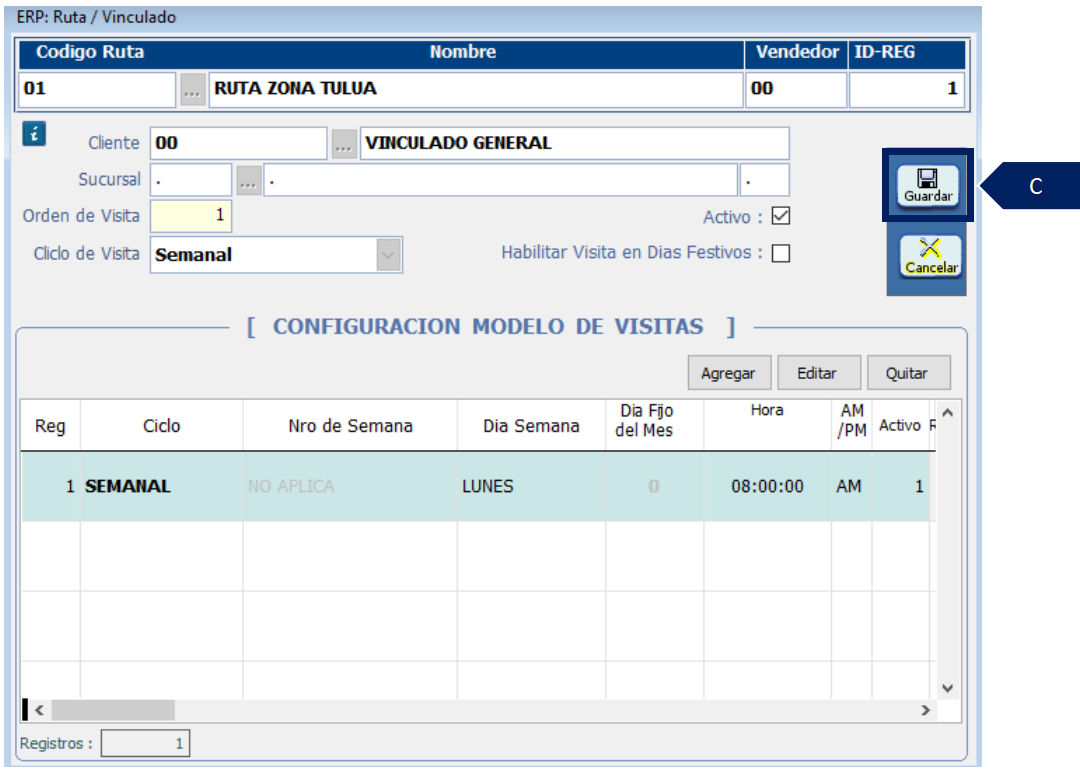
C. Guardar: haga clic en este botón para salvar los cambios.
Una vez configurado el modelo de visitas se visualiza en el grid de contenido.
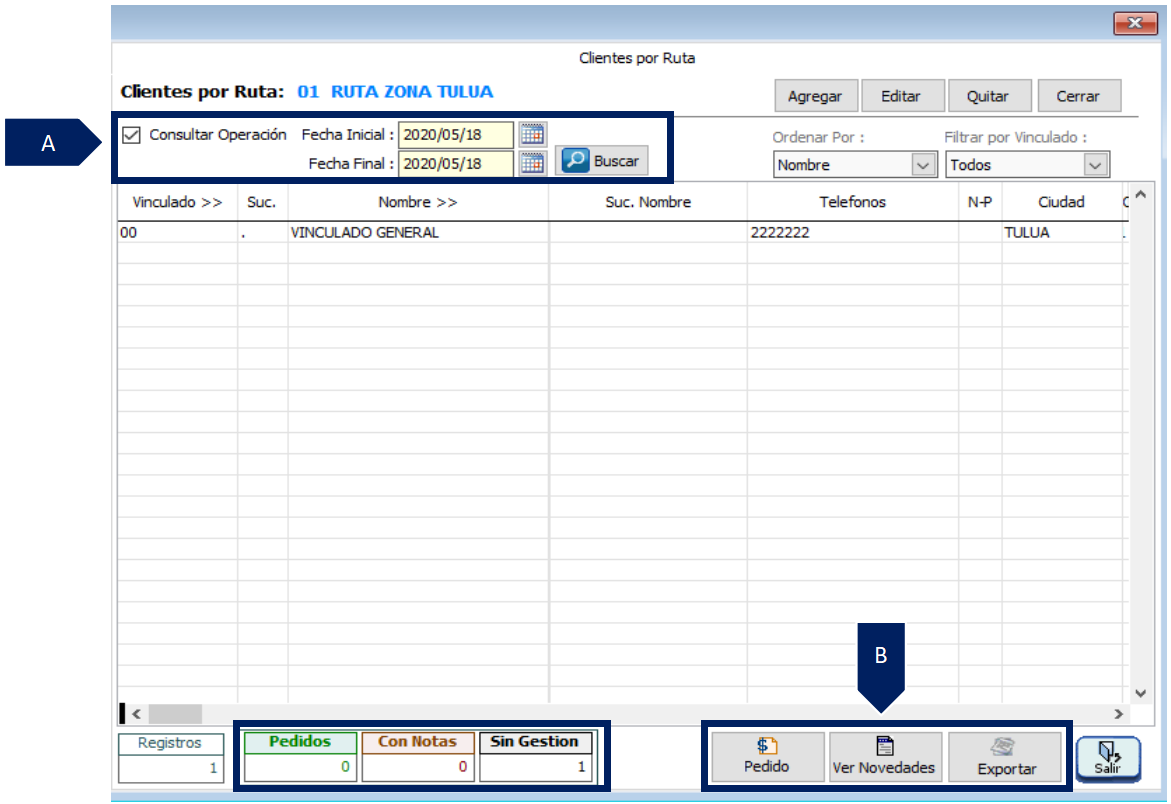
A. Al marcar la opción “Consultar operación” se activará el rango de fechas para realizar la consulta, al igual en la parte inferior derecha de la ventana aparecerán unos filtros para mostrar la cantidad de pedidos, con notas o sin gestión.
B. Asignación información adicional:
-
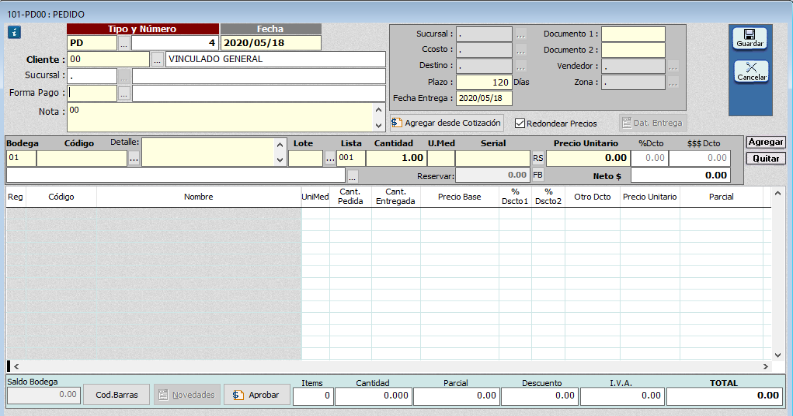
Pedido: permite realizar un pedido al cliente seleccionado.
-
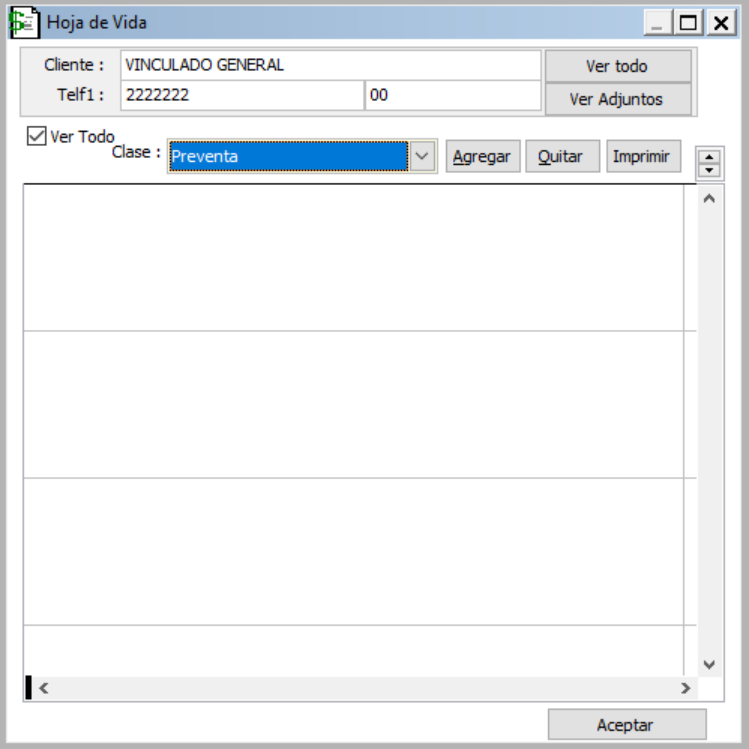
Ver novedades: permite ver y agregar notas a la hoja de vida del cliente.
-
Exportar: permite generar un archivo de Excel con la información de la consulta actual.
SALVEDADES DEL PROCESO
-
Tenga en cuenta que esta opción se encuentra disponible solo en el proceso comercial de MANAGER ERP.
FIN DEL INSTRUCTIVO
|
Código |
Versión |
Fecha de cargue |
|---|---|---|
|
INS-CMC-PAR-RUTAS |
1.0 |
2022-09-23 |