

Manager comercial Versión 7
ALCANCE
El presente instructivo pretende brindar apoyo en la generación de información de la cuenta de inventarios segmentada por diferentes grupos de opciones.
OBJETIVO
Definir los pasos a seguir para la correcta generación de información agrupada con el grupo de cuentas de inventario.
ABSTRACT
El generar de forma correcta la información agrupada de ventas por los diferentes grupos ayuda a la organización a conocer el flujo de ventas de varias maneras diferentes y generando información que sea fiable y transparente para el cliente.
Dado lo anterior a continuación se relaciona la parametrización a realizar en el software MANAGER ERP.
CONTENIDO
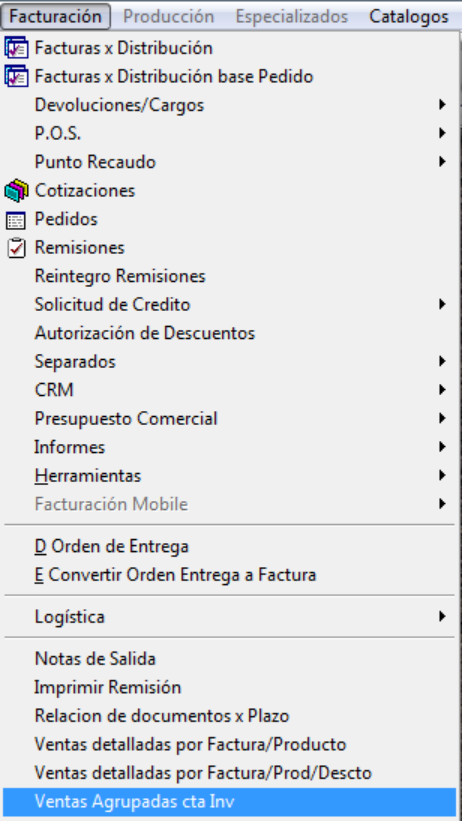
PASO 1. UBICAR INFORME VENTAS AGRUPADA CTA INV
La generación del informe ventas agrupadas cta inv es un proceso rápido y sencillo.
Ingrese a la ruta: Facturación-Ventas Agrupadas Cta Inv
PASO 2. DEFINIR INFORMACIÓN BASE PARA LA GENERACIÓN DEL INFORME
Se genera una ventana en la cual se debe seleccionar información base para la consulta del informe.
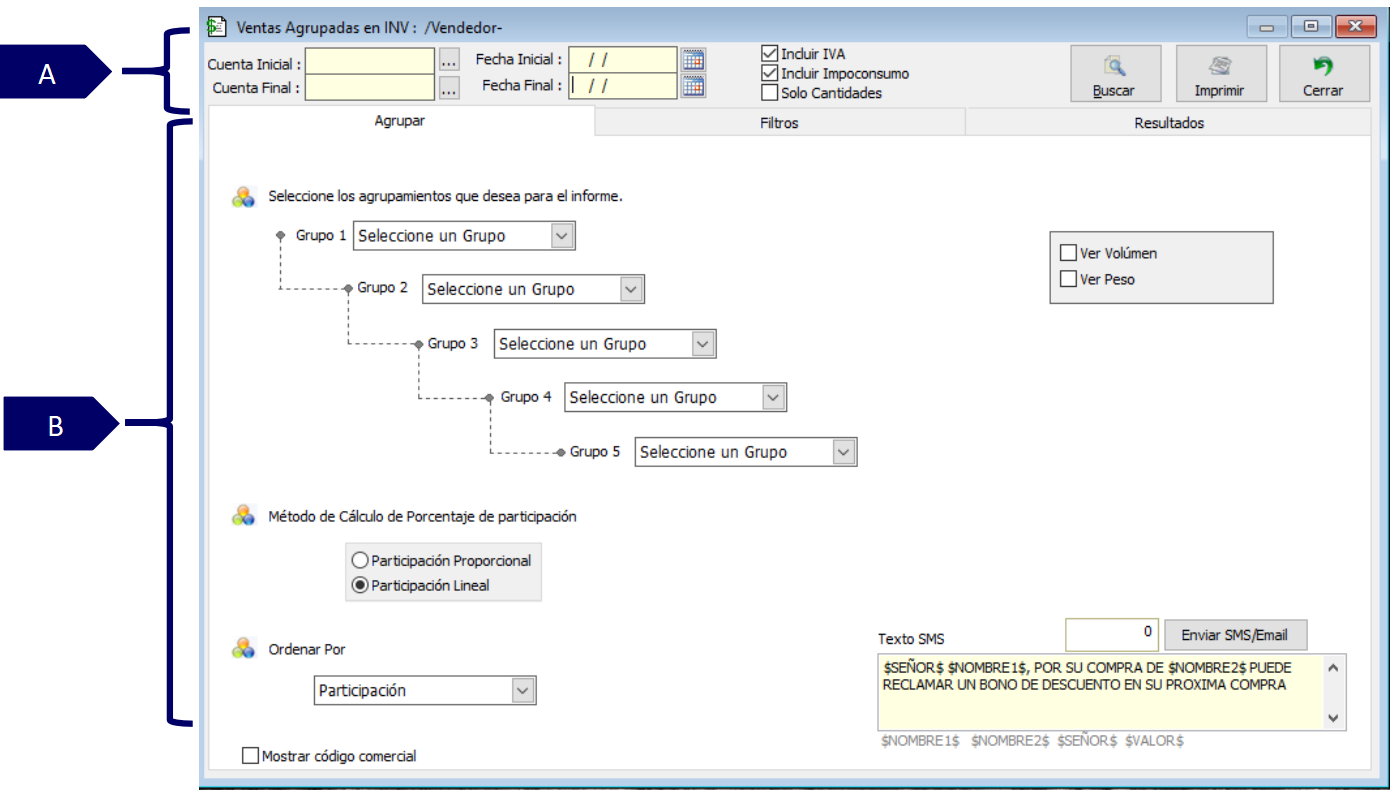
A. Información básica generación del informe:
-
Cuenta Inicia – Cuenta Final: se establece la cuenta o rango de cuentas que se desea consultar.
-
Fecha Inicial – Fecha Final: se establece el rango o periodo de tiempo a consultar.
-
Incluir IVA: se marca o se desmarca para definir si el informe consulta con IVA o antes de IVA.
-
Incluir Impoconsumo: se marca o se desmarca para definir si el informe consulta con impoconsumo o sin el impoconsumo.
-
Solo cantidades: se marca o se desmarca para definir si el informe consulta solo las cantidades o cantidades y valores.
B. Información adicional para generación del informe:
-
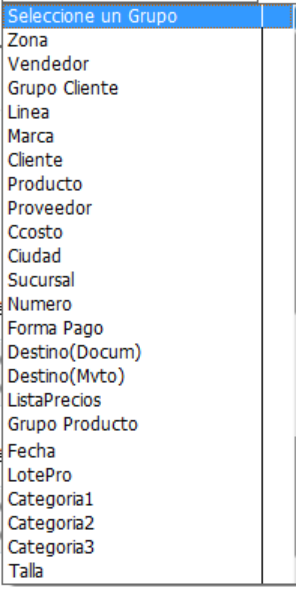
Zona: hace referencia a la zona en la que se efectúa la venta.
-
Vendedor: hace referencia al vendedor con el que se genera la venta:
-
Grupo Cliente: hace referencia al grupo de cliente al que pertenece el tercero al que se le genera la venta.
-
Línea: hace referencia a la línea de producto con la que se genera la venta.
-
Marca: hace referencia a la marca del producto con el que se genera la venta.
-
Cliente: hace referencia al cliente con el que se realiza la venta.
-
Producto: hace referencia al producto con el que se genera la venta.
-
Proveedor: hace referencia al proveedor del producto con el que se efectúa la venta.
-
Ccosto: hace referencia al centro de costo con el que se efectúa la venta.
-
Ciudad: hace referencia a la ciudad del tercero al cual se le efectúa la venta.
-
Sucursal: hace referencia a la sucursal con la que se efectúa la venta.
-
Número: hace referencia al número de documento que se le asigna a la venta.
-
Forma Pago: hace referencia a la forma de pago con la se efectúa la venta.
-
Destino (Docum): hace referencia al destino del encabezado del documento con el que se efectúa la venta.
-
Destino (Mvto): hace referencia al destino de las cuentas de inventario que son afectadas al momento de efectuar la venta.
-
Lista de precios: hace referencia a la lista de precios que controla el producto al momento de realizar la venta.
-
Grupo Producto: hace referencia al grupo al cual pertenece el producto con el que se genera la venta.
-
Fecha: hace referencia a la fecha en la que se efectúa la venta.
-
Lotepro: hace referencia al lote de producción al que pertenece el producto con el que se hizo la venta.
-
Categoría 1, 2,3: hace referencia a la categoría a la cual pertenece el producto con el que efectúa la venta.
-
Talla: hace referencia a la talla que tiene el producto con el que se efectúa la venta.
Con estos parámetros se puede agrupar el informe hasta en 5 niveles, siendo necesario agrupar como mínimo en grupo 1.
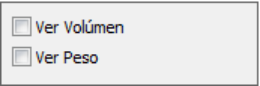
Otros datos que pueden ser de utilidad son los siguientes:
-
Ver Volumen: hace referencia al volumen que tiene parametrizado el producto con el que se efectúa la venta
-
Ver Peso: hace referencia al peso que tiene parametrizado el producto con el que se efectúa la venta.
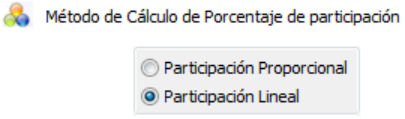
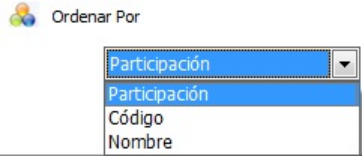
El último filtro de información adicional de la pestaña agrupar hace referencia al orden en el cual quiere que se organice al momento de visualizarse.
-
Participación: se organiza según la participación que tenga el producto en el rango de fechas seleccionado.
-
Código: se organiza por orden alfanumérico según el producto.
-
Nombre: se organiza según orden alfabético.
Mostrar código comercial: muestra el código comercial parametrizado en el producto en lugar del código principal.
Texto SMS: se utiliza para enviar por mensaje de texto a los clientes relacionados en el informe.
PASO 3. DEFINIR INFORMACIÓN ADICIONAL PARA LA GENERACIÓN DEL INFORME
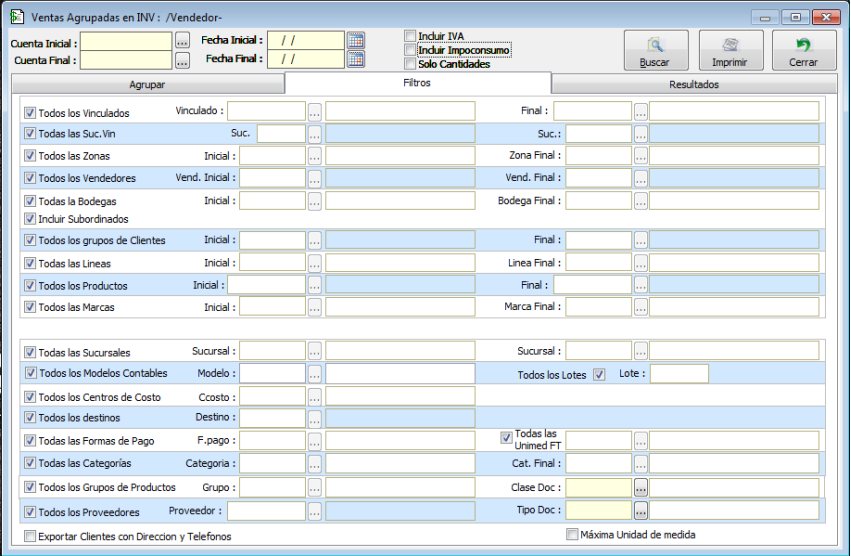
-
Todos los vinculados: hace referencia al Vinculado que se desea consultar. Si el filtro se encuentra activo, la información generada corresponderá a todos los vinculados de los cuales se tengan registros.
-
Todas las Suc.Vin: hace referencia a la sucursal del vinculado a consultar, en caso de que previamente se haya creado y utilizado dicho parámetro como segmentación contable y/ financiera. Si el filtro se encuentra activo, la información generada corresponderá a todas las sucursales de las cuales se tengan registros.
-
Todas las Zonas: hace referencia a la zona a consultar, en caso de que previamente se haya creado y utilizado dicho parámetro como segmentación contable y/ financiera. Si el filtro se encuentra activo, la información generada corresponderá a todos los centros de costos de los cuales se tengan registros.
-
Todos los Vendedores: hace referencia al Vendedor a consultar, en caso de que previamente se haya creado y utilizado dicho parámetro como segmentación contable y/ financiera. Si el filtro se encuentra activo, la información generada corresponderá a todos los Vendedores de los cuales se tengan registros.
-
Todas las Bodegas: hace referencia a la Bodega. Si el filtro se encuentra activo, la información generada corresponderá a todas las Bodegas de los cuales se tengan registros.
-
Todos los Grupos de Clientes: hace referencia a los diferentes grupos de clientes, en caso de que previamente se haya creado y utilizado dicho parámetro como segmentación contable y/ financiera. Si el filtro se encuentra activo, la información generada corresponderá a todos los grupos de clientes de los cuales se tengan registros.
-
Todas las Líneas: hace referencia a las diferentes líneas de los productos, si el filtro se encuentra activo, la información generada corresponderá a todas las líneas de las que se tengan registros.
-
Todos los Productos: hace referencia al Producto a consultar. Si el filtro se encuentra activo, la información generada corresponderá a todos los Productos de los cuales se tengan registros.
-
Todas las Marcas: hace referencia a las diferentes marcas de los productos, si el filtro se encuentra activo, la información generada corresponderá a todas las marcas de las que se tengan registros.
-
Todas las Sucursales: hace referencia a la sucursal a consultar, en caso de que previamente se haya creado y utilizado dicho parámetro como segmentación contable y/ financiera. Si el filtro se encuentra activo, la información generada corresponderá a todas las sucursales de las cuales se tengan registros.
-
Todos los Modelos Contables: hace referencia a todos los modelos contables que tienen asignados los productos, si el filtro se encuentra activo, la información generada corresponderá a todos los modelos contables de los que se tenga registro.
-
Todos los Lotes: hace referencia al lote de producción al cual pertenece el producto a consultar. Si el filtro se encuentra activo, la información generada corresponderá a todos los Productos de los cuales se tengan registros.
-
Todos los Centros de Costo: hace referencia al Centro de Costo a consultar, en caso de que previamente se haya creado y utilizado dicho parámetro como segmentación contable y/ financiera. Si el filtro se encuentra activo, la información generada corresponderá a todos los centros de costos de los cuales se tengan registros.
-
Todos los Destinos: hace referencia al Destino a consultar, en caso de que previamente se haya creado y utilizado dicho parámetro como segmentación contable y/ financiera. Si el filtro se encuentra activo, la información generada corresponderá a todos los Destinos de los cuales se tengan registros.
-
Todas las Formas de Pago: hace referencia a la forma de pago con la que se cancela el documento de venta, si el filtro se encuentra activo, la información generada corresponderá a todas las formas de pago de las cuales se tengan registros.
-
Todas la Unimed FT: hace referencia a la unidad de medida que el producto tiene asignada, si el filtro se encuentra activo, la información generada corresponderá a todas las unidades de medida de las cuales se tengan registros.
-
Todos los Categorías: hace referencia a las diferentes categorías a las cual puede pertenecer el producto, si el filtro se encuentra activo, la información generada corresponderá a todas las categorías de los cuales se tengan registros.
-
Todos los Grupos Productos: hace referencia a los diferentes grupos de producto a consultar. Si el filtro se encuentra activo, la información generada corresponderá a todos los Productos de los cuales se tengan registros.
-
Todos los proveedores: hace referencia al proveedor a consultar. Si el filtro se encuentra activo, la información generada corresponderá a todos los proveedores de los cuales se tengan registros.
-
Exportar Clientes con Dirección y Teléfonos: hace referencia al momento de exportar la información en el archivo Excel nos adjunta la dirección y el teléfono de los clientes.
-
Máxima Unidad de medida: hace referencia al momento de consultar el informe el sistema ordena los productos con su máxima unidad de medida.
Después de establecer o definir los grupos y filtros a utilizar, procede a dar clic en “Buscar”.
Se generará en la ventana “Resultados” el informe de ventas agrupadas cta inv con las especificaciones establecidas, la cual puede variar teniendo en cuenta el orden, los grupos que se seleccionen y también generará el formato de impresión estándar según los grupos y filtros seleccionados.
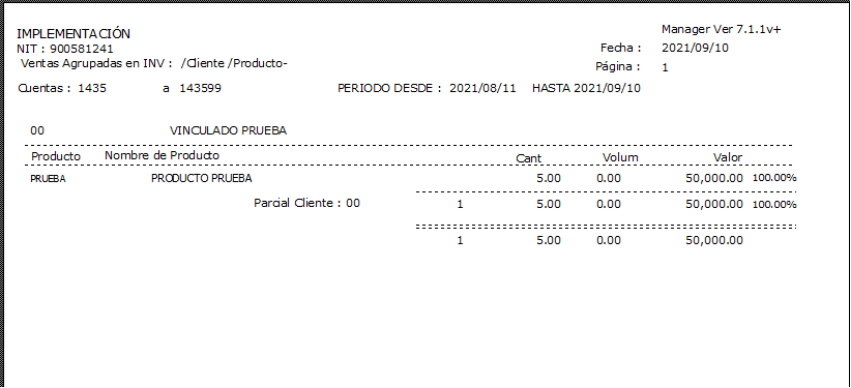
En este ejemplo se agrupó por cliente/ producto y según la variación, el orden del formato se ajusta a lo requerido.
PASO 4. EXPORTAR
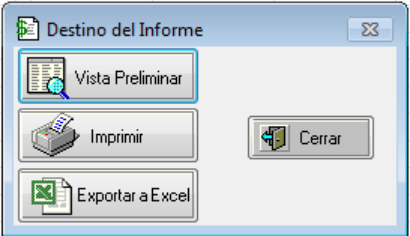
Después de generar la información requerida, dar clic en el botón “Imprimir” e imprima o exporte el informe en la ruta deseada.
SALVEDADES DEL PROCESO
-
La veracidad de los datos o cifras suministradas en el informe de ventas agrupado Cta Inv depende de la correcta generación o previa parametrización del mismo.
-
La información generada en el informe de ventas agrupado Cta Inv considerando cada uno de sus grupos y filtros, depende de la previa creación, utilización y parametrización de los mismos en las cuentas y tipos de documentos.
FIN DEL INSTRUCTIVO
|
Código |
Versión |
Fecha de cargue |
|---|---|---|
|
INS-CMC-INF-VENTAS AGRUPADAS CTA INV |
1.0 |
2022-10-03 |