

Manager contabilidad Versión 7
ALCANCE
En el presente instructivo se encuentra la guía para el correcto uso de la herramienta anular, reabrir y cerrar documentos.
OBJETIVO
Brindar una guía de apoyo para realizar un correcto uso de la herramienta anular, reabrir y cerrar documentos.
ABSTRACT
Esta herramienta permite anular, reabrir y cerrar documentos que hacen parte del proceso contable y/o comercial.
Dado lo anterior a continuación se relaciona la parametrización a realizar en el software MANAGER ERP.
CONTENIDO
PASO 1. UBICAR HERRAMIENTA CONTROL A DOCUMENTOS
La herramienta anular, reabrir y cerrar permite realizar estas acciones específicas con documentos que ya fueron contabilizados y cerrados.
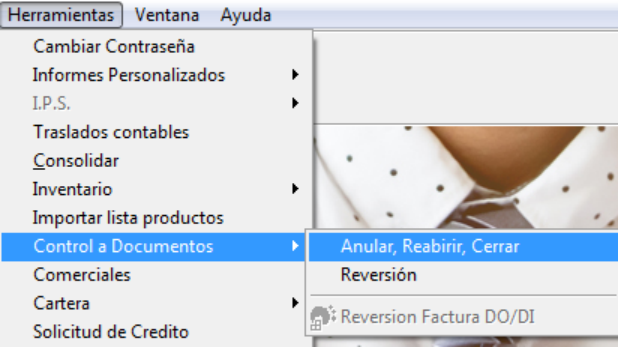
Ingrese a la ruta: Herramientas- Control a Documentos – Anular, Reabrir, Cerrar
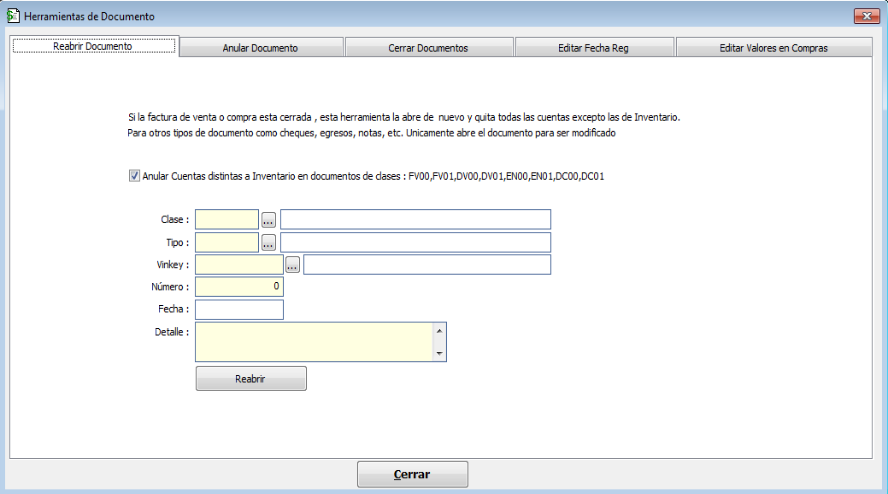
Se abre la ventana de “Herramientas del Documento” con las diferentes opciones que pueden ser utilizadas según la necesidad del usuario.
PASO 2. REABRIR DOCUMENTO
La herramienta permite reabrir documentos comerciales y contables para ser modificados.
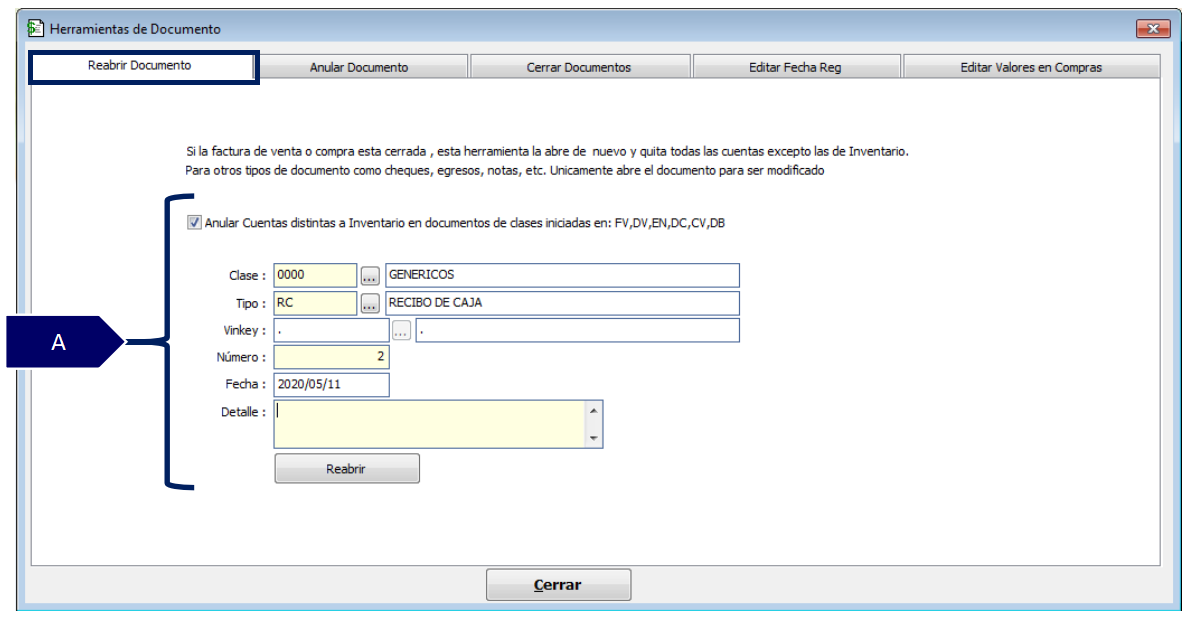
A. Información básica para reabrir documentos.
-
Anular cuentas distintas a inventario en documentos de clases iniciadas en: FV, DV, EN, DC, CV, DB: aplica para documentos comerciales. Permite reabrir el documento retirando del mismo las cuentas distintas a inventario.
Si esta opción está inactiva el documento es reabierto y contablemente continuará con sus transacciones o registros originales. Si se reabre el documento con esta opción inactiva, asegúrese de no guardar el documento por el módulo comercial nuevamente.
-
Clase: se define el código de la clase del documento a reabrir.
-
Tipo: se define el código del tipo de documento a reabrir.
-
Vinkey: corresponde al vinculado del documento a reabrir. Generalmente este campo se habilita para ser diligenciado cuando se trata de documentos de control externo (Pe. Facturas de compra).
-
Número: se define el número de documento a reabrir.
-
Fecha: corresponde a la fecha de elaboración del documento.
-
Detalle: se debe especificar el motivo por el cual va a ser reabierto el documento.
-
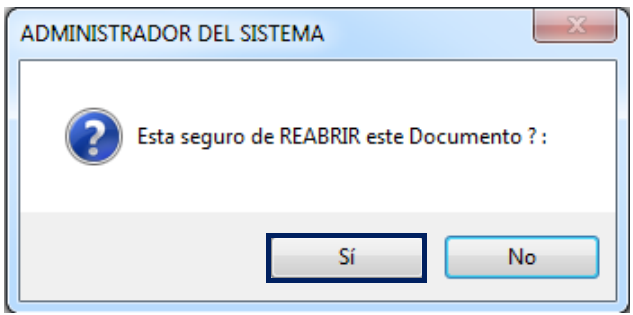
Reabrir: después de tener los campos diligenciados haga clic en esta opción. El sistema muestra una ventana de confirmación para continuar o cancelar el proceso.
PASO 3. ANULAR DOCUMENTO
Esta herramienta permite anular el documento eliminando todas sus transacciones.
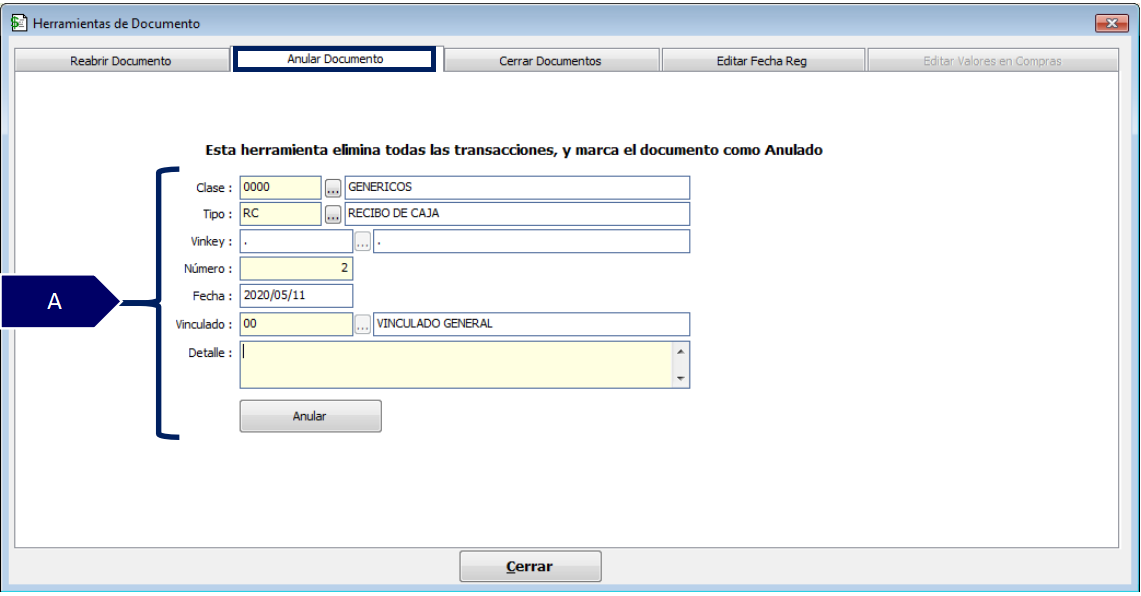
A. Información básica para anular documentos.
-
Clase: se define el código de la clase del documento a anular.
-
Tipo: se define el código del tipo de documento a anular.
-
Vinkey: corresponde al vinculado del documento a anular. Generalmente este campo se habilita para ser diligenciado cuando se trata de documentos de control externo (Pe. Facturas de compra).
-
Número: se define el número de documento a anular.
-
Fecha: corresponde a la fecha de elaboración del documento.
-
Vinculado: se digita el NIT del vinculado del documento que se requiere anular.
-
Detalle: se debe definir el motivo por el cual se anulará el documento.
-
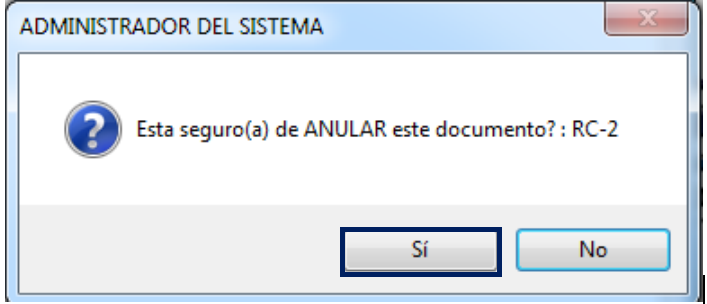
Anular: después de tener los campos diligenciados haga clic en esta opción. El sistema muestra una ventana de confirmación para continuar o cancelar el proceso.
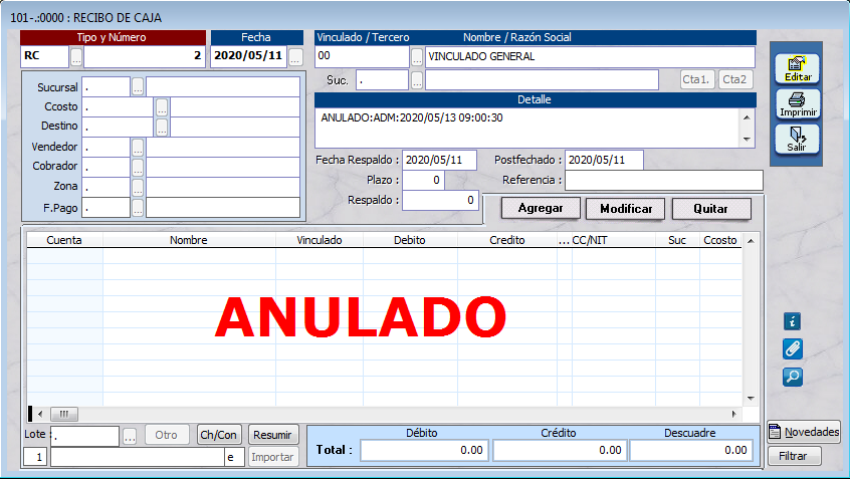
Al anular el documento se visualizará de la siguiente forma:
PASO 4. CERRAR DOCUMENTOS
Esta herramienta permite cerrar de forma masiva los documentos.
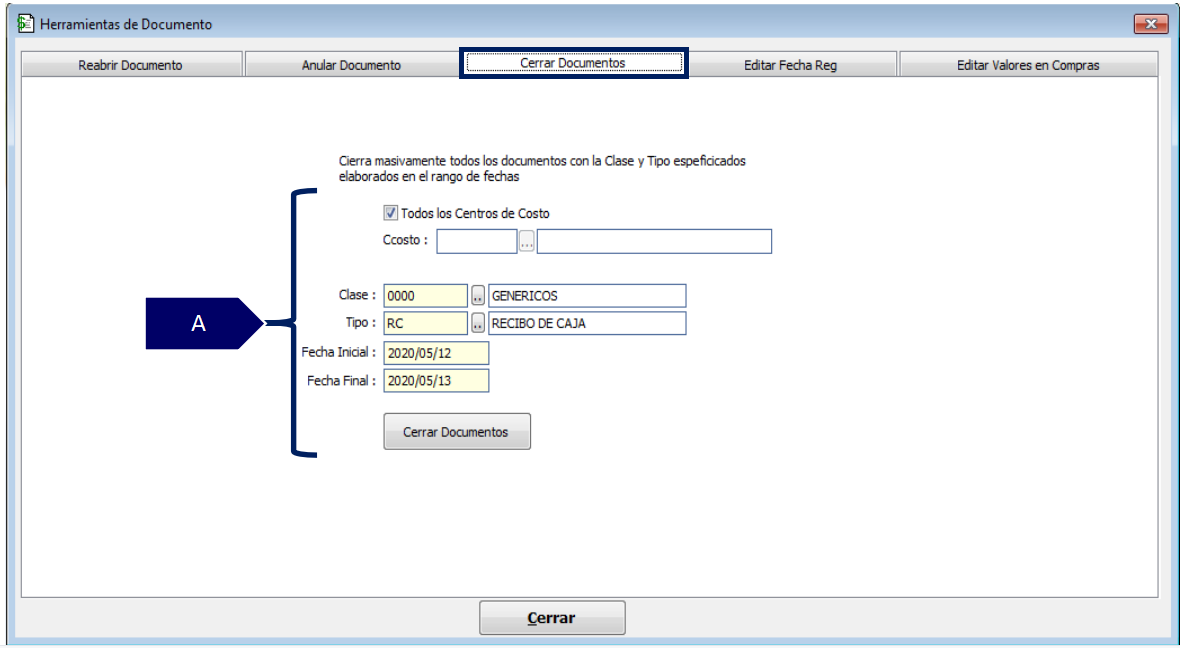
A. Información básica para cerrar documentos.
-
Todos los centros de costo: aplica cuando se manejan centros de costos como segmentaciones contables y/o financieras y se desean cerrar los documentos de todos los centros de costo. Inactive si desea cerrar documentos de centros de costo específicos.
-
Ccosto: permite seleccionar un centro de costo específico si se requiere cerrar los documentos solo de este, para lo cual se debe desactivar la casilla “Todos los centros de costo”.
-
Clase: se define el código de la clase del documento a cerrar.
-
Tipo: se define el código del tipo de documento a cerrar.
-
Fecha inicial y fecha final: corresponde al rango de fechas en las cuales se encuentran los documentos que se requieren cerrar de forma masiva.
-
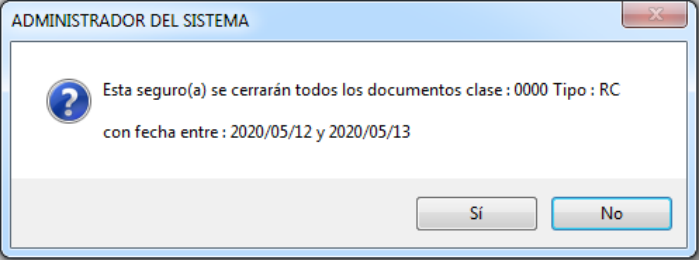
Cerrar documentos: después de tener los campos diligenciados haga clic en esta opción. El sistema muestra una ventana de confirmación para continuar o cancelar el proceso.
PASO 5. EDITAR FECHA DE REGISTRO
Es una herramienta que permite editar la fecha inicial un registro del documento. No corresponde a la fecha la del encabezado del documento.
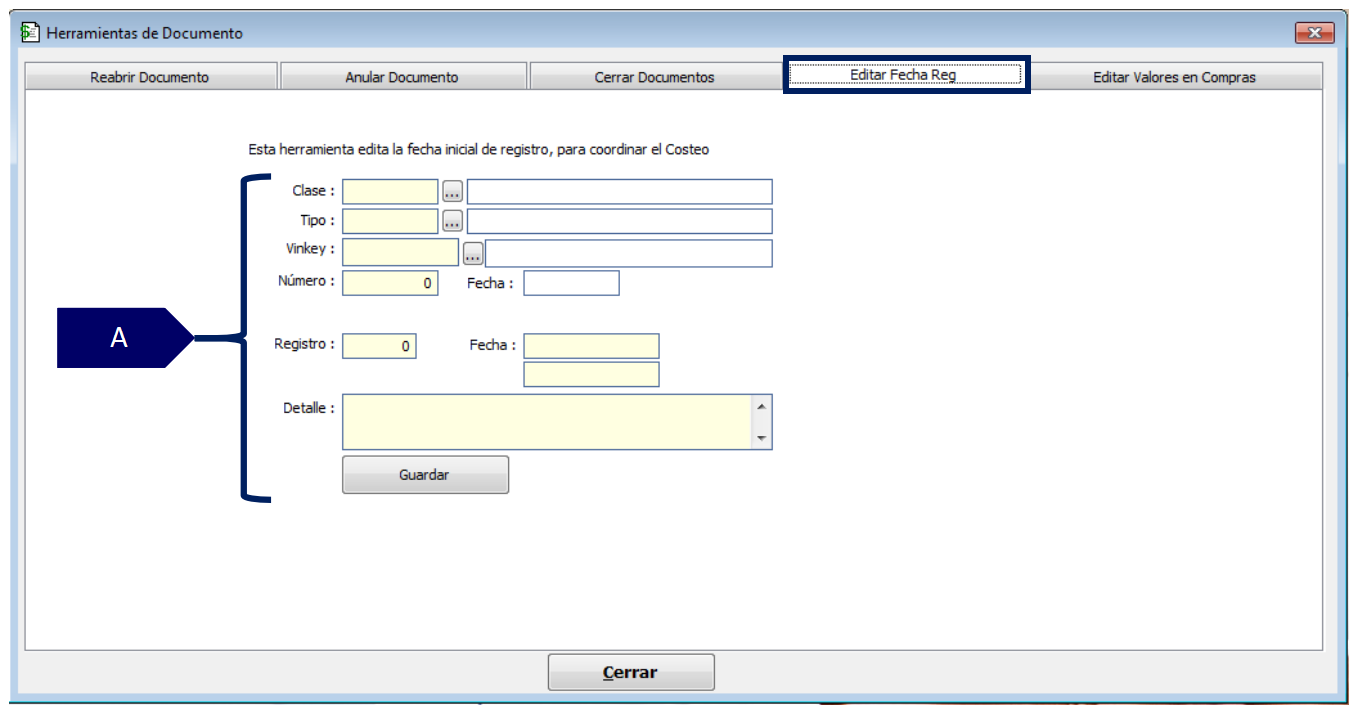
A. Información básica para editar fecha a registros.
Para el uso de la herramienta editar fecha de registros se recomienda hacer la solicitud formal a QUALITYCOLOMBIA a través de la plataforma de soporte o correo electrónico autorizado.
-
Clase: se define el código de la clase del documento que contiene el registro a modificar.
-
Tipo: se define el código del tipo de documento que contiene el registro a modificar.
-
Vinkey: corresponde al vinculado del documento que contiene el registro a modificar.
-
Número: corresponde al número de documento que contiene el registro a modificar.
-
Registro: corresponde al número del registro contable a modificar.
-
Fecha: defina la fecha con la cual debe quedar el registro.
-
Detalle: en caso de requerirlo ingrese información adicional.
-
Guardar: después de tener los campos diligenciados haga clic en esta opción. El sistema muestra una ventana de confirmación para continuar o cancelar el proceso.
PASO 6. EDITAR VALORES EN COMPRA
Esta herramienta permite editar los valores de una entrada o compra de mercancía. Aplica solo para el proceso de costeo ONLINE.
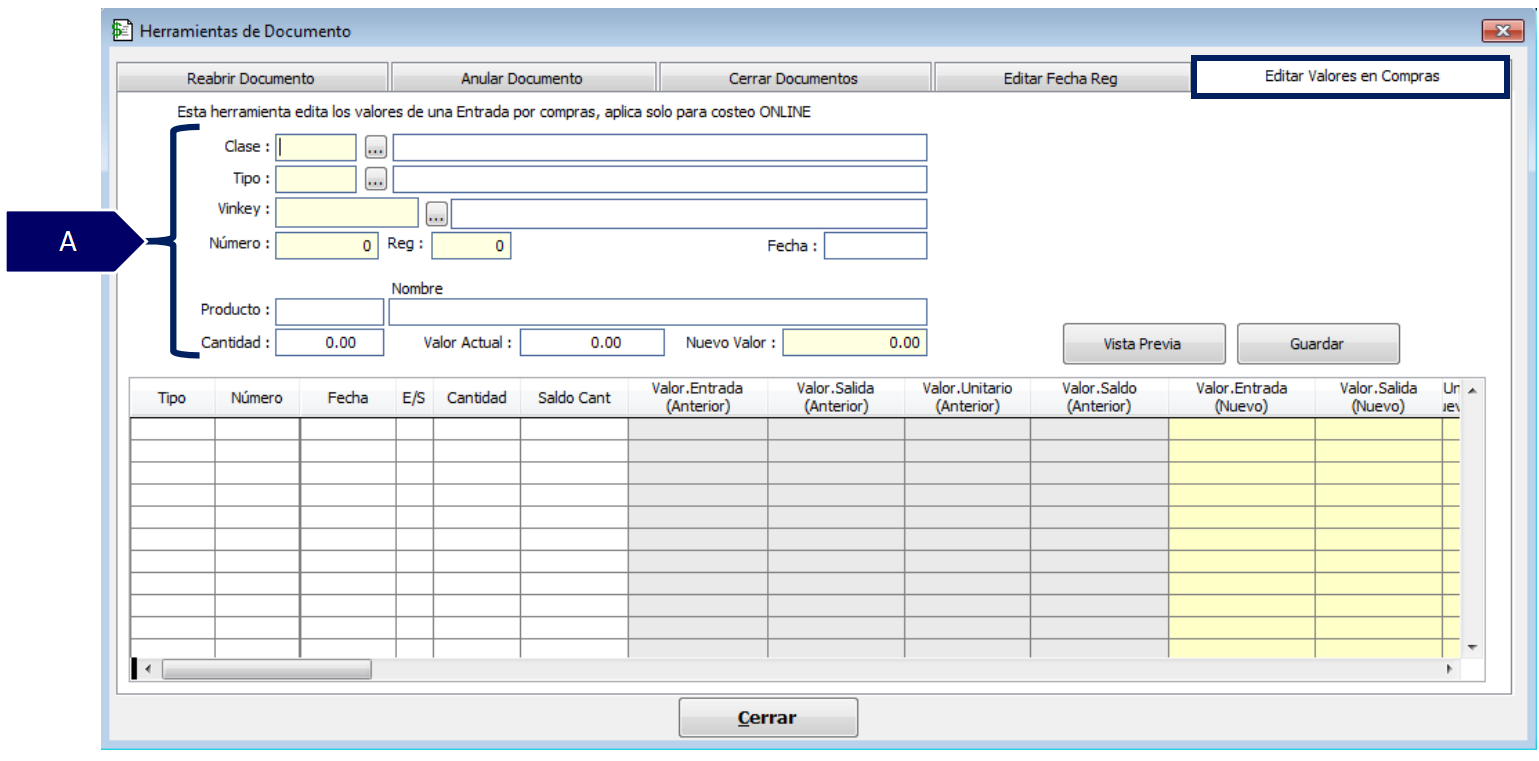
A. Información básica.
-
Clase: se define el código de la clase del documento a editar.
-
Tipo: se define el código del tipo de documento a editar.
-
Vinkey: corresponde al vinculado del documento a editar.
-
Número: corresponde al número del documento que se va a editar.
-
Registro: corresponde al número del registro contable que va a ser modificado.
-
Producto: corresponde al código del producto a modificar.
-
Cantidad: corresponde a la cantidad de productos a editar.
-
Valor actual: corresponde al valor de actual de la compra.
-
Número valor: permite definir el valor con el cual debe quedar el producto en la compra.
-
Vista previa: permite visualizar los cambios efectuados en los valores en el grid de contenido antes de realizar el cambio.
-
Guardar: después de tener los campos diligenciados haga clic en esta opción.
SALVEDADES DEL PROCESO
-
Procure contar con una copia de seguridad antes de la ejecución del proceso.
-
Para el uso de la herramienta se debe contar con los permisos necesarios en el perfil del usuario, al igual que estar asignado el perfil en la pestaña “Permisos” del tipo de documento a ejecutar la herramienta.
-
Tenga en cuenta que los documentos contables siempre serán de clase 0000 y los documentos comerciales cambian de acuerdo al proceso al cual pertenecen. La clase del documento comercial puede identificarla en la barra de título del proceso por el cual realice el documento.
FIN DEL INSTRUCTIVO
|
Código |
Versión |
Fecha de cargue |
|---|---|---|
|
INS-CNT-HER-ANULAR,REABRIR Y CERRAR DOCUMENTOS |
1.0 |
2022-09-23 |