

Manager contabilidad Versión 7
ALCANCE
En el presente instructivo se encuentra una guía para el correcto uso de la herramienta de integración; desde la ruta de acceso, establecimiento de las conexiones, configuración y ejecución del proceso de integración con otros aplicativos.
OBJETIVO
Brindar una guía de apoyo para realizar una correcta parametrización y uso de la herramienta de integración.
ABSTRACT
MANAGER ERP permite realizar la integración con otros aplicativos y/o software transaccional, logrando un eficiente y confiable traslado de la información recopilada desde otros aplicativos a fin de consolidar los datos comerciales y financieros de la empresa para su procesamiento contable y administrativo desde MANAGER ERP.
Dado lo anterior a continuación se relaciona la parametrización a realizar en el software MANAGER ERP.
CONTENIDO
PASO 1. ACCESO A CONEXIONES
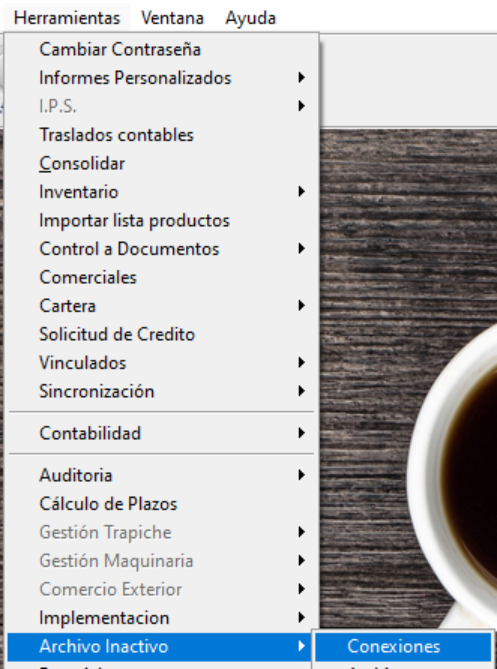
El software MANAGER ERP brinda la posibilidad de realizar integraciones con otros aplicativos, para llevar a cabo este proceso es necesario establecer las conexiones con la base de datos de la siguiente manera:
Ingrese a la ruta: Herramientas - Archivo Inactivo - Conexiones
1.1 OPCIONES VENTANA OPERATIVA
Se generará una ventana operativa que permite crear y consultar las conexiones, visualizar, modificar sus propiedades y crear unas nuevas.
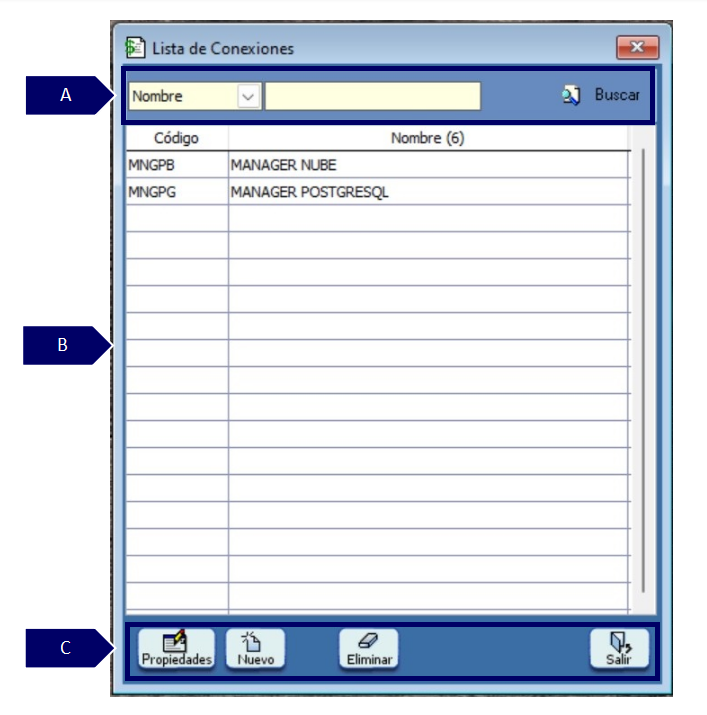
A. Filtros de búsqueda: orientada en realizar la búsqueda según un criterio.
-
Filtro: permite seleccionar un criterio de búsqueda.
-
Barra de consulta: permite digitar la información que se desea consultar de acuerdo al filtro seleccionado.
-
Buscar: permite consultar información de acuerdo al tipo de dato consultado.
B. Grid de contenido: contiene el resultado de los datos aplicados en el filtro de búsqueda.
C. Utilidades de ventana: contiene las funcionalidades de la ventana.
-
Propiedades: permite consultar y detallar las características del resultado obtenido en el grid.
-
Nuevo: permite crear un nuevo registro o transacción de acuerdo a la ventana consultada.
-
Eliminar: permite borrar el registro seleccionado.
-
Salir: expulsa de la ventana consultada.
1.2 PARÁMETROS CONEXIONES
Las conexiones son todos los parámetros requeridos para establecer el enlace con las bases de datos de aplicativos misionales que el cliente utiliza para la ejecución sus actividades de comercialización y de recolección de datos.
Para crear una conexión haga clic en la opción “Nuevo” que se encuentra en las utilidades de ventana mencionadas en el paso anterior. Se generará una ventana para crear y parametrizar la conexión asignando ciertas características.
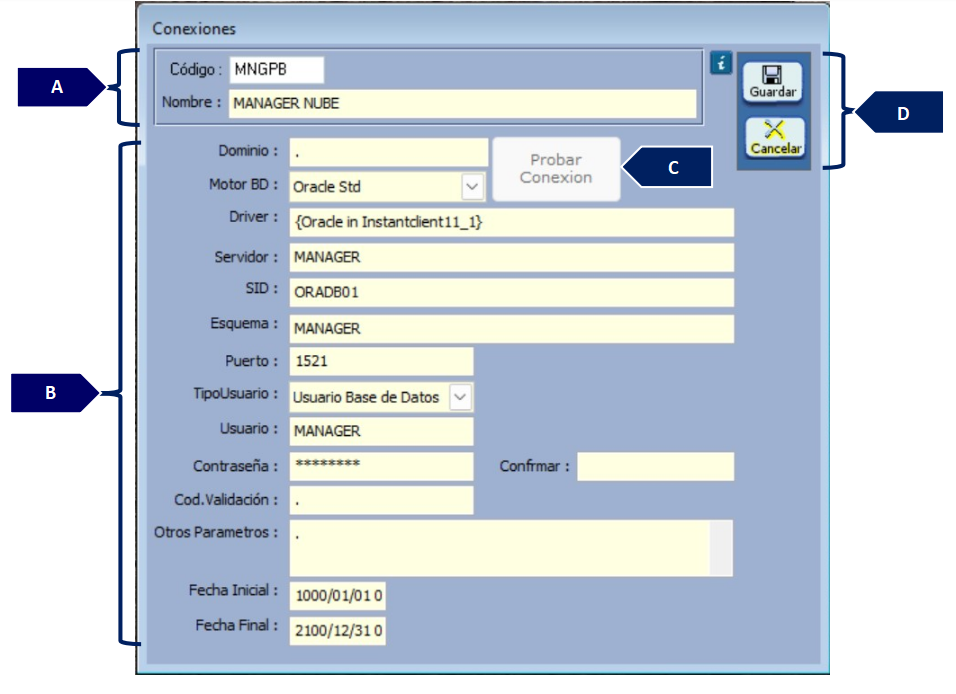
A. Encabezado: se registran los datos que van a identificar la conexión.
-
Código: determine el código, puede ser alfanumérico y permite hasta 5 caracteres.
-
Nombre: diligencie el nombre con el cual identificará la conexión.
B. Información de Base de Datos: se registran los datos que permitirán la conexión con las bases de datos vinculadas con otros aplicativos.
-
Dominio: Diligencia el nombre del dominio en caso de ser necesario, o por defecto diligenciar punto (.).
-
Motor BD: Seleccione el gestor de base de datos del aplicativo con el que se establecerá conexión, por ejemplo: PostgreSQL, Oracle STD, etc.
-
Driver: diligencie el driver o conector que permite implementar la comunicación necesaria para ejecutar operaciones con la base de datos con la que se desea establecer conexión.
-
Servidor: Digite el número de IP donde está el servidor.
-
SID: Digite la ID de conexión a la base de datos.
-
Esquema: Digite el nombre de usuario y/o esquema de la base de datos.
-
Puerto: Digite el número de puerto de la Base de datos.
-
Tipo Usuario: Seleccione el indicador si es usuario de aplicación o de Base de datos.
-
Usuario: Digite el nombre del esquema y/o usuario que tiene acceso a la Base de datos.
-
Contraseña: Digite la contraseña de acceso asignada a la Base de datos.
-
Confirmar: Digite de nuevo la contraseña de acceso a Base de datos para confirmación.
-
Cod.Validación: Digite el código único con el que se identifica la conexión a la Base de datos, valor por efecto punto (.).
-
Otros Parámetros: Diligencie la información adicional que permite el acceso a la Base de datos, valor por efecto punto (.).
-
Fecha Inicial: Digite la fecha inicial en la cual se podrá hacer uso de la conexión.
-
Fecha Final: Digite la fecha final hasta la cual se permitirá el uso de la conexión.
C. Probar Conexión: este botón permite validar que la conexión con la base de datos del otro aplicativo haya quedado establecida.
D. D. Botones intuitivos
-
Guardar: Después de diligenciar todos los datos de la conexión haga clic en el botón “Guardar” para conservar la información.
-
Cancelar: Haga clic en el botón “Cancelar” si no desea guardar los cambios realizados en los parámetros de conexión o para salir de la ventana.
PASO 2. ACCESO A INTEGRACIONES
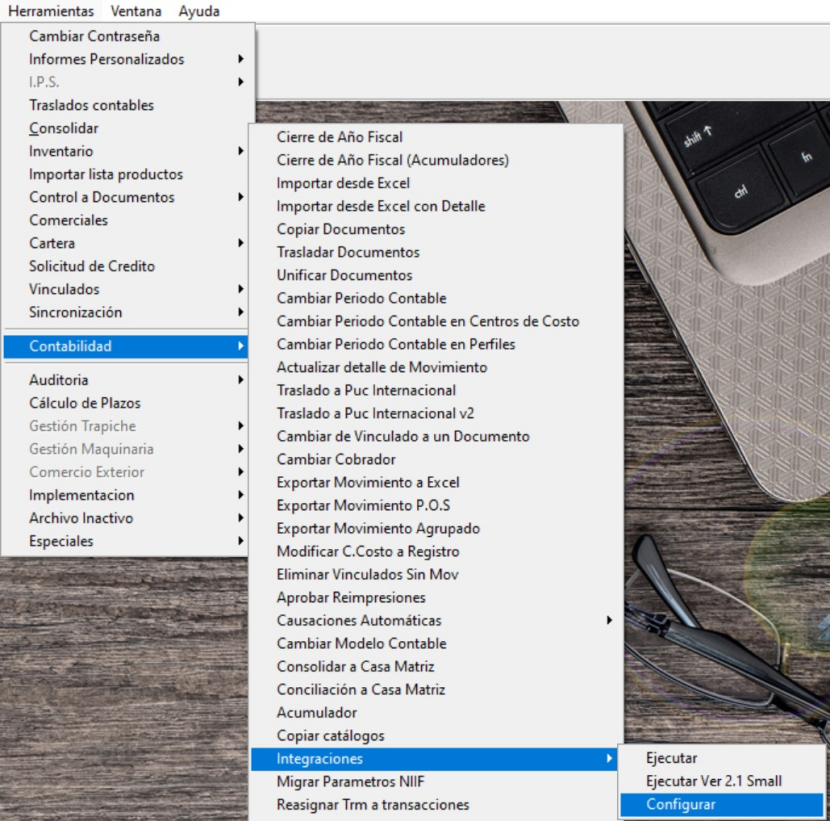
Posterior a establecer la conexión desde MANAGER ERP con la base de datos vinculada al otro aplicativo, se realiza la configuración de los parámetros de recepción y registro de la información que se importará mediante la integración.
Ingrese a la ruta: Herramientas – Contabilidad – Integraciones- Configurar.
2.1 OPCIONES VENTANA OPERATIVA
Se generará una ventana operativa que permite crear y consultar las integraciones, visualizar, modificar sus propiedades y crear unas nuevas.
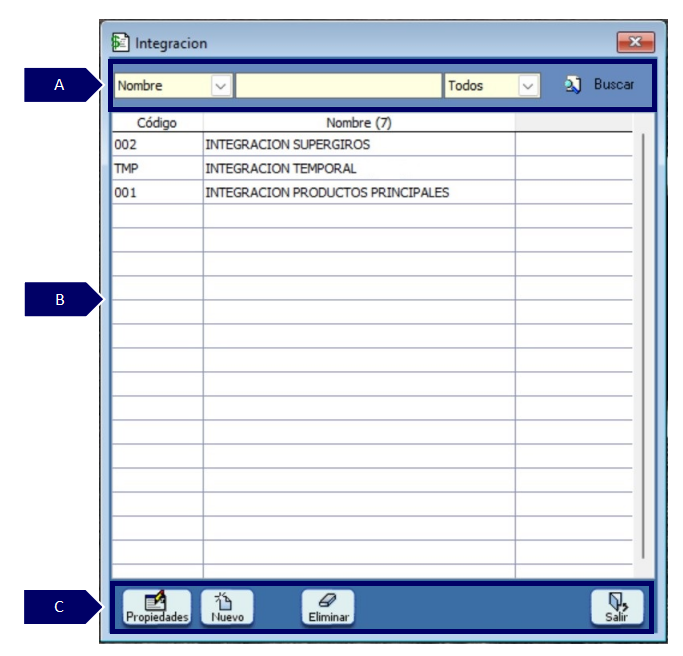
A. Filtros de búsqueda: orientada en realizar la búsqueda según un criterio.
-
Filtro: permite seleccionar un criterio de búsqueda.
-
Barra de consulta: permite digitar la información que se desea consultar de acuerdo al filtro seleccionado.
-
Buscar: permite consultar información de acuerdo al tipo de dato consultado.
B. Grid de contenido: contiene el resultado de los datos aplicados en el filtro de búsqueda.
C. Utilidades de ventana: contiene las funcionalidades de la ventana.
-
Propiedades: permite consultar y detallar las características del resultado obtenido en el grid.
-
Nuevo: permite crear un nuevo registro o transacción de acuerdo a la ventana consultada.
-
Eliminar: permite borrar el registro seleccionado.
-
Salir: expulsa de la ventana consultada.
2.2 PARÁMETROS DE INTEGRACIONES
Las integraciones se crean para cada uno de los servicios que se desean migrar del aplicativo misional a MANAGER ERP. Esta herramienta permite estructurar la información que se importará para que esta pueda ser registrada, procesada, contabilizada y consultada en MANAGER ERP.
Para crear una integración haga clic en la opción “Nuevo” que se encuentra en las utilidades de ventana mencionadas en el paso anterior. Se generará una ventana que permite parametrizar la integración asignando ciertas características.
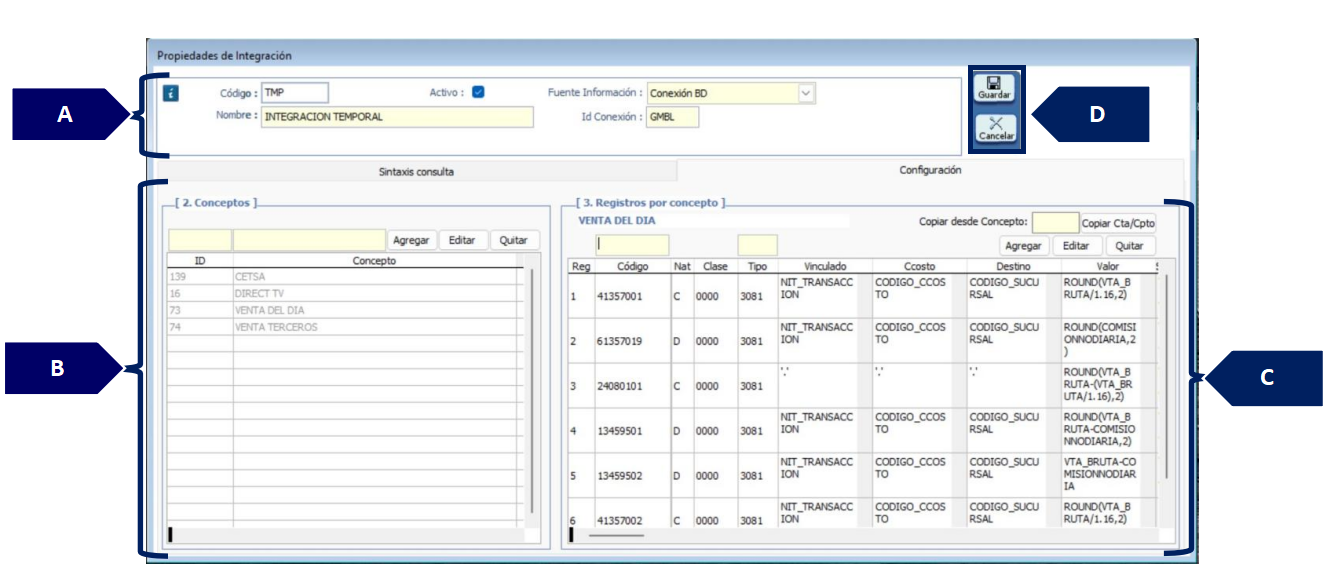
A. Encabezado: se registran los datos que van a identificar la conexión.

-
Código: determine el código, puede ser alfanumérico y permite hasta 5 caracteres.
-
Nombre: diligencie el nombre con el cual identificará la integración.
-
Fuente Información: selecciona la opción “Conexión BD” por ejemplo: conexión BD, archivo plano o archivo de Excel.
-
Id Conexión: digite el código asignado a la conexión a base de datos correspondiente a la integración que se está configurando.
-
Activo: active el check para habilitar el uso de la integración creada. Por medio de este check también puede desactivar integraciones que ya no serán utilizadas.
B. Conceptos: al dar clic en el botón “agregar” se realiza la creación de los conceptos, los cuales identifican los productos y/o servicios que ofrece la entidad por medio de otro aplicativo.
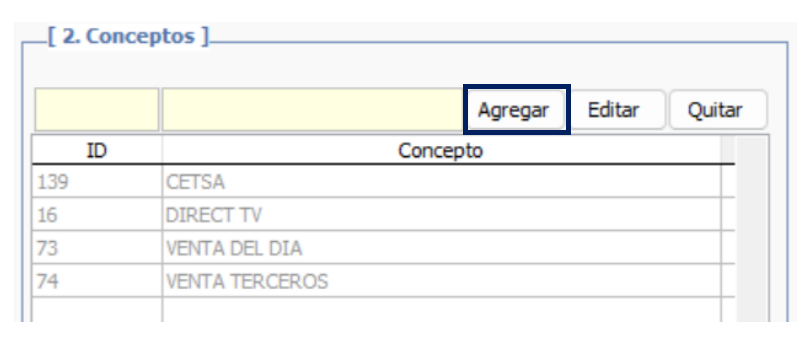
-
Botones operativos:
Agregar: Permite crear un nuevo concepto.
Editar: Permite modificar el concepto seleccionado.
Quitar: Permite eliminar el concepto seleccionado.
Filtros: Estos campos permiten filtrar los conceptos creados por ID o Concepto.
Grid de contenido: Contiene los conceptos creados para la integración o los filtrados si se hace uso de los campos de filtro.
C. Registro por concepto: Para cada concepto se deben configurar los parámetros con los cuales quedará registrada la información integrada desde el otro aplicativo en MANAGER ERP.
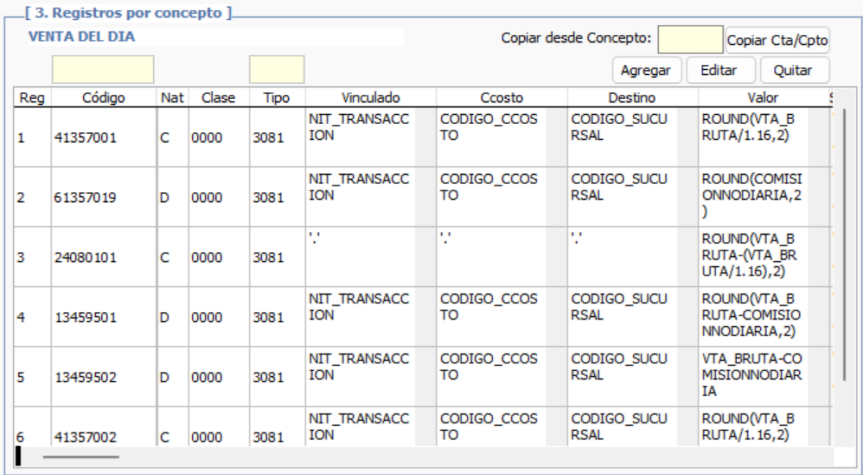
-
Botones operativos:
Agregar: permite agregar cuentas al concepto.
Editar: permite modificar la cuenta seleccionada.
Quitar: permite eliminar la cuenta seleccionada.
-
Copiar desde Concepto: Este campo permite copiar la parametrización de otro concepto. Para realizarlo debe digitar el ID del concepto ya creado y parametrizado.
-
Filtros: Estos campos permiten filtrar las cuentas agregadas al concepto por código de cuenta o Tipo de documento.
-
Grid de contenido: Contiene todas las cuentas agregadas al concepto con los parámetros que quedará registrada la información recibida en MANAGER ERP.
D. Botones intuitivos
-
Guardar: Después de diligenciar todos los datos de la integración haga clic en el botón “Guardar” para conservar la información.
-
Cancelar: Haga clic en el botón “Cancelar” si no desea guardar los cambios realizados en los parámetros de integración o para salir de la ventana.
2.2.1 VENTANA OPERATIVA - CONCEPTO
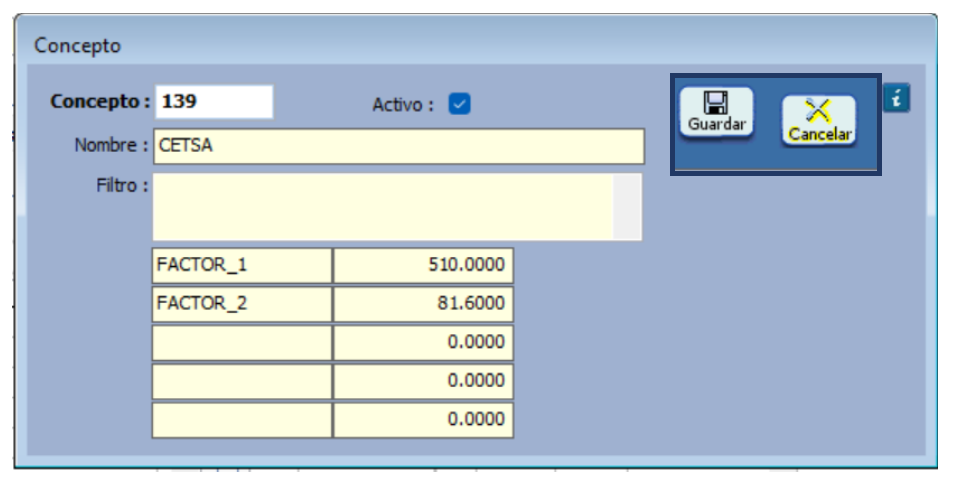
-
Concepto: Determine el concepto, puede ser alfanumérico y permite hasta 10 caracteres.
-
Nombre: Diligencie el nombre con el cual identificará el concepto.
-
Filtro: Es un campo para diligenciar el detalle del concepto.
-
Factores: Configure hasta cinco variables que pueden ser utilizadas en la formulación de cada cuenta.
-
Activo: active el check para habilitar el uso del concepto creado. Por medio de este check también es posible desactivar los conceptos que ya no serán utilizados.
-
Botones intuitivos
Guardar: después de diligenciar todos los datos del concepto haga clic en el botón “Guardar” para conservar la información.
Cancelar: haga clic en el botón “Cancelar” si no desea guardar los cambios realizados en los parámetros del concepto o para salir de la ventana.
2.2.2 VENTANA OPERATIVA - REGISTRO POR CONCEPTO
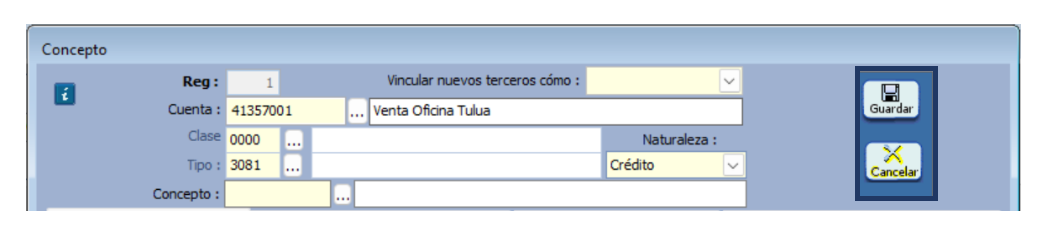
-
Reg: Consecutivo automático asignado a las cuentas registradas en el concepto.
-
Cuenta: Asigne la cuenta contable a registrar en el concepto.
-
Clase: Asigne la clase del tipo de documento en el cual se registrará el concepto integrado.
-
Tipo: Asigne el tipo de documento en el cual se registrará el concepto integrado.
-
Naturaleza: Elija la naturaleza de la cuenta contable registrada.
-
Concepto: Actualmente no se encuentra funcional.
-
Vincular nuevos terceros cómo: Actualmente no se encuentra funcional.
-
Botones intuitivos:
Guardar: para conservar la información.
Cancelar: si no desea guardar los cambios realizados en los parámetros de la cuenta contable agregada o para salir de la ventana.
2.2.2.1 PESTAÑA GENERAL - CONCEPTO
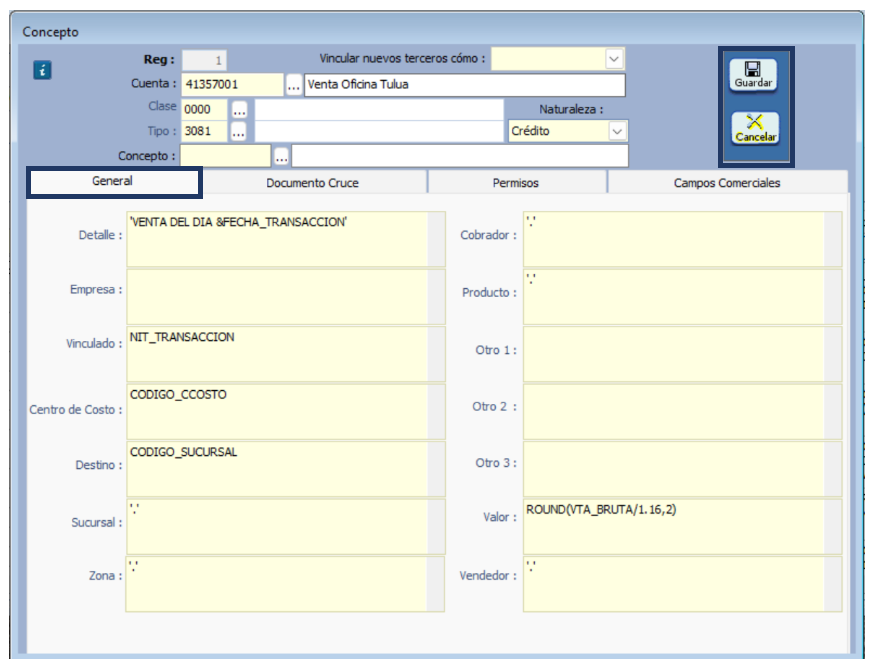
-
Detalle: Digite el detalle con el cual debe quedar el registro.
-
Empresa: Digite el código de la empresa en la que debe quedar registrado el concepto.
-
Vinculado: Digite el código de la variable que se construye en la consulta general de la integración y hace referencia al vinculado o tercero con el que debe quedar registrada la transacción.
-
Centro de Costo: Digite el código de la variable que se construye en la consulta general de la integración y hace referencia al centro de costo con el que debe quedar registrada la transacción.
-
Destino: Digite el código de la variable que se construye en la consulta general de la integración y hace referencia al destino con el que debe quedar registrada la transacción.
-
Sucursal: Digite el código de la variable que se construye en la consulta general de la integración y hace referencia a la sucursal con la que debe quedar registrada la transacción.
-
Zona: Digite el código de la variable que se construye en la consulta general de la integración y hace referencia a la zona con la que debe quedar registrada la transacción.
-
Cobrador: Digite el código de la variable que se construye en la consulta general de la integración y hace referencia al cobrador con la que debe quedar registrada la transacción.
-
Producto: Digite el código de la variable que se construye en la consulta general de la integración y hace referencia al producto con el que debe quedar registrada la transacción.
-
Otro 1: Se utilizan para condicionar la transacción según los permisos de "diferente a" e "igual a" de la pestaña permisos.
-
Otro 2: Se utilizan para condicionar la transacción según los permisos de "diferente a" e "igual a" de la pestaña permisos.
-
Otro 3: Se utilizan para condicionar la transacción según los permisos de "diferente a" e "igual a" de la pestaña permisos.
-
Valor: Digite el código de la variable que se construye en la consulta general de la integración y hace referencia al valor con el que debe quedar registrada la transacción.
-
Vendedor: Digite el código de la variable que se construye en la consulta general de la integración y hace referencia al vendedor con el que debe quedar registrada la transacción.
2.2.2.2 PESTAÑA DOCUMENTO CRUCE - CONCEPTO
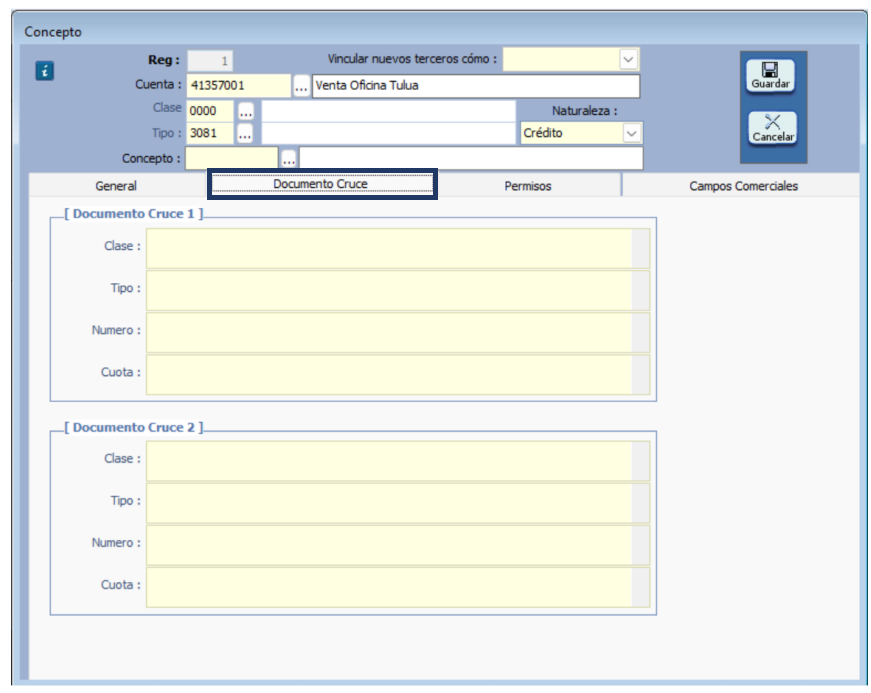
En esta pestaña se definen las variables que utiliza el concepto para determinar los campos de Documento Cruce y así mismo su contabilización. No se encuentra en uso, por lo tanto, en caso de requerir la configuración deberá solicitar el acompañamiento del personal de implementación de QualityColombia S.A.
2.2.2.3 PESTAÑA PERMISOS - CONCEPTO
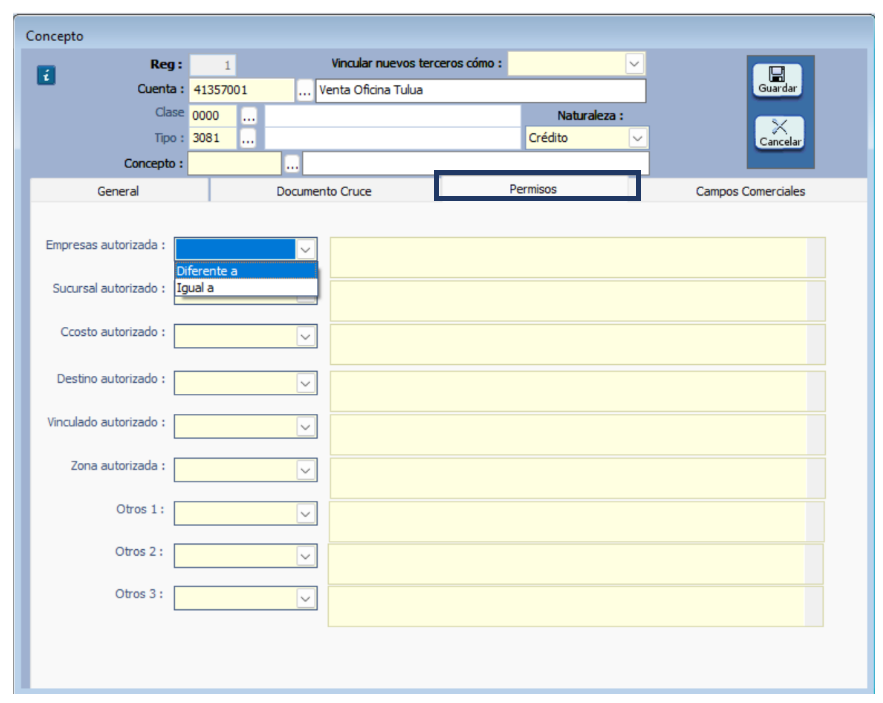
En la pestaña “Permisos” de las propiedades del concepto, MANAGER ERP permite determinar y condicionar que los parámetros registrados en estos campos se tomen como autorizados “diferente a” o “Igual a”.
-
Empresas autorizada: Digite los códigos de las empresas autorizadas para el uso del concepto.
-
Sucursal autorizado: Digite los códigos de las sucursales autorizadas para asignación en el registro del concepto.
-
Ccosto autorizado: Digite los códigos de los centros de costos autorizados para asignación en el registro del concepto.
-
Destino autorizado: Digite los códigos de los destinos autorizados para asignación en el registro del concepto.
-
Vinculado autorizado: Digite el NIT o Cédula de los vinculados autorizados para asignación en el registro del concepto.
-
Zona autorizada: Digite los códigos de las zonas autorizadas para asignación en el registro del concepto.
-
Otros 1: Se diligencia dependiendo de la variable escogida en los campos de la pestaña “General”.
-
Otros 2: Se diligencia dependiendo de la variable escogida en los campos de la pestaña “General”.
-
Otros 3: Se diligencia dependiendo de la variable escogida en los campos de la pestaña “General”.
2.2.2.4 PESTAÑA CAMPOS COMERCIALES - CONCEPTO
-
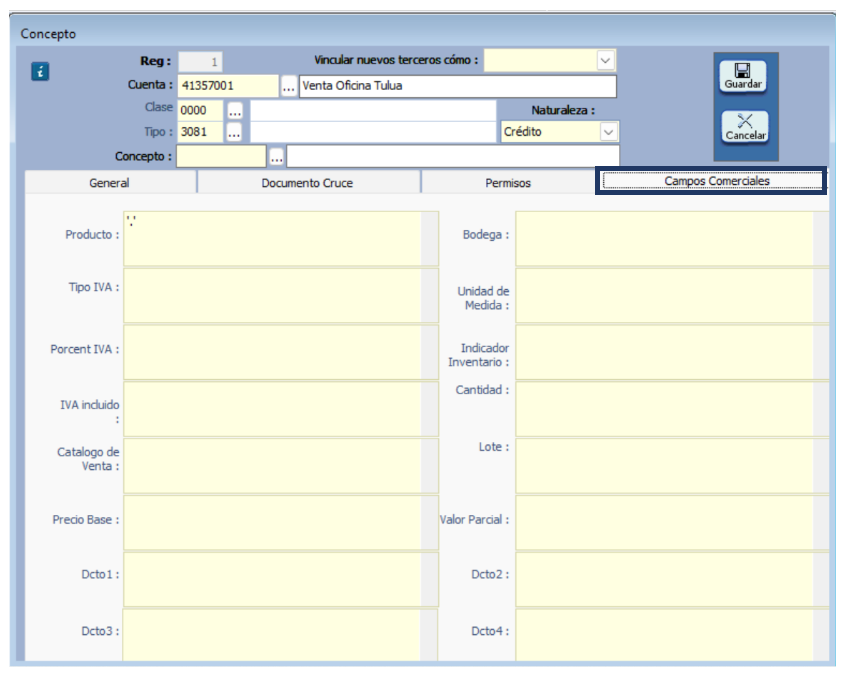
Producto: Digite el código del producto asignado al concepto o en su defecto ‘.’.
-
Tipo IVA: Digite el código del modelo contable asignado según el tipo de IVA del producto.
-
Porcent IVA: Digite el porcentaje del IVA asignado al producto.
-
IVA incluido: Digite “S” si el IVA se encuentra incluido en el valor del precio del producto y “N” si no se encuentra incluido.
-
Catálogo de Venta: Digite el código del catálogo de ventas que determinará el precio del producto asignado.
-
Precio Base: Digite el código de la variable que se construye en la consulta general de la integración y hace referencia al precio base con el que debe quedar registrado el producto.
-
Bodega: Digite el código de la bodega asignada al producto.
-
Unidad de Medida: Digite el código de la unidad de medida aplicable al producto asignado.
-
Indicador Inventario: Determine si el concepto registra entrada (E) o salida (S) de inventario.
-
Cantidad: Digite el código de la variable que se construye en la consulta general de la integración y hace referencia a la cantidad con la que debe quedar registrado el producto.
-
Lote: Digite el código del lote asignado al producto.
-
Valor Parcial: Digite el código de la variable que se construye en la consulta general de la integración y hace referencia al valor parcial con el que debe quedar registrado el producto.
-
Dcto 1: Digite el porcentaje de descuento 1 que desea aplicar a la transacción.
-
Dcto 2: Digite el porcentaje de descuento 2 que desea aplicar a la transacción.
-
Dcto 3: Digite el porcentaje de descuento 3 que desea aplicar a la transacción.
-
Dcto 4: Digite el porcentaje de descuento 4 que desea aplicar a la transacción.
PASO 3. EJECUTAR INTEGRACIONES
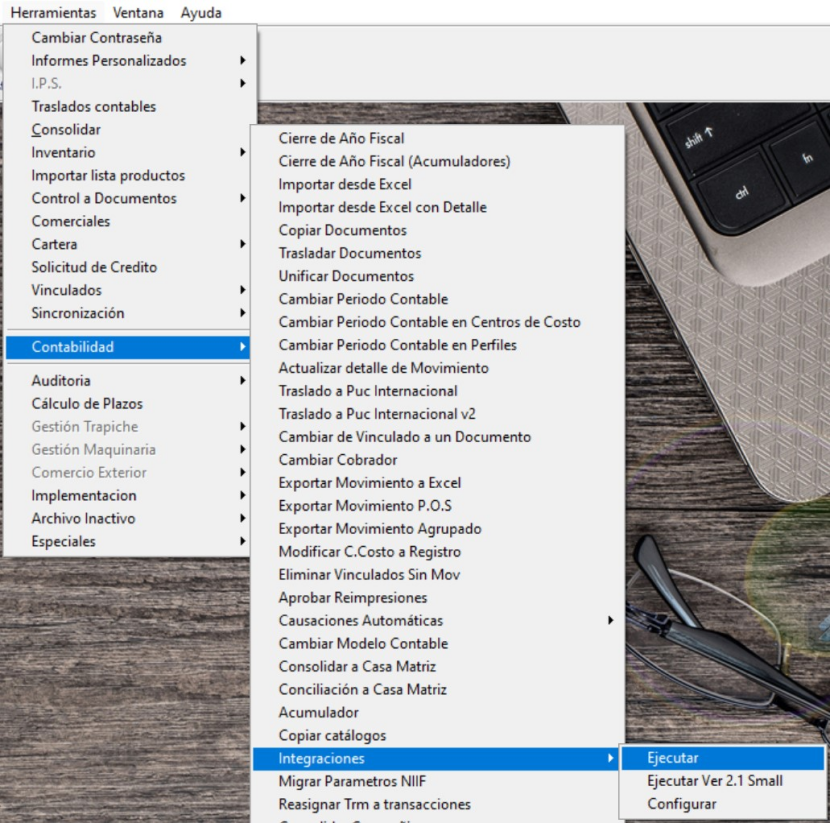
Después de la creación de los conceptos y la parametrización de las cuentas, se procede a realizar la ejecución del proceso de integración por la siguiente ruta:
Ingrese a la ruta: Herramientas – Contabilidad – integraciones- ejecutar.
3.1 VENTANA OPERATIVA - EJECUTAR INTEGRACIÓN
Para continuar con el proceso de ejecución de la integración por la ruta indicada en el anterior paso, se debe seleccionar el código de integración configurado en el campo Interface, posteriormente ingresar la fecha a consultar y finalmente ejecutar mediante el botón Consultar.
3.1.1 PESTAÑA - RESUMEN PARAMETRIZACIÓN
Una vez terminado el proceso de consulta de datos por parte de la integración, en la pestaña de resumen de parametrización se visualizan los valores consolidados por cada concepto, separado en dos grupos “Resumen por Producto” y “Productos sin Parametrizar”.
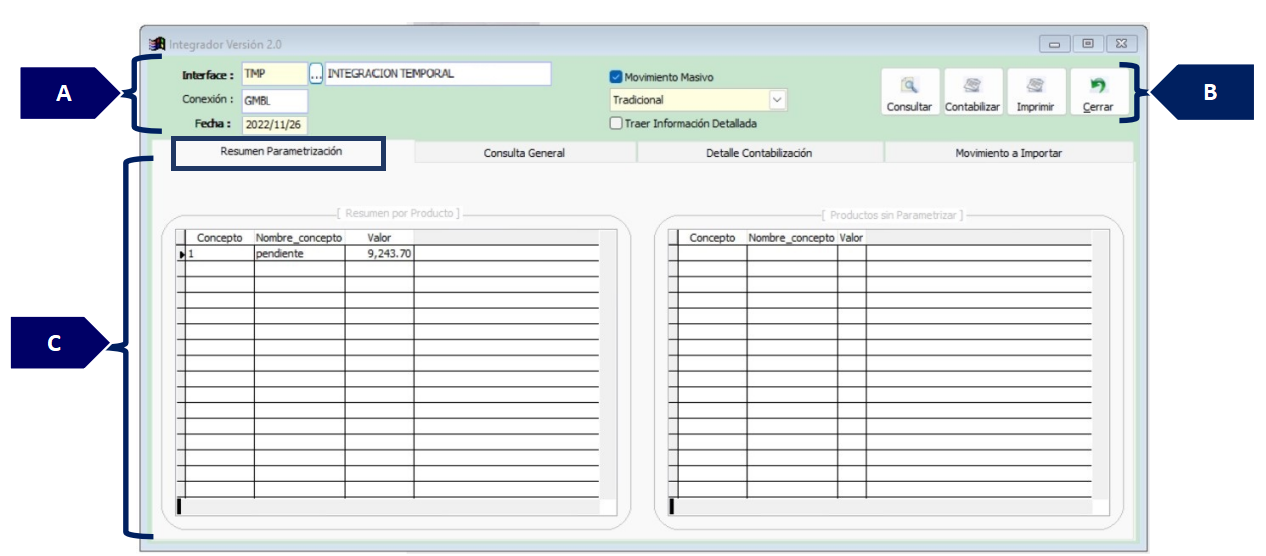
A. Encabezado: Se registran los datos de la integración.
-
Interface: Seleccione el código de la integración de la cual realizará el proceso.
-
Conexión: El dato de conexión se registra automática al seleccionar la integración y corresponde a la conexión a base de datos asignada.
-
Fecha: Digite la fecha de la integración que va a realizar.
-
Movimiento Masivo: Permite agrupar la información migrada a nivel de la sintaxis.
-
Tradicional: Permite realizar la importación de registros sin tener en cuenta la cantidad total de registros.
-
Bloque de registros: Permite realizar la importación de datos por bloques de quinientos registros.
-
Traer Información Detallada: La activación del check permite visualizar la información consultada totalizada en los campos de valor.
B. Botones Operativos
-
Consultar: Permite consultar la información de la interface seleccionada.
-
Contabilizar: Permite realizar la contabilización de la integración después de realizar la previa selección de los documentos y conceptos en la pestaña - Movimiento a Importar.
-
Imprimir: Este botón actualmente no tiene funcionalidad.
-
Cerrar: Permite salir de la ventana de integración.
C. Grid de Contenido
-
Resumen por Producto: Permite visualizar los conceptos consultados por la integración en la fuente de datos y/o software misional.
-
Productos sin Parametrizar: Permite visualizar los productos que hacen parte de la interface que no se encuentran aún parametrizados como concepto de integración en MANAGER ERP.
3.1.2 PESTAÑA - CONSULTA GENERAL
Permite visualizar el detalle de todos los productos/servicios parametrizados como concepto en la interface seleccionada.
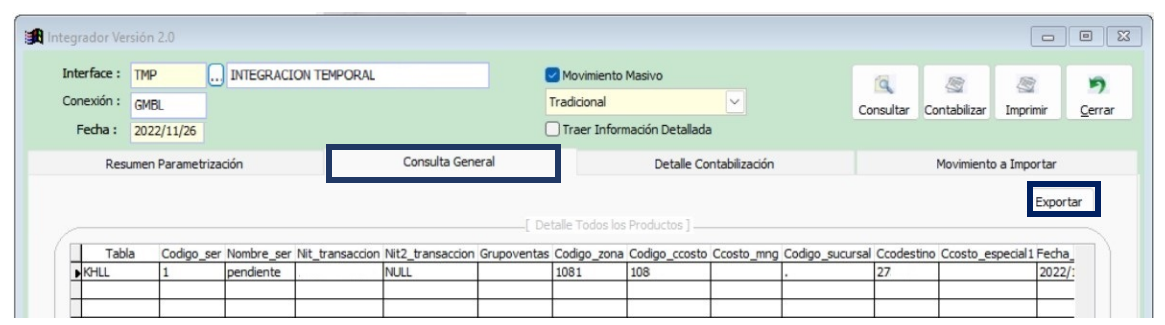
El botón Exportar permite visualizar la información en Excel para su revisión previamente a la importación.
3.1.3 PESTAÑA - DETALLE CONTABILIZACIÓN
Permite visualizar el movimiento contable de cada uno de los conceptos que hacen parte de la integración, permitiendo la validación previa a la contabilización de los parámetros asignados al concepto como son el tipo de documento, NIT, cuenta contable, centro de costos, destino y valor.
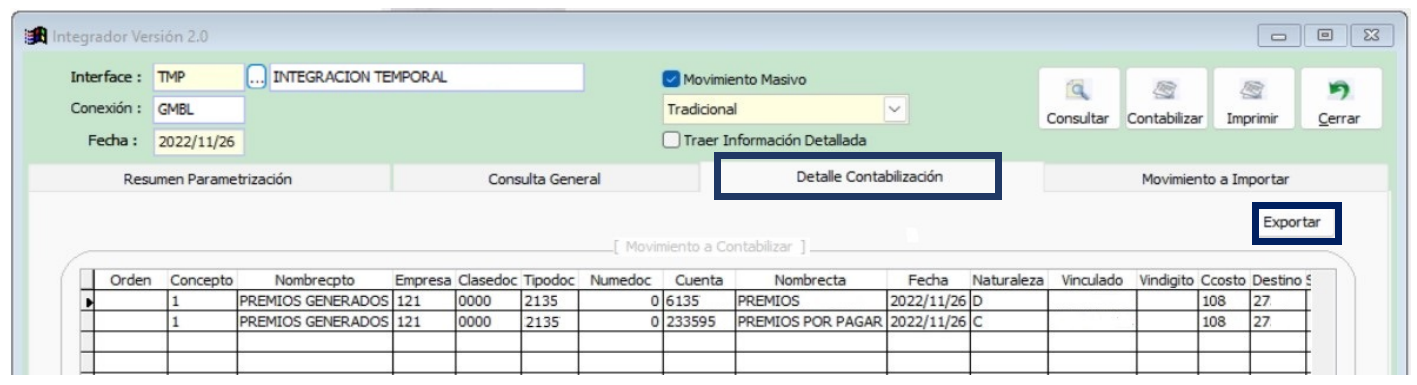
El botón Exportar permite visualizar la información en Excel para su revisión previamente a la contabilización.
3.1.4 PESTAÑA - MOVIMIENTO A IMPORTAR
Esta pestaña permite validar y seleccionar los documentos que serán contabilizados en Manager ERP. Adicionalmente permite visualizar los conceptos agrupados en cada documento y la contabilización inherente a cada concepto.
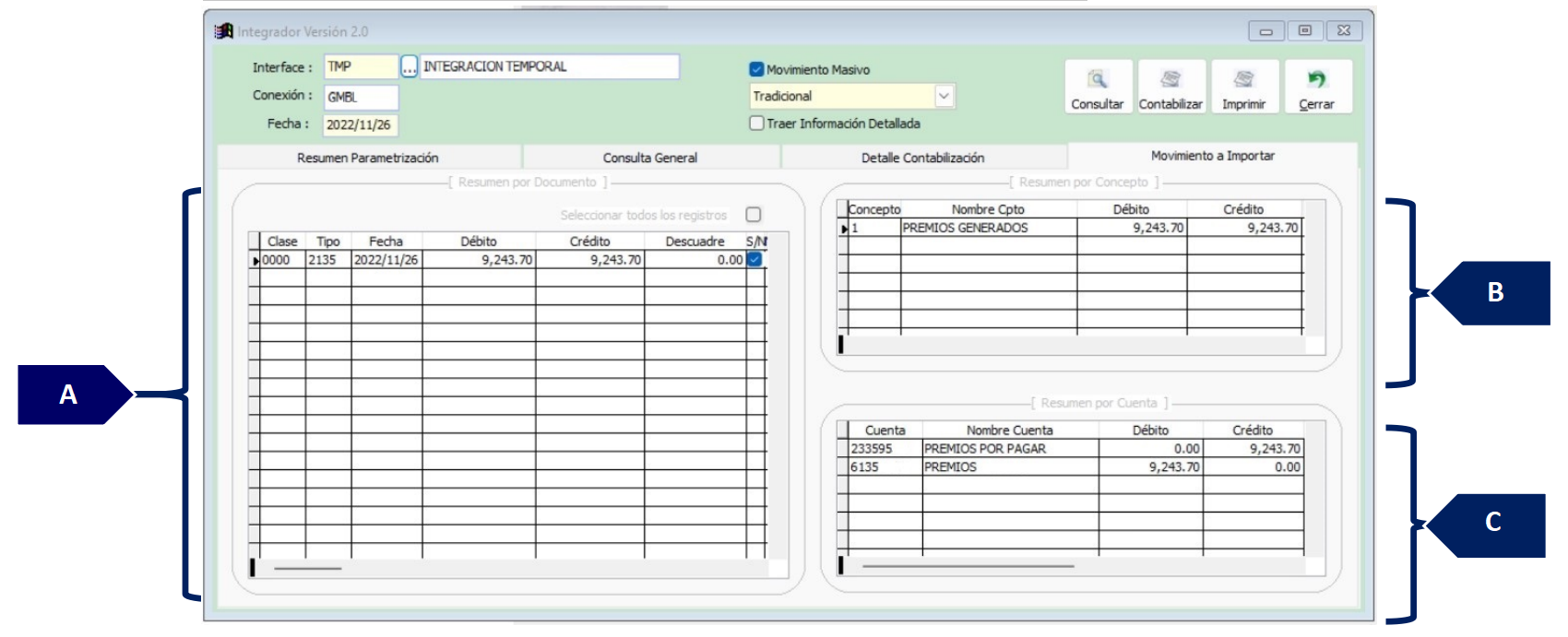
A. Resumen por Documento: esta sección permite la selección de los documentos que se contabilizarán a MANAGER ERP. En el grid de contenido en la columna “S/N” seleccione los documentos a contabilizar o active el check “Seleccionar todos los registros” si desea contabilizar todos los documentos visualizados.
B. Resumen por Concepto: permite visualizar los conceptos que hacen parte del documento seleccionado en el grid de contenido de Resumen por documento.
C. Resumen por Cuenta: permite visualizar el resumen de contabilización del concepto seleccionado en el grid de contenido de Resumen por Concepto.
Posterior a la selección de los documentos y la revisión del resumen de conceptos y cuentas proceda a importar la información dando clic al botón “Contabilizar”.
SALVEDADES DEL PROCESO
-
La correcta contabilización de la integración depende de la previa parametrización de cada una de las conexiones y los conceptos/servicios del software transaccional.
-
Se deben establecer permisos de red desde los equipos cliente de Manager ERP hacia la base de datos del software transaccional para asegurar la conexión que permite llevar a cabo la consulta de datos y posterior integración.
-
La empresa con su equipo de tecnología deberá suministrar la(s) consulta SQL que permita la consulta de datos en el software transaccional inherentes al proceso de integración.
FIN DEL INSTRUCTIVO.
|
Código |
Versión |
Fecha de cargue |
|
INS-CNT-HER-INTEGRACIONES |
1.0 |
2023-09-20 |