

Manager contabilidad Versión 7
ALCANCE
El presente instructivo pretende brindar apoyo en la configuración de 3 de los parámetros básicos para la configuración de un vinculado como son el municipio, la ciudad y el barrio al cual pertenece.
OBJETIVO
Definir los pasos a seguir para la creación de los diferentes municipios, ciudades y barrios en los cuales la organización cuenta con vinculados, independientemente del tipo de vinculación que exista entre ellos.
ABSTRACT
El crear los diferentes territorios (municipios, ciudades y barrios) se podrá realizar la asignación de los mismos a los vinculados para la generación de informes contables y/o comerciales con base en dichas segmentaciones. Además, ayuda a la correcta y oportuna generación de información requerida por entes gubernamentales como por ejemplo la Información Exógena.
Dado lo anterior a continuación se relaciona la parametrización a realizar en el software MANAGER ERP
CONTENIDO
MUNICIPIOS
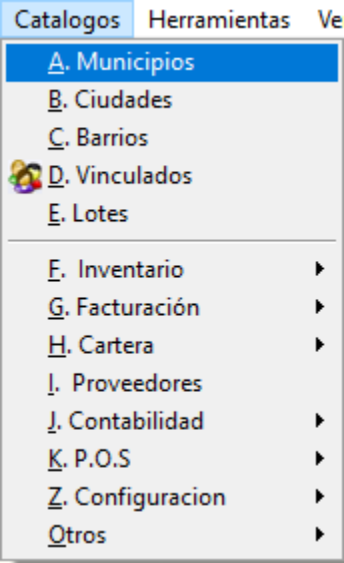
PASO 1. ACCESO MUNICIPIOS
El acceso al catálogo “Municipios” es un proceso rápido y sencillo.
Ingrese a la ruta: Catálogos – Municipios
PASO 2. OPCIONES VENTANA OPERATIVA
Al ingresar a la ruta mencionada en el paso anterior se abrirá la siguiente ventana:
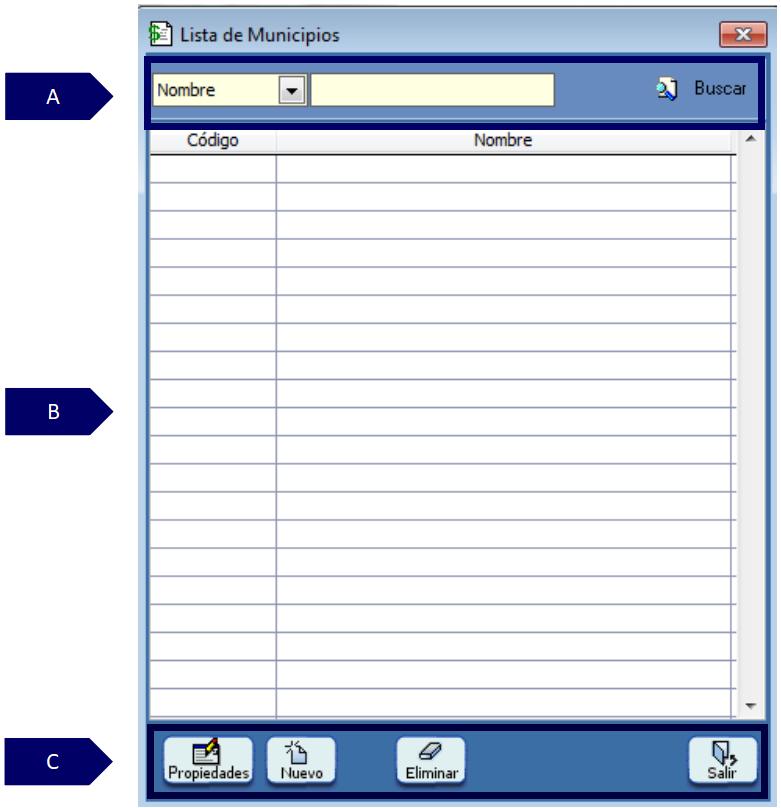
A. Filtros de búsqueda: orientada en realizar la búsqueda según un criterio.
-
Filtro: permite seleccionar un criterio de búsqueda.
-
Barra de consulta: permite digitar la información que se desea consultar de acuerdo al filtro seleccionado.
-
Buscar: permite consultar información de acuerdo al tipo de dato consultado.
B. Grid de contenido: contiene el resultado de los datos aplicados en el filtro de búsqueda.
C. Utilidades de ventana: contiene las funcionalidades de la ventana.
-
Propiedades: permite consultar y detallar las características del resultado obtenido en el grid.
-
Nuevo: permite crear un nuevo registro o transacción de acuerdo a la ventana consultada.
-
Eliminar: permite borrar el registro seleccionado.
-
Salir: expulsa de la ventana consultada.
PASO 3. CREAR MUNICIPIOS
Haga clic en el botón “Nuevo” y diligencie la información solicitada.
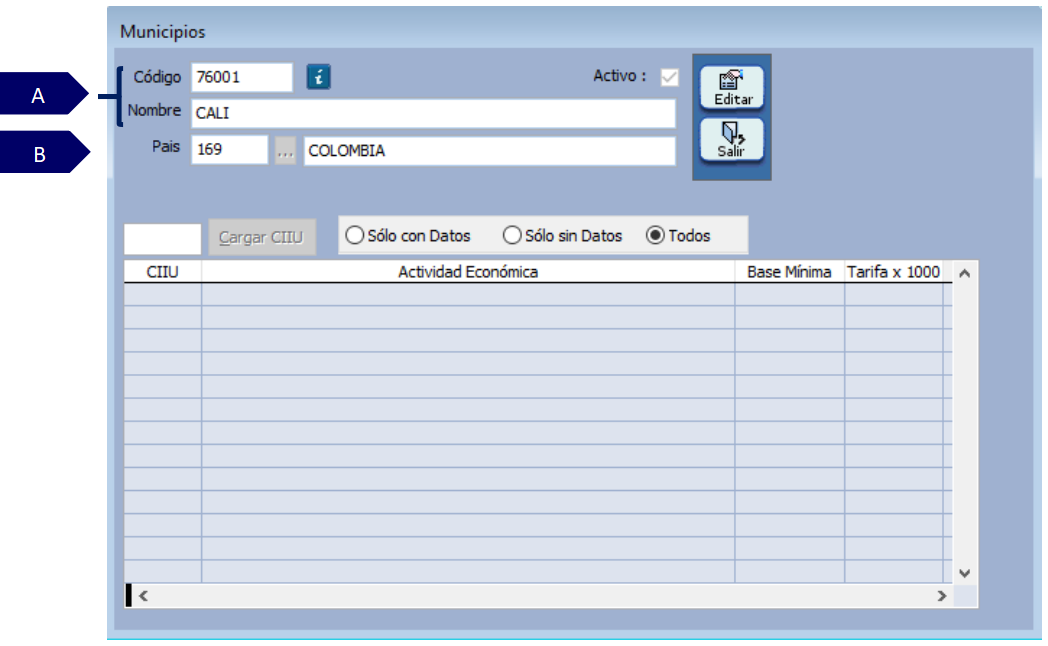
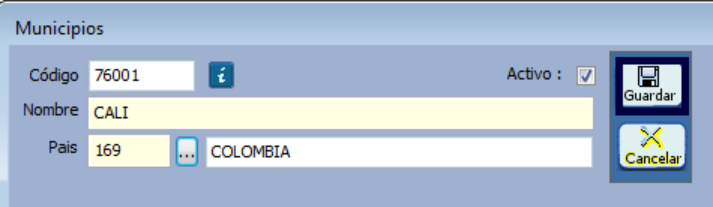
A. Campos a diligenciar: campos básicos para la creación del municipio.
-
Código: corresponde al código DANE del Municipio a crear.
-
Nombre: corresponde al nombre del Municipio a crear.
B. País: corresponde al código del País al cual pertenece el Municipio a crear.
Para crearlo haga clic en el botón de anidamiento {…} que lleva al catálogo.
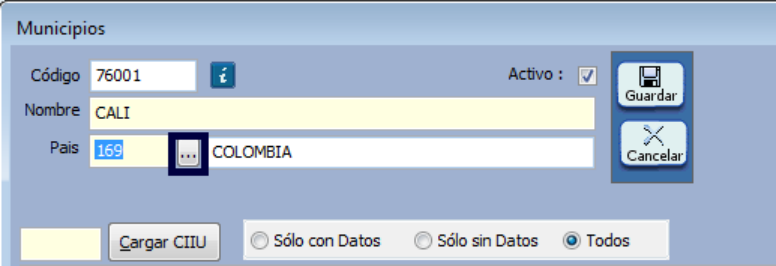
Se generará la siguiente ventana operativa:
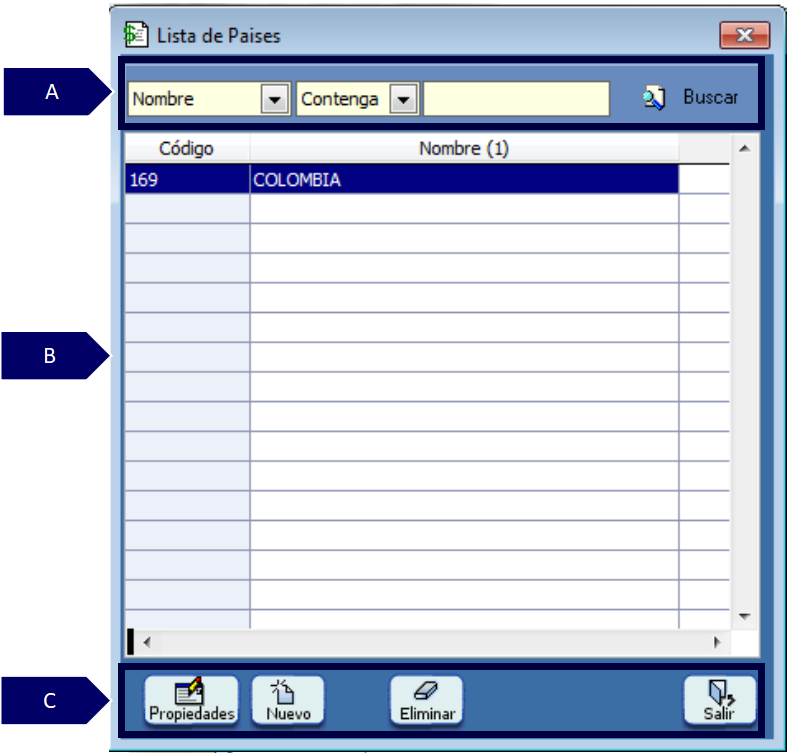
A. Filtros de búsqueda: orientada en realizar la búsqueda según un criterio.
-
Filtro: permite seleccionar un criterio de búsqueda.
-
Barra de consulta: permite digitar la información que se desea consultar de acuerdo al filtro seleccionado.
-
Buscar: permite consultar información de acuerdo al tipo de dato consultado.
B. Grid de contenido: contiene el resultado de los datos aplicados en el filtro de búsqueda.
C. Utilidades de ventana: contiene las funcionalidades de la ventana.
-
Propiedades: permite consultar y detallar las características del resultado obtenido en el grid.
-
Nuevo: permite crear un nuevo registro o transacción de acuerdo a la ventana consultada.
-
Eliminar: permite borrar el registro seleccionado.
-
Salir: expulsa de la ventana consultada.
Haga clic en “Nuevo” y diligencie la información correspondiente.
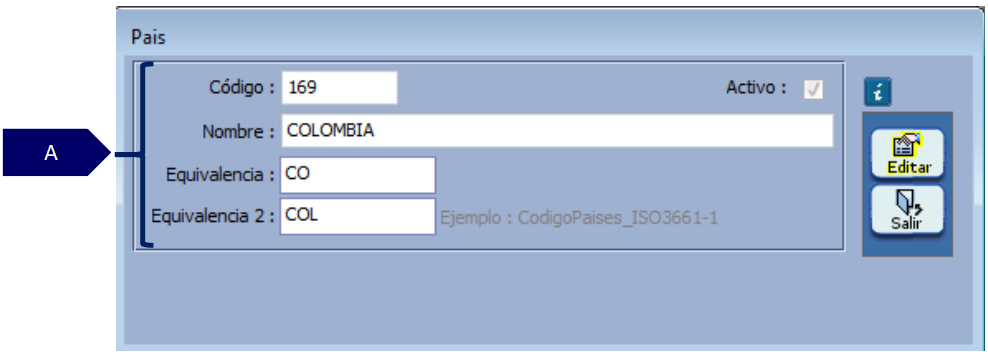
A. Campos a diligenciar: campos básicos para la creación del país.
-
Código: corresponde al código a asignar al país a crear. Según la codificación de la DIAN.
-
Nombre: corresponde al nombre del país a crear.
-
Equivalencia: corresponde a equivalencia ISO del país a crear.
-
Equivalencia 2: corresponde a equivalencia ISO adicional del país a crear.
Después de diligenciar los campos necesarios haga clic en “Guardar”.
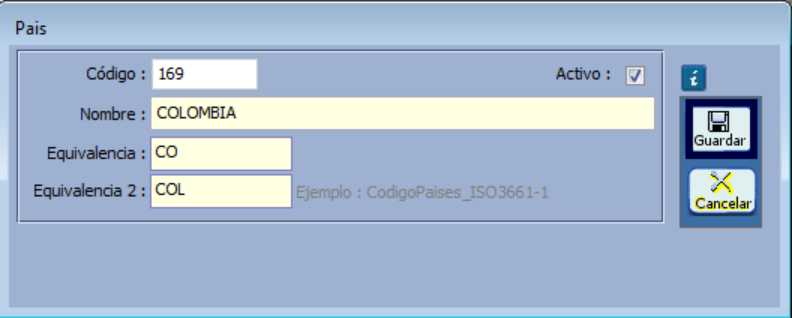
Al guardar el país y cerrar la ventana operativa correspondiente, regresará a la ventana operativa de municipios.
PASO 4. GUARDAR MUNICIPIOS
Después de diligenciar la información requerida, haga clic en el botón “Guardar”.
CIUDADES
PASO 1. ACCESO CIUDADES
El acceso al catálogo de “Ciudades” es un proceso rápido y sencillo.
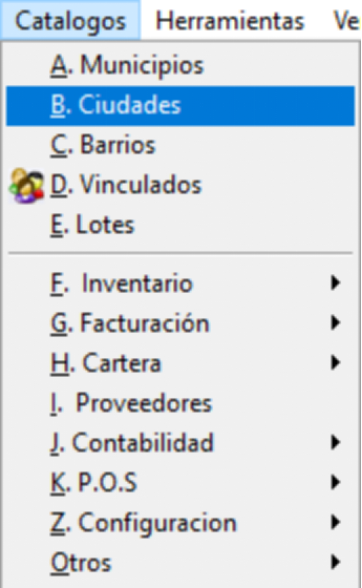
Ingrese a la ruta: Catálogos – Ciudades
PASO 2. OPCIONES VENTANA OPERATIVA
Al ingresar a la ruta mencionada en el paso anterior se abrirá la siguiente ventana:
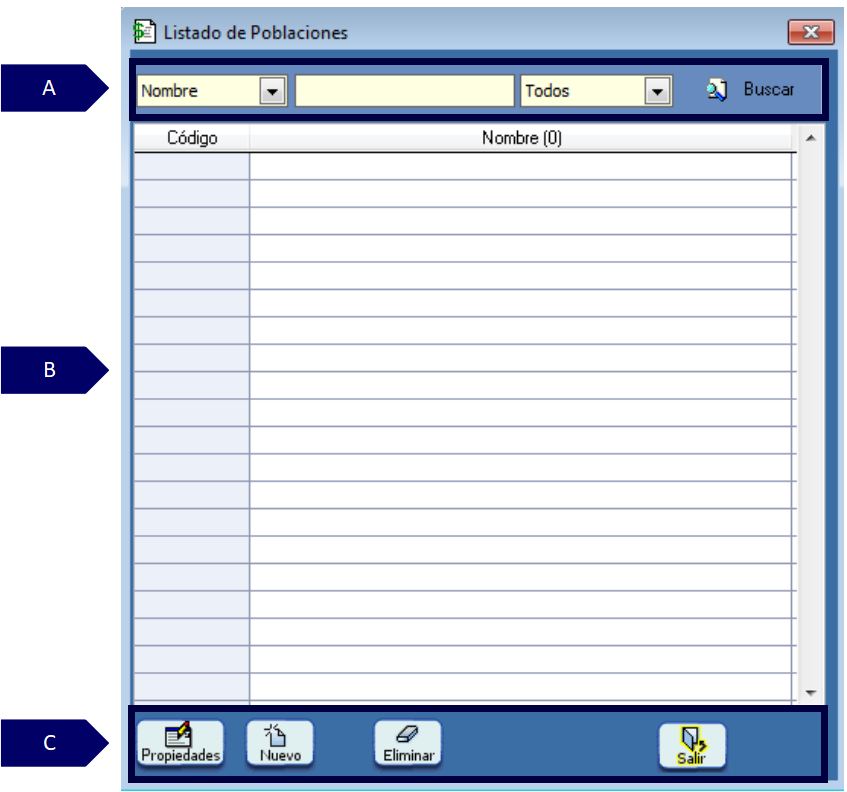
A. Filtros de búsqueda: orientada en realizar la búsqueda según un criterio.
-
Filtro: permite seleccionar un criterio de búsqueda.
-
Barra de consulta: permite digitar la información que se desea consultar de acuerdo al filtro seleccionado.
-
Buscar: permite consultar información de acuerdo al tipo de dato consultado.
B. Grid de contenido: contiene el resultado de los datos aplicados en el filtro de búsqueda.
C. Utilidades de ventana: contiene las funcionalidades de la ventana.
-
Propiedades: permite consultar y detallar las características del resultado obtenido en el grid.
-
Nuevo: permite crear un nuevo registro o transacción de acuerdo a la ventana consultada.
-
Eliminar: permite borrar el registro seleccionado.
-
Salir: expulsa de la ventana consultada.
PASO 3. CREAR CIUDAD
Al dar clic en el botón “Nuevo”, diligencie la información solicitada.
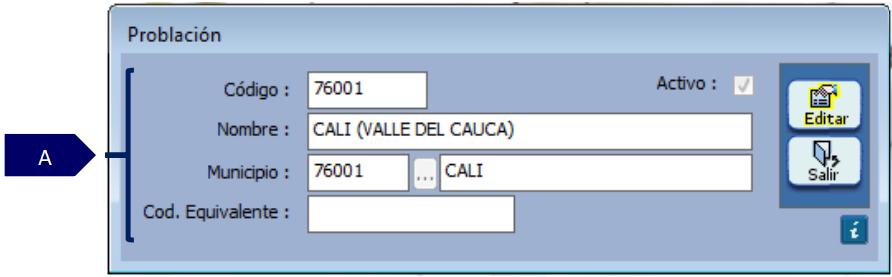
A. Campos a diligenciar: campos básicos para la creación de ciudad.
-
Código: generalmente corresponde al código DANE con el cual se identifica la ciudad o población a crear. Cuando se trata de poblaciones que no tienen código DANE, podrá asignarle un código a su criterio.
-
Nombre: corresponde al nombre de la ciudad o población a crear.
-
Municipio: corresponde al Municipio relacionado con la ciudad a crear. Generalmente corresponde al mismo Código DANE de la ciudad. Este paso es obligatorio para generación de medios magnéticos y Facturación Electrónica.
PASO 4. GUARDAR CIUDAD
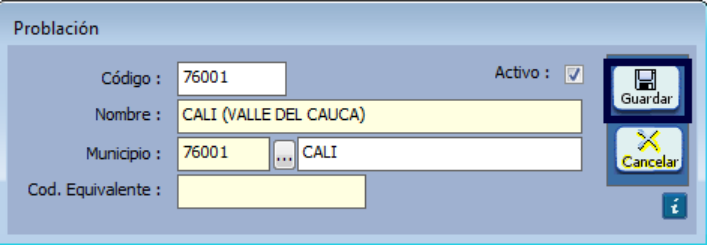
Después de diligenciar la información requerida, ubique y haga clic en el botón “Guardar”.
BARRIOS
PASO 1. ACCESO BARRIOS
El acceso al catálogo de “Barrios” es un proceso rápido y sencillo.
Ingrese a la ruta: Catálogos – Barrios
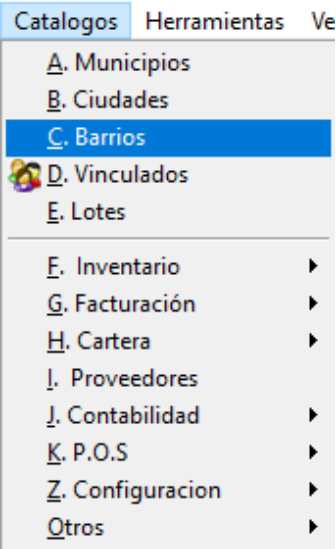
PASO 2. OPCIONES VENTANA OPERATIVA
Al ingresar a la ruta mencionada en el paso anterior se abrirá la siguiente ventana:
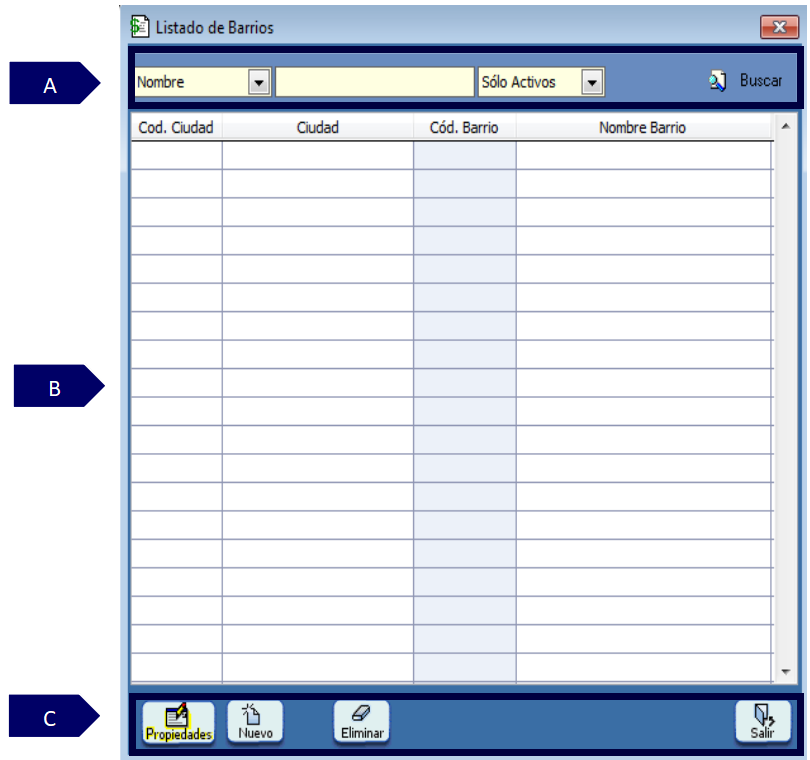
A. Filtros de búsqueda: orientada en realizar la búsqueda según un criterio.
-
Filtro: permite seleccionar un criterio de búsqueda.
-
Barra de consulta: permite digitar la información que se desea consultar de acuerdo al filtro seleccionado.
-
Buscar: permite consultar información de acuerdo al tipo de dato consultado.
B. Grid de contenido: contiene el resultado de los datos aplicados en el filtro de búsqueda.
C. Utilidades de ventana: contiene las funcionalidades de la ventana.
-
Propiedades: permite consultar y detallar las características del resultado obtenido en el grid.
-
Nuevo: permite crear un nuevo registro o transacción de acuerdo a la ventana consultada.
-
Eliminar: permite borrar el registro seleccionado.
-
Salir: expulsa de la ventana consultada.
PASO 3. CREAR BARRIO
Al dar clic en el botón “Nuevo”, diligencie la información solicitada.
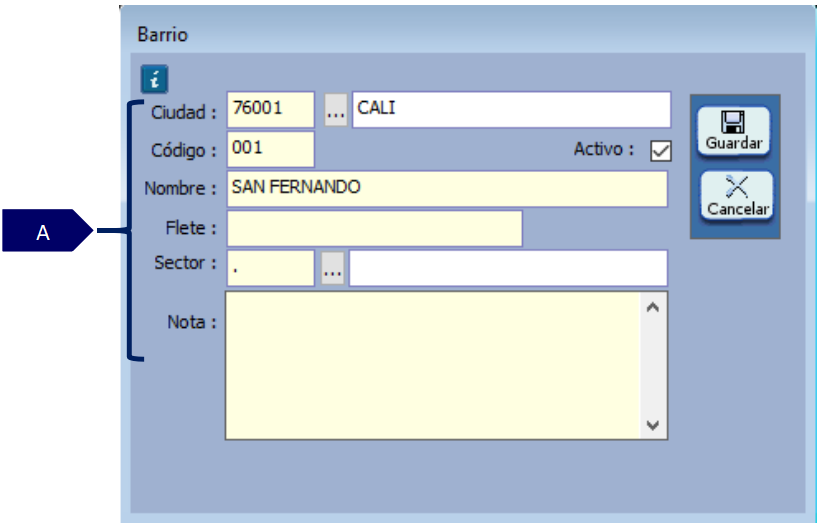
A. Campos a diligenciar: campos básicos para la creación de un barrio.
-
Ciudad: corresponde al código de la ciudad a la cual pertenece el barrio a crear.
-
Código: hace referencia al código que se le asignará al barrio a crear.
-
Nombre: corresponde al nombre del barrio a crear.
-
Flete: en este campo se podrá asignar el valor del flete correspondiente al barrio a crear. Aplica para las empresas que realizan distribución y que realizan cobro por este concepto.
-
Sector: hace referencia al sector al cual pertenece el barrio a crear. Ejemplo: Centro, sur, norte.
-
Nota: en este campo se puede diligenciar información adicional que se considere necesaria.
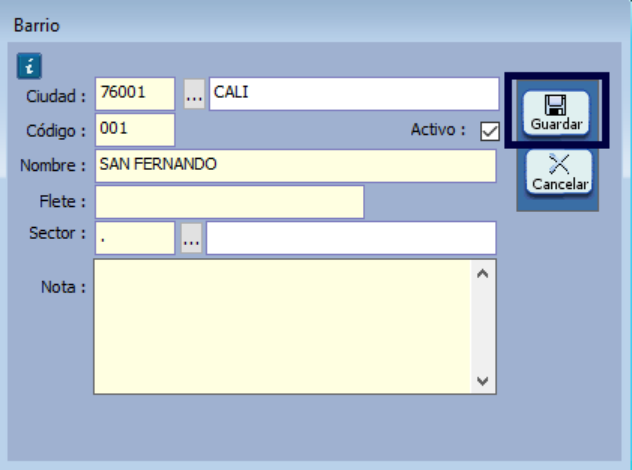
PASO 4. GUARDAR BARRIO
Después de diligenciar la información requerida, haga clic en el botón “Guardar”.
SALVEDADES DEL PROCESO
-
Para el proceso de parametrización de ciudades y municipios se recomienda utilizar los códigos DANE.
-
Si al crear una ciudad o población no se tiene el código DANE, defina un código a su criterio para la creación del mismo. Se debe asegurar relacionar la ciudad o población con el municipio correspondiente para procesos de facturación electrónica o medios magnéticos.
-
De la correcta parametrización depende en gran porcentaje la generación de diferentes informes como de exógena, comerciales, entre otros.
FIN DEL INSTRUCTIVO
|
Código |
Versión |
Fecha de cargue |
|---|---|---|
|
INS-CNT-PAR-TERRITORIOS (MUNICIPIOS, CIUDADES Y BARRIOS) |
1.0 |
2022-09-26 |