

Manager contabilidad Versión 7
ALCANCE
En el presente instructivo se encuentra el proceso de consulta e interpretación del Estado de Situación Financiera en MANAGER ERP, desde la ruta de acceso para consultar hasta la explicación de cada uno de los campos.
OBJETIVO
Definir los pasos a seguir para la correcta generación del informe contable como lo es el Estado de Situación Financiera.
ABSTRACT
El generar de forma correcta la información contable que contiene un Estado de Situación Financiera ayuda a la organización a contar con datos oportunos y apropiados, para evaluar de cierta manera la situación actual de la misma y con base en ello realizar la toma de decisiones.
Dado lo anterior a continuación se relaciona la parametrización a realizar en el software MANAGER ERP.
CONTENIDO
PASO 1. ACCESO A ESTADO DE SITUACIÓN FINANCIERA
Para la generación del informe realice el proceso descrito a continuación.
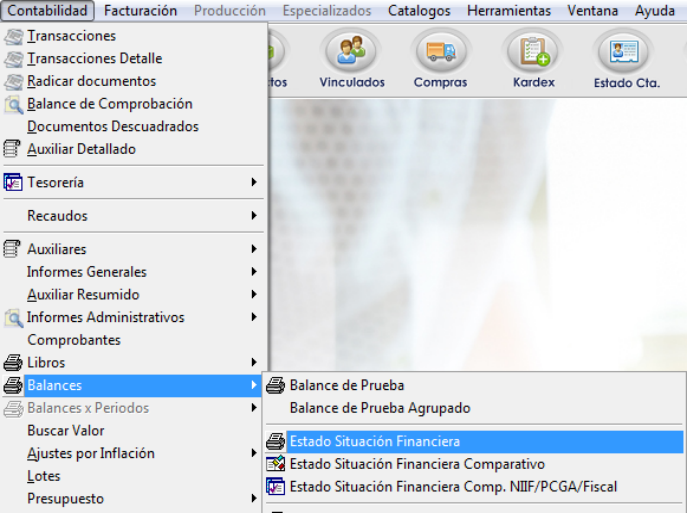
Ingrese a la ruta: Contabilidad – Balances – Estado Situación Financiera
PASO 2. DEFINIR INFORMACIÓN BASE PARA LA GENERACIÓN DEL INFORME
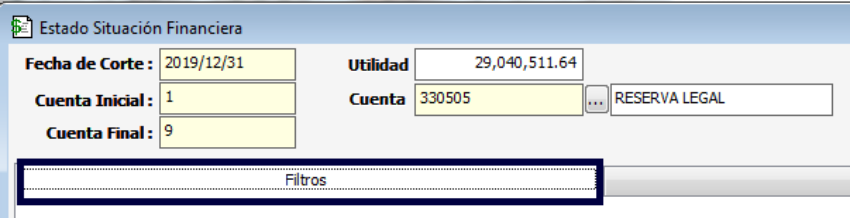
Se genera una ventana en la cual se debe seleccionar información base para la generación del informe: fecha de corte, cuentas, utilidad y su cuenta respectiva.

-
Fecha de corte: corresponde a la fecha corte, a la cual se generará la información.
-
Cuenta inicial – Cuenta final: corresponde a las cuentas o rango de cuentas base, para la generación del informe.
-
Utilidad: corresponde al valor resultado de la generación de un estado de resultados generado previamente.
-
Cuenta: corresponde a la cuenta en la cual se verá refleja la utilidad o pérdida.
Proceda a diligenciar los campos requeridos.

PASO 3. PARAMETRIZAR LA PESTAÑA FILTROS
Ubique y haga clic en la pestaña filtros.
Se encontrarán diferentes opciones que podrán ser utilizadas para filtrar de acuerdo a la necesidad o requerimiento de la información a generar.
-
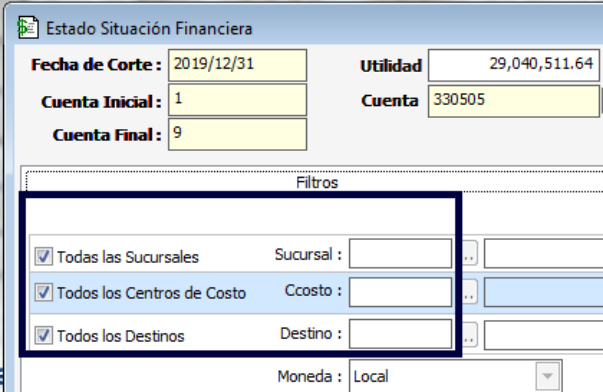
Todas las sucursales: hace referencia a la sucursal a consultar, en caso de que previamente se haya creado y utilizado dicho parámetro como segmentación contable y/o financiera. Si el filtro no se encuentra activo, la información generada corresponderá a todas las sucursales de las cuales se tengan registros.
-
Todos los centros de costo: hace referencia al centro de costo a consultar, en caso de que previamente se haya creado y utilizado dicho parámetro como segmentación contable y/o financiera. Si el filtro no se encuentra activo, la información generada corresponderá a todos los centros de costos de los cuales se tengan registros.
-
Todos los destinos: hace referencia al destino a consultar, en caso de que previamente se haya creado y utilizado dicho parámetro como segmentación contable y/o financiera. Si el filtro no se encuentra activo, la información generada corresponderá a todos los destinos de los cuales se tengan registros.
Si desea hacer uso de algunos filtros, proceda a diligenciarlos.
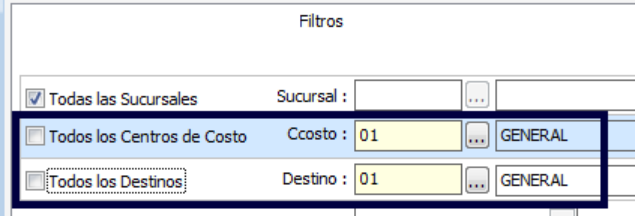
Después de establecer o definir los filtros a utilizar, proceda a dar clic en la opción “Consultar”.

Se generará en la pestaña “Resultados” el Estado de Situación Financiera con las especificaciones establecidas. Inicialmente se genera a nivel de dos cuentas.
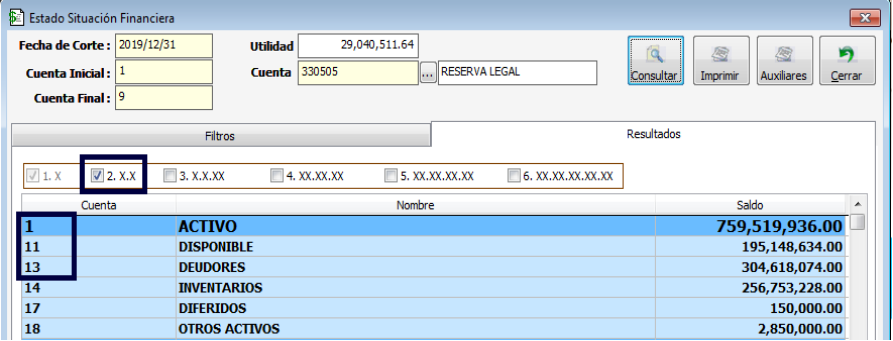
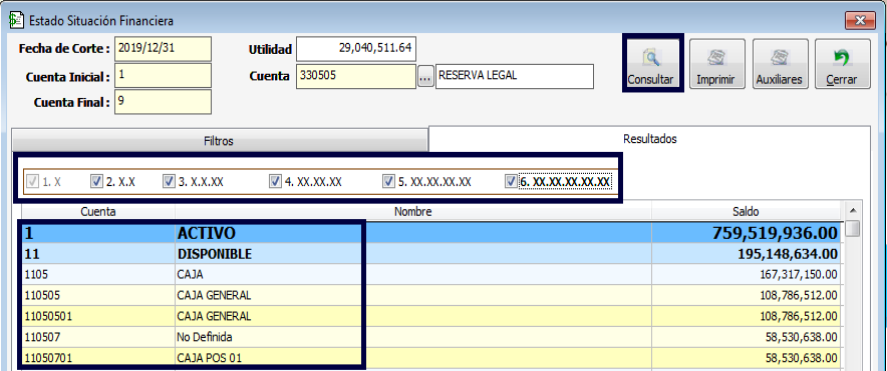
Si se desea generar el informe a un nivel superior, seleccione la opción deseada y haga clic nuevamente en “Consultar”.
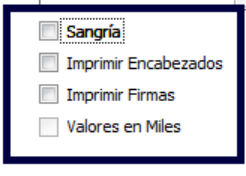
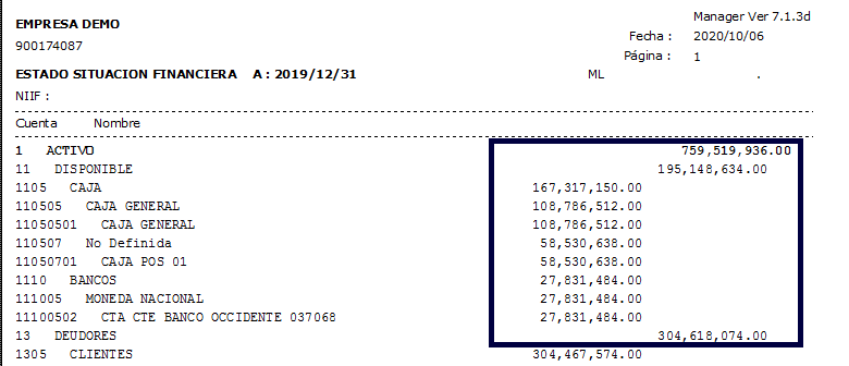
En la pestaña filtros, se encuentran otras opciones que pueden ser utilizadas de acuerdo a los requerimiento del usuario y que hacen referencia a la visualización e impresión del Informe.
-
Sangría: hace referencia a las márgenes o justificación de las cifras generadas.
-
Imprimir encabezados: hace referencia a si se requiere visualizar o no encabezados en el informe.
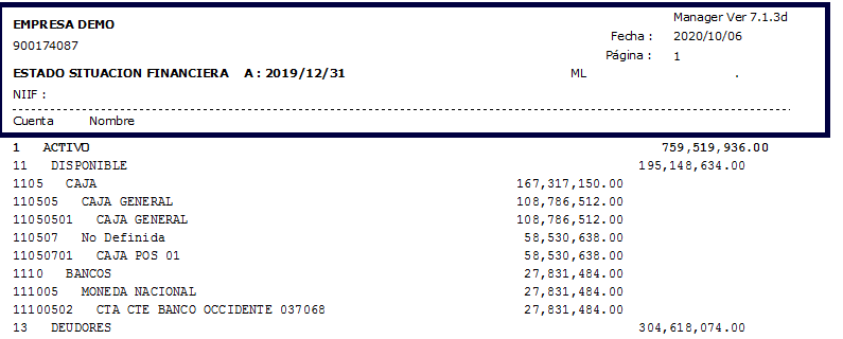
-
Imprimir firmas: hace referencia a si se requiere imprimir al final del informe, las líneas para que las personas involucradas y/o responsables del informe lo firmen.
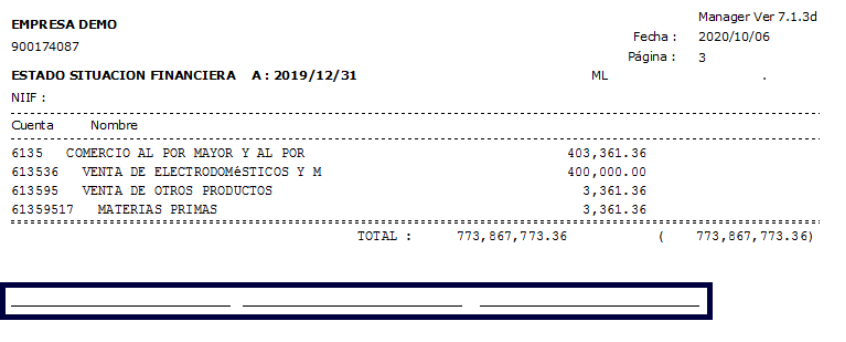
-
NIIF – PCGA – Fiscal: si la información registrada se ha realizado bajo los 3 libros, esta opción nos brinda la posibilidad de visualizar el Estado de Situación Financiera en cualquiera de los tres, considerando los cambios que se pueden llegar a presentar entre uno y otro.
PASO 4. ACTIVAR LA OPCIÓN “AUXILIARES”
Después de generar el Estado de Situación Financiera, el sistema permite generar desde allí, un auxiliar de cualquiera de las cuentas involucradas.
Seleccione la cuenta.
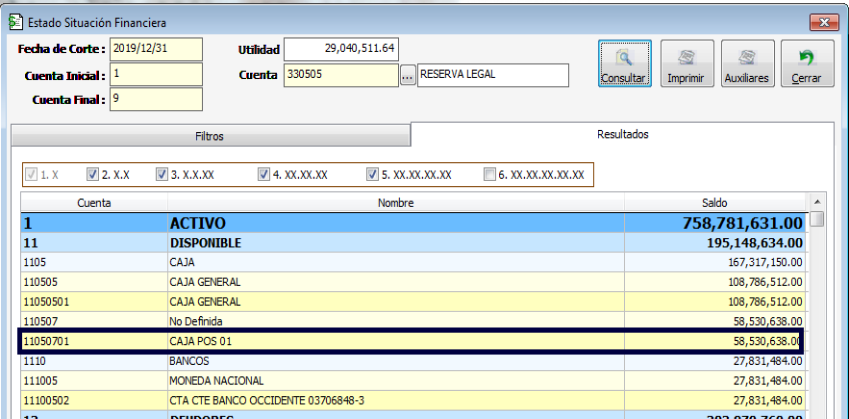
Diríjase a la opción “Auxiliares”.
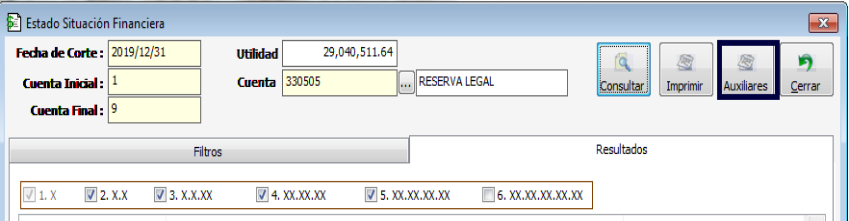
Se generan 2 opciones: Auxiliar Detallado – Libro Auxiliar.
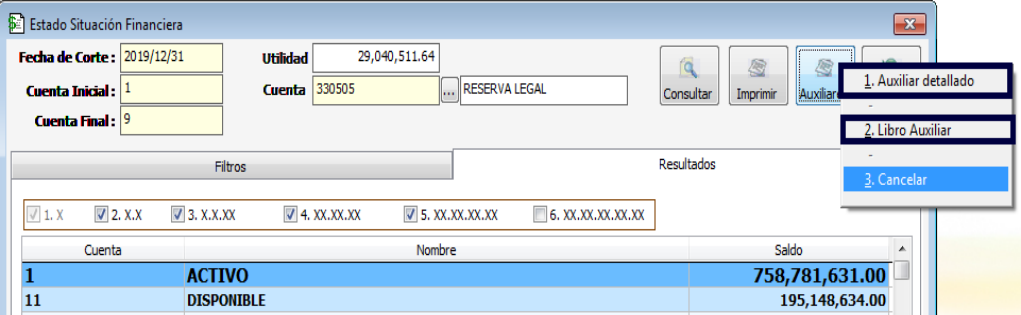
4.1 AUXILIAR DETALLADO
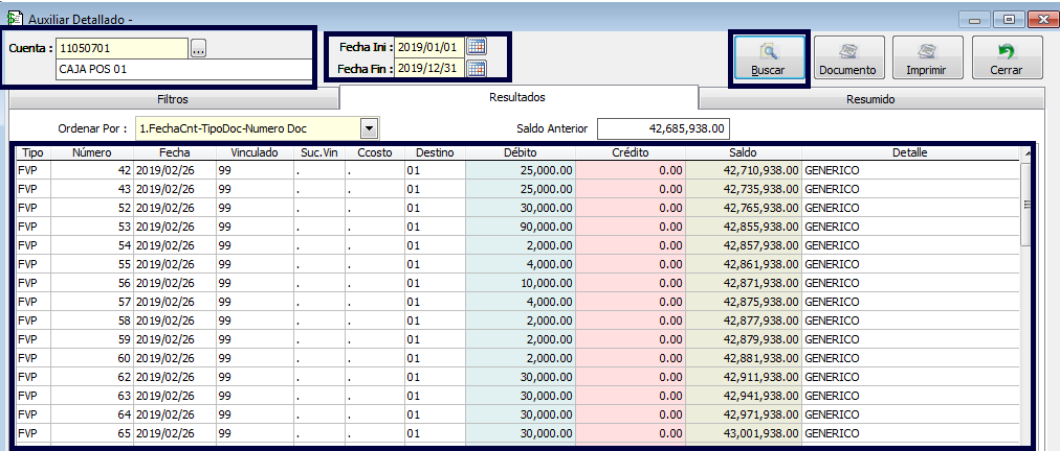
Permite visualizar un movimiento detallado de la cuenta. Se generará una ventana en la cual se debe establecer el rango de fecha que se desea consultar. Luego de establecer el rango a consultar, ubique y haga clic en “Buscar”.
Se generará un movimiento detallado de la cuenta.
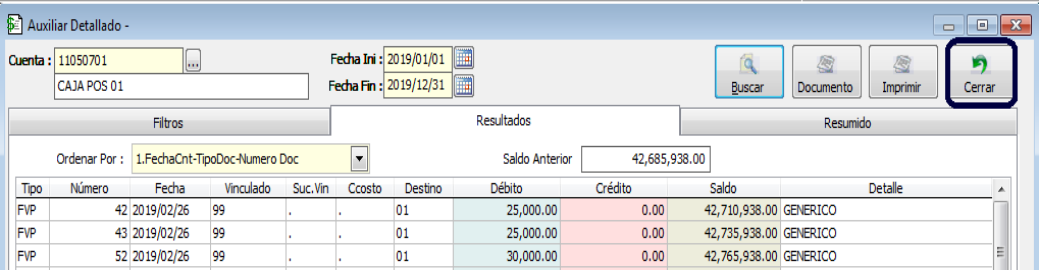
Ubique y haga clic en el botón “Cerrar” para volver al informe.
4.2 LIBRO AUXILIAR
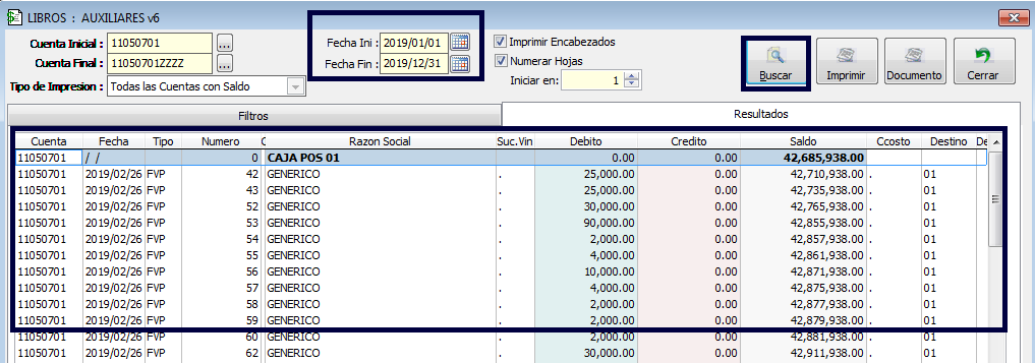
Permite visualizar un movimiento de la cuenta seleccionada detallado por documento.
Determine el periodo a consultar y haga clic en “Buscar”. Se generará la información correspondiente a la cuenta específica en el rango de fechas establecido, detallada por documentos.
Ubique y haga clic en el botón “Cerrar” para volver al informe.

PASO 5. IMPRIMIR O EXPORTAR
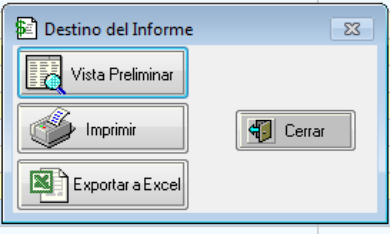
Después de generar la información requerida, diríjase a la opción “Imprimir” o “Exportar a Excel” e imprima o exporte la información.
PASO 6. OPCIONES ADICIONALES DE GENERACIÓN DE ESTADO DE SITUACIÓN FINANCIERA
Se cuenta con 2 opciones adicionales para generar Estado de Situación Financiera con características específicas: Estado de Situación Financiera Comparativo y Estado de Situación Financiera NIIF/PCGA/FISCAL.
6.1 ESTADO SITUACIÓN FINANCIERA COMPARATIVO
Permite comparar la información contable y/o financiera de periodos específicos.
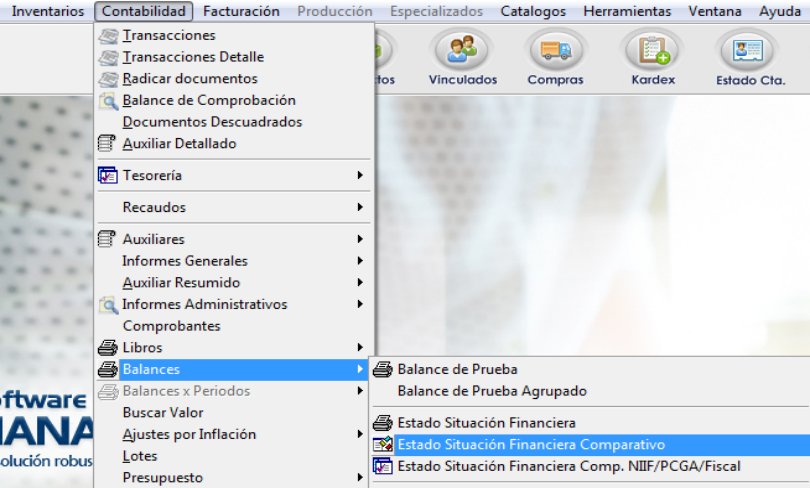
Ingrese a la ruta: Contabilidad – Balances – Estado Situación Financiera Comparativo
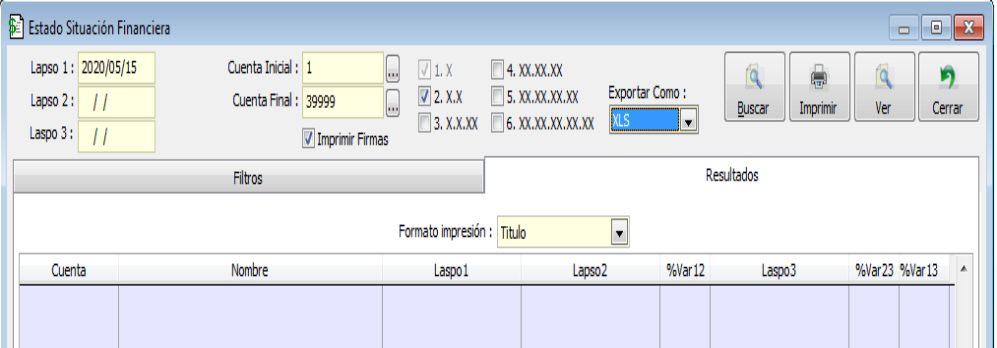
Se abrirá ventana en la cual se puede establecer la información base para la generación del informe.
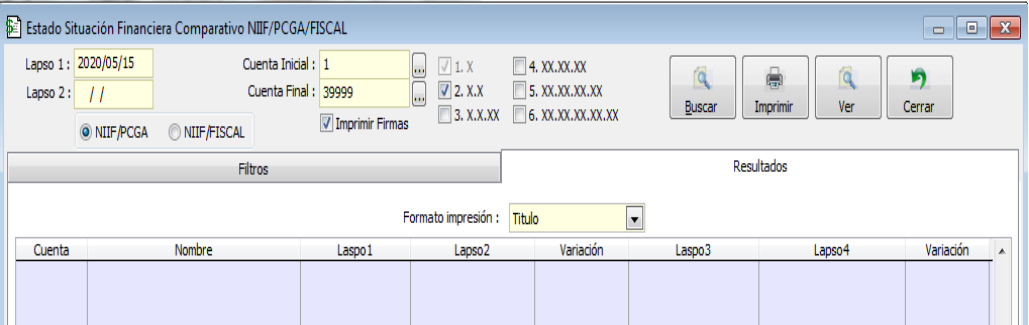
6.2 ESTADO SITUACIÓN FINANCIERA COMPARATIVO NIIF/PCGA/FISCAL
Permite comparar periodos, teniendo en cuenta los cambios que se pueden dar al presentar la información en uno u otro libro.
Ingrese a la ruta: Contabilidad – Balances – Estado Situación Financiera Comp. NIIF/PCGA/Fiscal
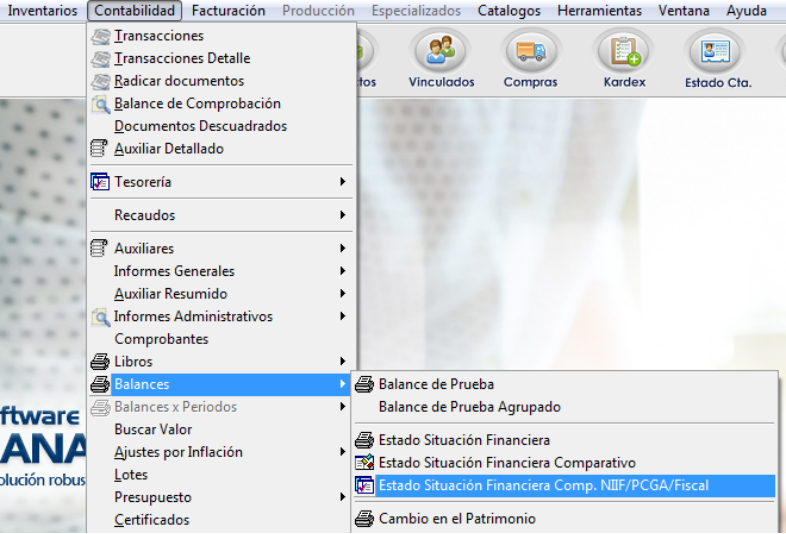
Se abrirá una ventana en la cual se puede establecer la información base para la generación de la información.
SALVEDADES DEL PROCESO
-
La veracidad de los datos o cifras suministradas en el Estado de Situación Financiera depende de la correcta generación o previa parametrización del mismo.
-
La información generada en el Estado de Situación Financiera considerando cada uno de sus filtros, depende de la previa creación, utilización y parametrización de los mismos en las cuentas y tipos de documentos.
-
La posibilidad de la generación del Estado de Situación Financiera dependerá de permiso previamente otorgado al perfil del usuario con el cual se realiza o se pretende realizar esta acción.
FIN DEL INSTRUCTIVO
|
Código |
Versión |
Fecha de cargue |
|---|---|---|
|
INS-CNT-INF-ESTADO DE SITUACIÓN FINANCIERA |
1.0 |
2022-09-21 |