

Manager contabilidad Versión 7
ALCANCE
En el presente instructivo se encuentra la parametrización y/o configuración de las chequeras, bancos y tipos de transacciones bancarias, para el uso en el software MANAGER ERP, en el cual se indicarán las pautas necesarias a seguir para llevar a cabo la tarea de forma acertada, correcta y segura.
OBJETIVO
El propósito de este instructivo es brindar una guía de apoyo para realizar una correcta parametrización y creación de las chequeras, bancos y tipos de transacciones bancarias.
ABSTRACT
MANAGER ERP permite crear, listar y/o configurar chequeras, bancos y tipos de transacciones bancarias las cuales serán de utilidad para el proceso de conciliación bancaria.
Dado lo anterior a continuación se relaciona la parametrización a realizar en el software MANAGER ERP.
CONTENIDO
PASO 1. ACCESO CHEQUERA
Este paso permite conocer el proceso para la creación y correcta configuración de la chequera que es uno de los parámetros usados para la generación de la conciliación bancaria en MANAGER ERP.
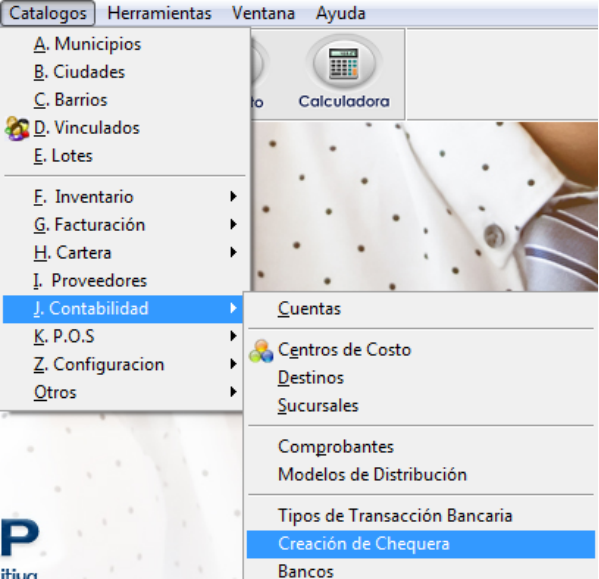
Ingrese a la ruta: Catálogos- Contabilidad – Creación de Chequera
PASO 2. OPCIONES VENTANA OPERATIVA CHEQUERAS
Al dar clic en el acceso “Creación de Chequera” se encontrará la ventana operativa Chequeras, que permite listar las chequeras creadas, editarlas y/o crear nuevas, haciendo uso de los botones intuitivos (buscar, propiedades y nuevo).
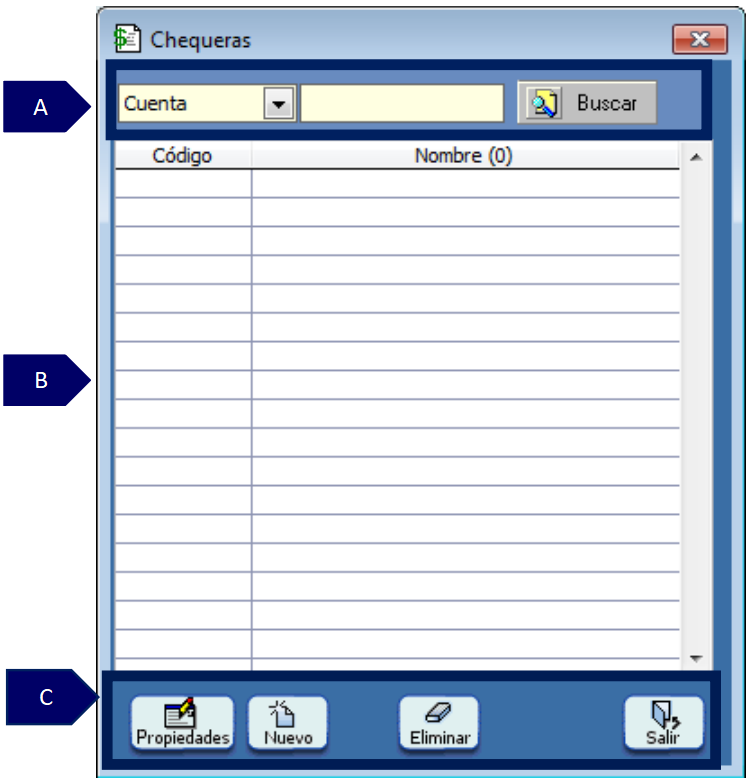
A. Filtros de búsqueda: orientada en realizar la búsqueda según un criterio.
-
Filtro: permite seleccionar un criterio de búsqueda.
-
Barra de consulta: permite digitar la información que se desea consultar de acuerdo al filtro seleccionado.
-
Buscar: permite consultar información de acuerdo al tipo de dato consultado.
B. Grid de contenido: contiene el resultado de los datos aplicados en el filtro de búsqueda.
C. Utilidades de ventana: contiene las funcionalidades de la ventana.
-
Propiedades: permite consultar y detallar las características del resultado obtenido en el grid.
-
Nuevo: permite crear un nuevo registro o transacción de acuerdo a la ventana consultada.
-
Eliminar: permite borrar el registro seleccionado.
-
Salir: expulsa de la ventana consultada.
PASO 3. PARAMETRIZACIÓN CHEQUERA
Después de dar clic en el botón Nuevo, se abrirá la ventana Chequera que permitirá asignar los siguientes datos en su configuración:
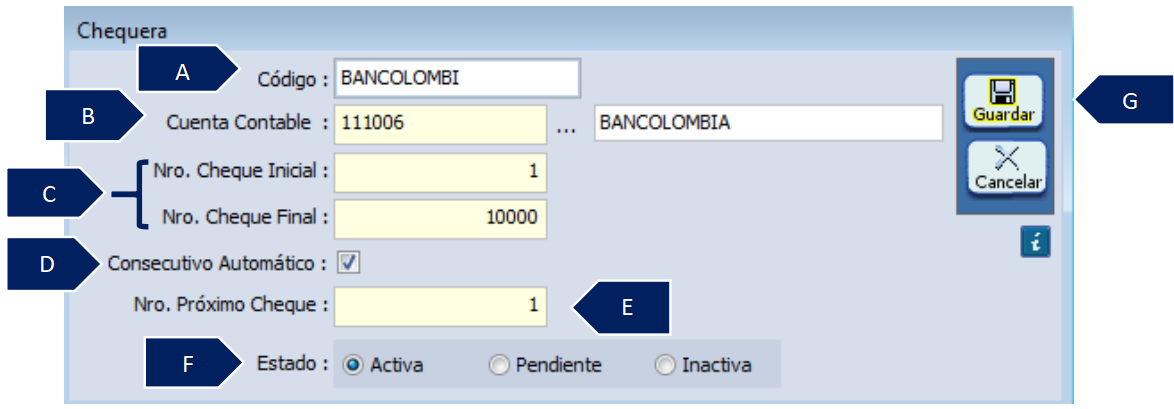
A. Código: se define la codificación que va a tener la chequera para su identificación, el código puede ser alfanumérico.
B. Cuenta contable: se asocia a una cuenta de banco del plan único de cuentas, debe ser específica para el número de cuenta del banco donde se maneja la chequera.
C. Parametrización de números de cheque.
-
Nro. cheque inicial: numeración inicial según la chequera.
-
Nro. cheque final: numeración final según la chequera.
D. Consecutivo automático: al activar esta opción, el sistema numera automáticamente el registro de cada cheque, correspondiente al rango de la numeración anterior.
E. Nro. próximo cheque: indica el número del próximo cheque que se registrará en el sistema. Aplica cuando se tiene activa la opción de consecutivo automático.
F. Estado: se define el estado de la chequera teniendo en cuenta que solo se podrá realizar registros de chequeras que se encuentren activas.
G. Guardar: una vez establecidos todos los parámetros del usuario, haga clic en Guardar.
PASO 4. ACCESO BANCOS
Este paso permite conocer el proceso adecuado para la creación y correcta configuración de los bancos, que es uno de los parámetros base en procesos como el de nómina, tesorería con pagos masivos como también para la generación de la conciliación bancaria en MANAGER ERP.
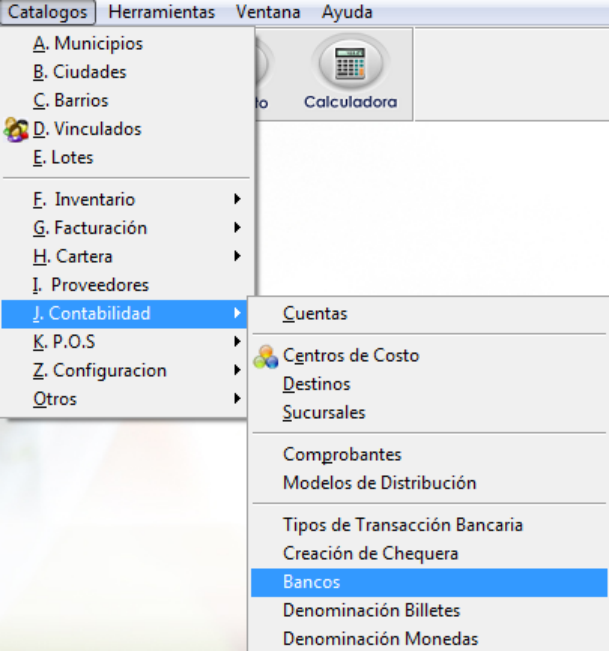
Ingrese a la ruta: Catálogos - Contabilidad - Bancos
PASO 5. VENTANA OPERATIVA LISTA DE BANCOS
Al dar clic en el acceso “Bancos” se encontrará la ventana operativa Lista de bancos, que permite listar los bancos creados, editarlos y/o crear nuevos, haciendo uso de los botones intuitivos (buscar, propiedades y nuevo).
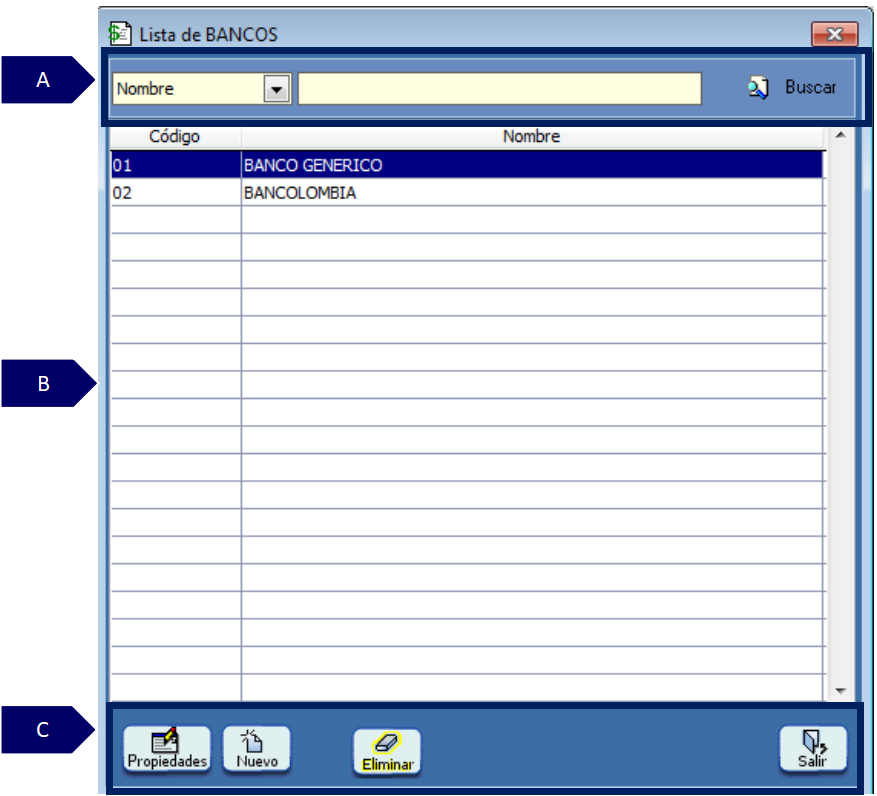
A. Filtros de búsqueda: orientada en realizar la búsqueda según un criterio.
-
Filtro: permite seleccionar un criterio de búsqueda.
-
Barra de consulta: permite digitar la información que se desea consultar de acuerdo al filtro seleccionado.
-
Buscar: permite consultar información de acuerdo al tipo de dato consultado.
B. Grid de contenido: contiene el resultado de los datos aplicados en el filtro de búsqueda.
C. Utilidades de ventana: contiene las funcionalidades de la ventana.
-
Propiedades: permite consultar y detallar las características del resultado obtenido en el grid.
-
Nuevo: permite crear un nuevo registro o transacción de acuerdo a la ventana consultada.
-
Eliminar: permite borrar el registro seleccionado.
-
Salir: expulsa de la ventana consultada.
PASO 6. PARAMETRIZACIÓN DE BANCOS
Después de dar clic en el botón “Nuevo”, se abrirá la ventana Propiedades de Bancos que permitirá asignar los siguientes datos en su configuración:
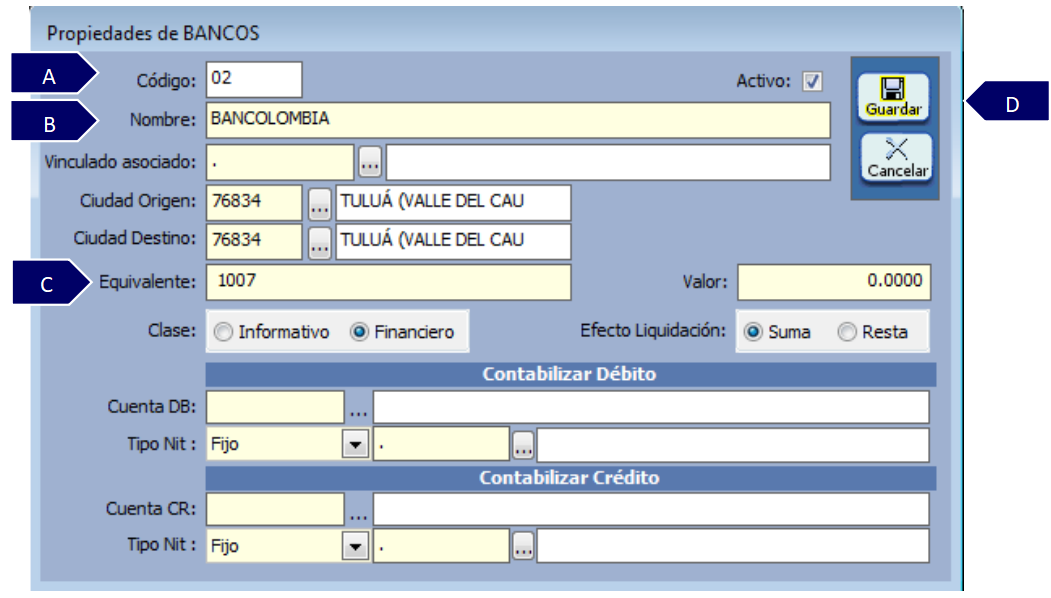
A. Código: se recomienda el uso del código ACH, el cual es un código que asigna el banco de la república.
B. Nombre: se digita el nombre completo del banco que está creando.
C. Equivalente: es el código ACH, el cual emite el banco de la república, este sirve para la realización de pagos por medio de archivos planos.
D. Guardar: una vez establecidos todos los parámetros del banco, dar clic en guardar.
Los demás campos son informativos y pueden ser usados de acuerdo a las necesidades.
PASO 7. ACCESO TIPOS DE TRANSACCIONES BANCARIAS
Este paso permite conocer el proceso adecuado para la creación y correcta configuración de los “Tipos de Transacción Bancaria”, que es uno de los parámetros que permite identificar cada uno de los conceptos que debitan o acreditan una cuenta bancaria; por ejemplo, las consignaciones, gastos financieros, cheques, notas débito, notas crédito, etc.
Ingrese a la ruta: Catálogos - Contabilidad - Tipos de Transacción Bancaria
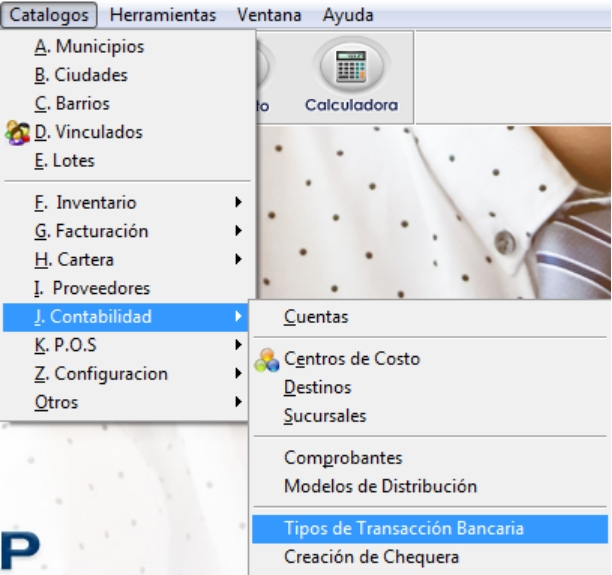
PASO 8. VENTANA OPERATIVA TIPOS DE TRANSACCIÓN BANCARIA
Al dar clic en el acceso “Tipos de Transacción Bancaria” se encontrará la ventana operativa, que permite listar los tipos de transacción creadas, editarlas y/o crear nuevas, haciendo uso de los botones intuitivos (buscar, propiedades y nuevo).
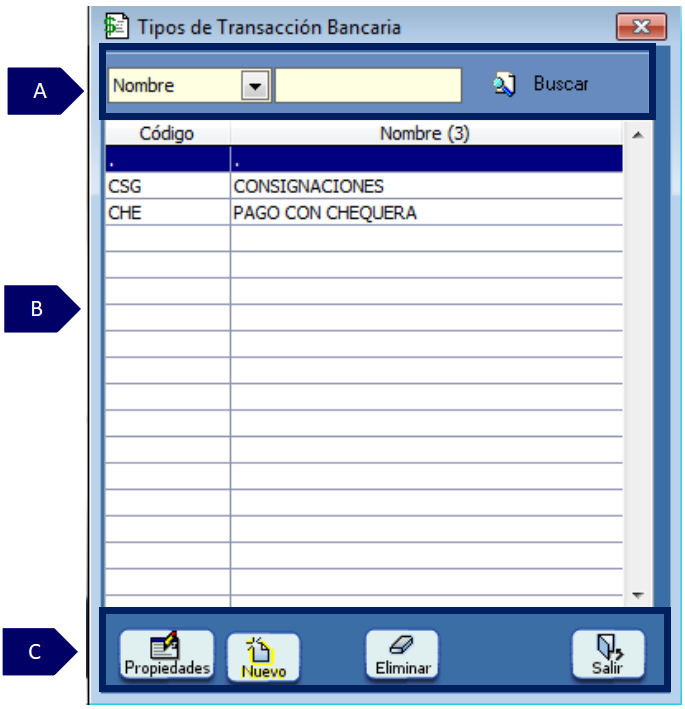
A. Filtros de búsqueda: orientada en realizar la búsqueda según un criterio.
-
Filtro: permite seleccionar un criterio de búsqueda.
-
Barra de consulta: permite digitar la información que se desea consultar de acuerdo al filtro seleccionado.
-
Buscar: permite consultar información de acuerdo al tipo de dato consultado.
B. Grid de contenido: contiene el resultado de los datos aplicados en el filtro de búsqueda.
C. Utilidades de ventana: contiene las funcionalidades de la ventana.
-
Propiedades: permite consultar y detallar las características del resultado obtenido en el grid.
-
Nuevo: permite crear un nuevo registro o transacción de acuerdo a la ventana consultada.
-
Eliminar: permite borrar el registro seleccionado.
-
Salir: expulsa de la ventana consultada.
PASO 9. PARAMETRIZACIÓN TIPO DE TRANSACCIONES BANCARIAS
Después de dar clic en el botón “Nuevo”, se abrirá la ventana “Propiedades Tipo Transacción”, que permitirá asignar los siguientes datos en su configuración:
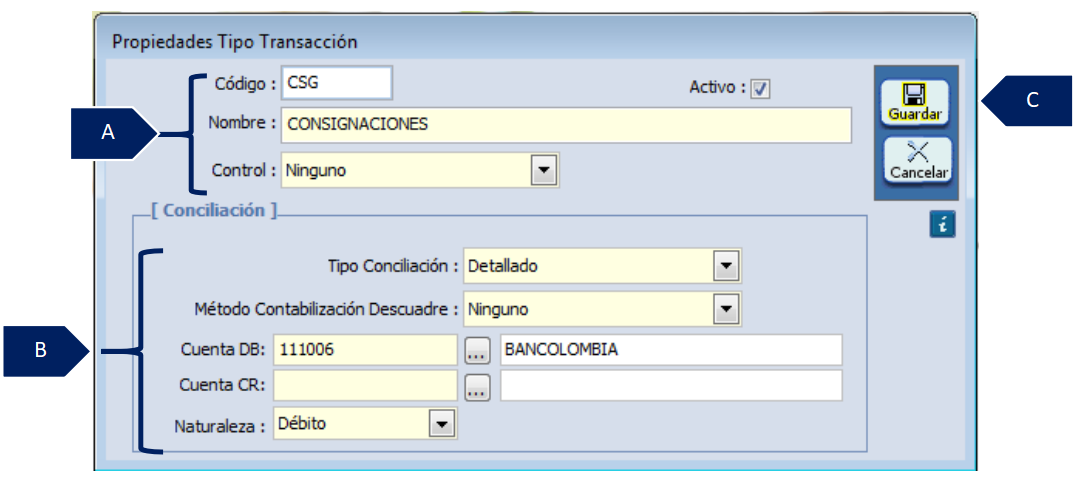
A. Campos obligatorios para la creación del tipo de transacción:
-
Código: es la abreviatura que se va a usar para identificar la transacción bancaria.
-
Nombre: es el nombre completo de la transacción.
-
Control: este control se utiliza para la chequera en donde se puede controlar ya sea por consecutivo de la chequera, o si se requiere que la transacción sea posfechada.
B. Conciliación del tipo de transacción.
-
Tipo de conciliación: permite configurar el tipo de transacción creado en cuanto a:
Detallado: se realiza detallando cada uno de los registros realizados en el periodo a conciliar. Ejemplo: cheque a cheque, consignaciones, transferencias.
Agrupado por día: agrupa los registros realizados día a día. Ejemplo: vouchers.
Agrupado por mes: se agrupan los registros realizados mes a mes. Ejemplo: notas débitos, notas créditos.
-
Método de contabilización descuadre: defina el método de contabilización de descuadre en procesos de conciliación bancaria.
-
Cuenta DB y cuenta CR: se definen a nivel informativo las cuentas contables para dicha transacción.
-
Naturaleza: define el tipo de naturaleza sobre el cual operará la transacción según el movimiento de la cuenta contable con control de transacción bancaria. Ejemplo: cheque, es de naturaleza crédito y solo aplicará cuando el movimiento de la cuenta sea crédito.
C. Guardar: una vez establecidos todos los parámetros del usuario, dar clic en el botón guardar.
SALVEDADES DEL PROCESO
-
Para la parametrización de los catálogos antes mencionados se debe contar con los permisos necesarios en el perfil; si no se tiene, se sugiere realizar la labor con el usuario administrador del sistema ADM.
-
Después de parametrizar los tipos de transacciones bancarias, debe autorizar los tipos de transacción bancaria en los tipos de documento en los cuales van a ser utilizados.
FIN DEL INSTRUCTIVO
|
Código |
Versión |
Fecha de cargue |
|---|---|---|
|
INS-CNT-PAR-CHEQUERAS,BANCOS Y TIPOS DE TRANSACCIONES BANCARIAS |
1.0 |
2022-09-26 |