

Manager contabilidad Versión 7
ALCANCE
El presente instructivo brinda apoyo en la parametrización y comprensión del proceso de creación de políticas contables y enlaces en MANAGER ERP, desde la ruta de acceso y la definición de los campos obligatorios e informativos.
OBJETIVO
Definir los pasos a seguir en MANAGER ERP para la configuración de las políticas contables y enlaces. Esta herramienta solo aplica para usuarios con la licencia de NIIF Advance.
ABSTRACT
Las políticas contables son aquellas definidas por la organización de acuerdo a normas establecidas en el manejo de información financiera. Los enlaces son documentos adicionales que complementan las políticas contables.
Dado lo anterior a continuación se relaciona la parametrización a realizar en el software MANAGER ERP.
CONTENIDO
PASO 1. ACCESO A POLÍTICAS CONTABLES
Las políticas contables son aquellas definidas por la organización de acuerdo a normas establecidas en el manejo de información financiera. Los enlaces son documentos adicionales que complementan las políticas contables.
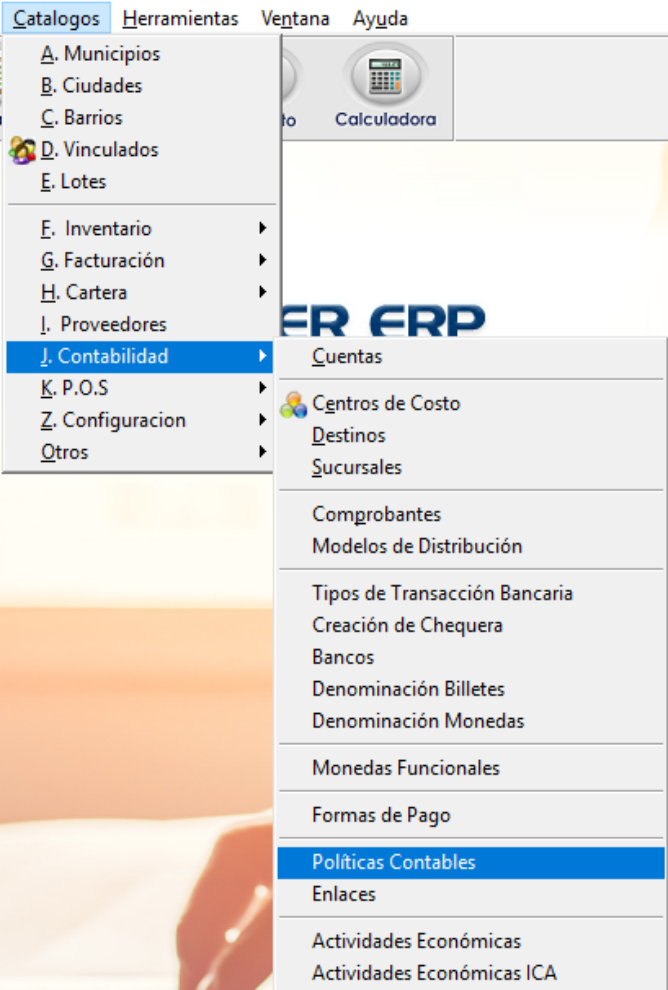
Ingrese a la ruta: Catálogos – Contabilidad – Políticas Contables
PASO 2. VENTANA OPERATIVA
Al seguir la ruta correctamente se despliega una ventana operativa, que permite listar las políticas, editarlas y/o crear nuevas, haciendo uso de los botones intuitivos (buscar, propiedades y nuevo).
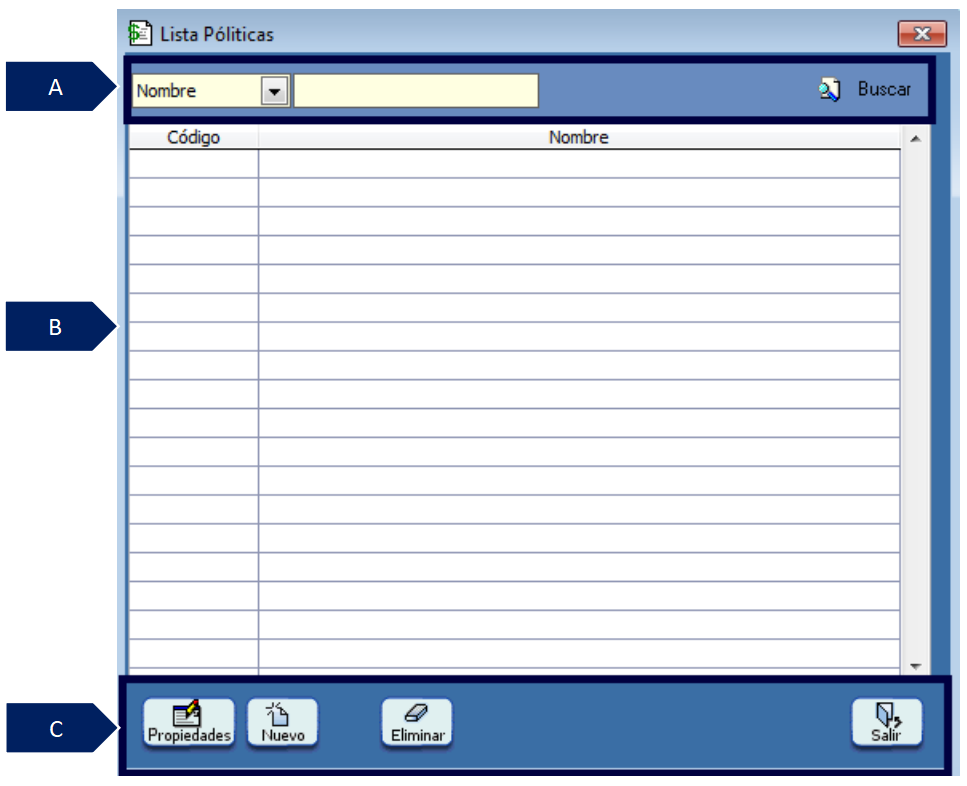
A. Filtros de búsqueda: orientada en realizar la búsqueda según un criterio.
-
Filtro: permite seleccionar un criterio de búsqueda.
-
Barra de consulta: permite digitar la información que se desea consultar de acuerdo al filtro seleccionado.
-
Buscar: permite consultar información de acuerdo al tipo de dato consultado.
B. Grid de contenido: contiene el resultado de los datos aplicados en el filtro de búsqueda.
C. Utilidades de ventana: contiene las funcionalidades de la ventana.
-
Propiedades: permite consultar y detallar las características del resultado obtenido en el grid.
-
Nuevo: permite crear un nuevo registro o transacción de acuerdo a la ventana consultada.
-
Eliminar: permite borrar el registro seleccionado.
-
Salir: expulsa de la ventana consultada.
PASO 3. CREAR POLÍTICA CONTABLE
Dar clic en la opción “Nuevo” ubicada en las utilidades de ventana mencionadas en paso anterior y se abrirá la siguiente ventana:
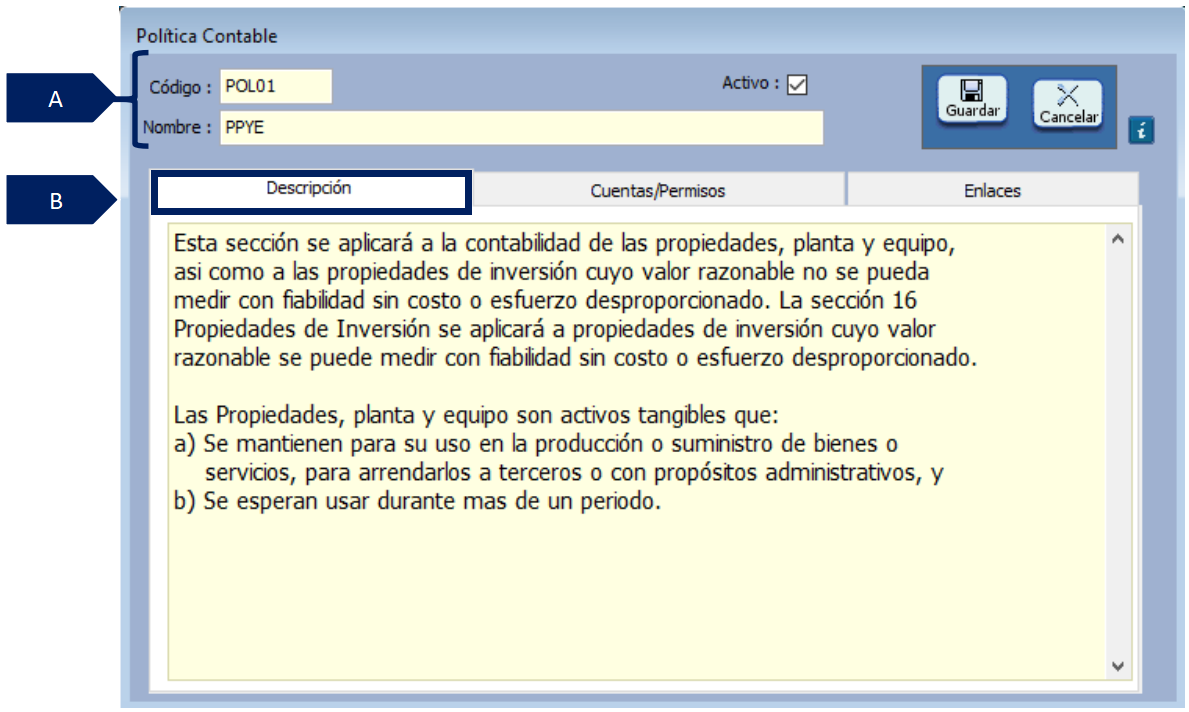
A. Datos Básicos:
-
Código: corresponde al código que se asignará a la política a crear.
-
Nombre: corresponde al nombre que se asignará a la política a crear. Se recomienda que sea de fácil identificación y relación con la política contable.
B. Pestañas adicionales:
-
Descripción: permite digitar la descripción de la política contable.
-
Cuentas/Permisos: permite asignar la cuenta o cuentas relacionadas con la política, las cuales estarán disponibles para su consulta y asignar los códigos de perfiles autorizados para consultar la política contable.
-
Enlaces: permite asignar la ruta de archivos complementarios a la política contable (ejemplo documentos en PDF, presentación de power point, archivos de video o imágenes), así mismo permite definir enlaces a páginas web relacionadas con la política contable.
Seleccione la segunda pestaña “Cuentas/permisos”.
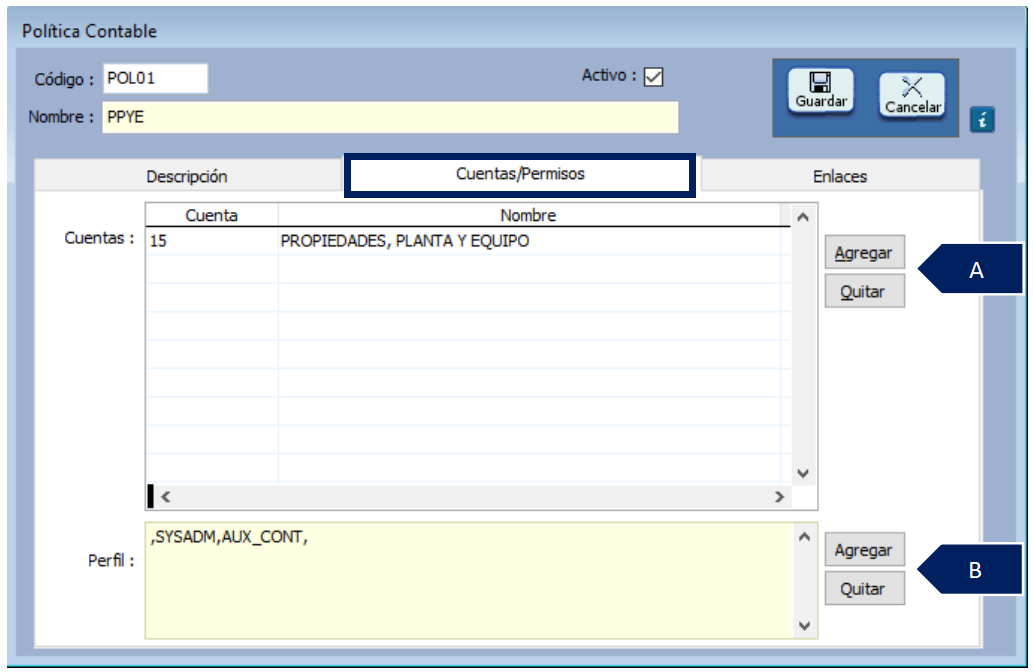
A. Cuentas: agregar – quitar: estas opciones permiten agregar y quitar cuentas contables a las que hace referencia la política. Se permite el ingreso de todos los niveles de cuenta (cuenta padre, cuenta auxiliar).
B. Perfil: agregar – quitar: estas opciones permiten agregar y quitar los perfiles autorizados para la consulta de la política.
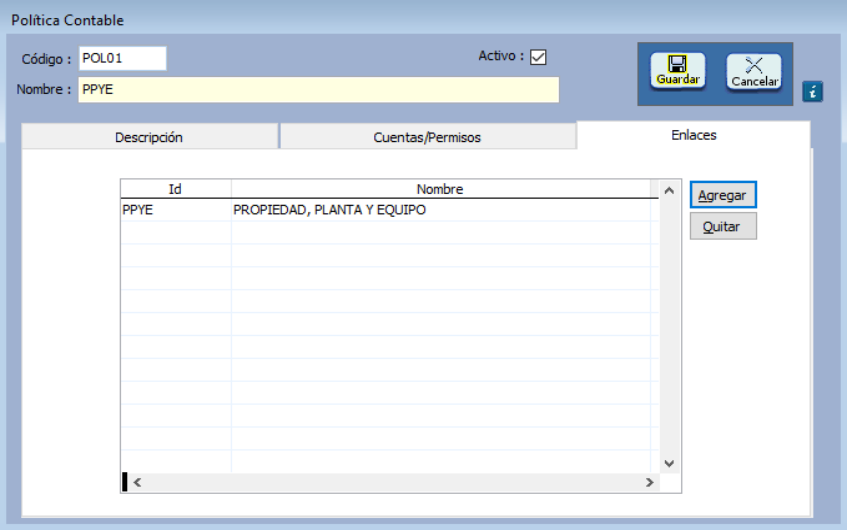
Seleccione la tercera pestaña “Enlaces”.
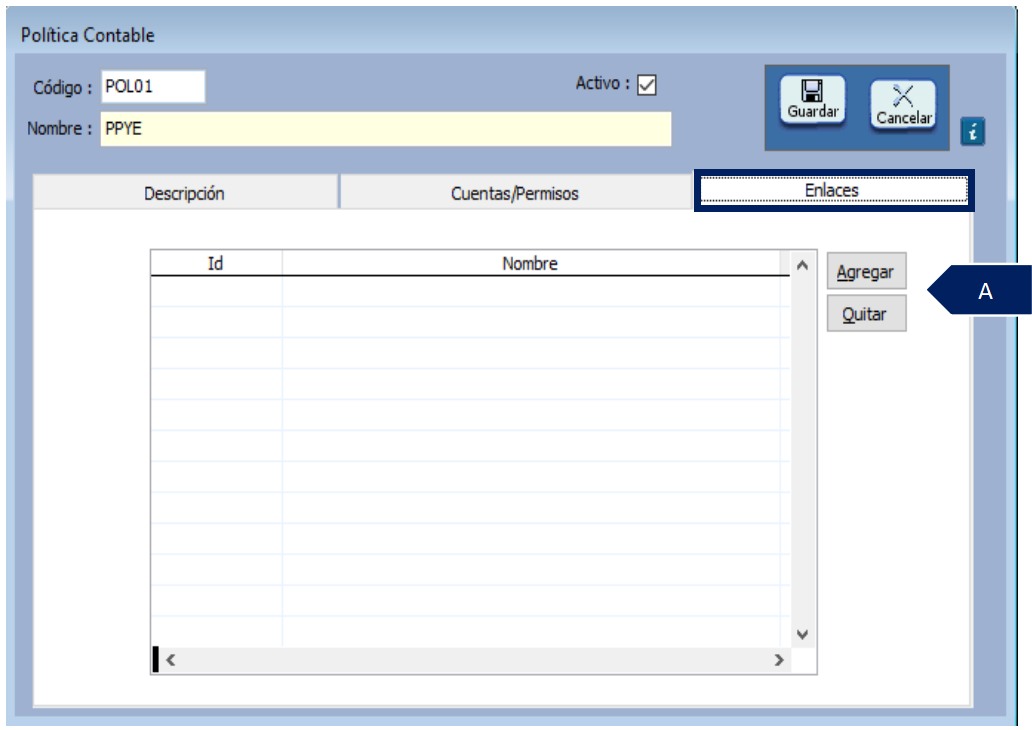
A. Agregar – quitar: estas opciones permiten agregar y quitar enlaces a la política. Se pueden agregar varios enlaces a cada política.
PASO 4. PARAMETRIZAR ENLACES
Para agregar un enlace haga clic en el botón “Agregar” de la imagen anterior o por la siguiente ruta.
Ingrese a la ruta: Catálogos – Contabilidad – Enlaces
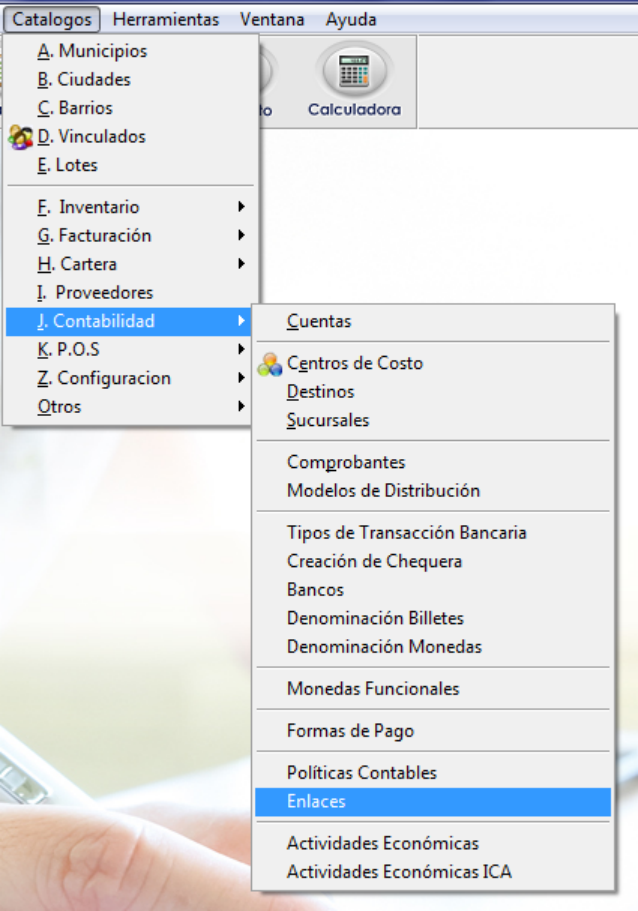
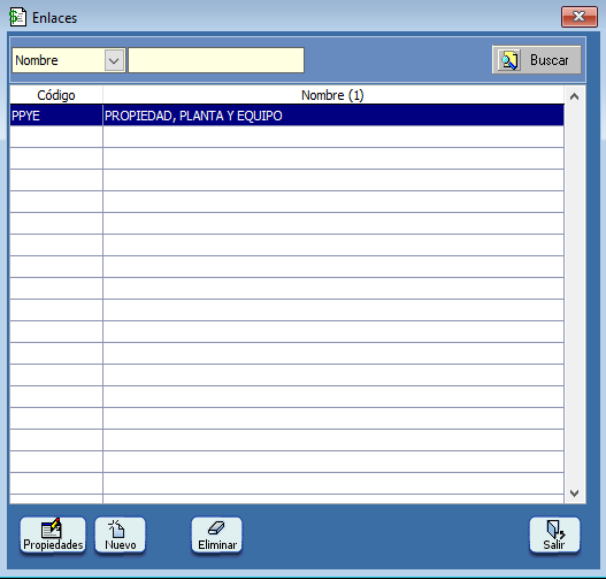
Al seguir la ruta correctamente se despliega una ventana operativa, que permite listar los enlaces, editarlos y/o crear nuevos, haciendo uso de los botones intuitivos (buscar, propiedades y nuevo).
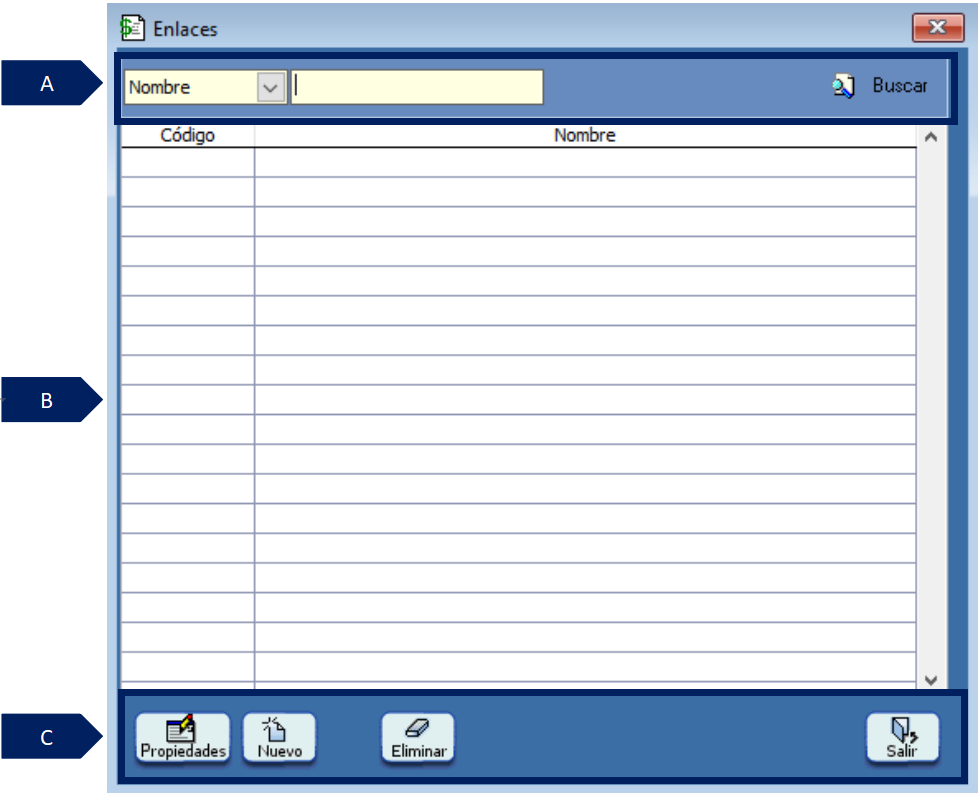
A. Filtros de búsqueda: orientada en realizar la búsqueda según un criterio.
-
Filtro: permite seleccionar un criterio de búsqueda.
-
Barra de consulta: permite digitar la información que se desea consultar de acuerdo al filtro seleccionado.
-
Buscar: permite consultar información de acuerdo al tipo de dato consultado.
B. Grid de contenido: contiene el resultado de los datos aplicados en el filtro de búsqueda.
C. Utilidades de ventana: contiene las funcionalidades de la ventana.
-
Propiedades: permite consultar y detallar las características del resultado obtenido en el grid.
-
Nuevo: permite crear un nuevo registro o transacción de acuerdo a la ventana consultada.
-
Eliminar: permite borrar el registro seleccionado.
-
Salir: expulsa de la ventana consultada.
Haga clic en el botón “Nuevo” se abrirá la siguiente ventana:
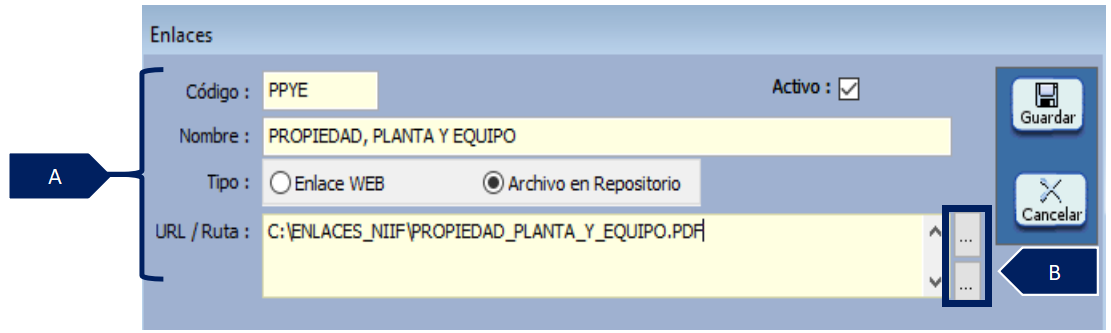
A. Campos básicos.
-
Código: corresponde al código que se asignará al enlace a crear.
-
Nombre: corresponde al nombre que se asignará al enlace a crear.
-
Tipo: permite seleccionar si es un enlace web o si se encuentra en una carpeta del equipo.
-
URL/Ruta: se determina la ruta del archivo en el equipo o URL del enlace web.
B. En la parte inferior derecha de la ventana se encuentran 2 botones de consulta (…). El primero botón abrirá una ventana para ubicar y vincular el archivo, el segundo abrirá el archivo una vez esté vinculado.
Al dar clic en el primer botón de consulta se abrirá la siguiente ventana:
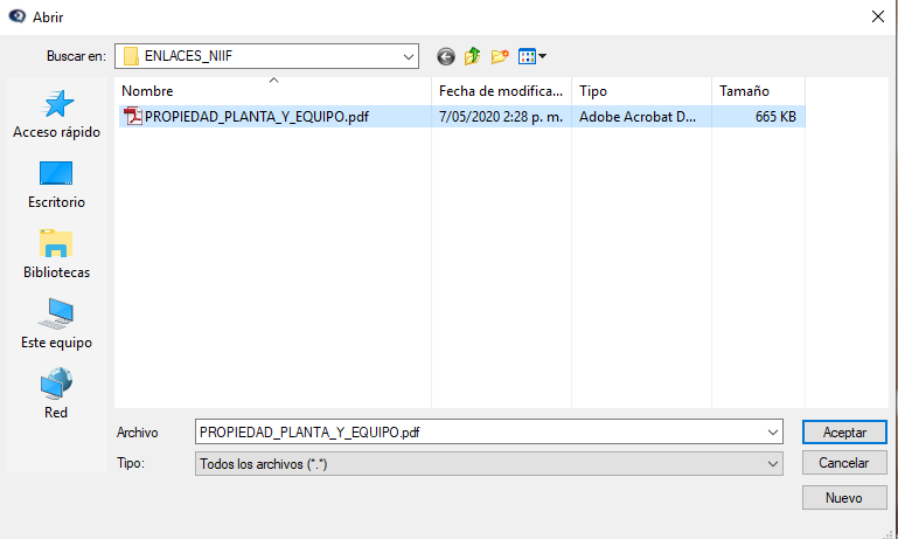
Ubique el archivo, haga clic en “aceptar” y finalice dando clic en “Guardar”. Podrá visualizar el enlace vinculado.
Una vez creado el enlace, agréguelo a la política contable en la pestaña “Enlaces”. Y proceda a guardar para salvar la información.
PASO 5. FUNCIONAMIENTO DE LAS POLÍTICAS Y ENLACES
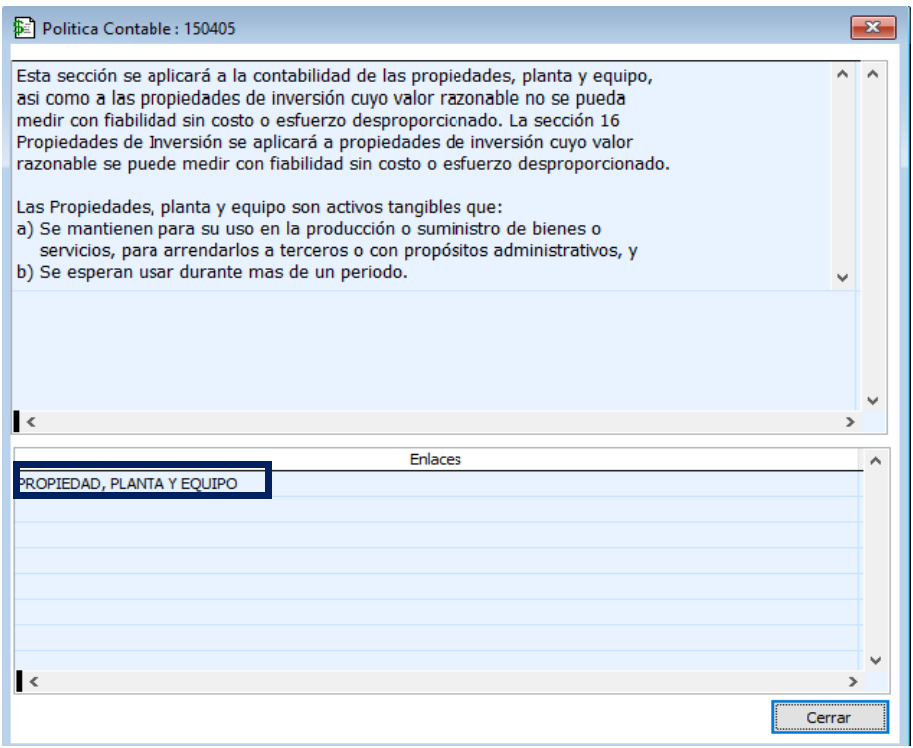
Al momento de realizar una causación contable con las cuentas definidas en las políticas, al presionar las teclas “Ctrl” + “F2” se desplegarán las políticas y enlaces parametrizados previamente.
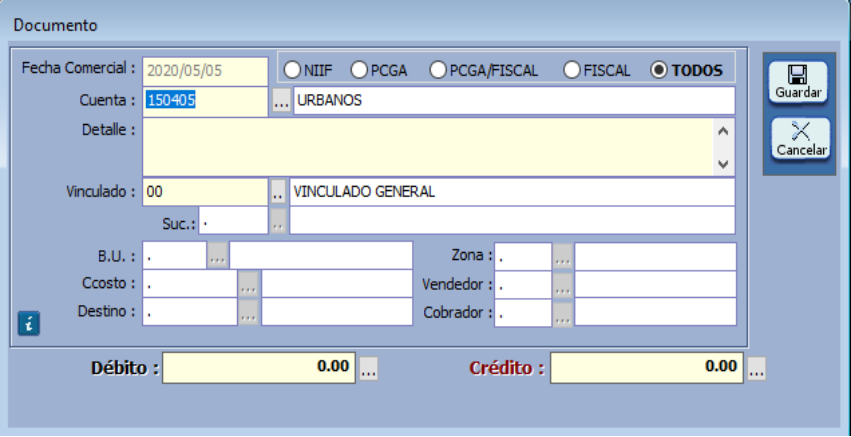
Si desea visualizar el enlace haga doble clic sobre el mismo.
SALVEDADES DEL PROCESO
-
La herramienta de Políticas Contables y Enlaces solo está disponible con el licenciamiento de NIIF Advance.
FIN DEL INSTRUCTIVO
|
Código |
Versión |
Fecha de cargue |
|---|---|---|
|
INS-CNT-PAR-POLÍTICAS CONTABLES Y ENLACES |
1.0 |
2022-09-21 |