

Manager contabilidad Versión 7
ALCANCE
En el presente instructivo se encuentra la parametrización y comprensión del proceso de creación de revelaciones en MANAGER ERP, desde la ruta de acceso hasta la explicación de cada uno de los componentes y campos tanto obligatorios como informativos, definidos para su creación.
OBJETIVO
Definir los pasos a seguir en MANAGER ERP, para la configuración y parametrización de las revelaciones. Esta herramienta solo aplica para usuarios con la activación de NIIF Advance.
ABSTRACT
Las revelaciones son los comentarios y explicaciones que figuran en los informes financieros de una empresa, explican el significado de los datos y cifras que se presentan en dichos estados.
Dado lo anterior a continuación se relaciona la parametrización a realizar en el software MANAGER ERP.
CONTENIDO
PASO 1. CREAR REVELACIÓN
Para la creación de la revelación debe ir a la pantalla de contabilización (aplica para documentos abiertos y cerrados).
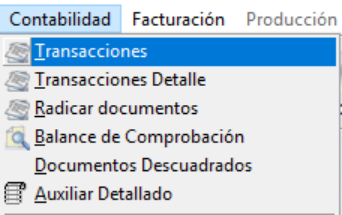
Ingrese a la ruta: Contabilidad – Transacciones
Ubique el documento en el cual va a crearse la revelación.
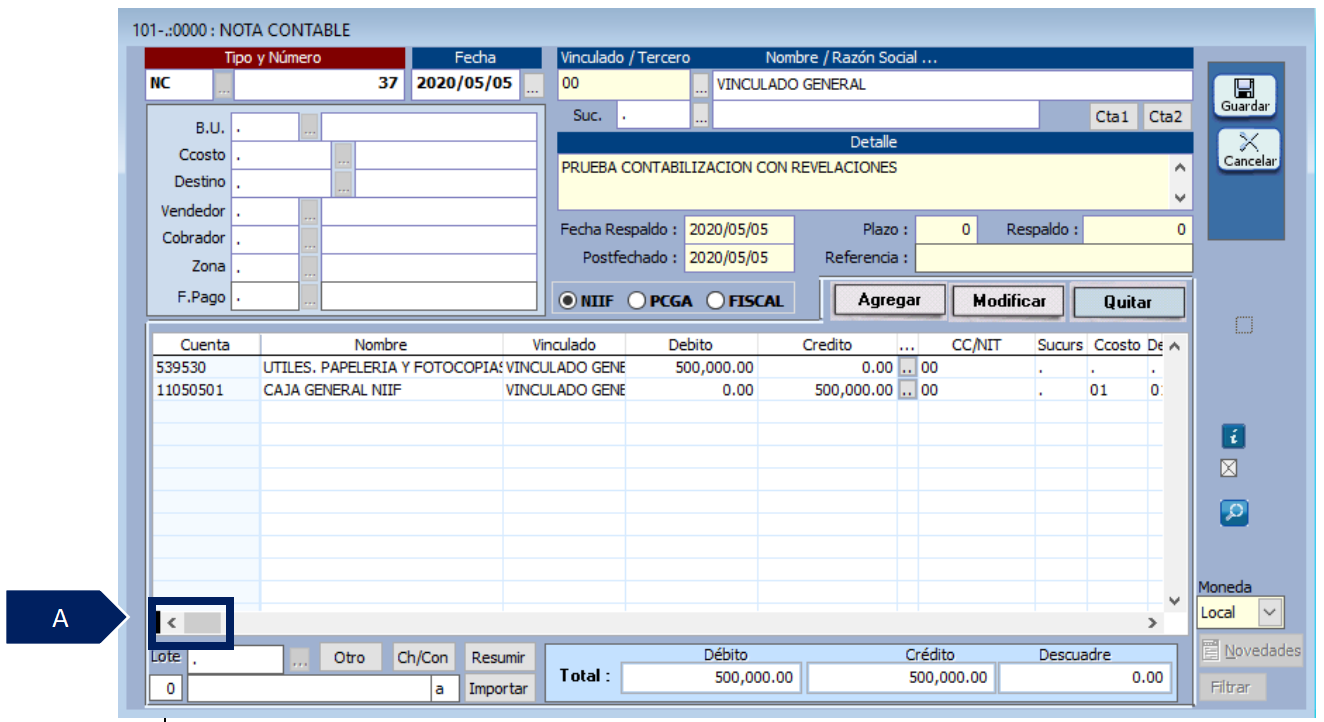
A. Desplazar la barra hasta la ultima columna.
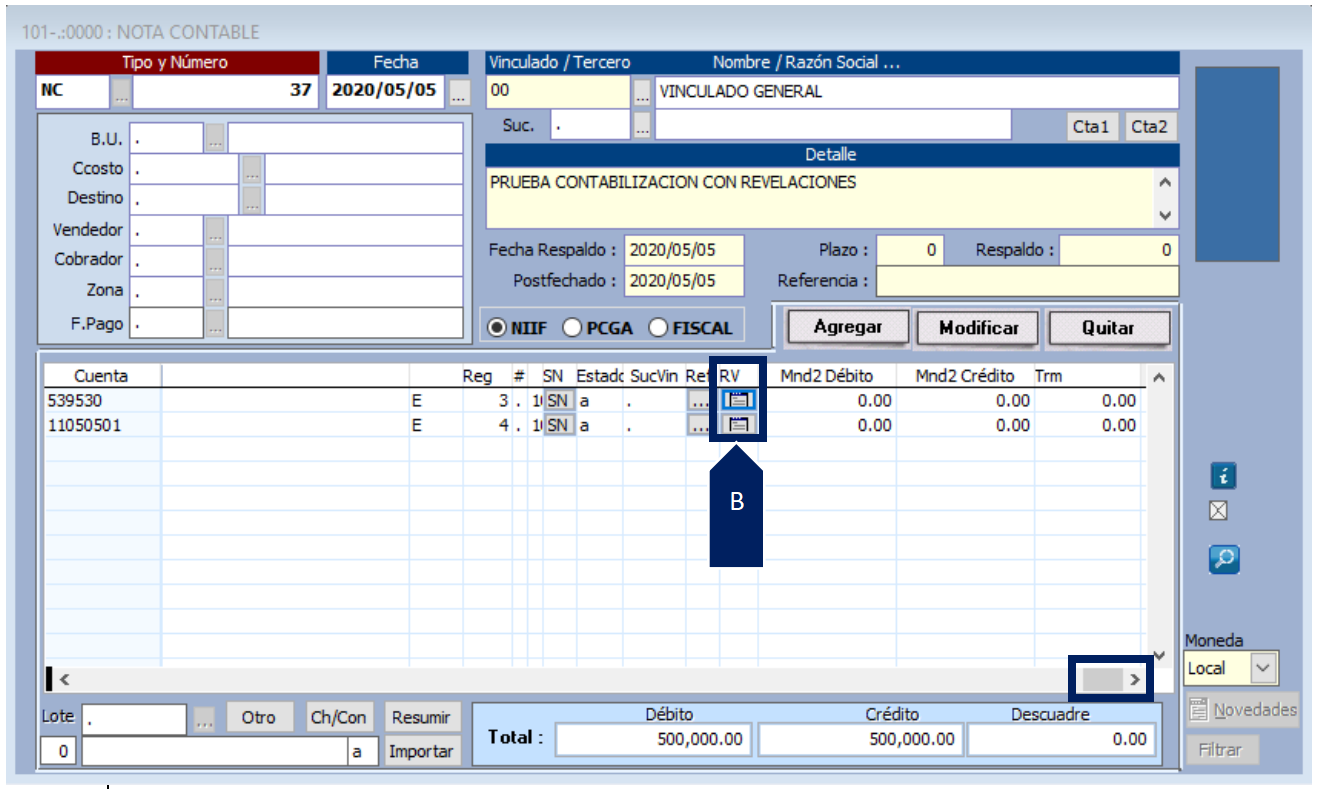
B. Botón para el ingreso de revelaciones por cada cuenta contable.
Se abrirá la siguiente ventana:
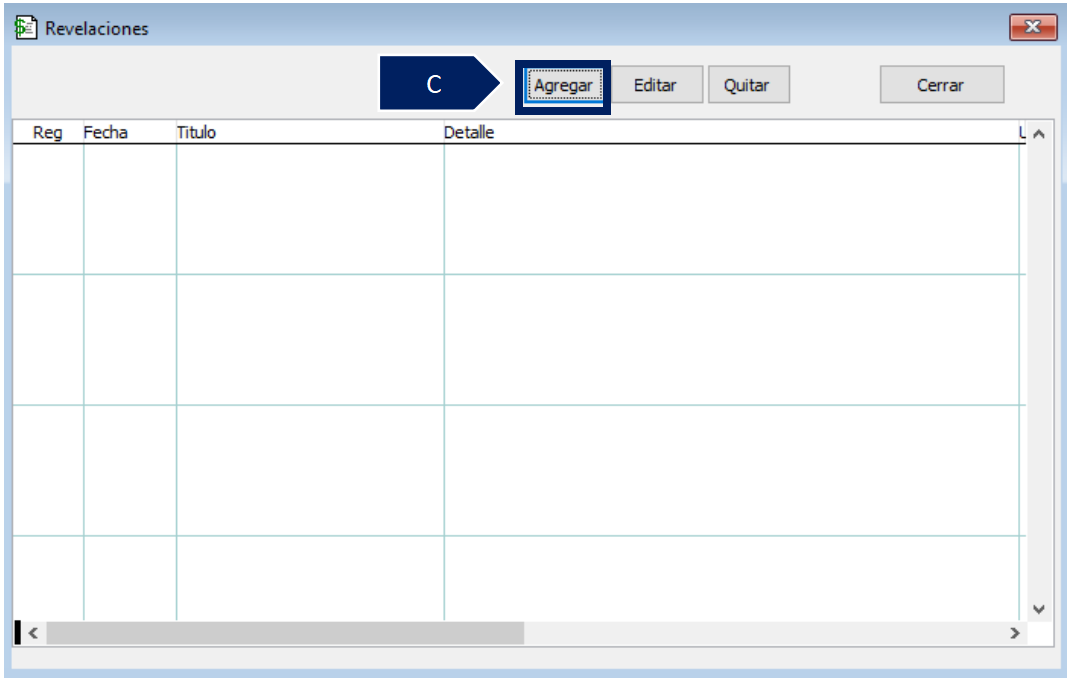
C. Haga clic en el botón “Agregar” se abrirá la siguiente ventana:
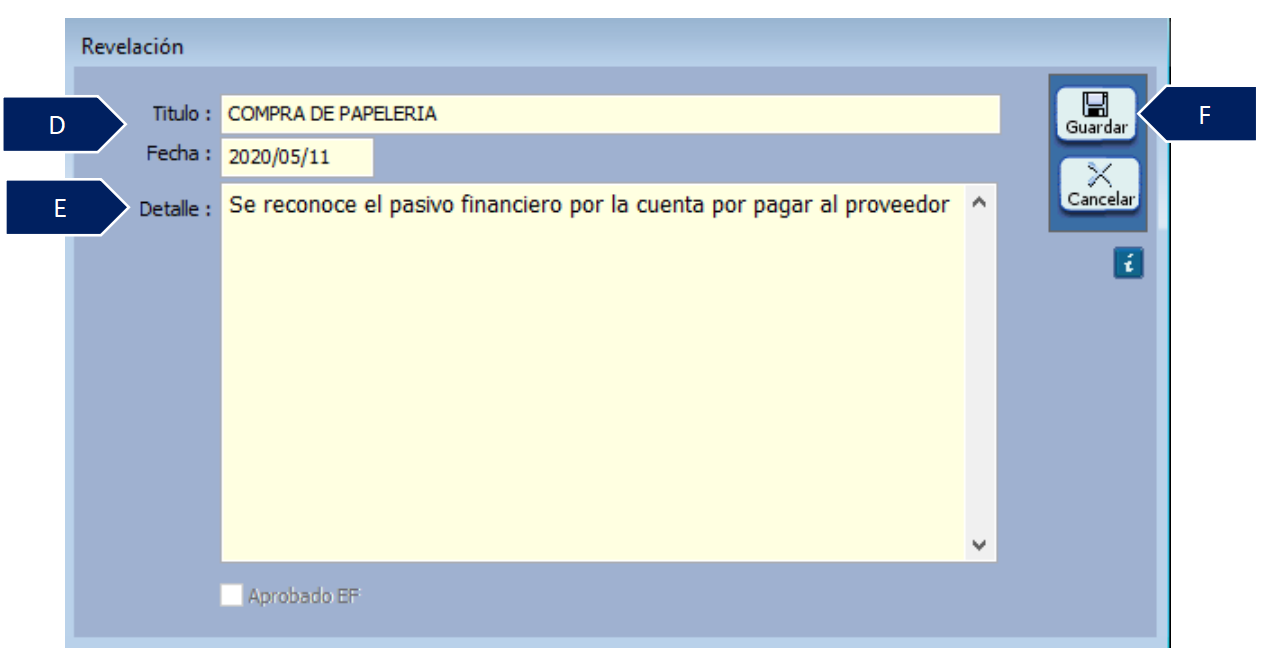
D. Defina el título y fecha de la revelación.
E. Digite el detalle de la revelación.
F. Haga clic en el botón “Guardar”.
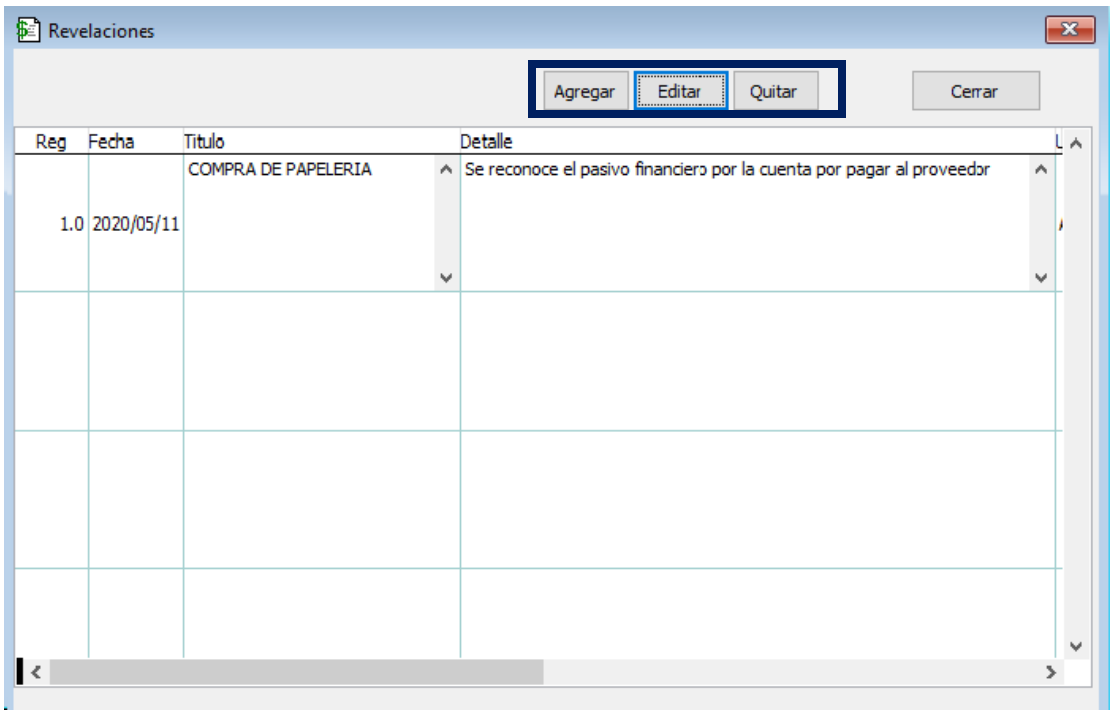
Una vez se haya dado clic en el botón “Guardar” volverá a la pantalla inicial. El sistema permite el ingreso de múltiples revelaciones por cada cuenta contable, editarlas o quitarlas.
PASO 2. CONSULTA GENERAL DE REVELACIONES
Una vez creadas las revelaciones la consulta se genera siguiendo las indicaciones a continuación:
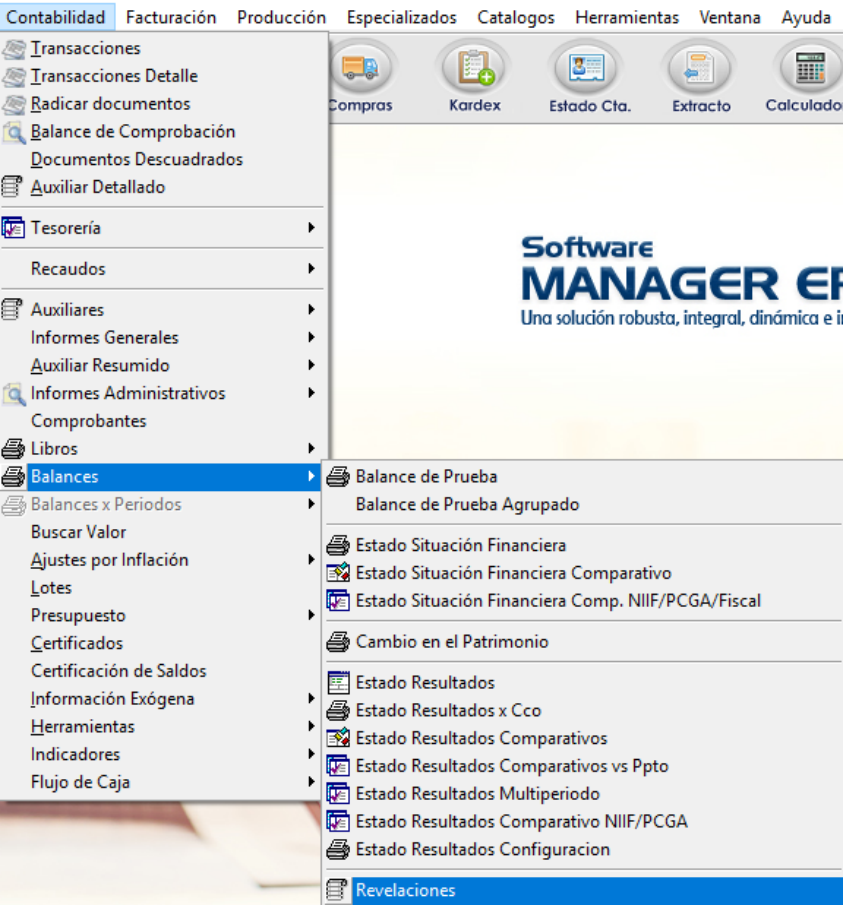
Ingrese a la ruta: Contabilidad – Balances – Revelaciones
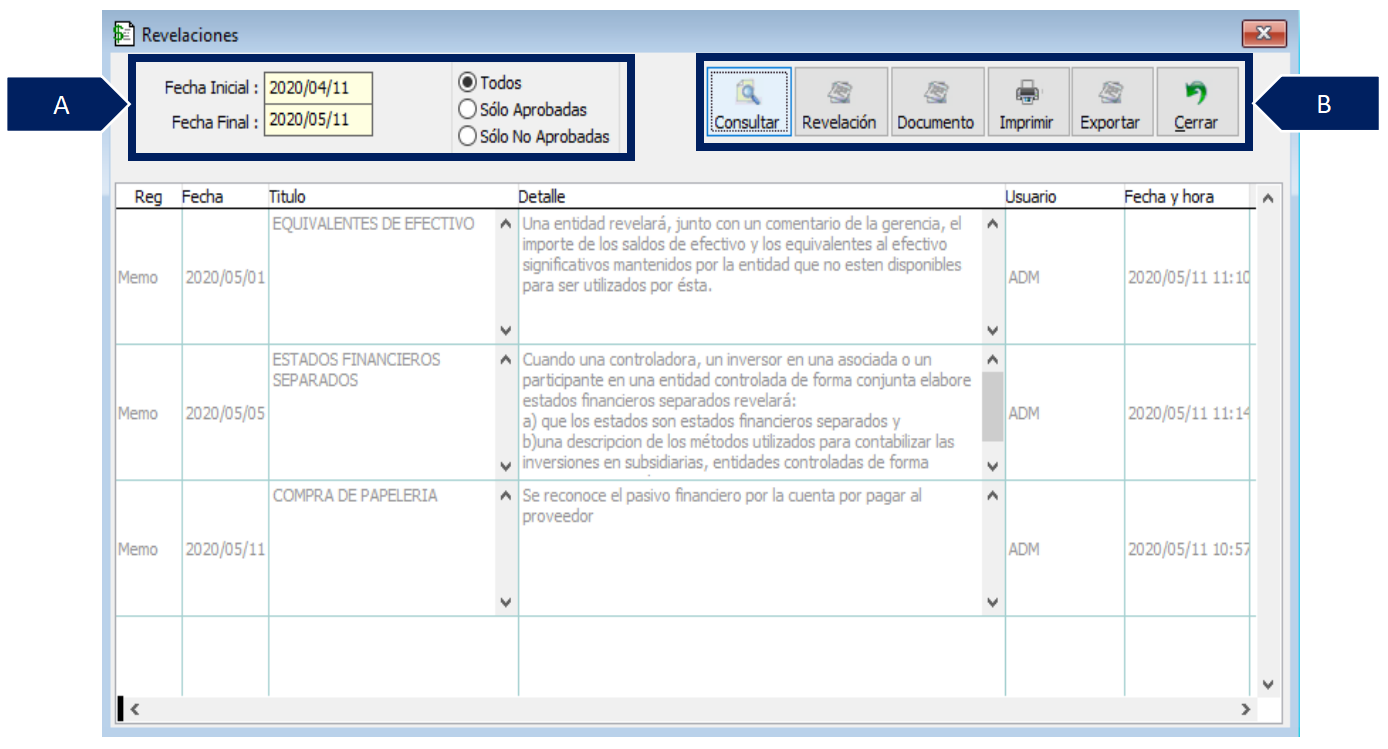
A. Filtros:
-
Fecha inicial – Fecha final: ingrese el rango de fecha de la consulta.
-
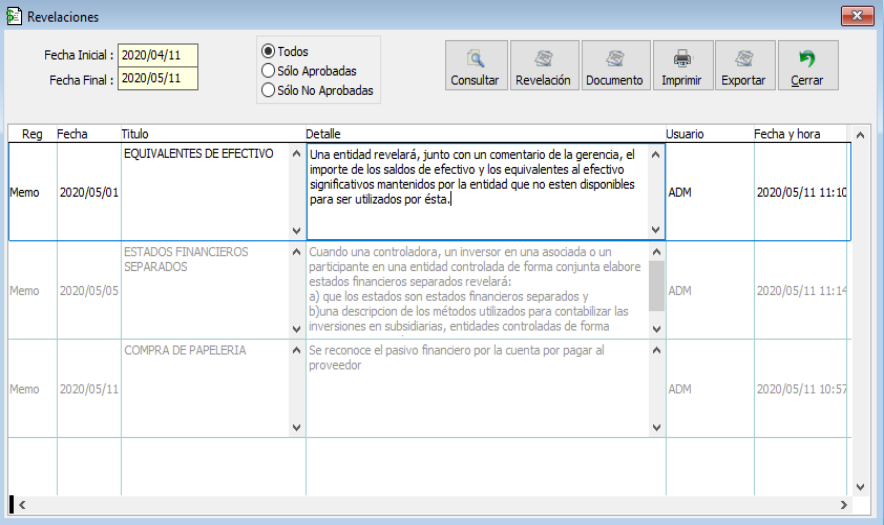
Estado de la revelación: seleccione entre las 3 opciones disponibles: todos, solo aprobadas y solo no aprobadas.
B. Botones intuitivos:
-
Consultar: permite generación de las revelaciones.
-
Revelación: permite la consulta de la revelación creada en el documento.
-
Documento: permite la consulta del documento donde se creo la revelación.
-
Imprimir: permite la impresión de la consulta generada en el grid de contenido.
-
Exportar: permite exportar a Excel la información generada en el grid de contenido.
-
Cerrar: permite salir de la ventana “Revelaciones”.
Al seleccionar la revelación y dar clic en el botón “Revelación” se abrirá la siguiente ventana donde se podrá aprobar la revelación para estados financieros (siempre y cuando cuente con los permisos necesarios en el perfil).
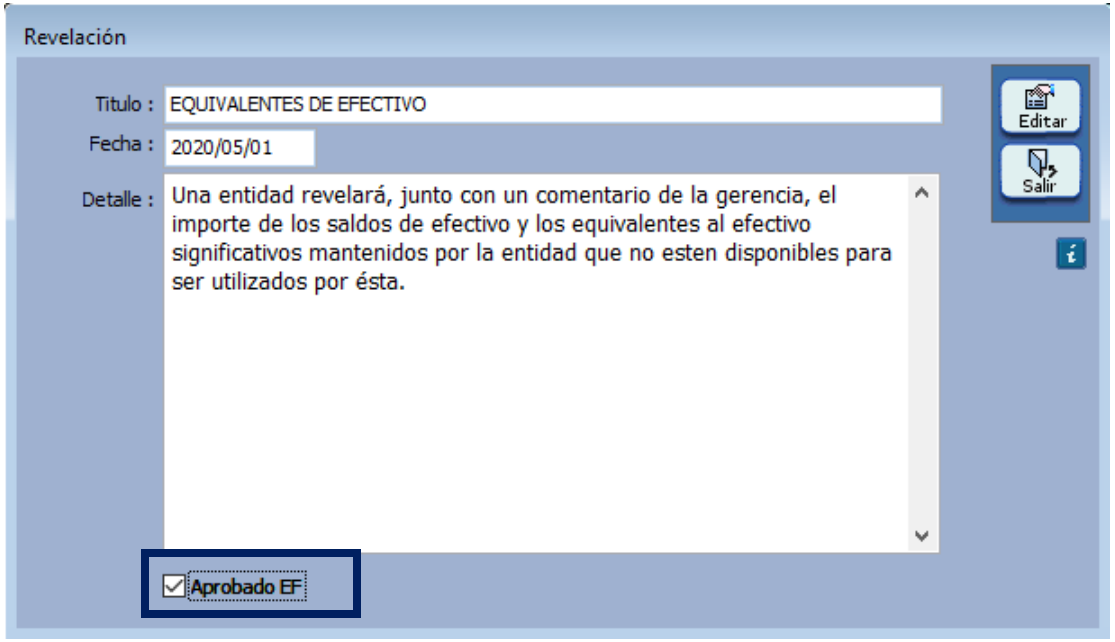
Al aprobar para estados financieros el color en el listado cambiará de color gris a color negro.
PASO 3. VISTA PREVIA
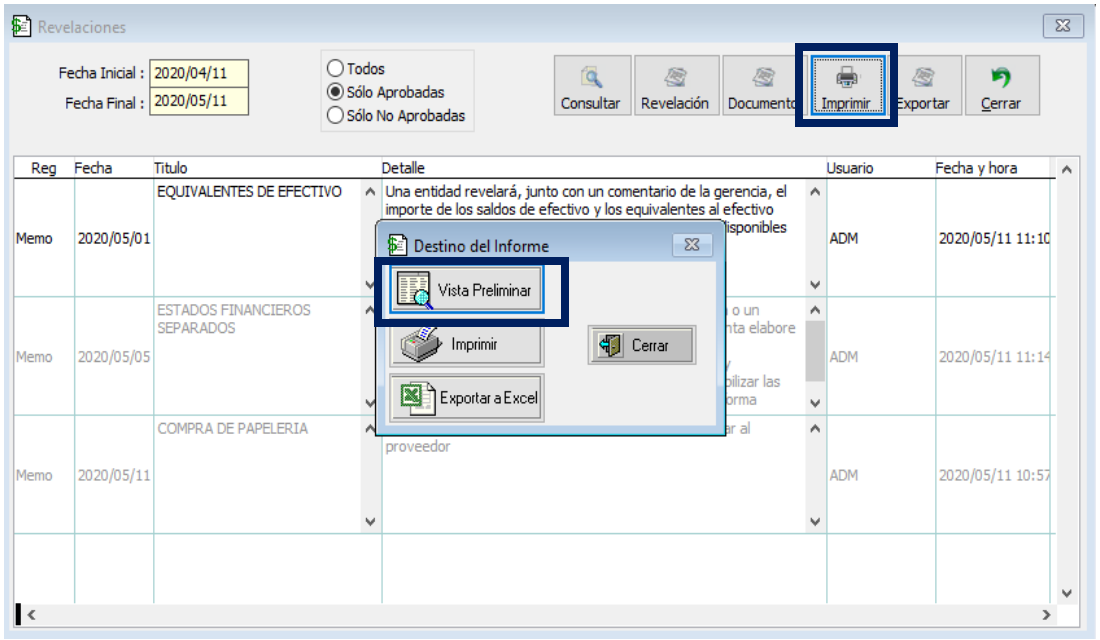
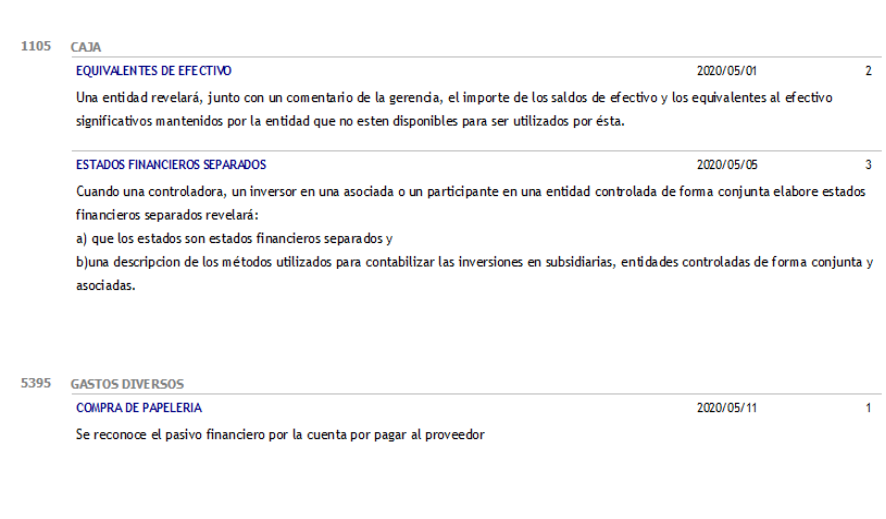
Para generar una vista previa del informe haga clic en el botón “Imprimir” y elija “Vista preliminar”.

SALVEDADES DEL PROCESO
-
Tenga en cuenta que esta herramienta solo está disponible con la activación de NIIF Advance.
FIN DEL INSTRUCTIVO
|
Código |
Versión |
Fecha de cargue |
|---|---|---|
|
INS-CNT-PAR-REVELACIONES |
1.0 |
2022-09-22 |