

Manager contabilidad Versión 7
ALCANCE
En el presente instructivo se encuentra la parametrización y comprensión del proceso del cálculo del instrumento financiero en MANAGER ERP, desde la ruta de acceso hasta la explicación de cada uno de los componentes y campos tanto obligatorios como informativos, definidos para su creación.
OBJETIVO
Definir los pasos a seguir en MANAGER ERP, para la configuración y parametrización del instrumento financiero. Esta herramienta solo aplica para usuarios con la activación de NIIF Advance.
ABSTRACT
El instrumento financiero es la herramienta que permite reconocer la financiación implícita a través del cálculo del valor futuro a valor presente.
Dado lo anterior a continuación se relaciona la parametrización a realizar en el software MANAGER ERP.
CONTENIDO
PASO 1. CREAR INSTRUMENTO FINANCIERO
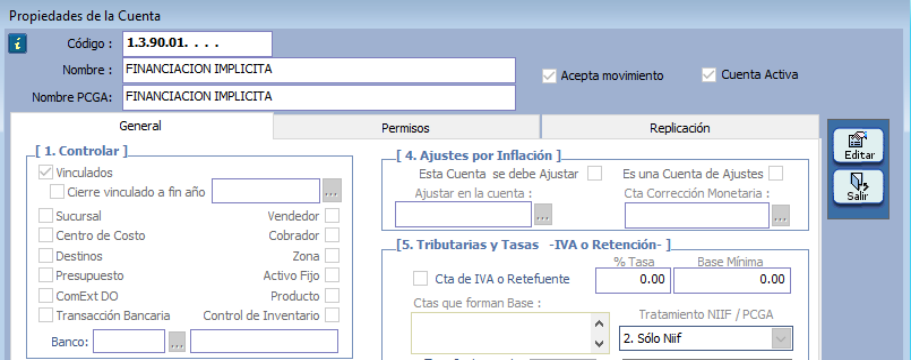
Este paso permite crear y parametrizar la cuenta que será utilizada como instrumento financiero.
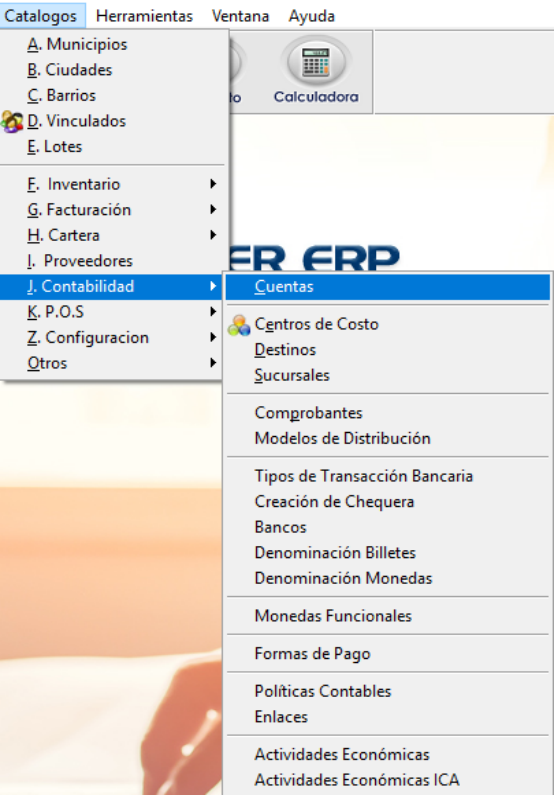
Ingrese a la ruta: Catálogos – Contabilidad – Cuentas
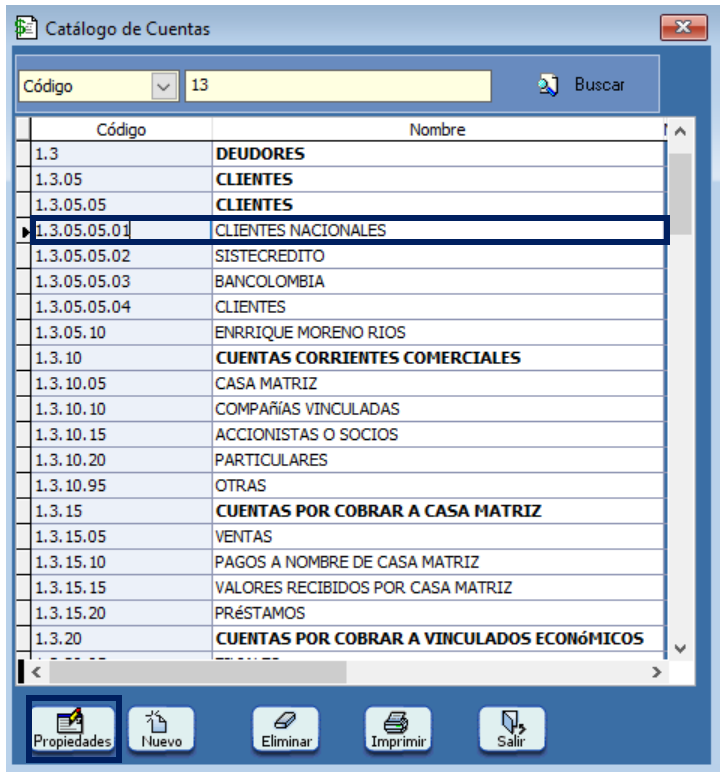
Seleccione la cuenta a parametrizar (cartera) y haga clic en propiedades.
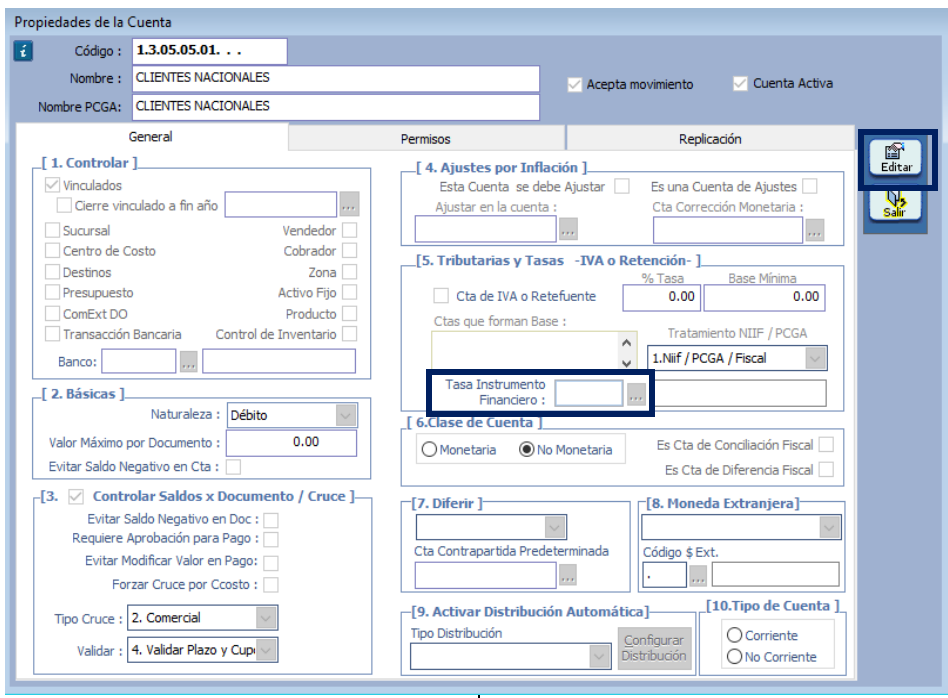
Dar clic en “Editar” y clic en el botón (…), de la opción tasa instrumento financiero.
En la ventana “Lista de Instrumento Financiero” se puede generar la consulta, modificación y creación de instrumentos financieros.
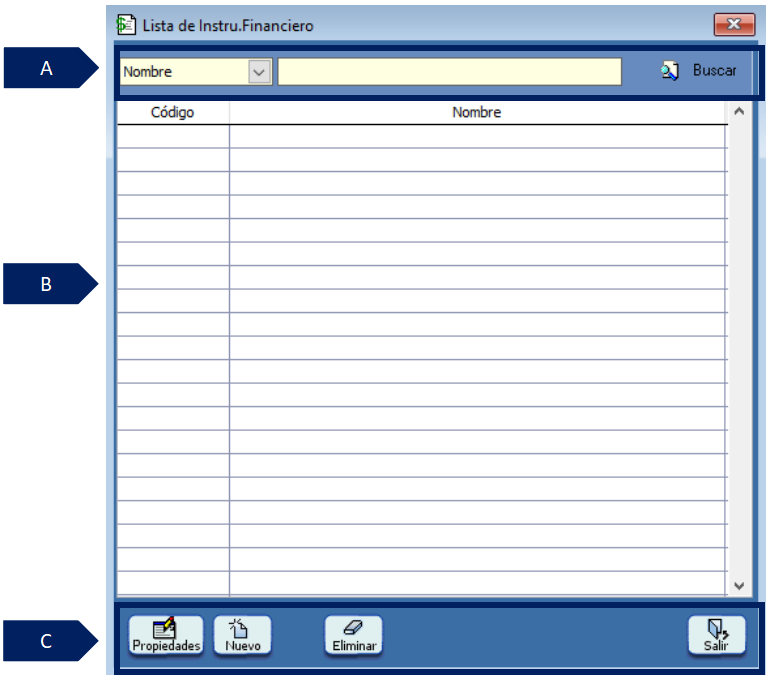
A. Filtros de búsqueda: orientada en realizar la búsqueda según un criterio.
-
Filtro: permite seleccionar un criterio de búsqueda.
-
Barra de consulta: permite digitar la información que se desea consultar de acuerdo al filtro seleccionado.
-
Buscar: permite consultar información de acuerdo al tipo de dato consultado.
B. Grid de contenido: contiene el resultado de los datos aplicados en el filtro de búsqueda.
C. Utilidades de ventana: contiene las funcionalidades de la ventana.
-
Propiedades: permite consultar y detallar las características del resultado obtenido en el grid.
-
Nuevo: permite crear un nuevo registro o transacción de acuerdo a la ventana consultada.
-
Eliminar: permite borrar el registro seleccionado.
-
Salir: expulsa de la ventana consultada.
Al dar clic en el botón nuevo se abrirá la siguiente ventana:
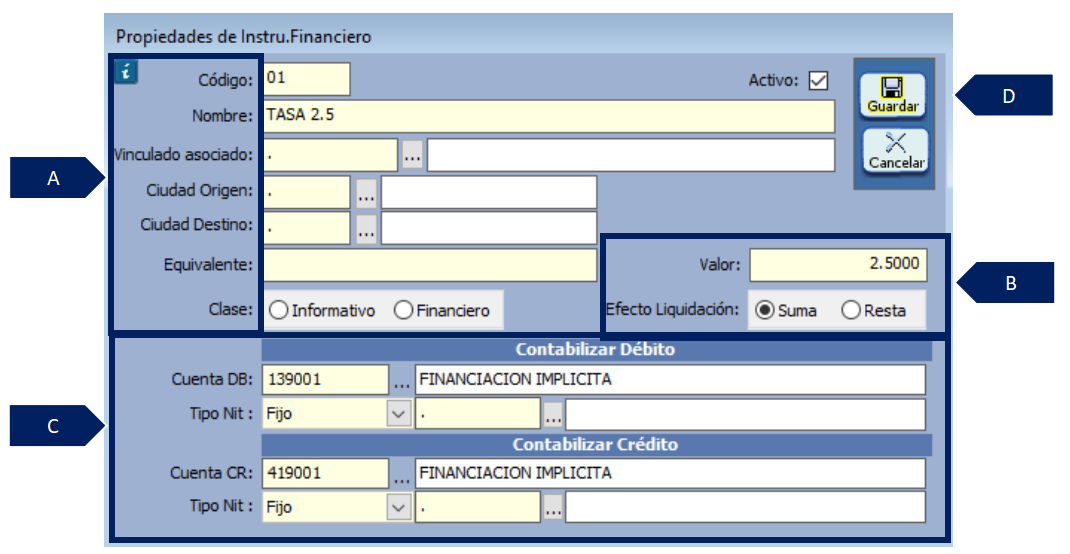
A. Los campos código y nombre son campos obligatorios.
Los campos vinculado asociado, ciudad origen, ciudad destino, equivalente y clase son netamente informativos, por lo cual no tienen ningún efecto en la parametrización de esta opción.
B. En el campo valor se debe definir la tasa a la cual se realizará el cálculo a valor presente, ésta puede ser a la tasa máxima de usura permitida (efectiva anual).
El campo efecto de liquidación solo es informativo y no aplica en este proceso.
C. En el campo cuenta débito se debe parametrizar una cuenta de cartera (sin control de cruce) que solo acepte registros NIIF. En el campo cuenta crédito se debe definir una cuenta del ingreso que solo acepte registros NIIF. Estas son cuentas correctoras donde se realizará el reconocimiento.
D. Haga clic en “Guardar” para finalizar.
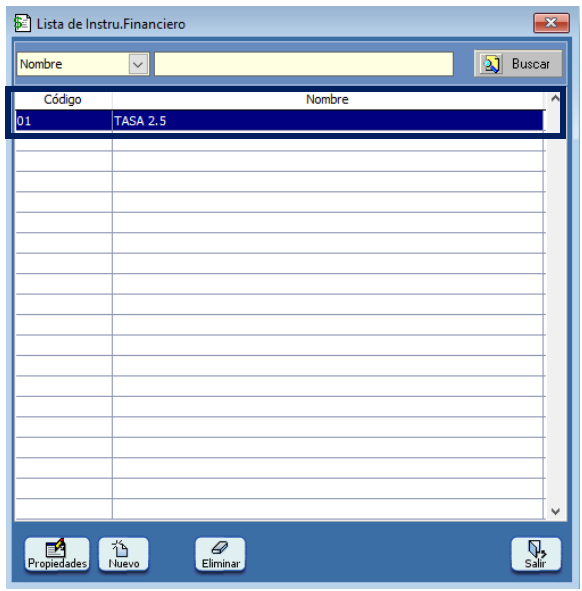
E. Seleccione el instrumento financiero creado dando doble clic.
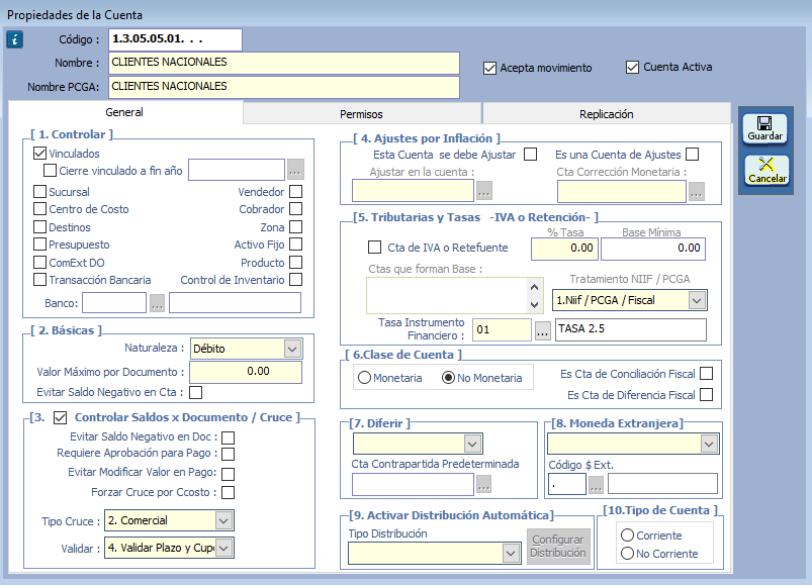
Una vez asignada la tasa de instrumento financiero, seleccione el tratamiento de la cuenta.
Después de configurar la cuenta haga clic en el botón “Guardar”.
PASO 2. CONTABILIZAR CUENTA PARAMETRIZADA
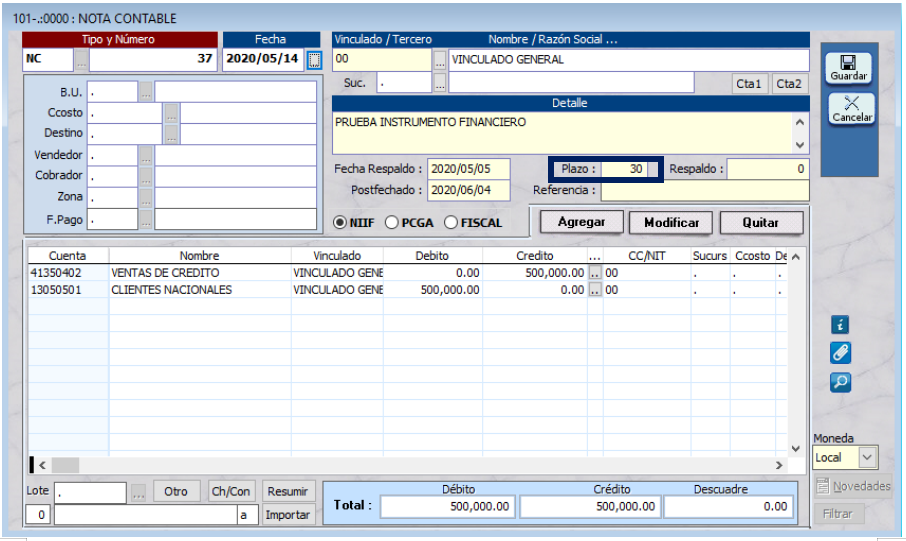
Esta opción está disponible para documentos comerciales y documentos contables, pero se debe tener en cuenta que solo funcionará siempre y cuando se utilicen plazos, por lo cual se hace necesario parametrizar el plazo en las opciones del vinculado.
PASO 3. REALIZAR RECONOCIMIENTO INICIAL
Este paso permitirá acceder a la ubicación Cálculo Instrumento Financiero para realizar el reconocimiento inicial de este.
Ingrese a la ruta: Contabilidad – Herramientas – Cálculo Instrumento Financiero
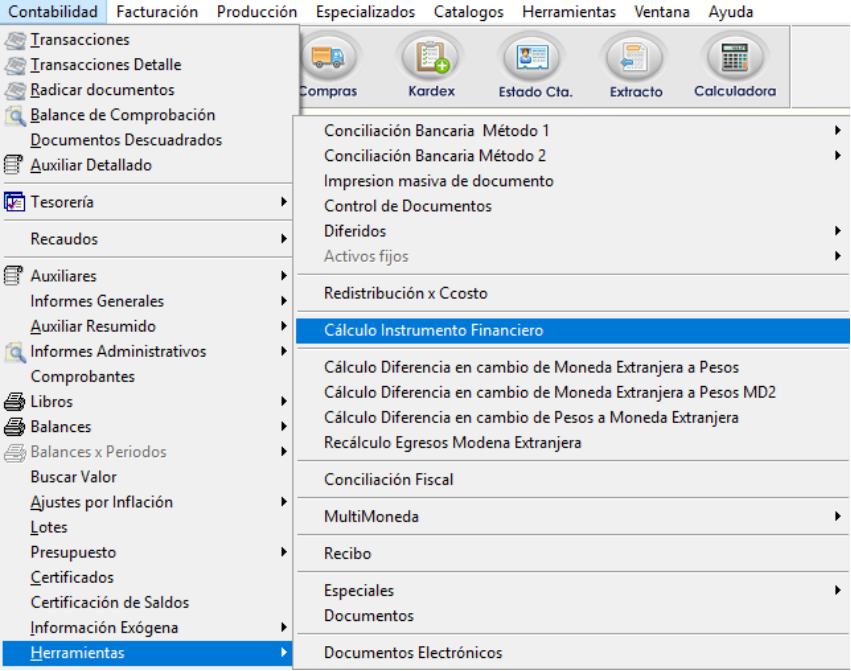
Al acceder a la ubicación indicada se encontrará la ventana Cálculo Instrumento Financiero – Financiación implícita.
3.1 PESTAÑA CONSULTA
En esta pestaña se realiza la consulta sobre la cual se generará el proceso del cálculo.
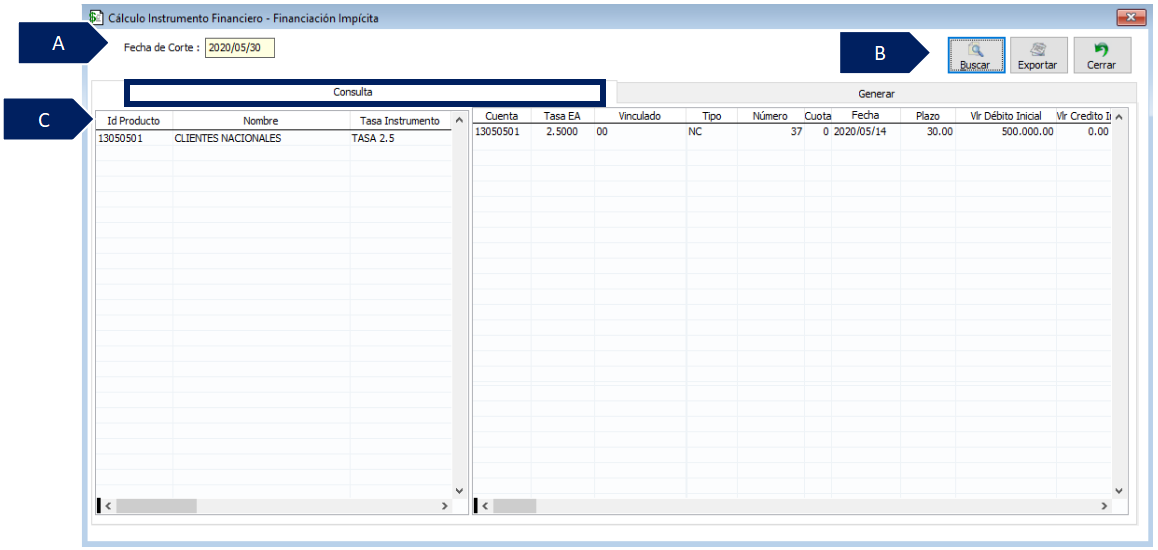
A. Fecha de corte: se recomienda que sea a final de mes ya que éste proceso debe realizarse de forma periódica.
B. Clic en el botón “Buscar” para realizar la consulta.
C. Columnas de la consulta:
-
Id producto: código de la cuenta.
-
Nombre: nombre de la cuenta.
-
Tasa instrumento: tasa asignada a la cuenta.
-
Cuenta: código de la cuenta contable.
-
Tasa EA: tasa efectiva anual configurada en la cuenta contable.
-
Vinculado: NIT del vinculado.
-
Tipo: tipo de documento utilizado.
-
Número: número del documento.
-
Cuota: número de la cuota.
-
Fecha: fecha del documento.
-
Plazo: días de plazo.
-
Vlr. débito inicial: valor de la cuenta de naturaleza débito.
-
Vlr. crédito inicial: valor de la cuenta de naturaleza crédito.
-
Saldo: valor pendiente por cancelar.
-
Valor presente: valor convertido a hoy según tasa efectiva.
-
Ajuste: Diferencia entre el saldo y el valor presente por el cual se realizará el reconocimiento.
-
Ajuste anterior: valor del ajuste realizado el periodo anterior.
-
Ajuste a reconocer: valor a reconocer en el presente periodo.
-
Días: días transcurridos en el periodo.
-
Cta DB: cuenta correctora débito.
-
Cta CR: cuenta correctora crédito.
3.2 PESTAÑA GENERAR
En esta pestaña se ejecuta el proceso del cálculo del valor futuro a valor presente.
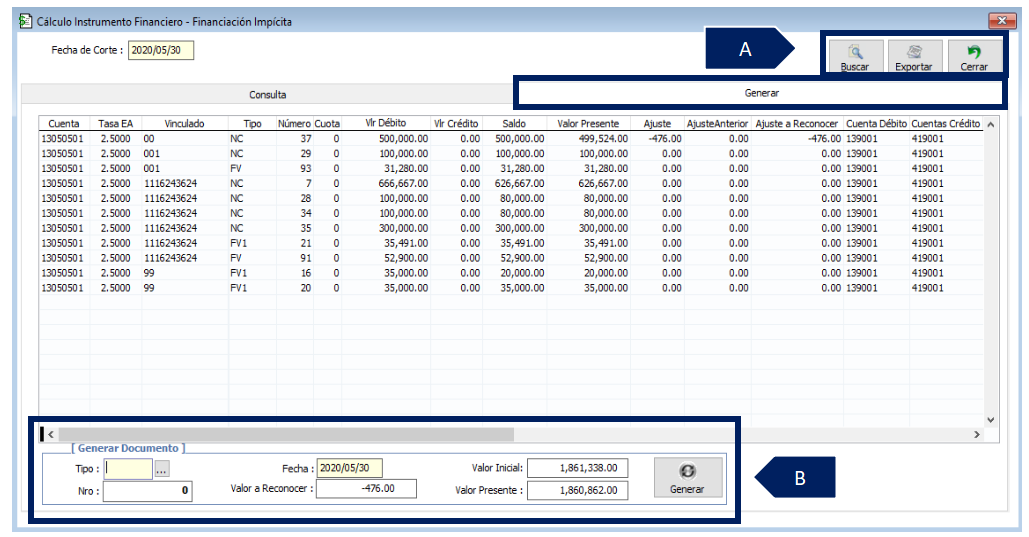
A. El botón “Buscar” realiza una nueva búsqueda, el botón “Exportar” permite exportar a Excel la consulta realizada y el botón “Cerrar” permite salir de la ventana.
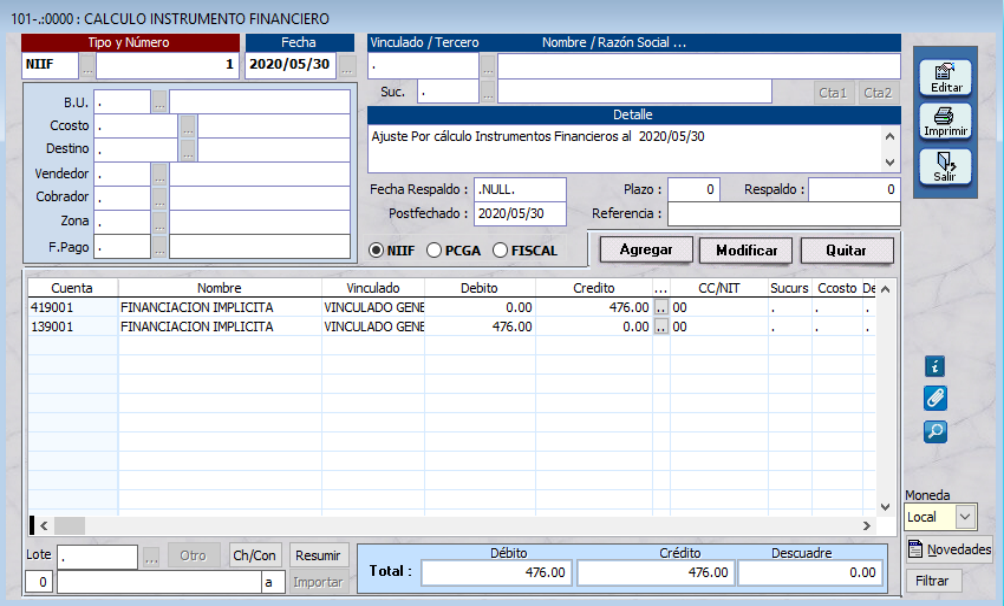
B. Generar documento: En el campo tipo se debe seleccionar el tipo de documento donde se realizará el registro, se aconseja crear un tipo de documento solo para esta herramienta y debe ser de clase contable (0000). El campo número muestra automáticamente el siguiente consecutivo del documento. La fecha será la fecha de corte. El valor a reconocer será la sumatoria de la columna “ajuste a reconocer”. Valor inicial y valor presente muestra la sumatoria de las columnas “saldo” y “valor presente” respectivamente. Clic en el botón “Generar” para crear el documento.
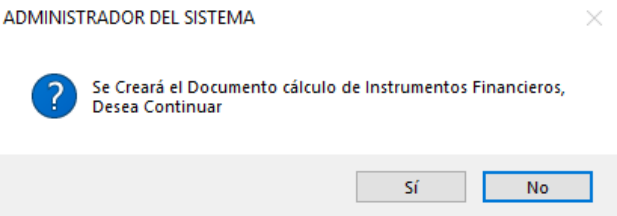
Se abrirá la siguiente ventana, dar clic en la opción “Si” para continuar.
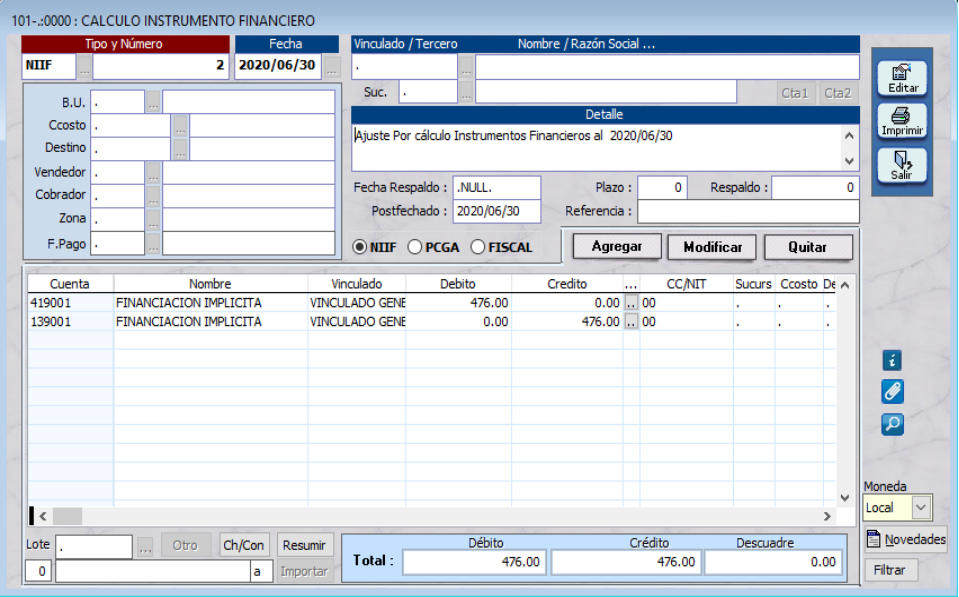
Se creará el siguiente documento:
PASO 4. REALIZAR RECONOCIMIENTO POSTERIOR
El reconocimiento posterior permite volver a valorar el saldo de las cuentas para luego informarla en los Estados Financieros.
Ingrese a la ruta: Contabilidad – Herramientas – Cálculo Instrumento Financiero
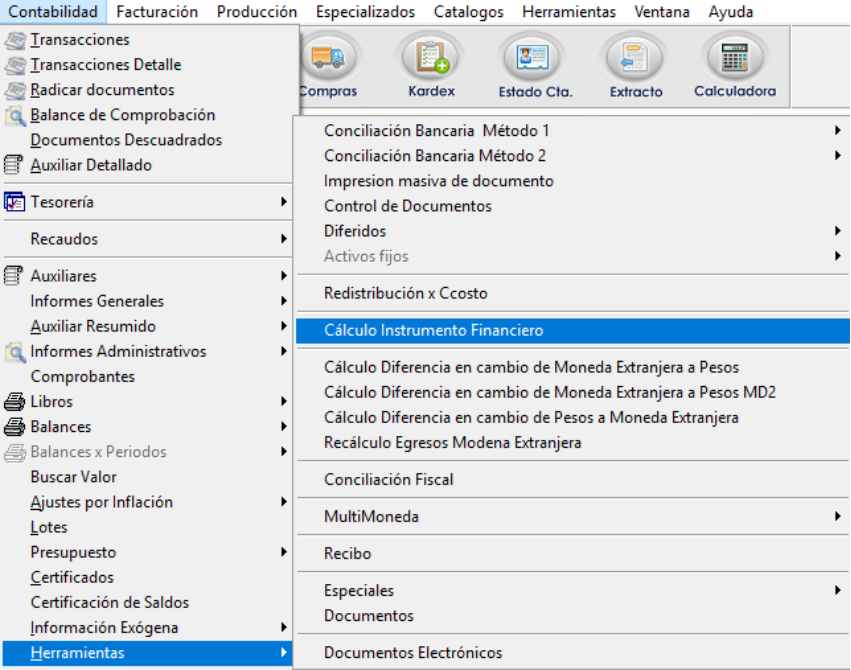
Realizar el mismo proceso para el siguiente mes, donde se irán amortizando los ajustes pendientes hasta igualar el valor presente con el valor inicial.
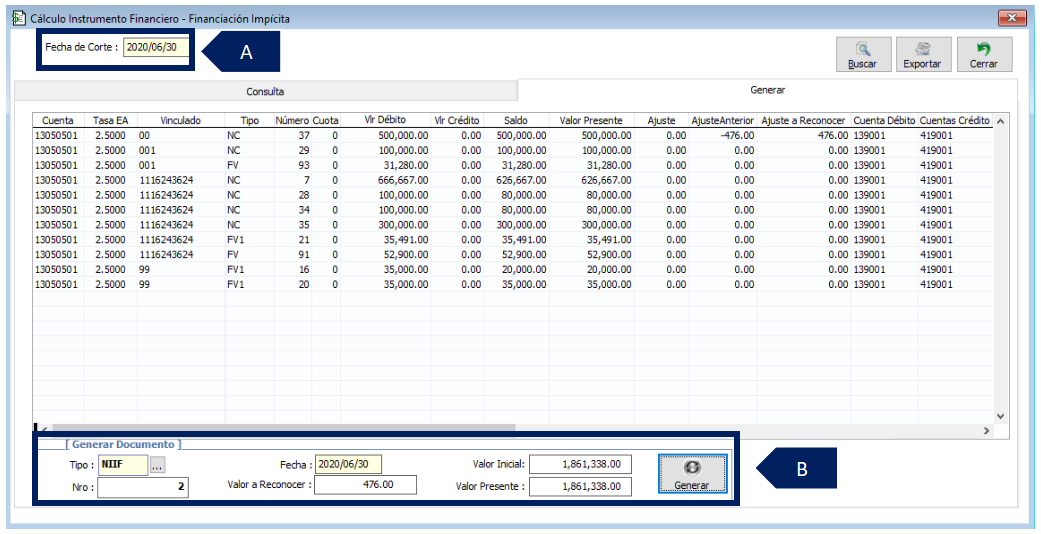
A. Digitar fecha de corte.
B. Digitar tipo de documento creado para el proceso, dar clic en “Generar”.
Se creará el siguiente documento amortizando o saldando los ajustes pendientes por reconocer:
SALVEDADES DEL PROCESO
-
Se debe tener en cuenta que esta herramienta solo está disponible con la activación de NIIF advance.
FIN DEL INSTRUCTIVO
|
Código |
Versión |
Fecha de cargue |
|---|---|---|
|
INS-CNT-PAR-CALCULO INSTRUMENTO FINANCIERO |
1.0 |
2022-09-22 |