

Manager contabilidad Versión 7
ALCANCE
El presente instructivo pretende brindar apoyo en el proceso de consulta de un documento o registro partiendo de un valor específico o de un rango dentro del cual se encuentre.
OBJETIVO
Definir los pasos a seguir para la consulta de un documento o registro partiendo de un valor específico o de un rango dentro del cual se encuentre.
ABSTRACT
El consultar un documento o registro partiendo de su valor o de un rango dentro del cual se encuentre, permite agilizar la búsqueda de los documentos requeridos, solución de alguna una novedad o requerimiento relacionado con el mismo.
Dado lo anterior a continuación se relaciona la parametrización a realizar en el software MANAGER ERP.
CONTENIDO
PASO 1. ACCESO A BUSCAR VALOR
El consultar un documento o registro partiendo de su valor o de un rango dentro del cual se encuentre, permite agilizar búsqueda, solución de una novedad o requerimiento relacionado con el mismo.
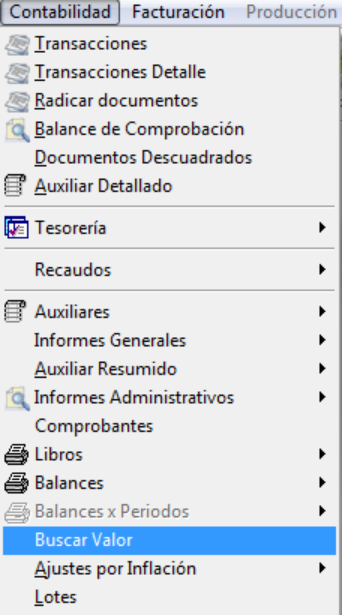
Ingrese a la ruta: Contabilidad – Buscar Valor
PASO 2. DEFINIR INFORMACIÓN BASE PARA LA CONSULTA
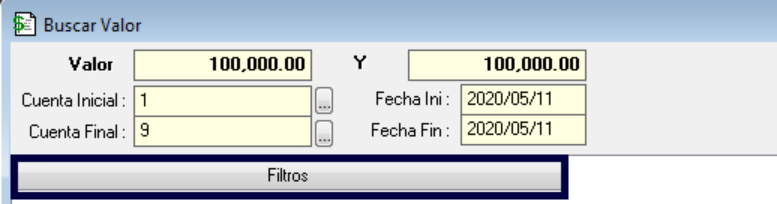
Se abre una ventana en la cual se debe seleccionar información base para la generación de la consulta.

A. Valor y cuentas: datos básicos para la consulta.
-
Valor: corresponde al valor o rango de valor a consultar.
-
Cuenta inicial - Cuenta final: corresponde al rango de cuentas a consultar.
B. Fecha ini – Fecha fin: corresponde al rango de fecha a consultar.
PASO 3. PARAMETRIZAR LA PESTAÑA FILTROS
Ubique y haga clic en la pestaña “Filtros”.
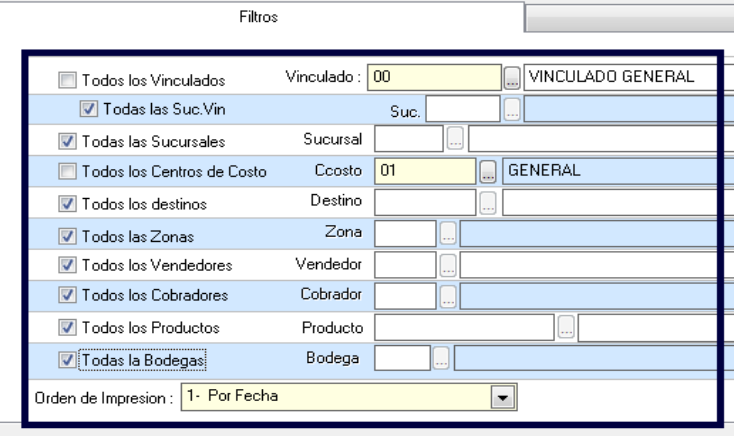
Se encontrarán diferentes opciones que podrán ser utilizadas para filtrar de acuerdo a la necesidad o requerimiento la información a generar.
-
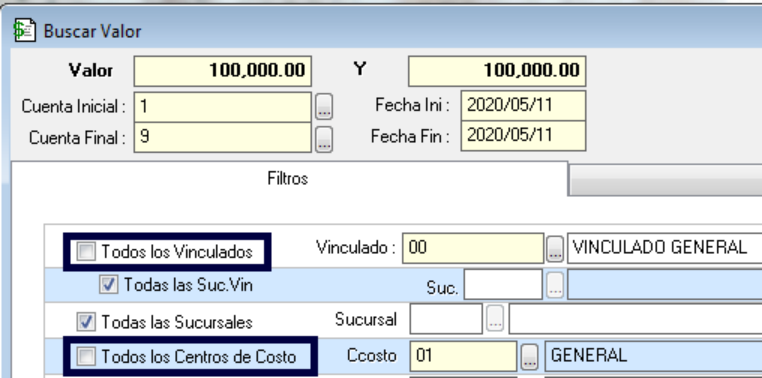
Todos los vinculados: por defecto está activo para todos los vinculados. Inactive si desea filtrar por un vinculado específico.
-
Todas las sucursales: por defecto está activo para todas las sucursales. Inactive si desea filtrar por una sucursal específica.
-
Todos los centros de costo: por defecto está activo para todos los centros de costo. Inactive si desea filtrar por un centro de costo específico.
-
Todos los destinos: por defecto está activo para todos los destinos. Inactive si desea filtrar por un destino específico.
-
Todas las zonas: por defecto está activo para todas las zonas. Inactive si desea filtrar por una zona específica.
-
Todos los vendedores: por defecto está activo para todos los vendedores. Inactive si desea filtrar por un vendedor específico.
-
Todos los cobradores: por defecto está activo para todos los cobradores. Inactive si desea filtrar por un cobrador específico.
-
Todos los productos: por defecto está activo para todos los productos. Inactive si desea filtrar por un producto específico.
-
Todas las bodegas: por defecto está activo para todas las bodegas. Inactive si desea filtrar por una bodega específica.
-
Orden de impresión: corresponde a la forma de cómo se quiere visualizar la consulta. Se tienen 3 opciones: por fecha, por cuenta, por tipo documento.
Si desea hacer uso de algunos filtros para precisar la consulta, proceda a diligenciarlos.
Después de establecer o definir los filtros a utilizar, proceda a dar clic en “Buscar”.

Se generará en la ventana “Resultados”, que contiene la consulta de acuerdo a las especificaciones dadas.
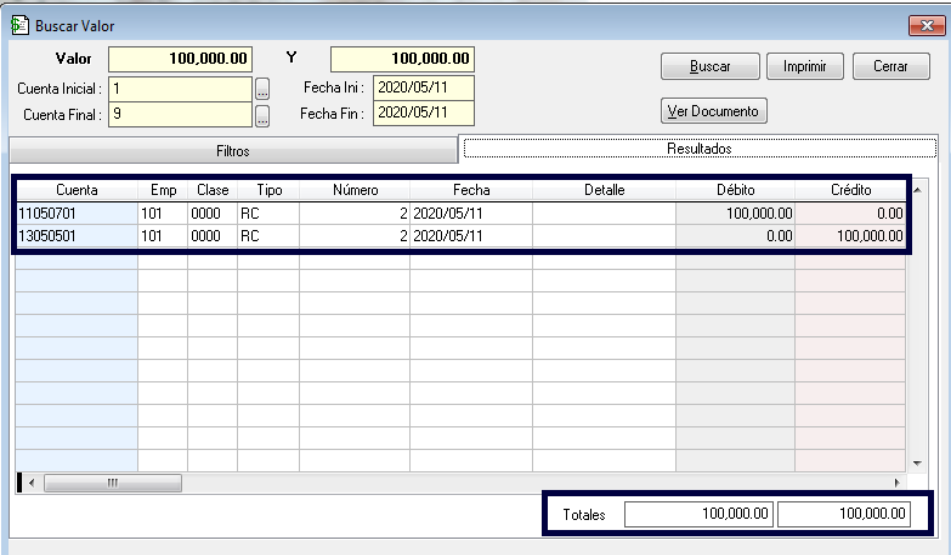
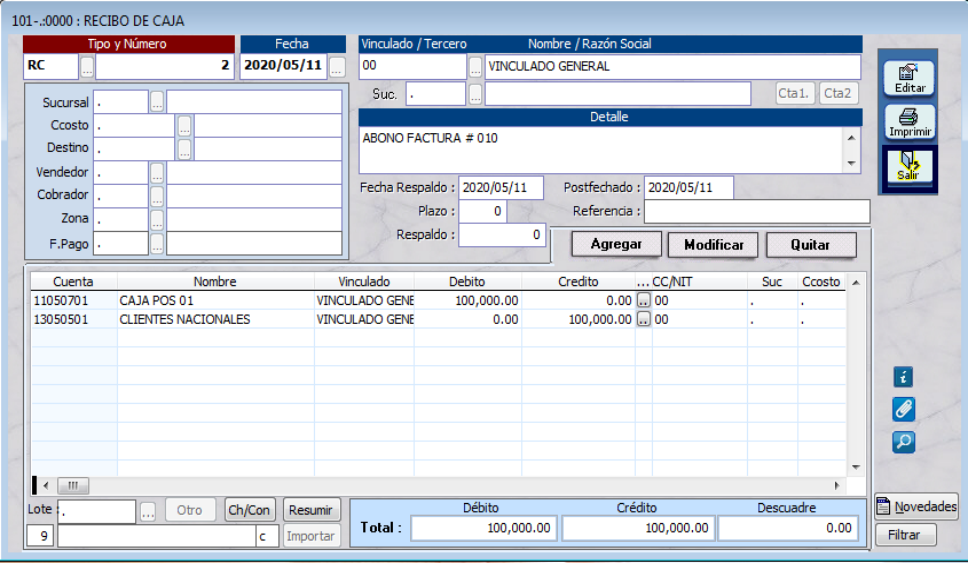
Se pueden observar los documentos que contienen el valor o rango de valor consultado y el total de los débitos y créditos. Haga clic en el botón “Ver Documento” si desea visualizar las transacciones contables del mismo.
Haga clic en “Salir” y regrese nuevamente a la consulta.
PASO 4. IMPRIMIR CONSULTA
Después de generar y visualizar la consulta requerida haga clic en “Imprimir” para imprimir o exportarla o en cerrar para abandonarla.

SALVEDADES DEL PROCESO
-
La precisión de los filtros utilizados podrá contribuir a encontrar rápidamente los documentos que desea encontrar según los valores definidos.
FIN DEL INSTRUCTIVO
|
Código |
Versión |
Fecha de cargue |
|---|---|---|
|
INS-CNT-HER-BUSCAR VALOR |
1.0 |
2022-09-24 |