

Manager contabilidad Versión 7
ALCANCE
El presente instructivo brinda apoyo en la generación de la información de las cuentas por cobrar de forma detallada por factura.
OBJETIVO
Definir los pasos a seguir para la correcta generación de información de las cuentas por cobrar de forma detallada por factura.
ABSTRACT
El generar de forma correcta la información de una cuenta por cobrar detallada por factura, ayuda a la organización a conocer el saldo de la misma, considerando aspectos importantes como lo son los días de vencimiento, intereses, descuento de pago oportuno, entre otros.
Dado lo anterior a continuación se relaciona la parametrización a realizar en el software MANAGER ERP.
CONTENIDO
PASO 1. ACCESO A ESTADO DE CUENTA POR FACTURA
La generación de un “Estado de Cuenta por Factura” permite conocer el saldo de la cuenta por cobrar considerando aspectos importantes como lo son los días de vencimiento, intereses, descuento de pago oportuno, entre otros.
Ingrese a la ruta: Contabilidad – Informes Administrativos – Estado de Cuenta x Factura
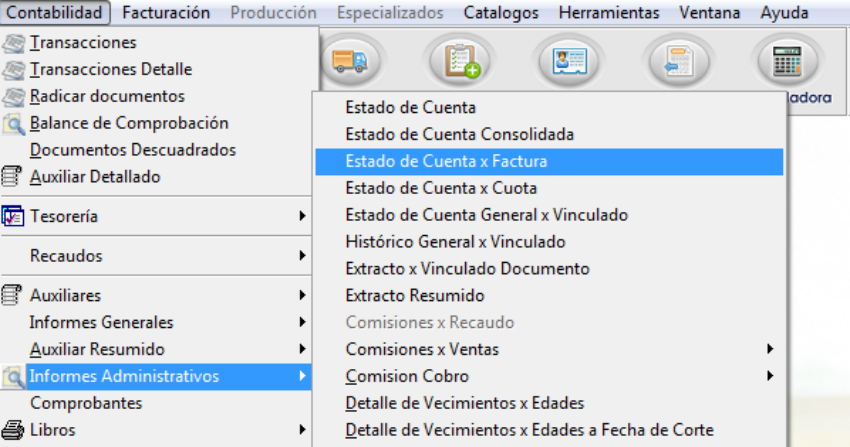
También se cuenta con acceso directo en la barra de herramientas.

PASO 2. DEFINIR INFORMACIÓN BASE PARA CONSULTA
Se abre una ventana en la cual se debe seleccionar la información base para la generación del informe: cuenta y vinculado.

-
Cuenta: se establece la cuenta a consultar. En este informe se refiere generalmente a las cuentas por cobrar.
-
Vinculado: hace referencia al vinculado en particular a consultar.
PASO 3. BUSCAR
Después de definir la cuenta y el vinculado a consultar, haga clic en el botón “Buscar”.

Se generará el informe en el cual se puede visualizar el estado de cuenta detallado por factura, con características específicas:
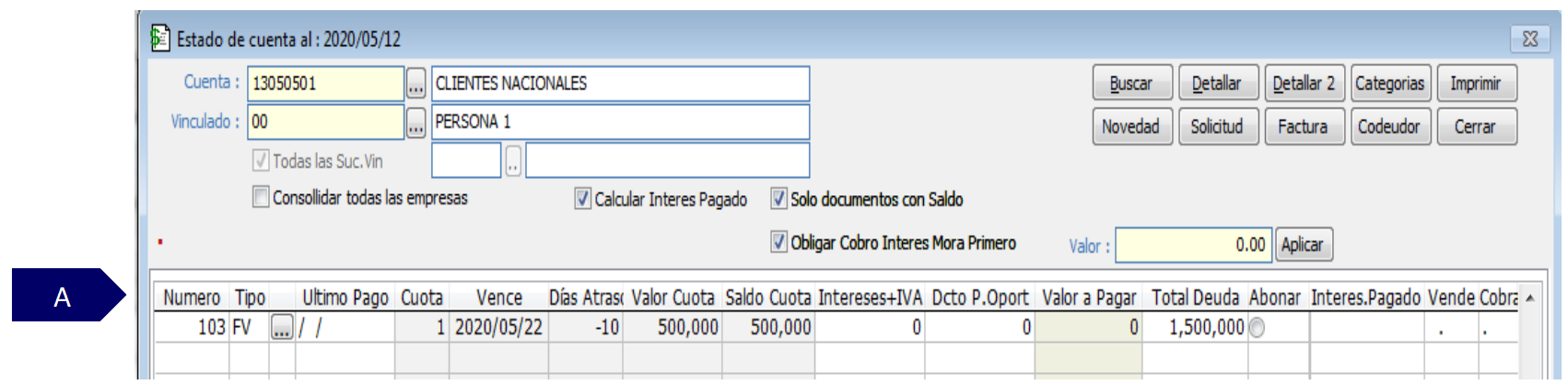
A. Información detallada en el grid de contenido.
-
Número: hace referencia al número de documento con el cual se originó la cuenta por pagar.
-
Tipo: hace referencia al tipo de documento con el cual se originó la cuenta por pagar.
-
Último pago: hace referencia a la fecha del último abono aplicado a ese documento en particular.
-
Cuota: hace referencia a la cuota a cancelar, cuando la cartera fue generada a plazos.
-
Vence: hace referencia a la fecha de vencimiento de la cuota a cancelar.
-
Días de atraso: hace referencia a los días de atraso que tiene la cuota. Si el número es negativo (-) indica los días que faltan para el vencimiento de la misma.
-
Valor de la cuota: hace referencia al valor de la cuota a cancelar.
-
Saldo cuota: hace referencia al valor que se debe de la cuota, teniendo en cuenta que se han podido recibir y aplicar abonos a la misma.
-
Intereses + IVA: aplica cuando la organización tiene dentro de sus políticas el cobro de intereses por mora. En este campo se vería reflejado el valor, con su respectivo IVA.
-
Descuento pago oportuno: aplica cuando la organización tiene dentro de sus políticas realizar descuentos por pago anticipado u oportuno de la obligación.
-
Valor a pagar: hace referencia al valor a pagar de la cuota, teniendo en cuenta los aspectos mencionados anteriormente: Intereses y Descuento por pago oportuno.
-
Total deuda: hace referencia al valor total adeudado de la factura.
Adicionalmente se encuentran opciones para generar el estado de cuenta considerando otros aspectos adicionales:
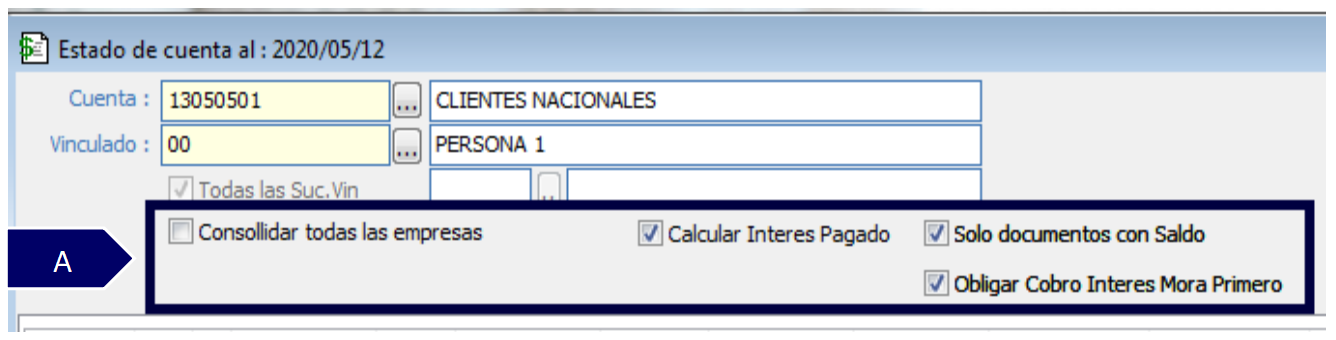
A. Active el check para la generación del informe:
-
Consolidar todas las empresas: aplica para los grupos empresariales conformado por diferentes empresas, pero que tienen su información en una misma base de datos.
-
Calcular intereses pagados: aplica para las organizaciones que tienen dentro de sus políticas el cobro de intereses por mora y que han recibido un abono a la obligación vencida, para que el cálculo de los intereses sea proporcional al saldo adeudado.
-
Solo documento con saldo: permite visualizar solo las obligaciones pendientes, excluyendo las que están a nombre del cliente, pero que ya han sido canceladas.
-
Obligar cobro interés mora primero: aplica para las organizaciones que tienen dentro de sus políticas el cobro de intereses por mora y determinan que al recibir un abono, primero se deben cancelar los intereses y posteriormente el capital.
PASO 4. IMPRIMIR
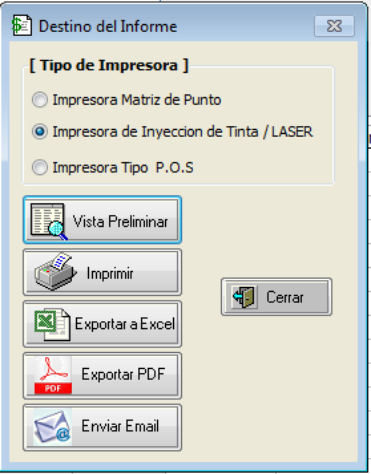
Después de generar la información requerida, ingrese a la opción “Imprimir” e imprima o exporte el informe en la ruta deseada.
PASO 5. CONSULTA DE INFORMACIÓN ADICIONAL
El “Estado de Cuenta por Factura” permite consultar información adicional, por medio de botones intuitivos que se encuentran en la parte superior derecha.

A. Botones intuitivos:
-
Novedad: permite agregar y visualizar novedades u observaciones al vinculado.
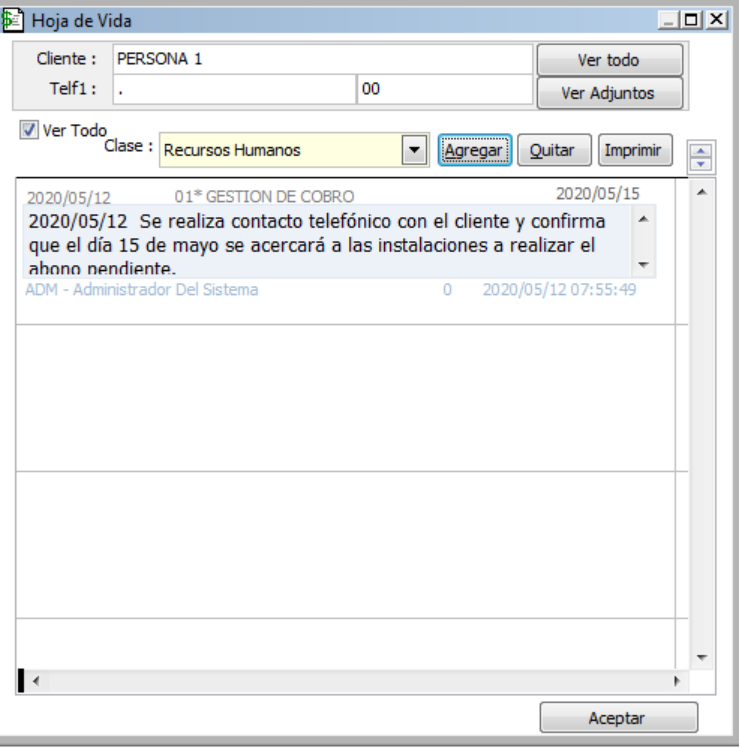
-
Detallar: permite visualizar de forma detallada las cuotas de la obligación.
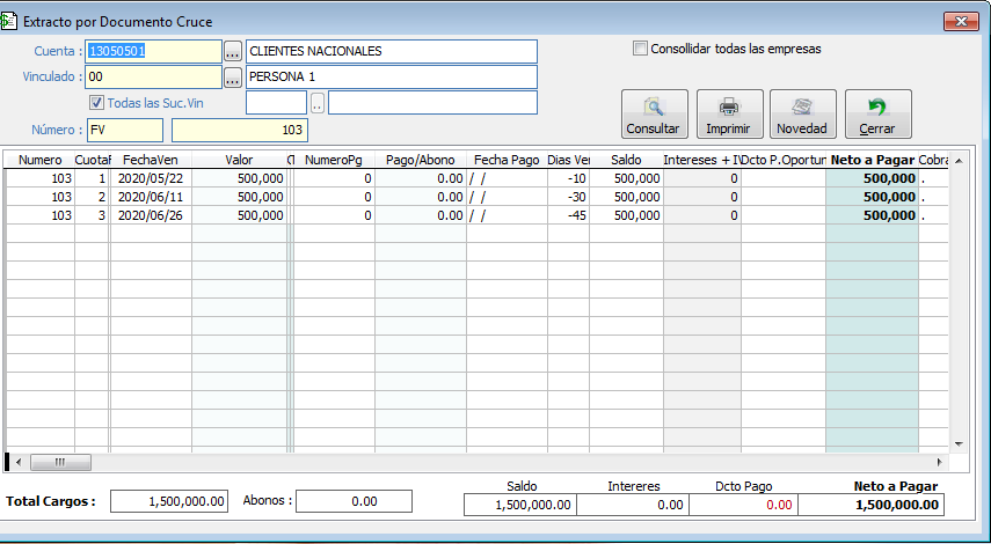
-
Solicitud: si la venta se ha realizado por medio de solicitud de crédito, esta opción permite visualizar los datos del deudor, codeudores y productos facturados.
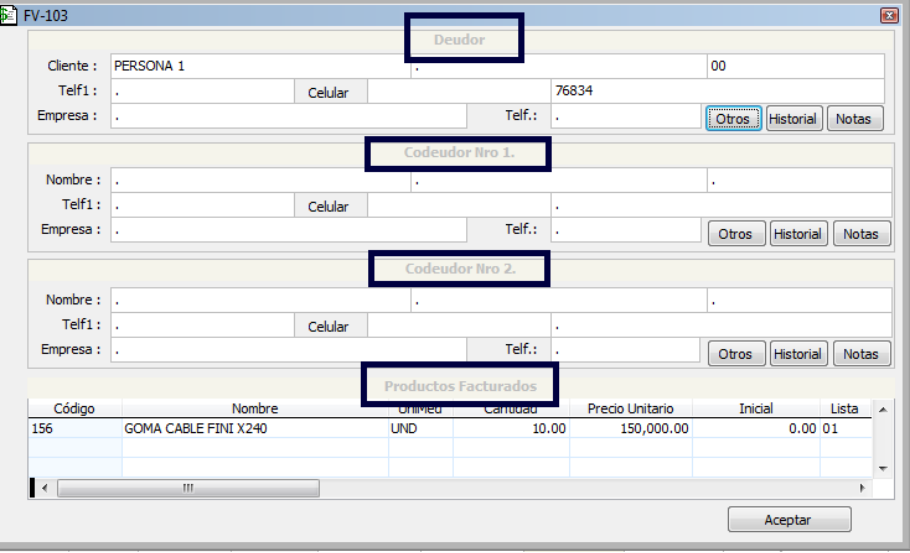
-
Detallar 2: permite visualizar de forma detallada las cuotas de la obligación y los abonos aplicados a la misma.
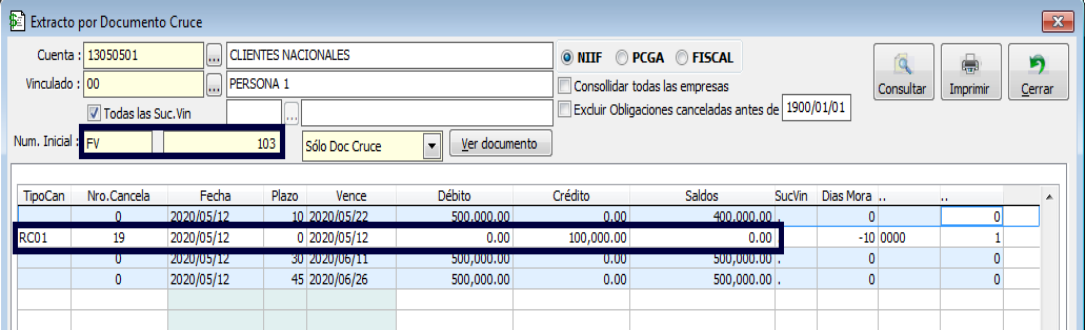
-
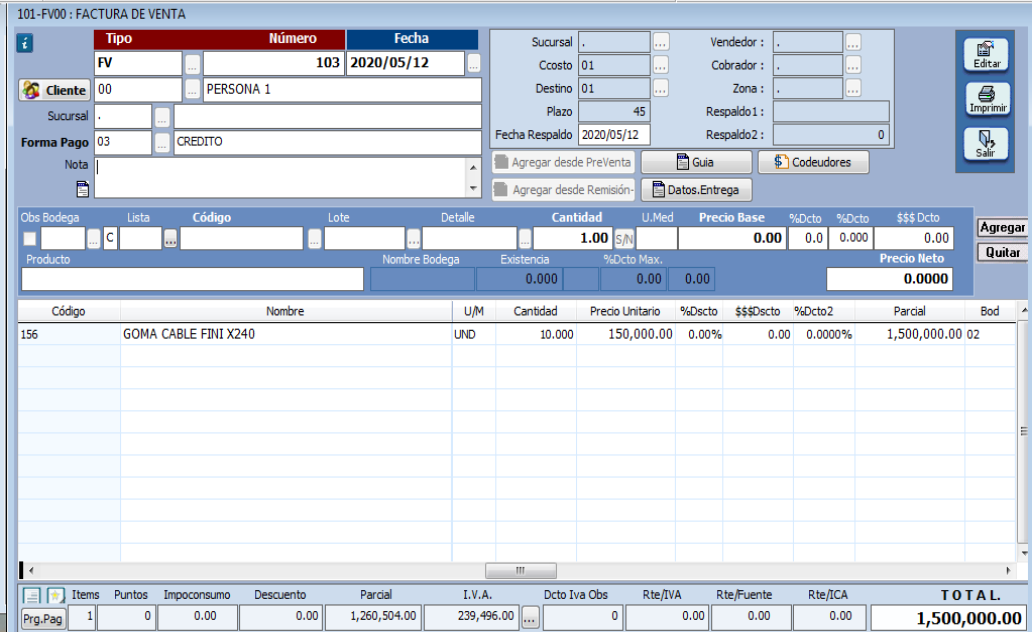
Factura: permite visualizar la factura correspondiente a la obligación.
-
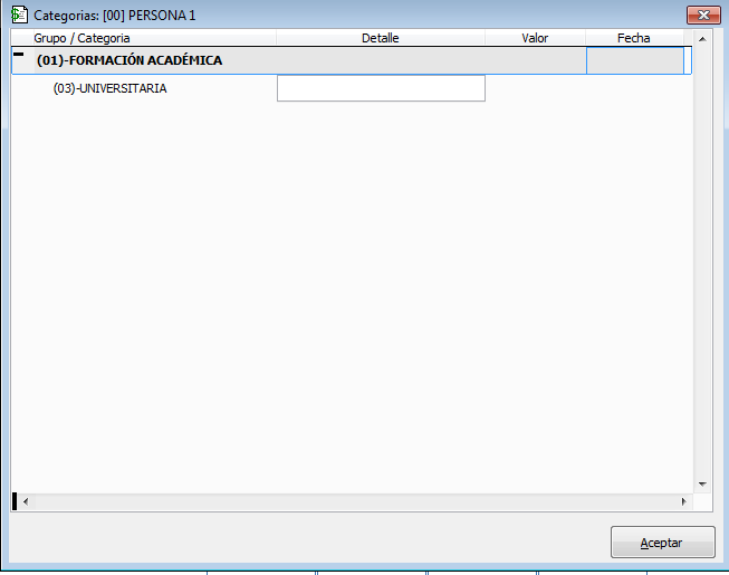
Categorías: permite visualizar categorías asignadas al vinculado. Esta categoría debe ser previamente asignada al vinculado en la pestaña “Otros”.
-
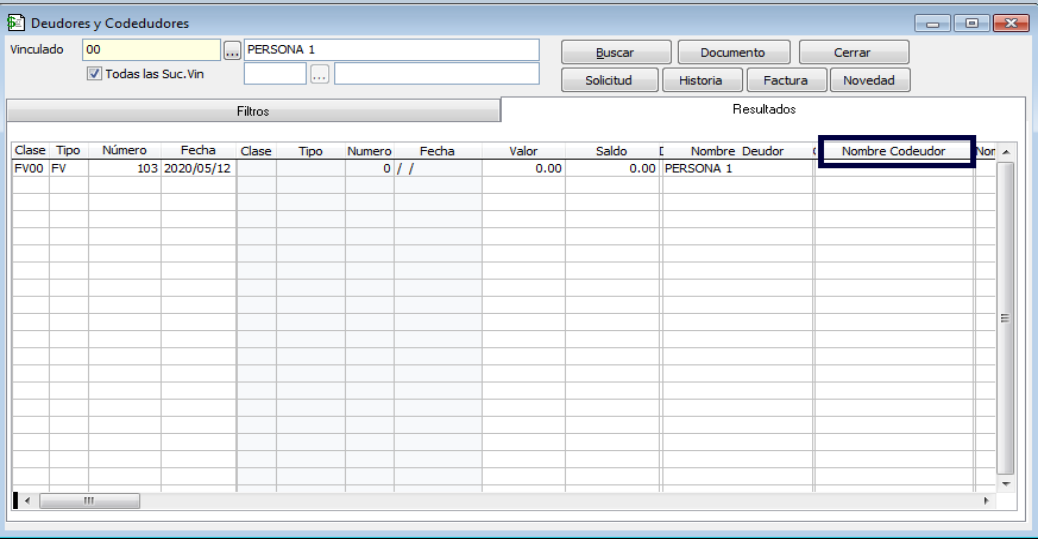
Codeudor: si la obligación se generó a plazos y por medio de solicitud de crédito, esta opción permite visualizar el codeudor correspondiente.
SALVEDADES DEL PROCESO
-
La veracidad de los datos o cifras suministradas en el “Estado de Cuenta por Factura”, depende de que la cuenta correspondiente sea parametrizada previamente como cuenta que controla saldos por documento cruce.
-
La consulta de algunos campos de la información adicional o complementaria depende de que la obligación o cuenta por cobrar se genere por medio de solicitud de crédito y no por venta directa.
-
La utilidad de las opciones adicionales depende de la correcta parametrización y asignación de los datos del vinculado (notas, solicitudes de crédito, categorización, entre otros).
FIN DEL INSTRUCTIVO
|
Código |
Versión |
Fecha de cargue |
|---|---|---|
|
INS-CNT-INF-ESTADO DE CUENTA POR FACTURA |
1.0 |
2022-09-21 |