

Manager contabilidad Versión 7
ALCANCE
En el presente instructivo se encuentra la parametrización y comprensión del proceso de creación de cuentas de replicación en MANAGER ERP, desde la ruta de acceso para ingresar hasta la explicación de cada uno de los componentes y campos tanto obligatorios como informativos, definidos para su creación.
OBJETIVO
El propósito de este instructivo es definir los pasos a seguir en MANAGER ERP, para la configuración de la herramienta de replicación de cuentas contables, la cual permitirá replicar los registros realizados en una cuenta de tratamiento PCGA a una de tratamiento NIIF y viceversa en el momento de la contabilización. Esta herramienta solo aplica para cuentas que no estén en los modelos contables de los tipos de documento.
ABSTRACT
Las cuentas de replicación son aquellas que permiten realizar un registro contable con tipos de tratamiento diferente (NIIF/PCGA).
Dado lo anterior a continuación se relaciona la parametrización a realizar en el software MANAGER ERP.
CONTENIDO
PASO 1. ACCESO A CUENTAS
Este proceso permitirá acceder a la ubicación del catálogo de cuentas y explicará el ingreso a la ventana "Propiedades de la Cuenta” donde se podrá realizar el proceso de creación de las cuentas de replicación.
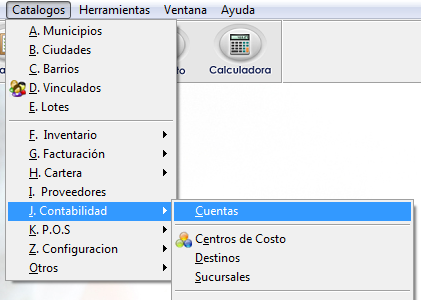
Ingrese a la ruta: Catálogos – Contabilidad – Cuentas
1.1 OPCIONES VENTANA OPERATIVA
En la ventana “Catalogo de Cuentas” se puede realizar la consulta, configuración y creación de las cuentas.
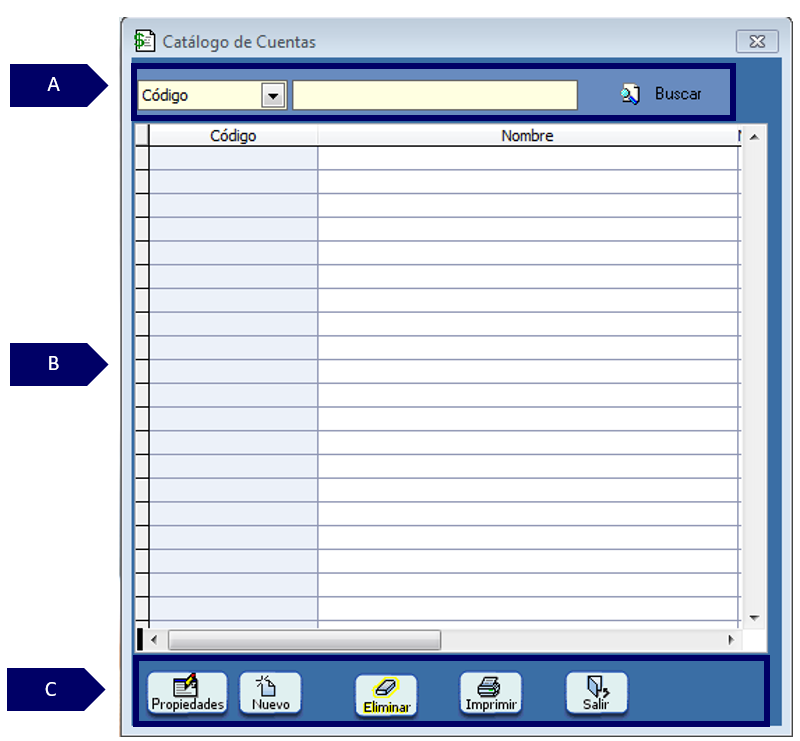
A. Filtros de búsqueda: orientada en realizar la búsqueda según un criterio.
-
Filtro: permite seleccionar un criterio de búsqueda.
-
Barra de consulta: permite digitar la información que se desea consultar de acuerdo al filtro seleccionado.
-
Buscar: permite consultar información de acuerdo al tipo de dato consultado.
B. Grid de contenido: contiene el resultado de los datos aplicados en el filtro de búsqueda.
C. Utilidades de ventana: Contiene las funcionalidades de la ventana.
-
Propiedades: permite consultar y detallar las características del resultado obtenido en el grid.
-
Nuevo: permite crear un nuevo registro o transacción de acuerdo a la ventana consultada.
-
Eliminar: permite borrar el registro seleccionado.
-
Imprimir: permite la exportación e impresión del catálogo de cuentas.
-
Salir: expulsa de la ventana consultada.
PASO 2. DEFINIR TRATAMIENTO DE LA CUENTA
Una vez seleccionada la cuenta haga clic en el botón propiedades, se encontrará la ventana “Propiedades de la Cuenta”, en la cual se deberá seleccionar el tratamiento que tendrá esa cuenta y se dará clic en la pestaña “Replicación” como se muestra a continuación.
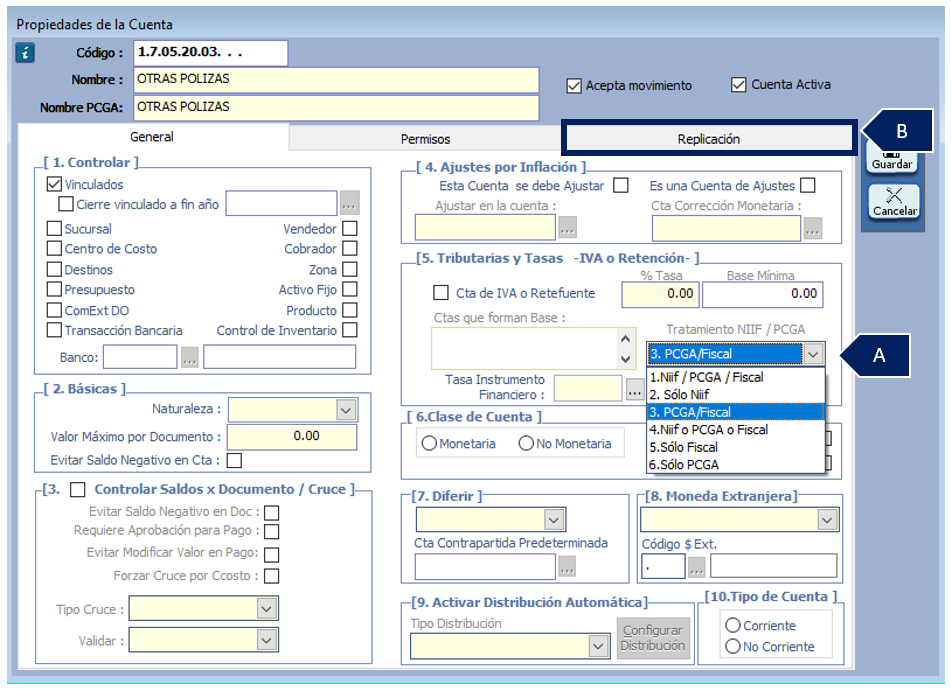
A. Defina primero el tratamiento que va a tener la cuenta origen. Se debe tener presente que solo se realizará la replicación siempre y cuando se contabilice la cuenta origen, más no la que va a ser replicada.
B. Haga clic en “Guardar” y luego ingrese a la pestaña “Replicación”.
PASO 3. DEFINIR RÉPLICA
Esta opción permitirá al usuario agregar las cuentas tanto de origen como destino con su respectivo tratamiento.
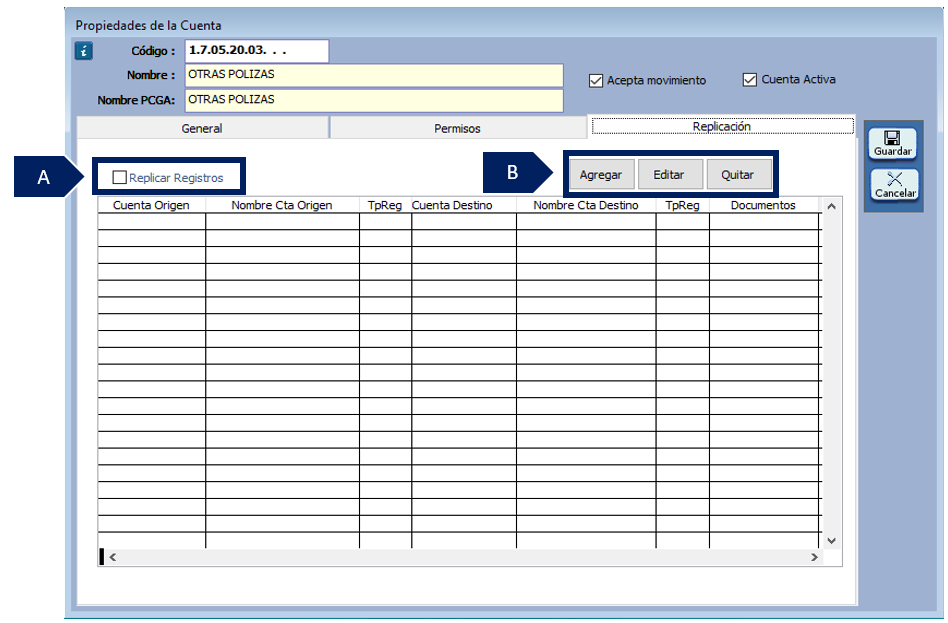
A. Replicar registros: permite activar y desactivar la replicación de registros, si el check está marcado activará la replicación, si este no está marcado no generará ninguna acción.
B. Botones disponibles para agregar, editar y quitar del listado las cuentas de replicación.
Para crear una nueva cuenta de replicación dar clic en el botón “Agregar”.
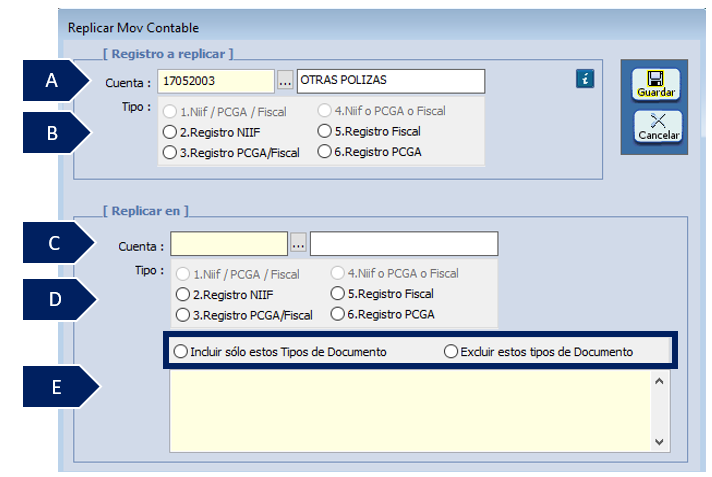
A. Cuenta: corresponde a la cuenta contable que va a ser replicada.
B. Tipo: corresponde al tratamiento que va a ser replicado. El tipo de tratamiento tanto de la cuenta origen como la cuenta destino, debe coincidir con el tipo que se parametrice en esta opción; quiere decir, si la cuenta a replicar recibe registros solo NIIF, el tipo de tratamiento que debe tener en esta opción será Registro NIIF.
C. Cuenta: se debe digitar la cuenta a la cual se van a replicar los registros.
D. Tipo: tratamiento que va a ser replicado. Aplica la misma condición del literal B del presente punto.
E. Filtro para incluir/excluir documentos. Es un campo opcional, si se hace uso de este, se debe parametrizar el tipo de documento entre comas. (Ejemplo: ,NC,NT, FV,).
Tener en cuenta que el tipo de registro no se debe repetir en ambas cuentas, al parametrizar la replicación quedará de la siguiente manera:
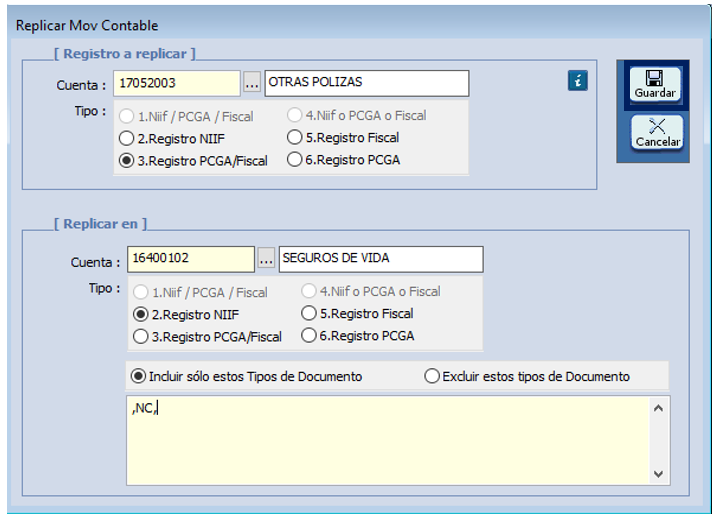
Una vez parametrizada la información correctamente haga clic en el botón “Guardar” para salvar los cambios. Al regresar a la ventana de replicación se visualizará de la siguiente manera:
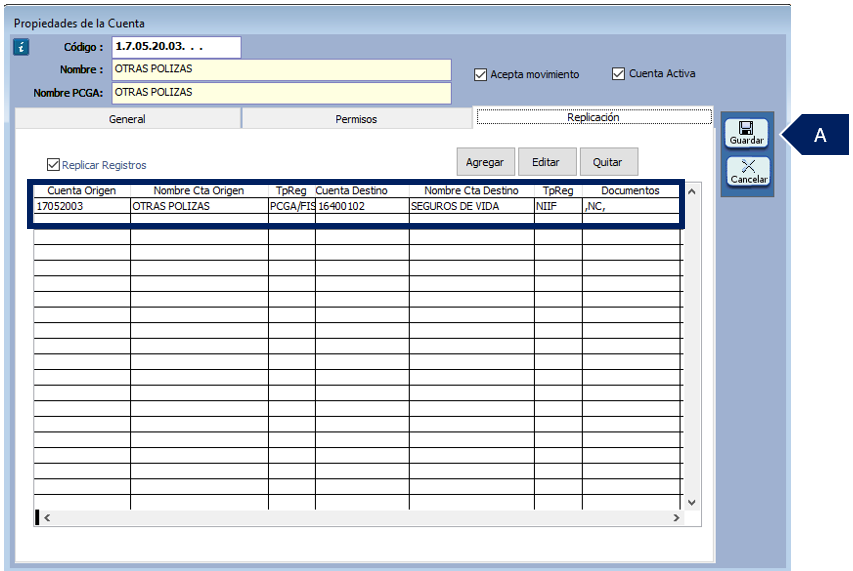
A. Haga clic en “Guardar” para finalizar la parametrización.
PASO 4. CONTABILIZACIÓN CON REPLICACIÓN
A continuación, se detallará un ejemplo en el cual podrá visualizar el resultado de la contabilización al realizar transacciones con cuentas de replicación.
Ingresar a la ruta: Contabilidad – Transacciones
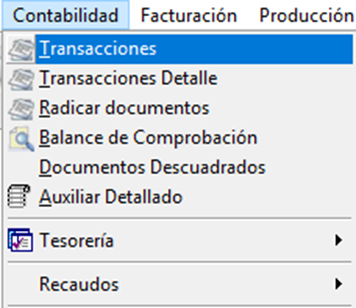
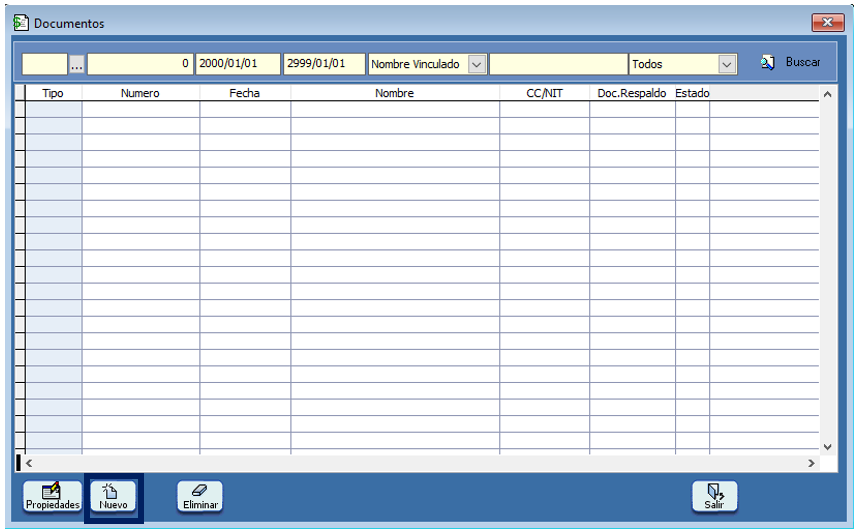
Una vez seleccionado el acceso “Transacciones” se visualizará la ventana operativa “Documentos”, la cual permitirá crear un documento al dar clic al botón “Nuevo”.
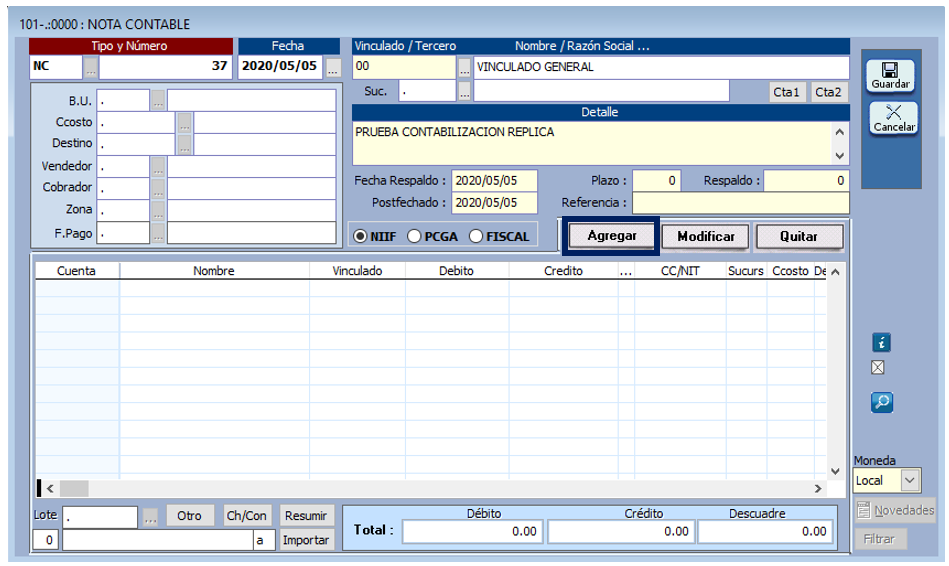
Una vez diligenciado el encabezado del documento de clic al botón “Agregar” y digite la cuenta contable .
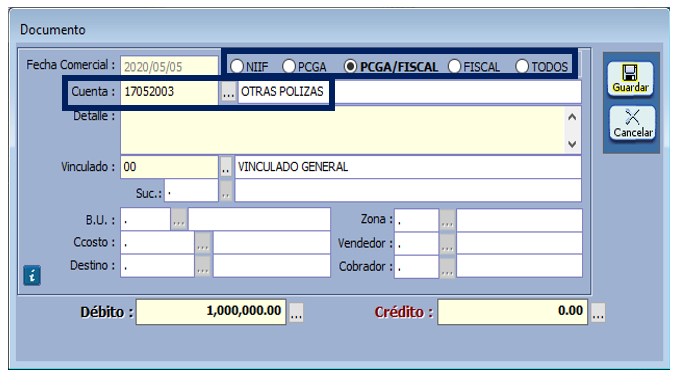
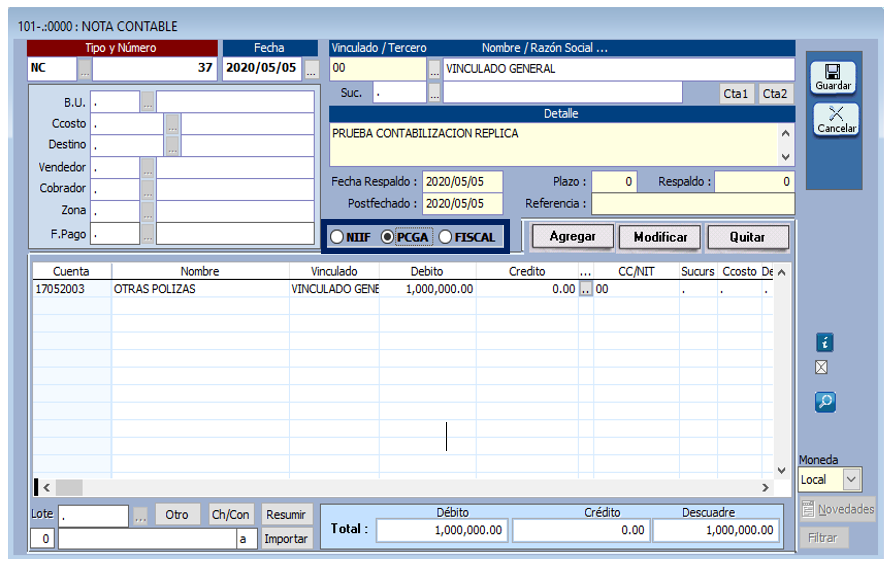
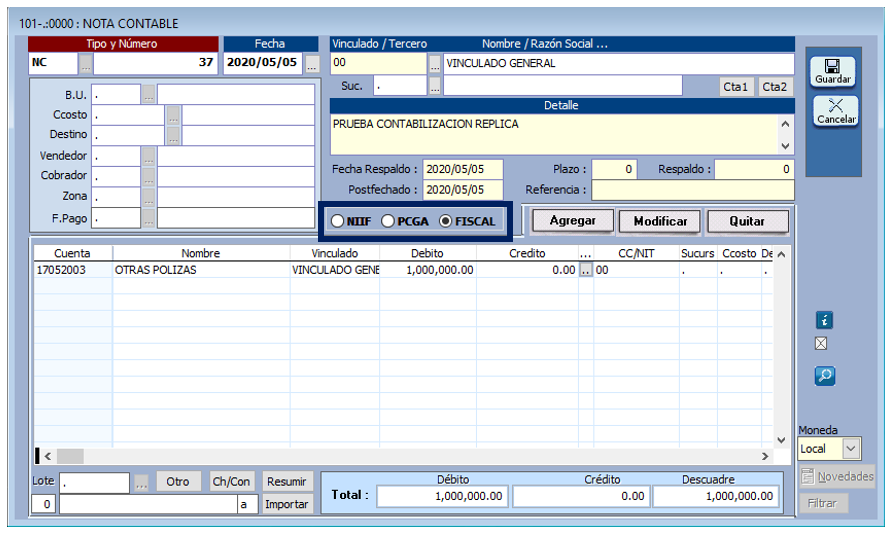
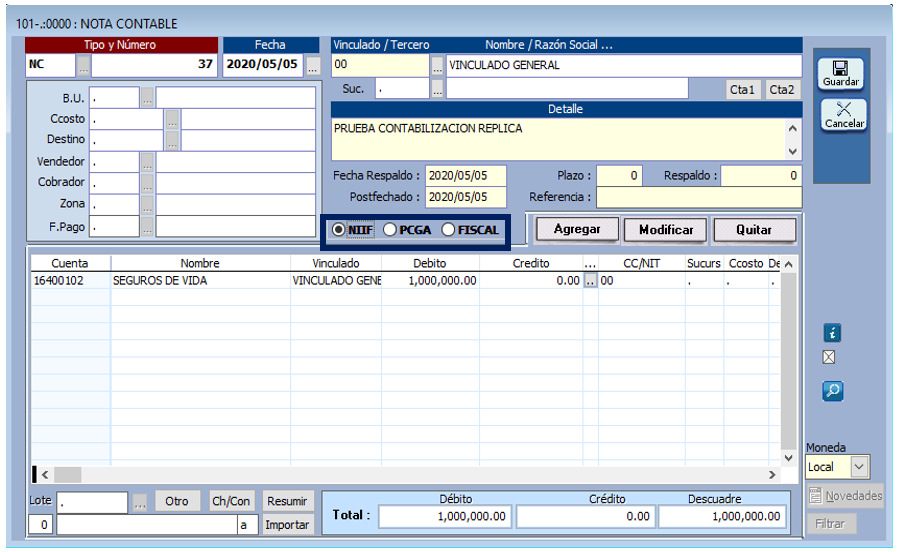
Al seleccionar la cuenta origen (en la cual se parametrizó la réplica), automáticamente el sistema actualiza el tipo de tratamiento según el definido en la cuenta y al agregar la transacción se podrá visualizar como queda registrado en cada uno de los libros:
Contabilización PCGA:
Contabilización Fiscal:
Contabilización NIIF:
SALVEDADES DEL PROCESO
-
Este proceso solo está disponible con el proceso de NIIF Basic y/o NIIF Advance.
-
La réplica funciona entre cuentas con tratamiento diferentes entre sí. Adicionalmente, no es necesario configurar replicas a cuentas con tratamiento 1 (NIIF/PCGA/Fiscal)
-
Si se realiza un registro con la cuenta destino y no con la de origen, el movimiento solo se verá reflejado en el libro que aplique.
FIN DEL INSTRUCTIVO
|
Código |
Versión |
Fecha de cargue |
|---|---|---|
|
INS-CNT-PAR-CUENTAS DE REPLICACIÓN |
1.0 |
2022-07-28 |