

Manager contabilidad Versión 7
ALCANCE
Este instructivo aplica al Software MANAGER ERP Versión 7, para que mediante su utilización, oriente al usuario en la parametrización y generación de la información exógena requerida por la DIAN.
OBJETIVO
El propósito de este instructivo es que el usuario de la información cuente con los conocimientos necesarios para parametrizar y configurar correctamente los formatos, conceptos y permita generar el informe de exógena, para que mediante su utilización facilite al usuario la presentación ante la DIAN.
ABSTRACT
La información exógena se refiere al reporte que como persona natural o jurídica debe radicar por medio de la plataforma digital de la DIAN, en el que debe registrar las cifras consignada en sus declaraciones tributarias por tercero, es decir, informar sus relaciones fiscales y comerciales con terceros.
Dado lo anterior a continuación se relaciona la parametrización a realizar en el software MANAGER ERP.
CONTENIDO
PASO 1. ACCESO A INFORMACIÓN EXÓGENA
Este proceso permitirá acceder a la ubicación de la información exógena donde se podrán encontrar los enlaces que permiten consultar o configurar la información exógena.
Ingrese a la ruta: Contabilidad – Información Exógena
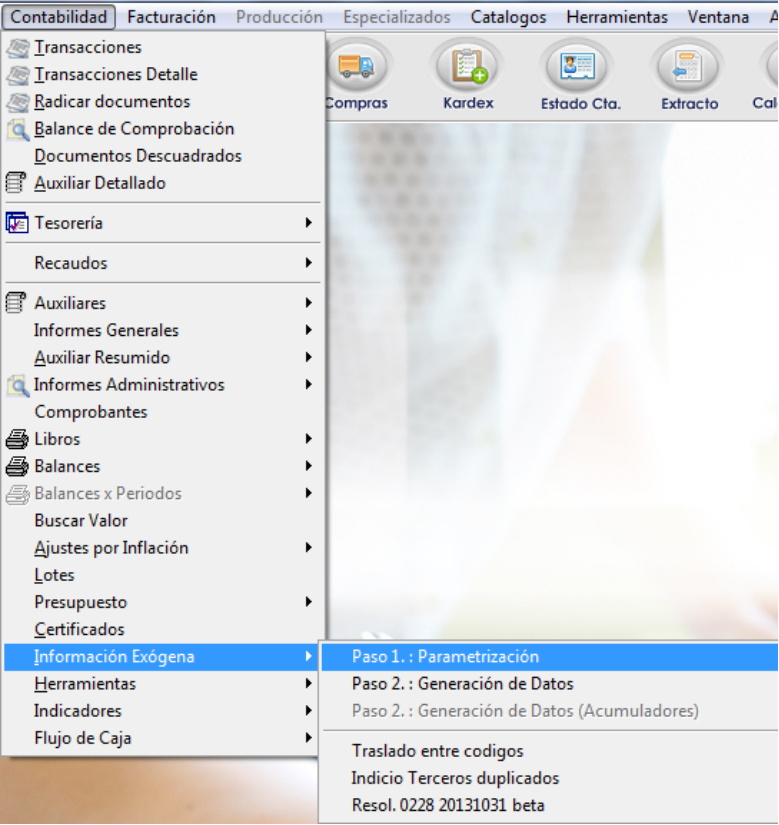
Una vez seleccionado el acceso se visualizará las posibles opciones de ingreso disponibles para la generación de la información exógena, la cual permitirá parametrizar los formatos y conceptos, generar la información exógena, trasladar datos entre códigos, y consultar informe de indicio de terceros duplicados.
PASO 2. PARAMETRIZACIÓN DE CONCEPTOS
Este proceso permitirá la configuración de los formatos y conceptos que contendrán la información base para la generación del informe.
Ingrese a la ruta: Contabilidad – Información Exógena – Paso 1: Parametrización
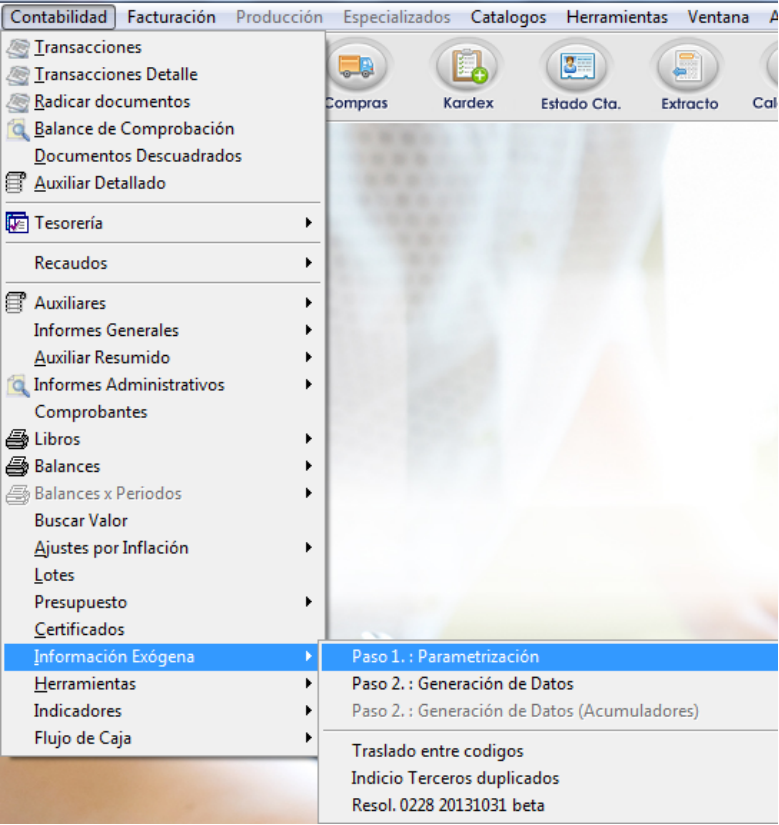
Una vez seleccionado el acceso Paso 1: Parametrización, se visualizará la ventana operativa Grupos de Información Exógena, la cual permitirá crear, consultar los conceptos creados, visualizar y modificar sus propiedades.
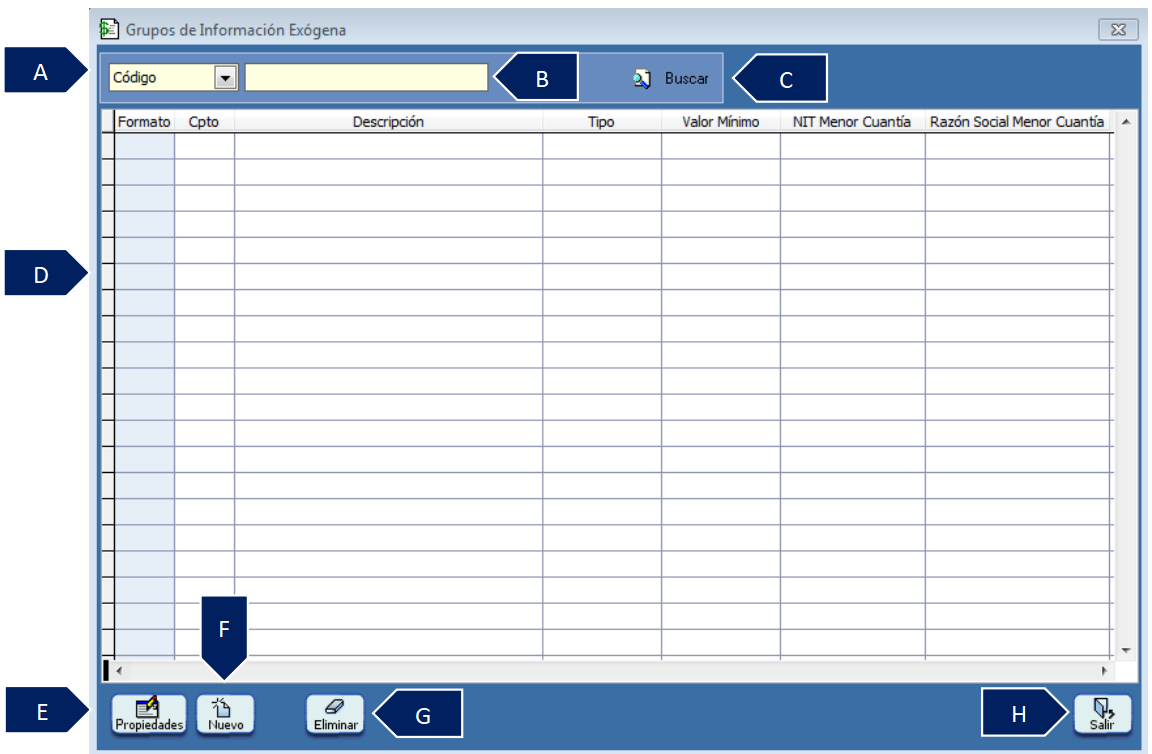
A. Filtro: permite seleccionar un criterio de búsqueda.
B. Barra de consulta: permite digitar la información que se desea consultar de acuerdo al filtro seleccionado.
C. Buscar: permite consultar información de acuerdo a l tipo de dato consultado.
D. Grid de contenido: contiene el resultado de los datos de la consulta.
E. Propiedades: permite consultar un concepto ya creada y visualizar sus características.
F. Nuevo: permite crear un nuevo concepto.
G. Eliminar: permite borrar un concepto.
H. Salir: permite salir de la ventana Grupos de Información Exógena.
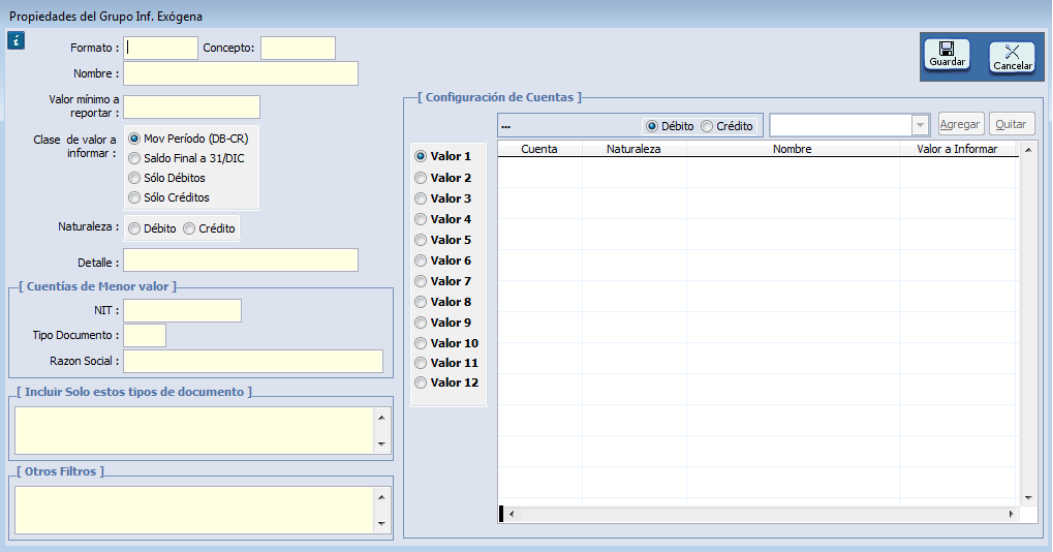
Una vez se da clic en el botón nuevo, se procederá con la configuración de nuevos conceptos en la ventana Propiedades de Grupos Inf. Exógena como se visualiza en la imagen:
2.1 INFORMACIÓN DEL CONCEPTO
Corresponde a la información básica del concepto a parametrizar de acuerdo a lo determinado por la reglamentación vigente.
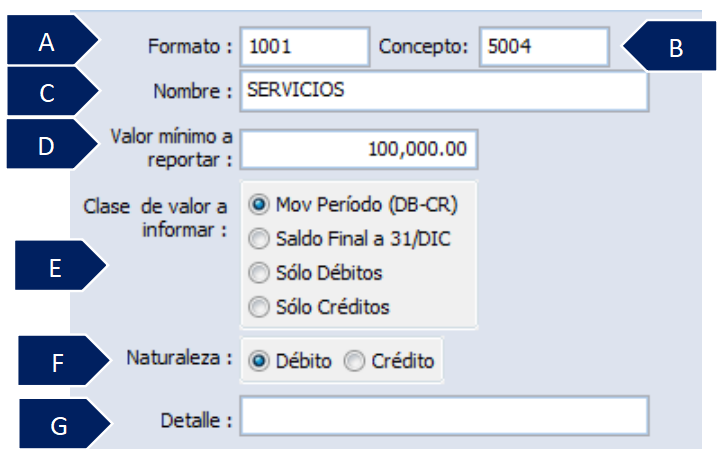
A. Formato: digite el código de formato a reportar.
B. Concepto: digite el código del concepto a reportar.
C. Nombre: digite el nombre del concepto a reportar.
D. Valor mínimo a reportar: determine si el concepto tiene valor mínimo y si es el caso digitar el valor, sino es así dejar el espacio en cero para que se reporten todos los valores.
E. Clase de valor a informar: depende del formato a reportar, se puede seleccionar entre las opciones mov periodo (DB-CR), saldo final a 31/DIC, solo débitos, solo créditos.
F. Naturaleza: determine si la naturaleza del concepto es débito o crédito.
G. Detalle: es opcional lo determina el usuario.
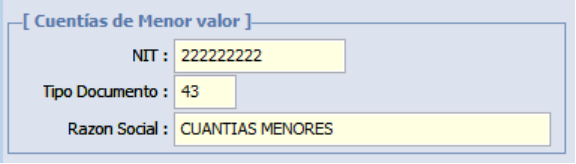
2.2 CUANTÍAS DE MENOR VALOR
Corresponde a la información del tercero en el que van a quedar consignados los valores inferiores o iguales al valor mínimo a reportar según la parametrización de los conceptos, esta información debe quedar parametrizada como se muestra en la imagen.
2.3 RESTRICCIONES EN INFORMACIÓN A GENERAR
En caso de requerir excluir información para generar el reporte puede hacer uso de los siguientes campos:
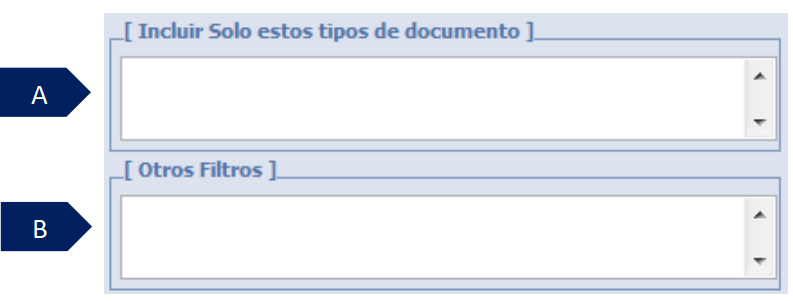
A. Incluir solo estos tipos de documento: en este campo se podrá diligenciar los tipos de documentos de los cuales se tomará la información, serán digitados en este campo separados por comas; ejemplo: (,FV,FC,RC,)
B. Otros filtros: este campo está destinado para aplicar otro tipo de filtro según formulación.
2.4 CONFIGURACIÓN DE CUENTAS
Este paso permitirá agregar las cuentas que corresponden al concepto creado, determinando el valor (columna) al que corresponde, su naturaleza y la clase de valor a informar.
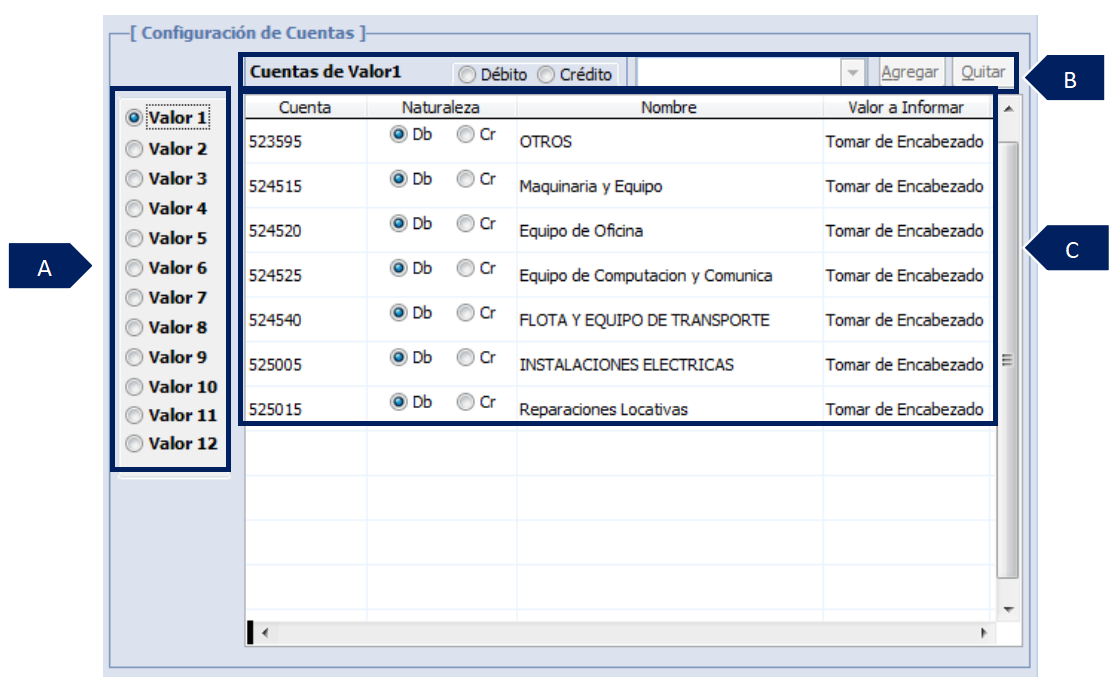
A. Estos valores corresponden al orden de las columnas de valor de la resolución para cada formato.
B. Permite agregar las cuentas contables correspondientes al valor (columna) seleccionado, donde se podrá determinar la naturaleza y la clase del valor a informar.
C. Contiene la información de las cuentas contables agregadas al valor seleccionado según el concepto.
PASO 3. GENERACIÓN INFORMACIÓN EXÓGENA
Cuando se encuentren parametrizados los formatos y conceptos, se procede a consultar el informe para la generación de la información exógena que será procesado en el prevalidador de la DIAN.
Ingrese a la ruta: Contabilidad – Información exógena – Paso 2: Generación de Datos
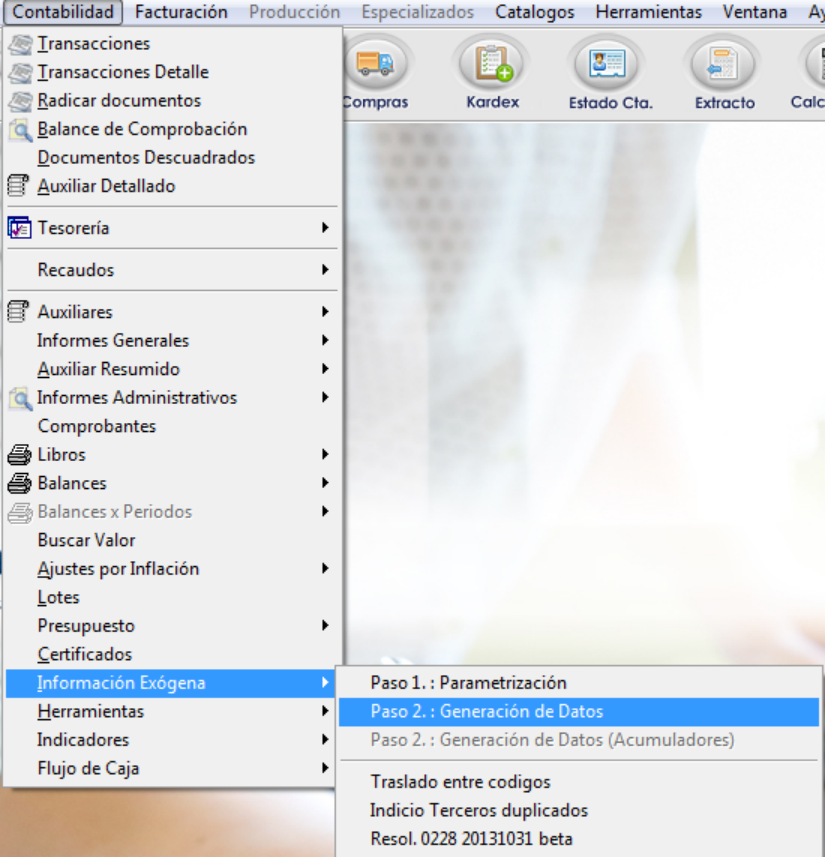
Una vez seleccionado el acceso “Paso 2: Generación de Datos”, se visualizará la ventana informativa Generación de Información Exógena para DIAN en Medios Magnéticos 5.6.0 en el cual se podrán seleccionar entre las opciones disponibles para su generación.
3.1 DEFINICIÓN DE PARÁMETROS
Se definen parámetros disponibles de consulta con los cuales podrá clasificar la información de acuerdo al resultado que desea obtener.
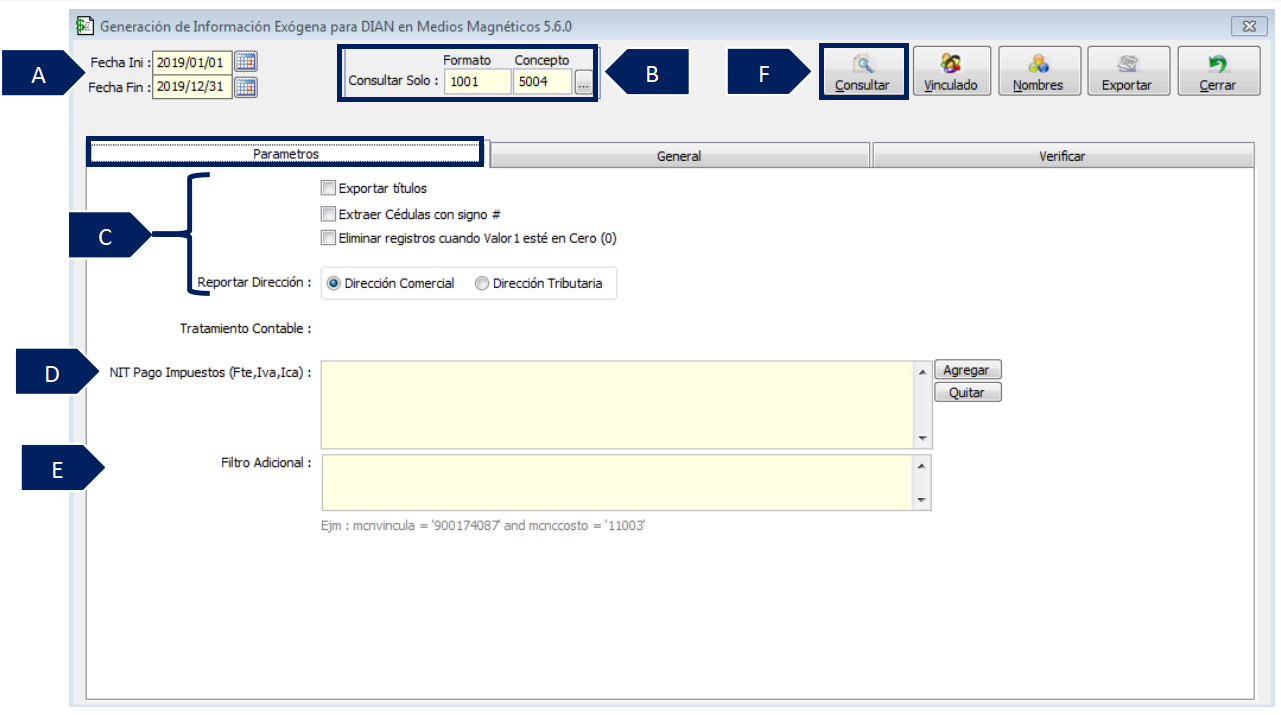
A. Fecha ini – Fecha Fin: defina el periodo a reportar.
B. Consultar solo: digite el código del formato o concepto a reportar, se puede consultar solo el formato para que muestre todos los conceptos o se puede definir un concepto específico.
C. Permite definir las siguientes opciones:
-
Exportar título al formato generado.
-
Extraer cédulas por signo # si este check no está activo omitirá información de los terceros que en la dirección lleve ese signo.
-
Eliminar registros cuando valor1 este cero: si el check está activo eliminará información que no contenga valor.
-
Reportar dirección: seleccione entre las dos opciones disponibles para que al generar el reporte tome la información de la dirección del campo ya sea dirección comercial o dirección tributaria del vinculado.
D. NIT pago impuestos (fte, IVA, ICA): digite los NIT correspondientes a las entidades de los impuestos a cargo, separados por comas.
E. Filtro adicional: permite realizar una formulación como lo muestra el ejemplo de la imagen.
F. Consultar la información de acuerdo a la información suministrada.
3.2 GENERAL
En la pestaña general se encuentra la información de la consulta en el grid de contenido.
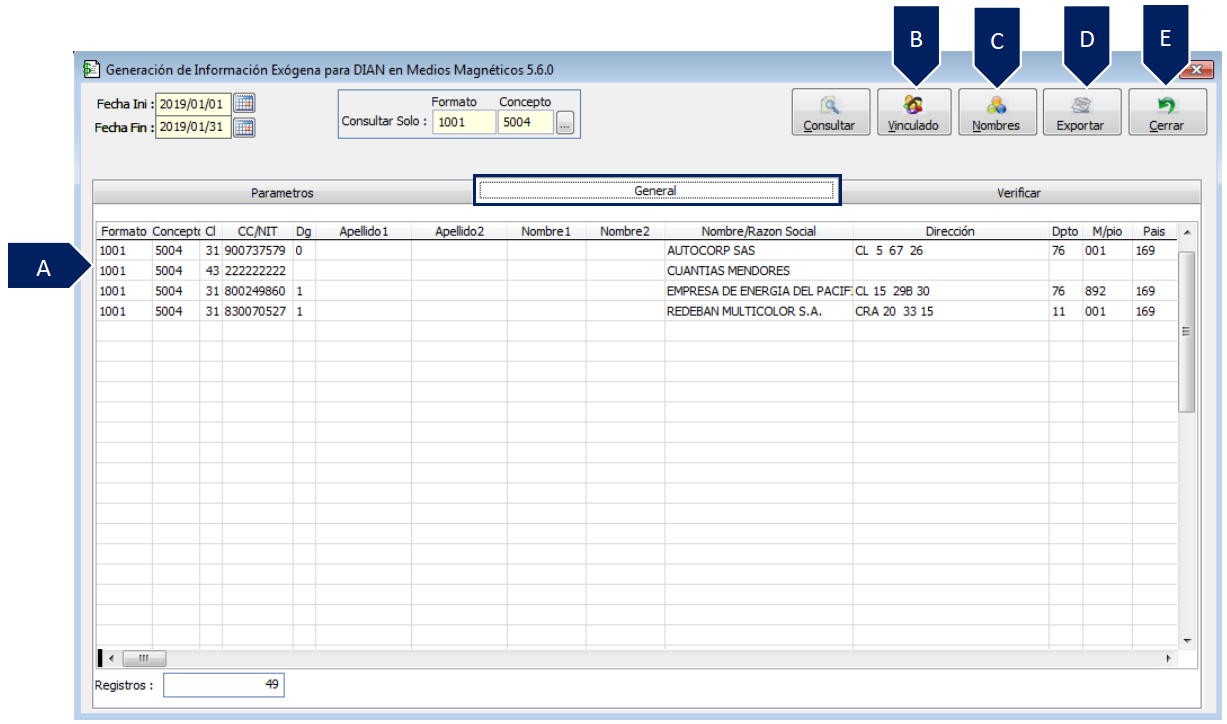
A. Grid de contenido: contiene el resultado de la consulta realizada.
B. Vinculado: al seleccionar uno de los resultados de la consulta permite revisar la información de ese tercero.
C. Nombres: permite segmentar los nombres y apellidos del tercero.
D. Exportar: permite exportar la información de la consulta a Excel.
E. Cerrar: permite salir de la ventana informativa Generación de Información Exógena para DIAN en Medios Magnéticos 5.6.0.
3.3 VERIFICAR
En la pestaña Verificar es donde se pueden hacer las consultas de verificación por formato.
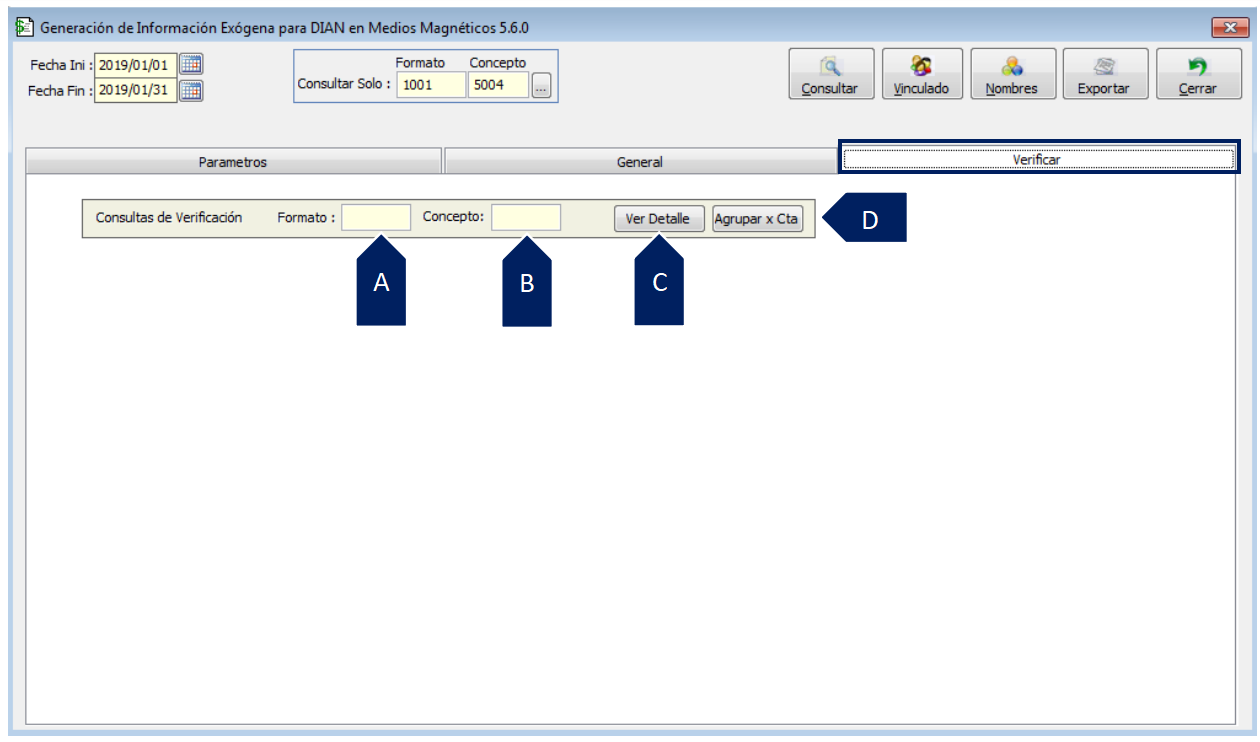
A. Formato: defina el código del formato a verificar.
B. Concepto: defina el código del concepto a verificar.
C. Ver detalle: permite generar el informe de acuerdo al formato y concepto seleccionado, detallado por vinculado y por cuenta contable.
D. Agrupar x cta: permite generar el informe de acuerdo al formato y concepto seleccionado agrupándolo por cuenta contable.
PASO 4. TRASLADO ENTRE CÓDIGOS
Este proceso explicará el paso a realizar para trasladar la configuración realizada.
Ingrese a la ruta: Contabilidad – Información Exógena – Traslado entre Códigos
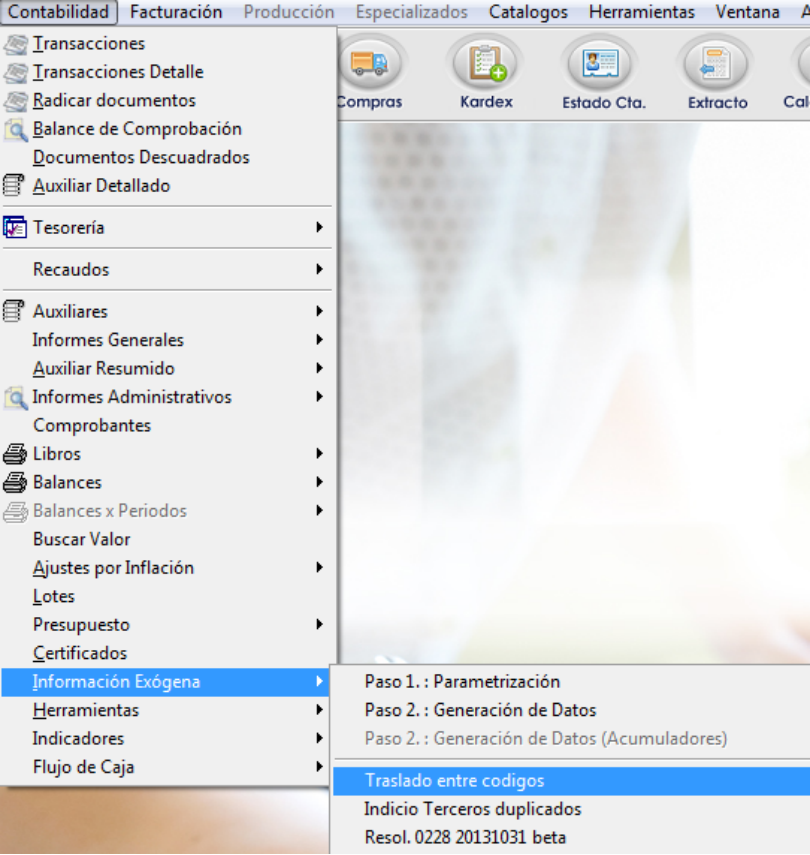
Una vez seleccionado el acceso Traslado entre códigos se visualizará la ventana Traslado de Cuentas por Grupo, la cual permitirá trasladar la información de un formato y/o concepto a uno nuevo, siguiendo los siguientes pasos:
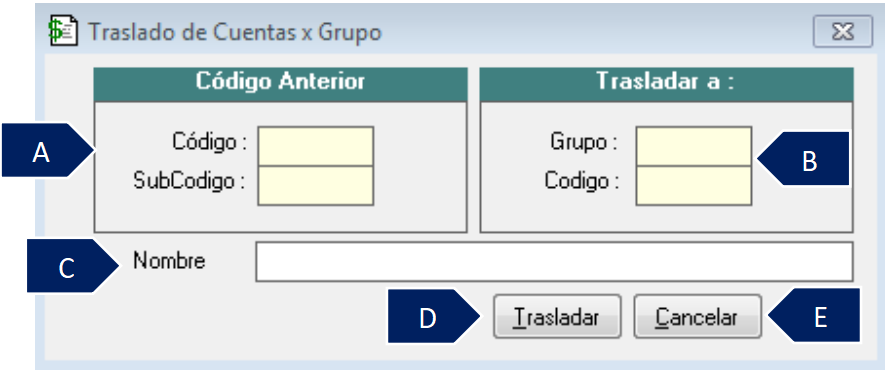
A. Código anterior: digite la información del formato y/o concepto a trasladar.
B. Trasladar a: digite el grupo y código donde se va a trasladar la información.
C. Nombre: digite el nombre del nuevo código.
D. Trasladar: al oprimir este botón se ejecutará de la acción de trasladar el grupo requerido.
E. Cancelar: cancela la acción del traslado.
PASO 5. INDICIO TERCEROS DUPLICADOS
Esta opción realiza una comparación entre información de identidad de terceros.
Ingrese a la ruta: Contabilidad – Información Exógena – Indicio Terceros Duplicados
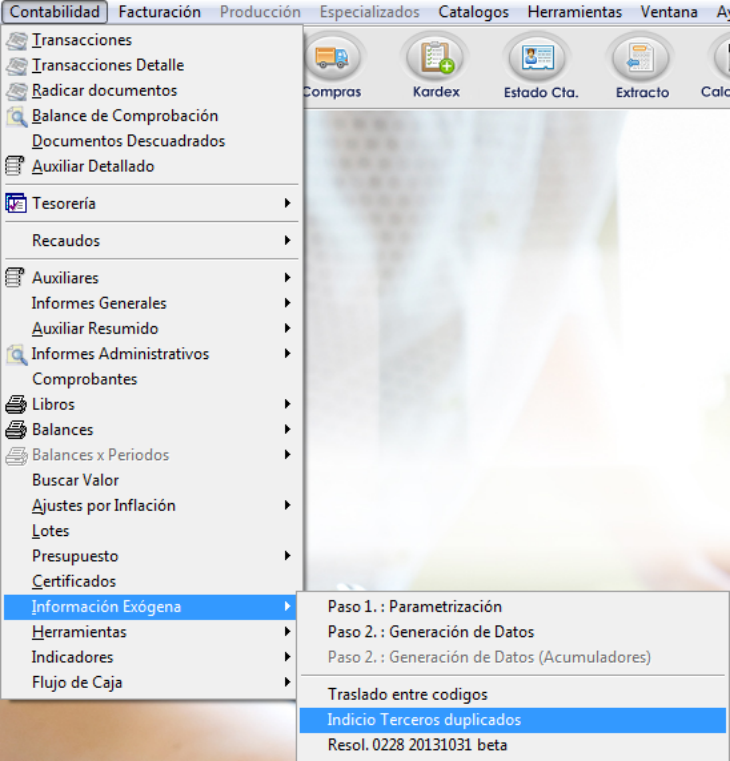
Una vez seleccionado el acceso Indicio Terceros duplicados se visualizará la ventana informativa, la cual consultará similitudes en la información de los terceros.
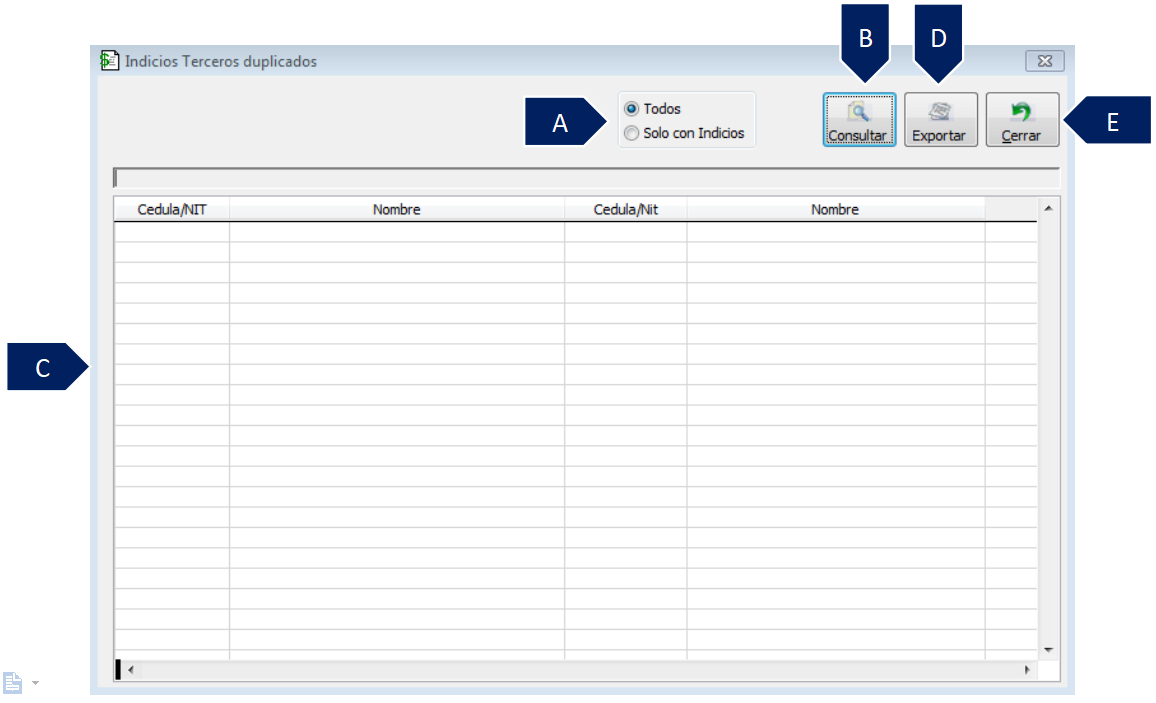
A. Todos o Solo con indicios: permite seleccionar si la información a consultar será de todos los usuarios o solo de los que tengan indicios de duplicidad.
B. Consultar: realizará la consulta de los terceros con indicios de duplicación.
C. Grid de contenido: se encontrará la información de los terceros con indicio de duplicidad.
D. Exportar: permite exportar el resultado de la consulta a Excel.
E. Cerrar: permite salir de la ventana Indicios Terceros Duplicados.
SALVEDADES DEL PROCESO
-
La cantidad de valores (columnas) y cuentas contables a agregar están establecidas en la Resolución por lo cual el usuario deberá tener en cuenta la regulación vigente para la configuración de los formatos.
-
La información diligenciada en los conceptos determinará la información a generar por lo cual deberá estar correctamente parametrizada.
-
De acuerdo al volumen de información manejado por la empresa el proceso de generación del informe pueda tardar unos minutos.
FIN DEL INSTRUCTIVO
|
Código |
Versión |
Fecha de cargue |
|---|---|---|
|
INS-CNT-PAR-INFORMACIÓN EXÓGENA |
1.0 |
2022-09-22 |