

Manager ERP Versión 7
ALCANCE
El instructivo aplica para el software MANAGER ERP, el cual permitirá realizar el procedimiento de actualización de forma adecuada y teniendo en cuenta todos los aspectos inherentes al proceso.
OBJETIVO
El propósito de este instructivo es brindar una guía de apoyo para realizar de forma correcta el procedimiento de actualización para MANAGER ERP.
ABSTRACT
El procedimiento de actualización de versiones para MANAGER ERP es indispensable para el correcto desarrollo de las actividades y procesos que realizan las empresas y que se ven directamente relacionados con las actividades económicas de las mismas. De tal manera con la actualización se brinda a cada uno de los involucrados las herramientas para el correcto funcionamiento del servicio.
Dado lo anterior a continuación se relaciona el procedimiento y cada uno de los procesos inherentes a la actualización de MANAGER ERP.
CONTENIDO
PROCEDIMIENTO ACTUALIZACIÓN DE VERSIÓN MANAGER ERP
El procedimiento de actualización de versiones para MANAGER ERP es indispensable para el correcto desarrollo de las actividades y procesos que realizan las empresas, de esta manera pueden contar con las nuevas funcionalidades y herramientas disponibles en las nuevas versiones del Software. A continuación, se detalla el proceso a aplicar.
PASO 1. PROCESOS INHERENTES A LA ACTUALIZACIÓN DE MANAGER ERP
Previamente al proceso secuencial que se debe llevar a cabo para la actualización de MANAGER ERP se deben tener en cuenta los siguientes procesos, los cuales proporcionan una correcta ejecución y evitan posteriores incidentes.
A. Copia de seguridad base de datos. Se recomienda realizar copia de seguridad para la base de datos en caso de que se presente alguna novedad en el proceso de actualización.
B. Identificación del servidor(es) / esquemas a actualizar.
C. Identificación del repositorio de MANAGER ERP.
D. Certificar que no se encuentren en ejecución o programados otros procesos diferentes a la ejecución de la actualización MANAGER ERP.
E. Ejecución del proceso en horario no laboral.
F. Identificar versión ejecutable y versión base de datos: Esta identificación se puede realizar desde MANAGER ERP:
Ingrese a la ruta: Ayuda – Acerca de Manager.
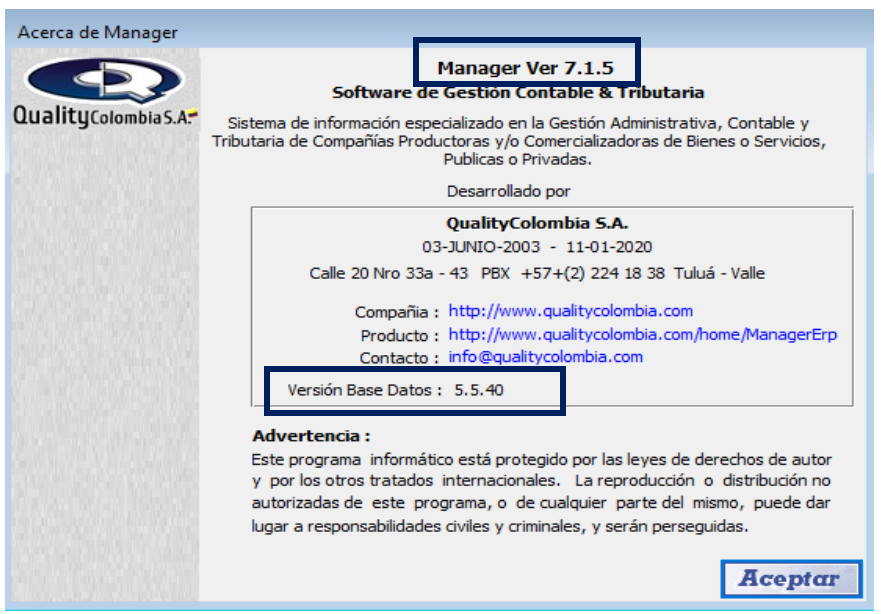
Adicionalmente diligencie la siguiente sintaxis SQL desde un gestor de base datos para certificar la versión de la base de datos.
|
Select aabversion, aabreg, cast(aabsintax as char(100)), aaberror, cast(aabnota as char(100)), aabuser, aabmaquina, aabfechora from aud_actbd order by aabversion desc |
G. Cambio al nombre de los ejecutables actuales: se recomienda nombrarlos con la fecha de actualización.
H. Transferencia de ejecutables de la nueva versión MANAGER ERP: Managerpack.exe, Nominapack.exe y Mngcpnnt_fe.exe.
I. Contar con las credenciales de ingreso para el usuario ADM.
PASO 2. ACTUALIZACIÓN MANAGER ERP – VERSIONES
A continuación, se detalla el proceso de actualización que se realiza dentro del aplicativo MANAGER ERP.
2.1 Ejecutable: dar doble clic en ejecutable managerpack.exe e ingresar a MANAGER ERP con usuario ADM.
2.2 Ingreso aplicativo: ingrese con el usuario ADM y realice el proceso de actualización en MANAGER ERP:
Ingrese a la ruta: Ayuda – Actualizar BD – Actualizar BD.
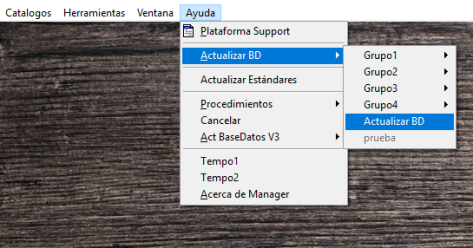
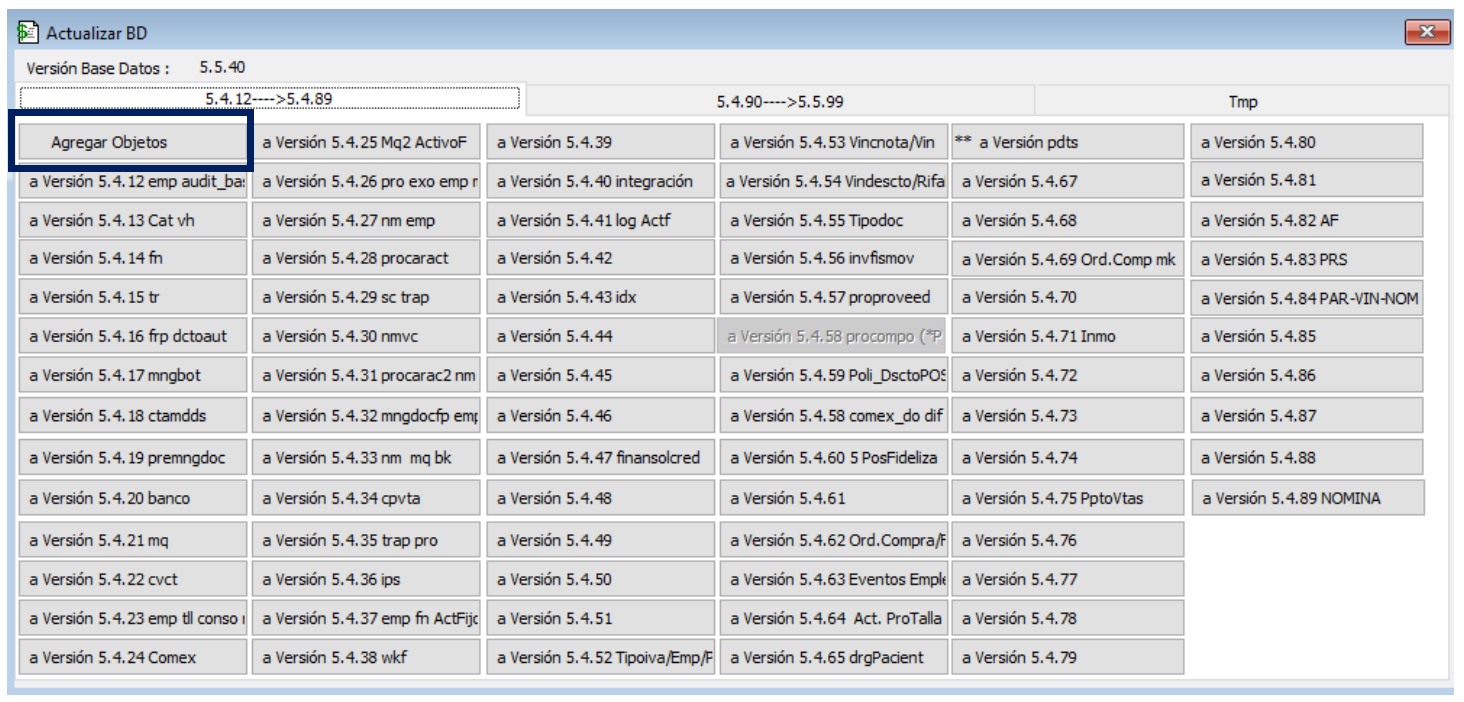
2.3 Actualización de base de datos: seleccione la primera pestaña de versiones y posteriormente haga clic en “Agregar Objetos”.
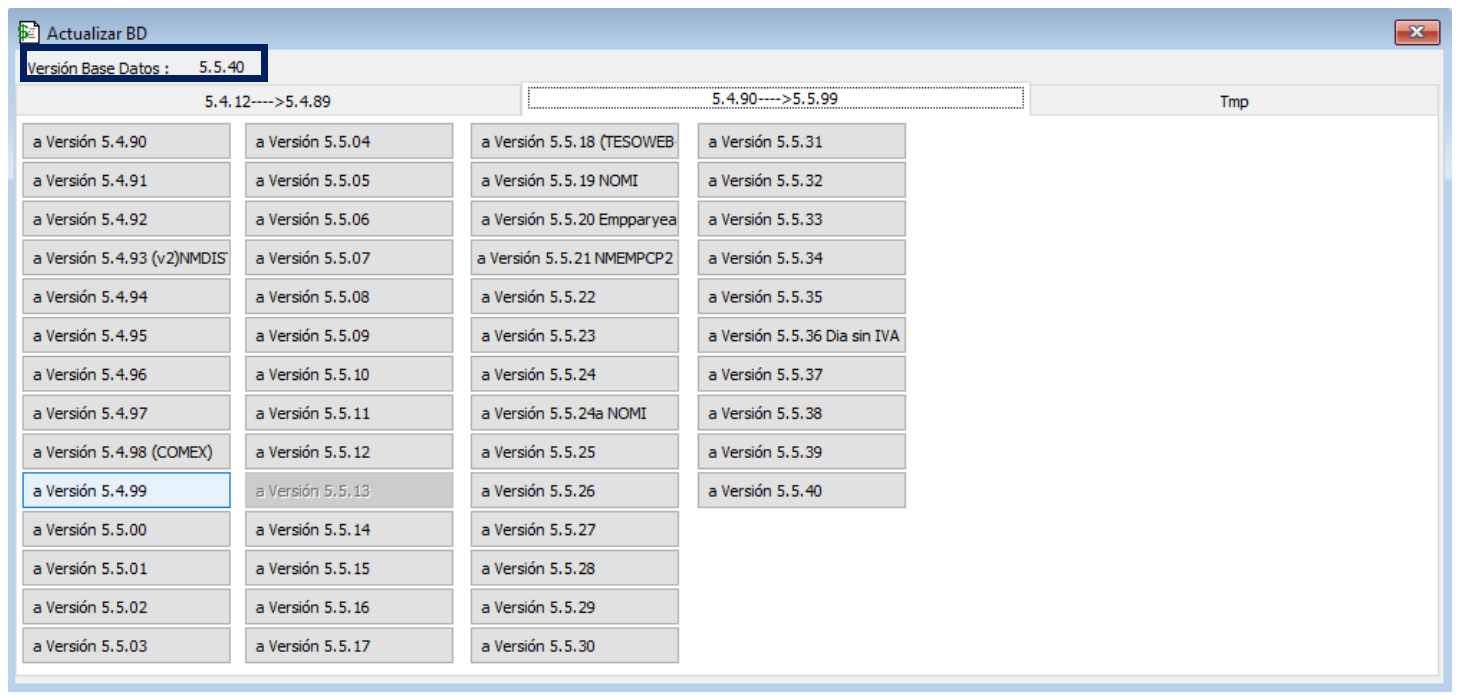
Posterior al paso anterior se debe Identificar la versión actual de MANAGER ERP e Iniciar ejecución de versiones, desde la actual hasta la final.
2.4 Verificación: ejecutar la siguiente consulta SQL desde un gestor de base de datos.
|
Select aabversion, aabreg, cast(aabsintax as char(100)), aaberror, cast(aabnota as char(100)), aabuser, aabmaquina, aabfechora from aud_actbd order by aabversion |
Posterior a la ejecución de la consulta SQL se debe verificar si se presentaron errores en la actualización, se recomienda basarse en los campos aaberror y aabnota. De presentarse errores en dicha consulta favor remitir la información al personal de soporte de QualityColombia S.A. por medio de un ticket en la plataforma de Support.
PASO 3. ACTUALIZACIÓN FUNCIONES COMPAÑÍA
Para la continuación de la aplicación de la actualización, valide si dentro del entregable de actualización en la carpeta “Funciones_compañia” tiene un bloc de notas o archivo txt. De ser así, proceda a realizar los puntos:
3.1 Ingresar a MANAGER ERP con el usuario ADM para la modificación de las funciones:
Ingrese a la ruta: Sistema – Compañía.
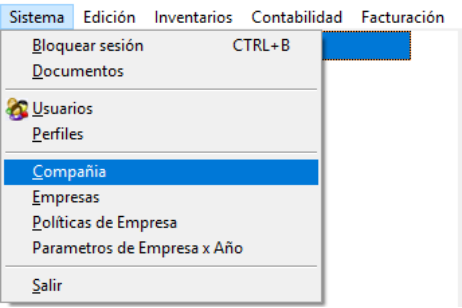
3.2 Los parámetros de compañía se evidencian con el despliegue de la siguiente ventana en la cual se debe dar clic en el botón “Editar”.
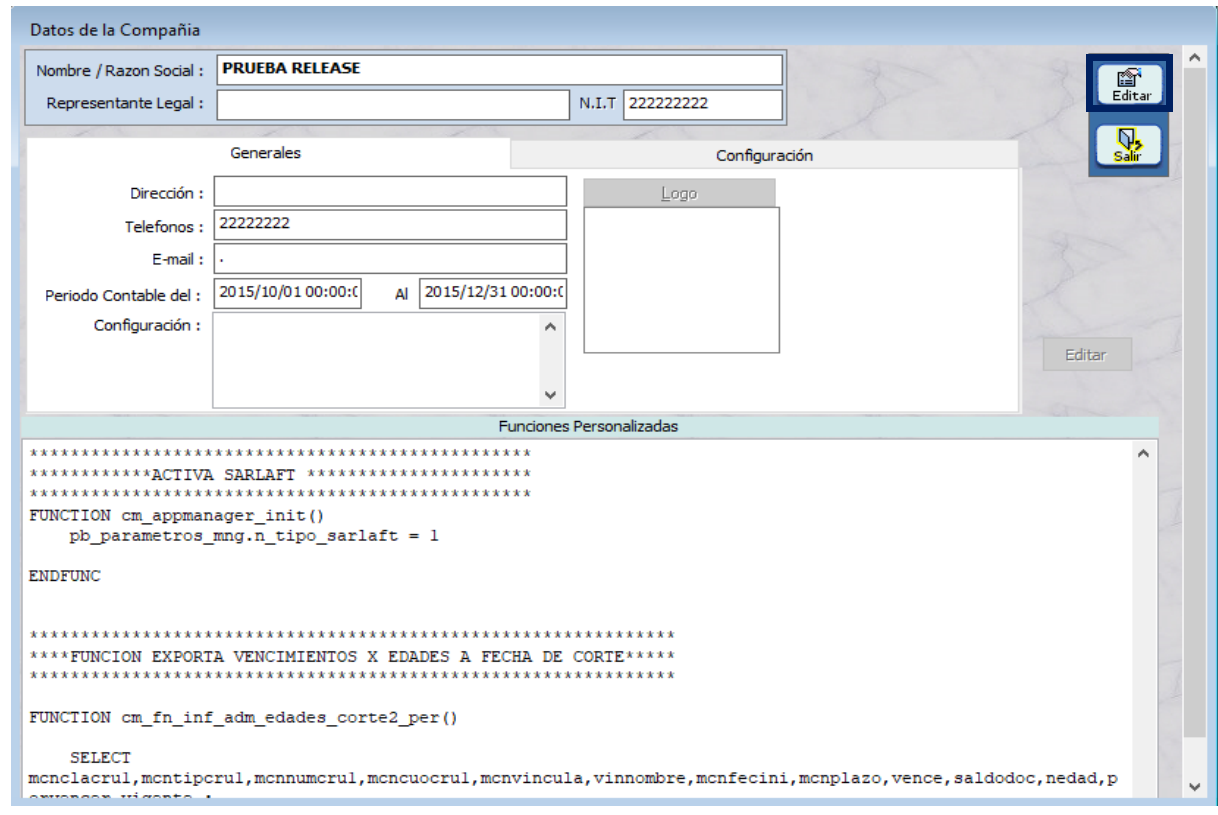
3.3 Realizado el paso anterior se debe dar clic en el siguiente botón “Editar” para habilitar el campo Funciones Personalizadas.
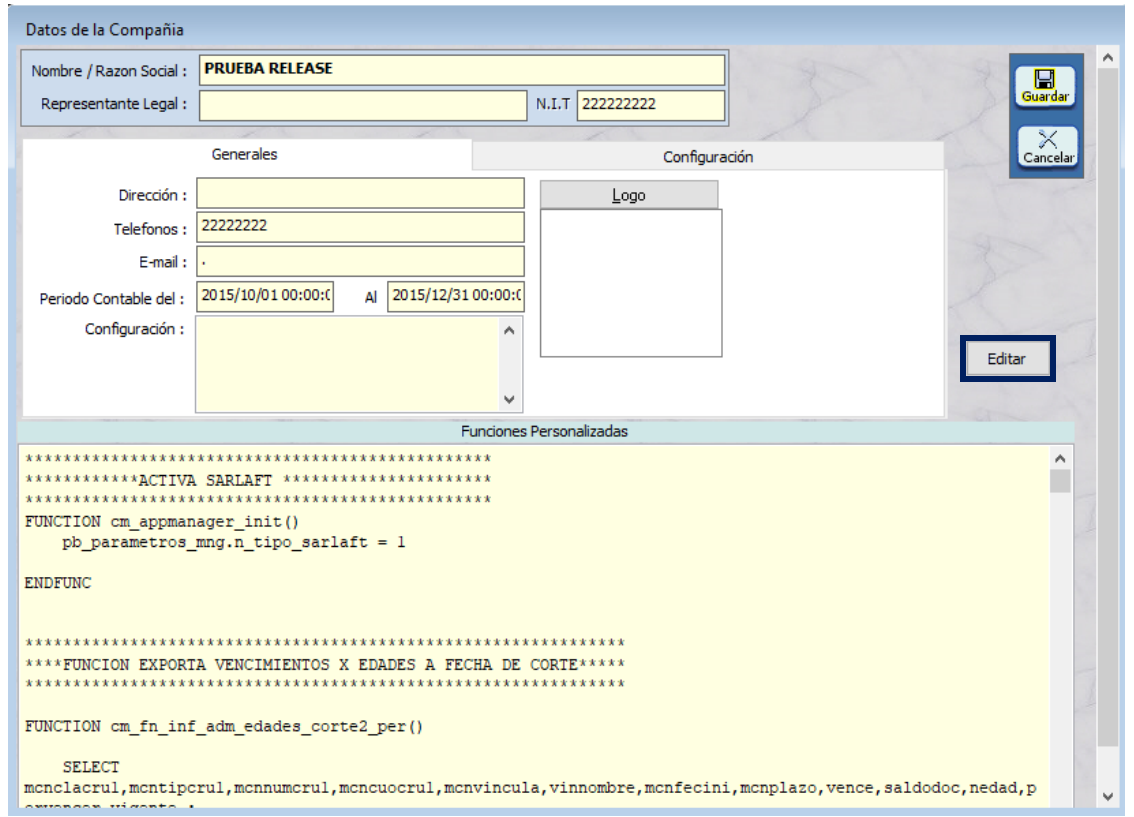
3.4 Se recomienda hacer backup de estas funciones; seleccionar desde el inicio hasta el final de la ventana, copiar y pegar en un gestor de texto y guardar con la fecha de actualización.
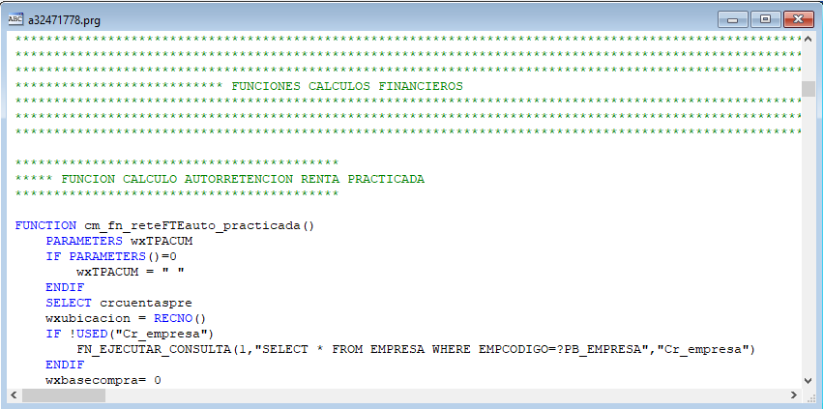
3.5 Verificar las funciones enviadas en el reléase con las actuales, remplazar dichas funciones teniendo en cuenta que no se deben eliminar aquellas que no fueron enviadas en el reléase y que se encuentran en la ventana de funciones personalizadas.
PASO 4. REVISIÓN DE OTROS COMPONENTES
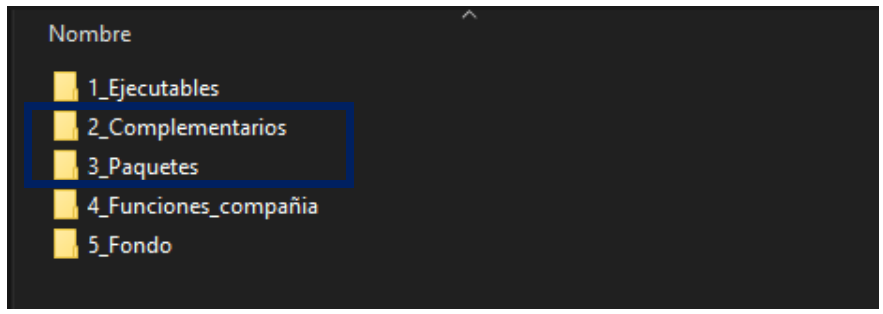
En caso de que el reléase enviado contenga otros componentes como paquetes, procedimientos, trigger o funciones de base de datos su ejecución se debe realizar por un gestor de base de datos.
PASO 5. EJECUCIÓN DE PRUEBAS GENERALES
Se recomienda una vez culminado el proceso de actualización realizar pruebas de ingreso a MANAGER ERP, pruebas operativas, generación de informes, exportación de informes.
SALVEDADES DEL PROCESO
-
El proceso de actualización de MANAGER ERP se debe ejecutar previamente en una base de datos de prueba, realizar certificación de los procesos por todas las áreas que operan el sistema y posterior a la certificación de cada una ejecutar la actualización en la base de datos de producción.
-
En el caso que los ejecutables se encuentren instalados localmente en los equipos cliente, se deben remplazar los actuales por los entregados en el release.
-
Generar copia de seguridad de la base de datos antes de ejecutar el proceso de actualización.
-
Se recomienda programar la ejecución del proceso en horario no laboral para estar seguros de que no se esté corriendo algún proceso desde el aplicativo de MANAGER ERP.
FIN DEL INSTRUCTIVO
|
Código |
Versión |
Fecha de cargue |
|---|---|---|
|
INS-CNT-OPR-PROCEDIMIENTO ACTUALIZACION MANAGER ERP |
1.0 |
2022-09-26 |