

Manager contabilidad Versión 7
ALCANCE
En el presente instructivo se encuentra una guía para el correcto uso de la herramienta de importación de documentos, desde la ruta de acceso hasta el diligenciamiento de cada uno de los campos, tanto obligatorios como informativos.
OBJETIVO
Brindar una guía de apoyo para realizar una correcta parametrización y uso de la herramienta de importación de documentos.
ABSTRACT
MANAGER ERP permite importar documentos y registros desde Excel, logrando una integración con la velocidad y versatilidad que la hoja de cálculo de Microsoft Office puede brindar. Desde ésta se puede configurar un archivo plano donde se diligencian las características más importantes de su información.
Dado lo anterior a continuación se relaciona la parametrización a realizar en el software MANAGER ERP.
CONTENIDO
PASO 1. ACCESO A IMPORTAR DOCUMENTO
El sistema genera una plantilla de Excel que es de fácil diligenciamiento y en donde se digitan aquellos campos que son obligatorios para el proceso de importación, lo cual permite agilizar la labor de digitación, cuando se debe ingresar grandes volúmenes de información o saldos iniciales.
Ingrese a la ruta: Herramientas - Implementación - Importar Documento
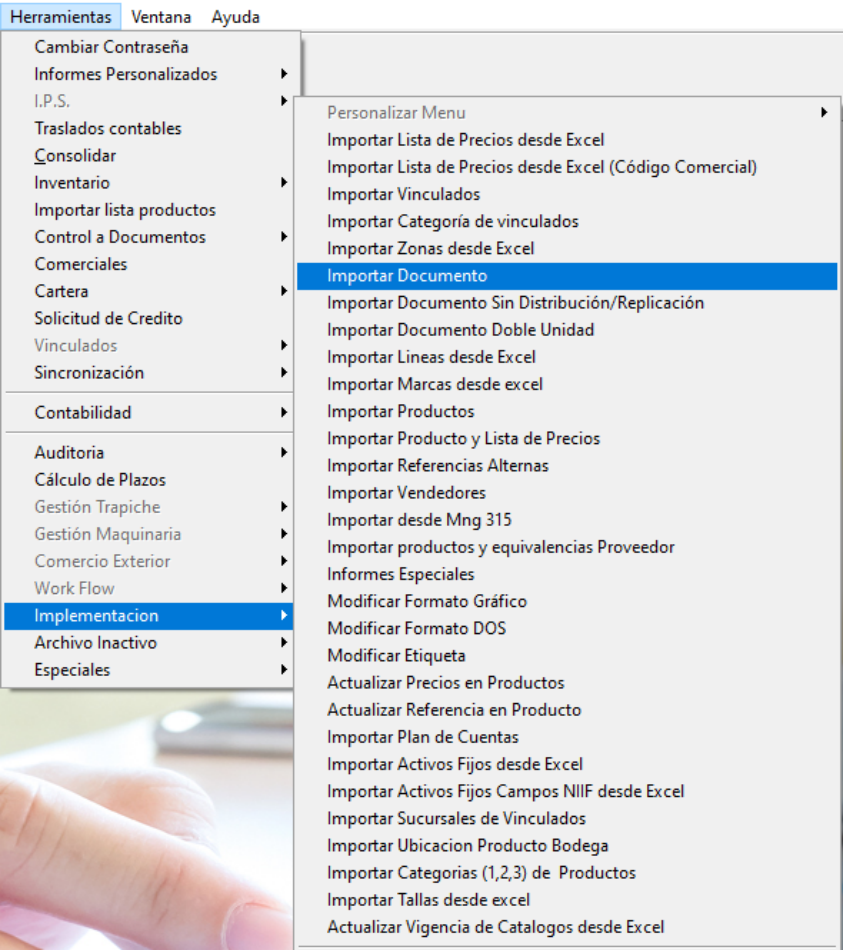
PASO 2. VENTANA OPERATIVA
Se genera la ventana operativa para empezar el proceso de importación. El primer paso para la importación de un documento es la generación del archivo plano.
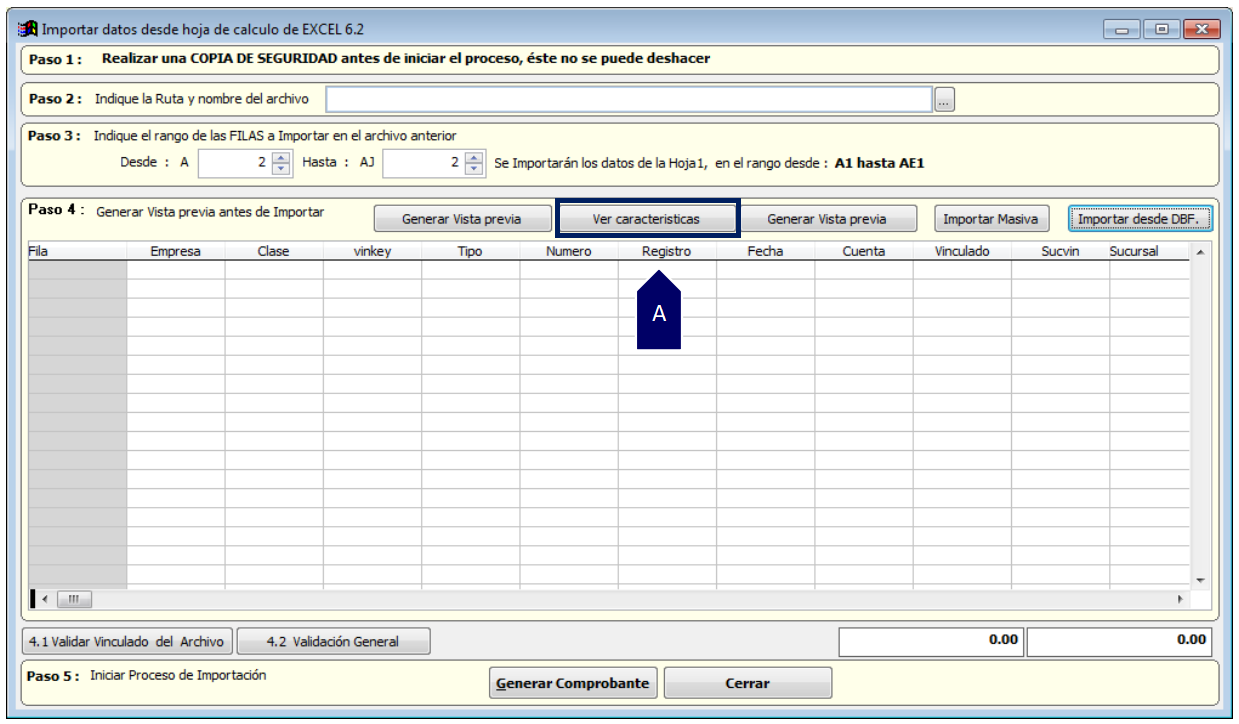
A. Haga clic en el botón “Ver características” para visualizar el archivo en Excel que debe ser diligenciado.
PASO 3. CAMPOS A DILIGENCIAR EN EXCEL
En la configuración del archivo de importación es necesario identificar los tipos de datos carácter o texto, numéricos y la longitud máxima de cada uno.
Las columnas que en su nombre tienen al finalizar C deben ser de tipo carácter o texto y los que finalizan con la letra N deben ser numéricos. Seguido del nombre se encuentra también un número que indica la longitud máxima del campo a diligenciar.

A. Datos iniciales: primeras columnas a diligenciar.
-
Empresa.C3: es de tipo carácter. Diligencie con el código de la empresa a la cual se requiere importar la información. Ejemplo: 101, 102.
-
Clase.C4: corresponde a la clase de documento. Para los documentos contables la clase es 0000.
-
Vinkey.C15: este campo se define en punto (.).
-
Tipodoc.C4: corresponde al tipo de documento que se requieren importar. Ejemplo: RC, CE, CS.
-
Numedoc.N12: es un campo de tipo numérico. Corresponde al consecutivo del número de documento a importar.
-
Reg.N12: es un campo de tipo numérico. Corresponde al orden numérico en el cual van a quedar los registros.
-
Fecha.C10: es un campo de tipo carácter. Corresponde a la fecha del encabezado del documento.
-
Cuenta.C14: es campo de tipo carácter. Corresponde a la cuenta contable que se va a registrar.
-
Vinculado.C15: es un campo de tipo carácter. Corresponde al NIT del vinculado.
-
Sucvin.C3: es un campo de tipo carácter. Si el vinculado maneja sucursal se define el código de la misma, de lo contrario diligencie el campo en punto (.)
-
Sucur.C5: aplica si se ha creado previamente sucursales como segmentación contable. Diligencie el código de la sucursal a la cual se va a contabilizar cada documento. Si no se hace uso de dicha opción el campo se define en punto (.).

A. Datos adicionales: siguientes columnas a diligenciar.
-
Ccosto.C10: aplica si se ha creado previamente centros de costo como segmentación. Diligencie el código del centro de costo al cual se va a contabilizar cada documento. Si no se hace uso de dicha opción el campo se define en punto (.).
-
Destino.C10: aplica si se ha creado previamente destinos como segmentación contable. Diligencie el código del destino al cual se va a contabilizar cada documento. Si no se hace uso de dicha opción el campo se define en punto (.).
-
Vende.C5: aplica principalmente para la importación de documentos comerciales, hace referencia al vendedor. Si este concepto o catálogo no es utilizado defina en campo en punto (.).
-
Cobra.C5: aplica principalmente para la importación de documentos comerciales, hace referencia al cobrador. Si este concepto o catálogo no es utilizado defina en campo en punto (.).
-
Zona.C5: aplica principalmente para la importación de documentos comerciales. Si este concepto o catálogo no es utilizado defina en campo en punto (.).
-
Bodega.C5: aplica principalmente para la importación de documentos comerciales. Si este concepto o catálogo no es utilizado defina en campo en punto (.).
-
Producto.C15: aplica principalmente para la importación de documentos comerciales. Si este concepto o catálogo no es utilizado defina en campo en punto (.).
-
Unimed.C4: unidad de medida. Aplica principalmente para la importación de documentos comerciales. Si este concepto o catálogo no es utilizado defina en campo en punto (.).
-
Lotepro.C12: hace referencia al lote de producción, aplica principalmente para la importación de documentos comerciales. Si este concepto o catálogo no es utilizado defina en campo en punto (.).
-
Cantidad.N20: aplica para documentos comerciales y hace referencia a la cantidad del producto. En otros casos diligencie el campo en cero (0).
-
Claseinv.C1: corresponde a la clase de movimiento de inventario Entrada (E) y salida (S). Aplica principalmente para la importación de documentos comerciales. Si este concepto o catálogo no es utilizado defina el campo en punto (.).

A. Datos adicionales: siguientes columnas a diligenciar.
-
Clacru1.C4: aplica si la cuenta controla documento cruce. Corresponde a la clase del documento donde se define la obligación; ejemplo una factura de venta a crédito con clase FV00, en la cual la cuenta 130505 es la que genera la obligación. En el caso que el documento a importar sea el pago de una obligación, el clacru1 sería la clase de documento del pago. Es un campo de tipo carácter. Si no aplica se define con comilla simple (‘).
-
Tipcru1.C4: aplica si la cuenta controla documento cruce. Corresponde al tipo de documento donde se define la obligación; ejemplo una factura de venta a crédito con tipo FVE, en la cual la cuenta 130505 es la que genera la obligación. En el caso que el documento a importar sea el pago de una obligación, el tipcru1 sería el tipo de documento del pago. Es un campo de tipo carácter. Si no aplica se define con comilla simple (‘).
-
Numcru1.N12: aplica si la cuenta controla documento cruce. Corresponde al número de documento donde se define la obligación; ejemplo una factura de venta a crédito con tipo FVE, en la cual la cuenta 130505 es la que genera la obligación. En el caso que el documento a importar sea el pago de una obligación, el numcru1 sería el número del documento del pago. Es un campo de tipo carácter. Si no aplica se define con comilla simple (‘).
-
Cuocru1.N12: aplica si la cuenta controla documento cruce. Este campo aplica si la obligación que se genera se dividirá en cuotas. Es un campo de tipo carácter. Si no aplica se define con comilla simple (‘).
-
Fecini.C10: es un campo de tipo carácter. Generalmente se define la misma fecha del encabezado del documento.
-
Plazo.N10: corresponde al plazo que se asignará al registro o cuenta. Aplica generalmente para las cuentas por pagar y por cobrar. Es un campo de tipo numérico. Si no aplica se define con cero (0).
-
Clacru2.C4: aplica si la cuenta controla documento cruce. Corresponde a la clase del documento donde se causó la obligación a cancelar. Es un campo de tipo carácter. Si no aplica se define con comilla simple (‘).
-
Tipcru2.C4: aplica si el documento a importar tiene cruce con otro. Corresponde al tipo de documento donde se causó la obligación a cancelar. Es un campo de tipo carácter. Si no aplica se define con comilla simple (‘).
-
Numcru2.N12: aplica si el documento a importar tiene cruce con otro. Corresponde al número del documento donde se causó la obligación a cancelar. Es un campo de tipo numérico. Si no aplica se define con cero (0).
-
Cuocru2.N12: aplica si el documento a importar tiene cruce con otro. Corresponde al número de la cuota donde se causó la obligación a cancelar. Es un campo de tipo numérico. Si no aplica se define con cero (0).

A. Datos adicionales: siguientes columnas a diligenciar.
-
Valdebi.N20: aplica si la naturaleza de la cuenta a agregar es de naturaleza débito, se ingresar el valor de la transacción, de lo contrario defina el campo en cero (0).
-
Valcred.N20: aplica si la naturaleza de la cuenta a agregar es de naturaleza crédito, se ingresar el valor de la transacción, de lo contrario defina el campo en cero (0).
-
Parci_o.N20: es un campo de tipo numérico. Se define en cero (0).
-
Tpreg.N1: corresponde al código del tratamiento contable (NIIF/PCGA) de acuerdo al definido en la parametrización de la cuenta a agregar.
-
Detalle.C250: se puede definir una descripción por registro que permite hasta 250 caracteres.
-
Serial.C50: este campo se define en punto (.)
PASO 4. IMPORTAR ARCHIVO PLANO
Posterior al diligenciamiento del archivo Excel continúe con el proceso de importación.
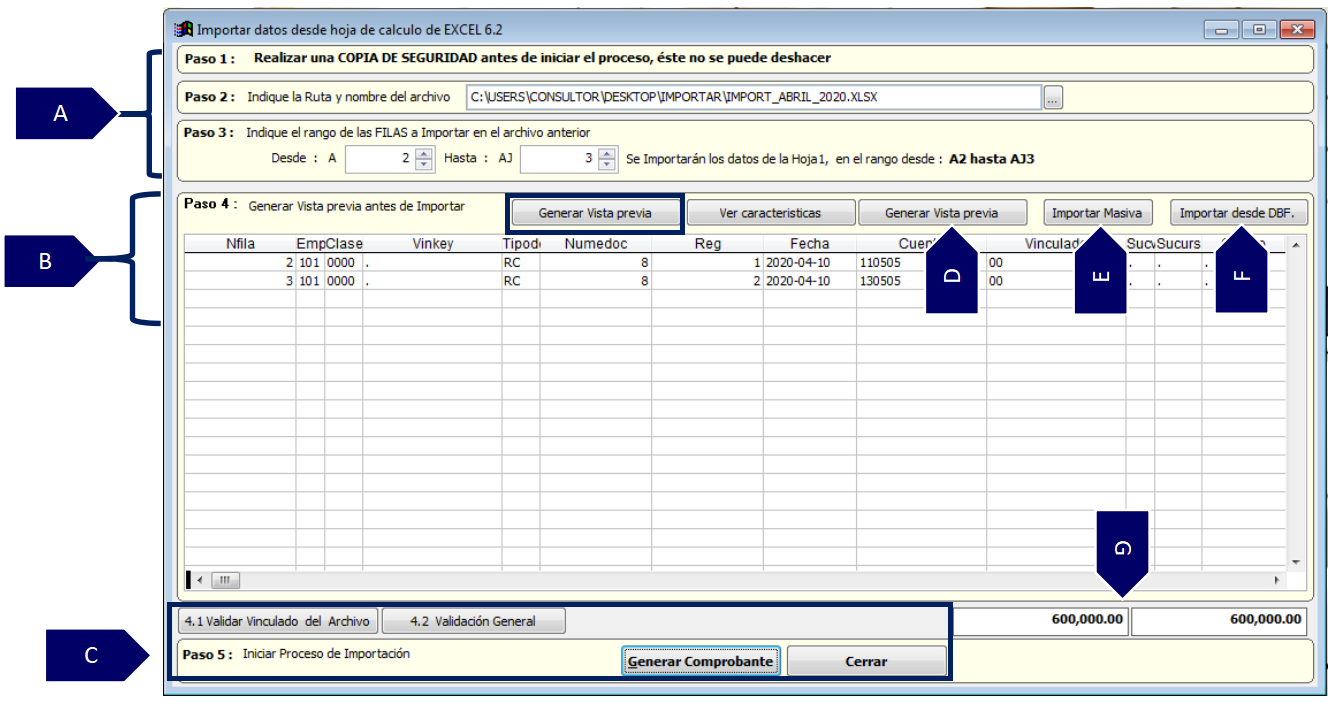
A. Definición de paso 1, paso 2 y paso 3:
-
Paso 1: Generación copia de seguridad. Genere una copia de seguridad antes de iniciar el proceso.
-
Paso 2: Indique la ruta y nombre del archivo. Seleccione la ruta y el nombre del archivo Excel previamente guardado. La ruta no debe contener espacios.
-
Paso 3: Indique el rango de las filas a importar en el archivo anterior. Determine el rango de las filas a importar de acuerdo a su ubicación en el archivo Excel. La primera fila es de título y esta no se tiene en cuenta para la importación.
B. Generar vista previa: haga clic en la opción generar vista previa para visualizar la información en el grid de contenido.
C. Validaciones y generación del comprobante: antes del realizar la importación, el sistema realiza validaciones confirmando que los campos estén correctamente diligenciados.
-
Validar vinculado del archivo: el sistema verifica que los vinculados que estén en el archivo de importación estén previamente creados. De no ser así genera un listado con las novedades.
-
Validación general: La validación general consiste en confirmar otros datos adicionales, por ejemplo, que las cuentas relacionadas en el archivo estén previamente creadas en el sistema.
-
Generar comprobante: después de realizar las validaciones anteriores, se da clic en la opción generar comprobante para que la información quede en el sistema. Según el tipo de documento se debe de verificar que los datos fueron correctamente importados.
D. Generar vista previa: es una opción para cargar un archivo mediante lectura de código, en función de compañía. Para hacer uso de esta función, deberá solicitar acompañamiento de personal de Quality Colombia S.A.
E. Importación masiva: permite importar masivamente diferentes documentos.
F. Importar desde BDF: es una opción que permite importar un archivo plano que tiene una extensión de archivo que termina en .dbf. Para hacer uso de esta opción, deberá solicitar acompañamiento de personal de Quality Colombia S.A.
G. Total débitos y créditos: muestra el total de los débitos y los créditos del archivo plano al momento de generar la vista previa.
SALVEDADES DEL PROCESO
-
Para los campos tipo carácter que no se encuentren definidos o no apliquen para la estructura de la empresa o el documento a importar, utilice el signo punto (.) y los numéricos que no tengan información diligencie cero (0).
-
Para los campos que deben ser tipo carácter o texto se recomienda el uso de las comillas simples (‘).
FIN DEL INSTRUCTIVO
|
Código |
Versión |
Fecha de cargue |
|---|---|---|
|
INS-CNT-HER-IMPORTAR DOCUMENTO |
1.0 |
2022-09-22 |