

Manager contabilidad Versión 7
ALCANCE
Este instructivo aplica para el software Manager ERP versión 7, para que mediante su utilización permita al usuario de la información manejar la herramienta para ejecutar traslados des registros contables.
OBJETIVO
El propósito de este instructivo es que el usuario de la información cuente con el conocimiento necesario para utilizar la herramienta de traslados contables que permitirá realizar correcciones y/o ajustes en los parámetros de la información contable.
ABSTRACT
Mediante los traslados contables se realizan correcciones o ajustes en los parámetros de la información contable.
Dado lo anterior a continuación se relaciona la parametrización a realizar en el software MANAGER ERP.
CONTENIDO
PASO 1. ACCESO A TRASLADOS CONTABLES
Por medio de la siguiente ruta se podrá acceder a la ubicación de la herramienta de traslados contables la cual permite realizar correcciones y/o ajustes en los parámetros de información contable.
Ingrese a la ruta: Herramientas – Traslados Contables
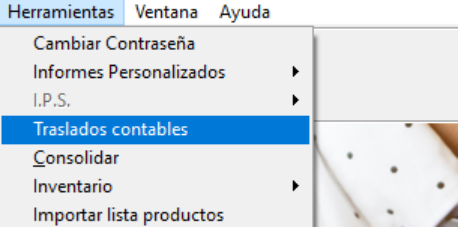
Una vez se acceda a la opción aparecerá la ventana “Auditoria / Traslados v 5.1b”, la cual permitirá realizar las siguientes operaciones:
-
Movimiento entre vinculados.
-
Revisar saldo de cuenta.
-
Cuentas/vinculados.
-
Trasladar entre cuentas.
-
Traslado entre centros de costo.
-
Traslado entre destinos.
-
Traslado entre vinculados.
-
Traslado destino en cuentas.
PASO 2. MOVIMIENTO ENTRE VINCULADOS
Para acceder a la opción que permite el traslado entre vinculados se debe seleccionar la opción “Mvto. Entre Vinculados”, como se muestra a continuación.
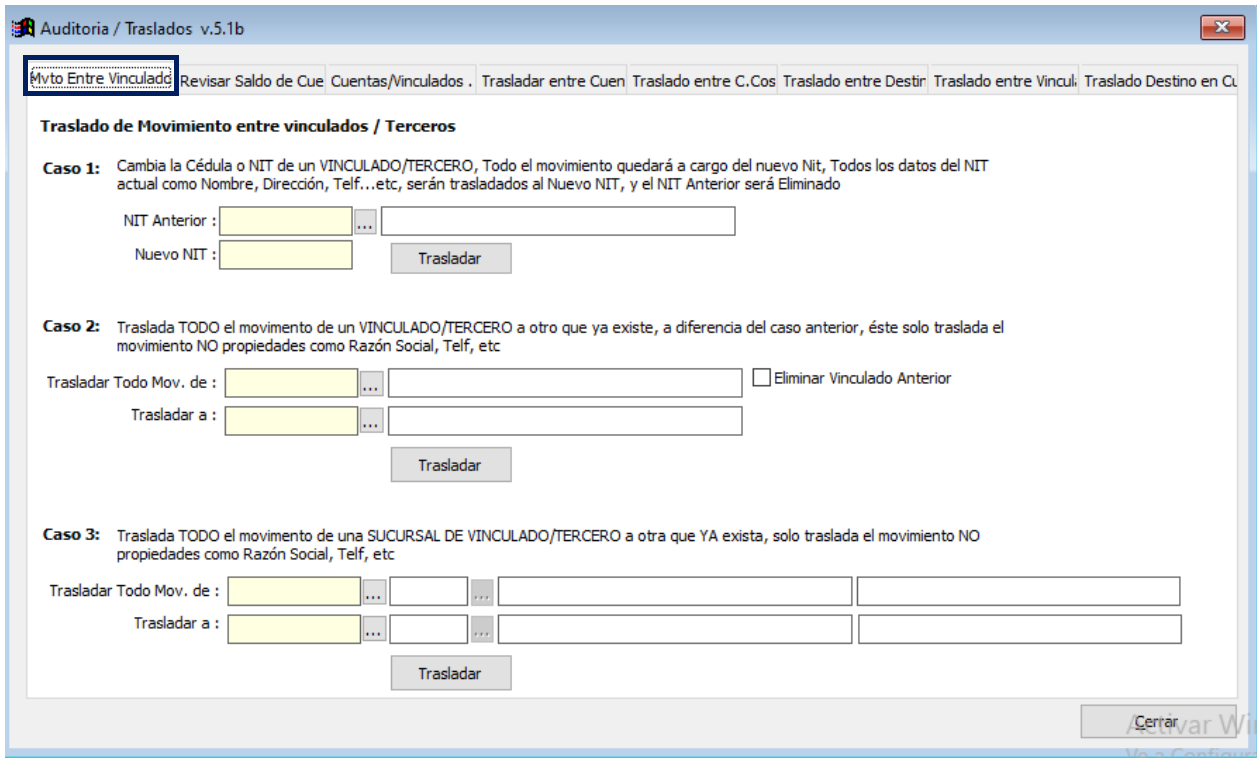
Una vez seleccionado se podrán realizar traslados de movimiento contable entre vinculados / terceros, bajo las siguientes opciones de acuerdo a lo requerido:
CASO 1
Este paso permitirá trasladar todo el movimiento contable de un tercero a otro, los datos de este tercero se trasladarán al nuevo y el anterior será eliminado del catálogo de vinculados y el nuevo no debe estar creado.
Para realizar este proceso deberá seguir las siguientes indicaciones:

A. NIT anterior: digite el número del documento de identificación del vinculado que contiene la información que se va a trasladar.
B. Nuevo NIT: digite el número de documento de identificación del vinculado nuevo, este no debe estar creado en el catálogo.
C. Trasladar: al oprimir el botón ejecutará el traslado del movimiento del vinculado.
CASO 2
Este paso permitirá trasladar el movimiento de un vinculado que ya existe a otro que también existe, por lo tanto, no se trasladan las propiedades del vinculado, solo el movimiento.
Para realizar este proceso deberá seguir las siguientes indicaciones:

A. Trasladar todo mov. de: digite el número del documento de identificación del vinculado que contiene los registros que se van a trasladar.
B. Trasladar a: digite el número del documento de identificación del vinculado donde quedará el movimiento.
C. Eliminar vinculado anterior: si el check está activo borrará el vinculado anterior del catálogo, si no está marcado el vinculado seguirá en el catálogo, pero sin movimiento.
D. Trasladar: al oprimir el botón ejecutará el traslado del movimiento.
CASO 3
Este paso permitirá trasladar el movimiento de una sucursal de un vinculado a otra que ya exista.

A. Trasladar todo mov. de: digite el número del documento de identificación del vinculado que contiene la información que se va a trasladar y en la segunda casilla digite el código de la sucursal.
B. Trasladar a: digite el número del documento de identificación del vinculado donde se requiere trasladar el movimiento, y en la segunda casilla el código de la sucursal.
C. Trasladar: al oprimir el botón ejecutará el traslado del movimiento.
PASO 3. REVISAR SALDO DE CUENTA
Para acceder a la opción que permite recalcular saldos de las cuentas de cartera de proveedores y clientes se debe seleccionar la opción “Revisar Saldo de Cuenta”, como se muestra a continuación.
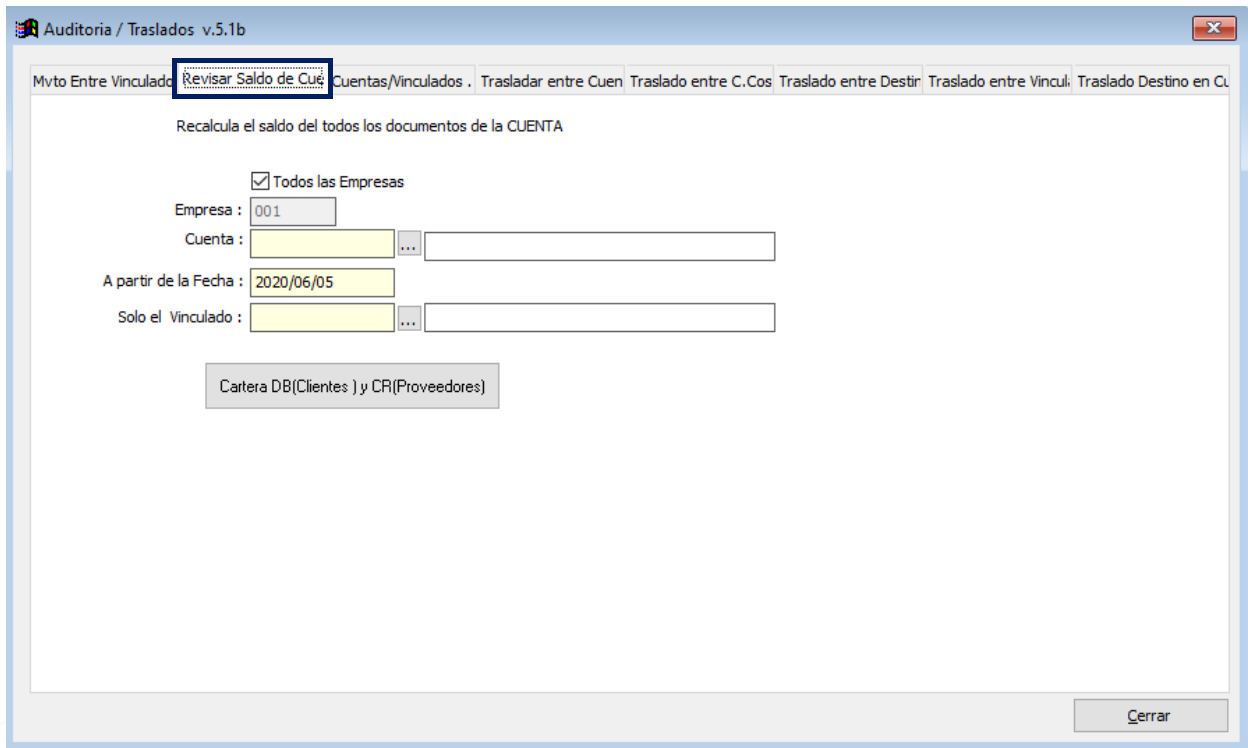
Este proceso es útil para recalcular los saldos de cartera de las cuentas por pagar o por cobrar, y para realizar este proceso se deben seguir los siguientes pasos.
Nota: es de aclarar que este proceso no es recomendado y se debe efectuar bajo responsabilidad del cliente.
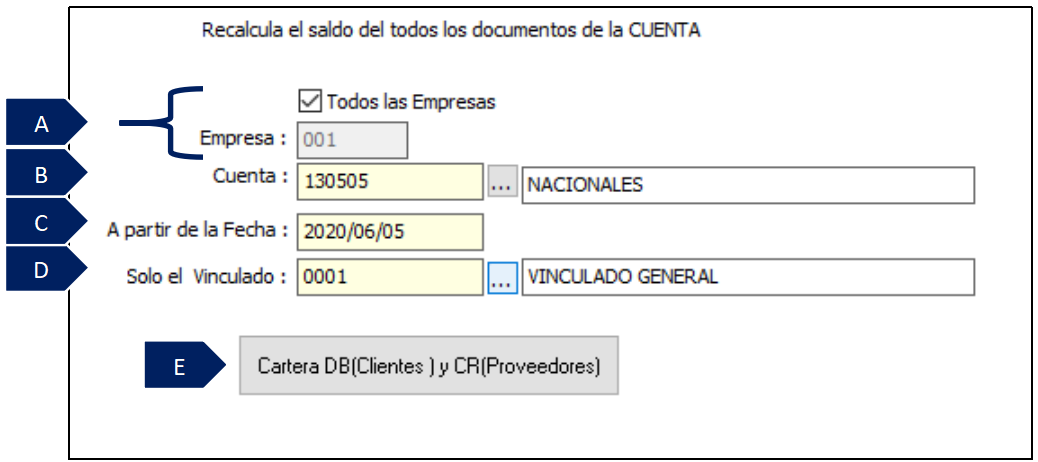
A. Empresa: si el check de “Todas las empresas” está marcado aplicará el proceso en todas las empresas, si no está marcado se habilitará la opción para digitar el código de la empresa en la que se aplicará el proceso.
B. Cuenta: digite la cuenta de cartera por cobrar o por pagar.
C. A partir de la fecha: de acuerdo a la fecha digitada se realizará el proceso de recalculo hasta la fecha presente.
D. Solo el vinculado: digite el número del documento de identificación del vinculado al que se le aplicará el proceso.
E. Cartera DB(cliente) y CR (proveedores): al oprimir este botón ejecutará el proceso de recalculo.
PASO 4. TRASLADO CUENTAS/VINCULADO
Para acceder a la opción que permite trasladar el movimiento de una cuenta a otra eligiendo un vinculado específico, se debe seleccionar la opción “Cuentas/Vinculados”, como se muestra a continuación.
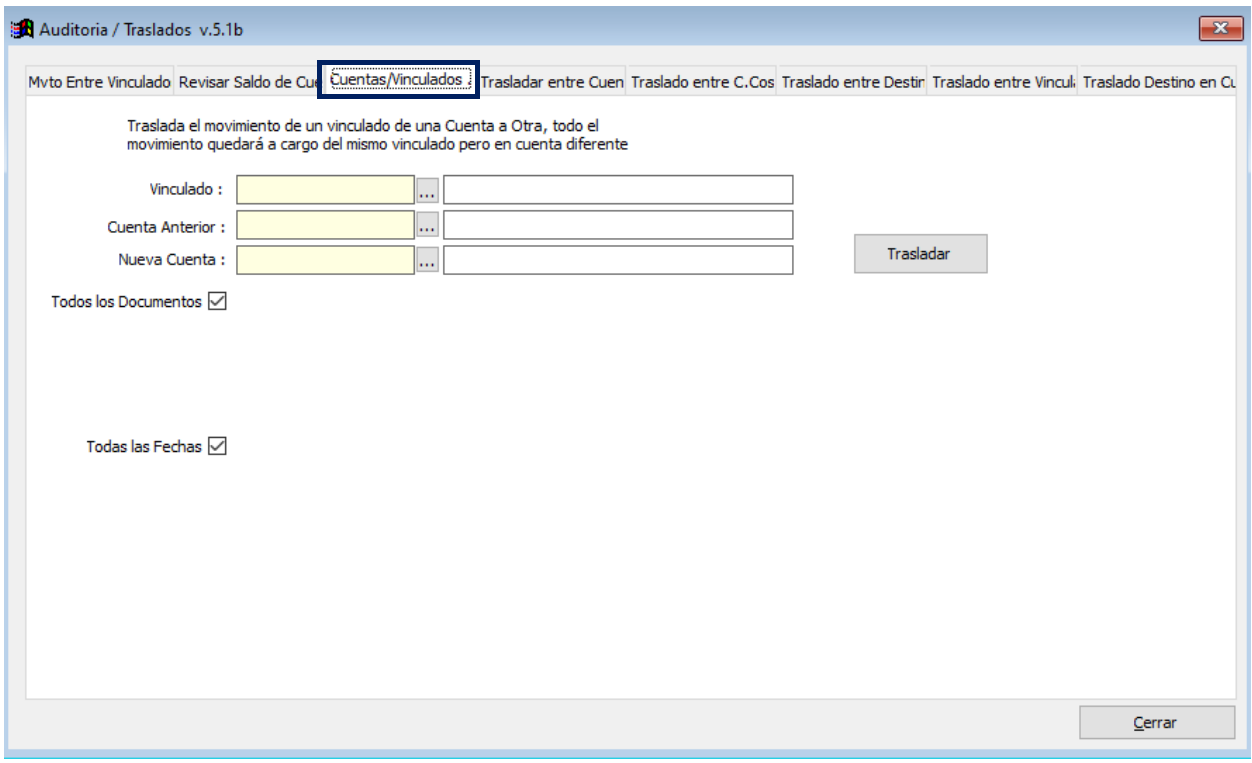
Una vez seleccionada la opción se debe digitar la siguiente información:
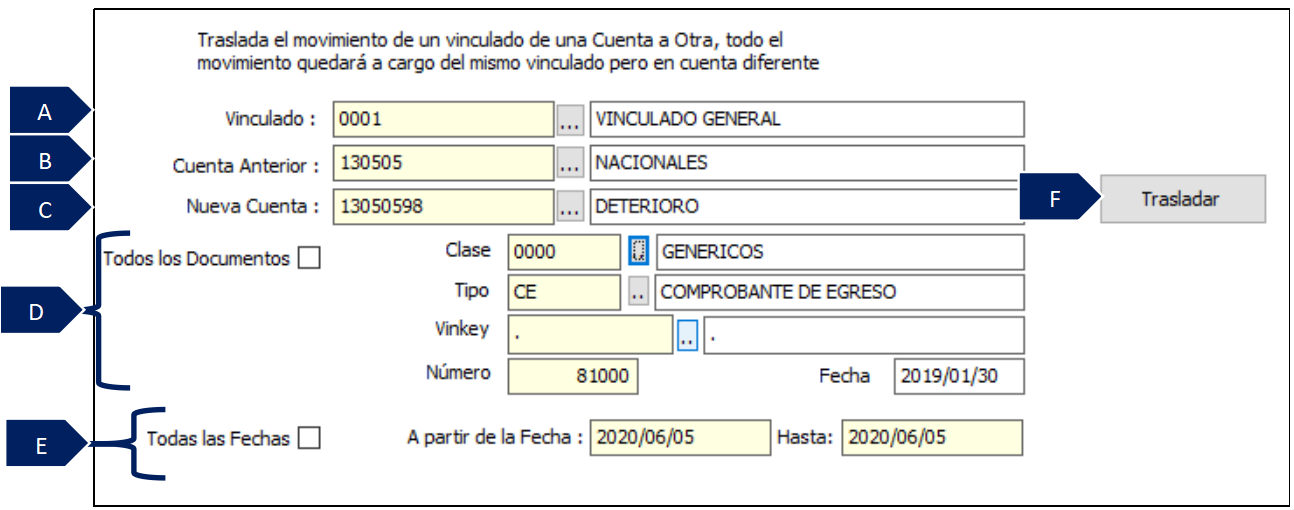
A. Vinculado: digite el número de identificación del vinculado que contiene la información que se va a trasladar.
B. Cuenta anterior: digite la cuenta contable donde están los registros.
C. Nueva cuenta: digite la cuenta donde van a quedar los registros de la anterior.
D. Todos los documentos: si el check está marcado aplicará el traslado a todos los documentos que posean la cuenta anterior, si el check no está marcado permitirá digitar la información del documento específico como clase, tipo de documento, vinkey y número.
E. Todas las fechas: en caso de que el check este marcado aplicará el traslado a todos los registros de esta cuenta y vinculado; en caso de que no esté marcado permitirá digitar un rango de fechas en que se desea aplicar este proceso.
F. Trasladar: al oprimir este botón se ejecutará el proceso.
PASO 5. TRASLADAR ENTRE CUENTAS
Para acceder a la opción que permite trasladar todo el movimiento de una cuenta a otra, ambas deben estar creadas en el catálogo, y se debe seleccionar la opción “Trasladar entre Cuentas”, como se muestra a continuación.
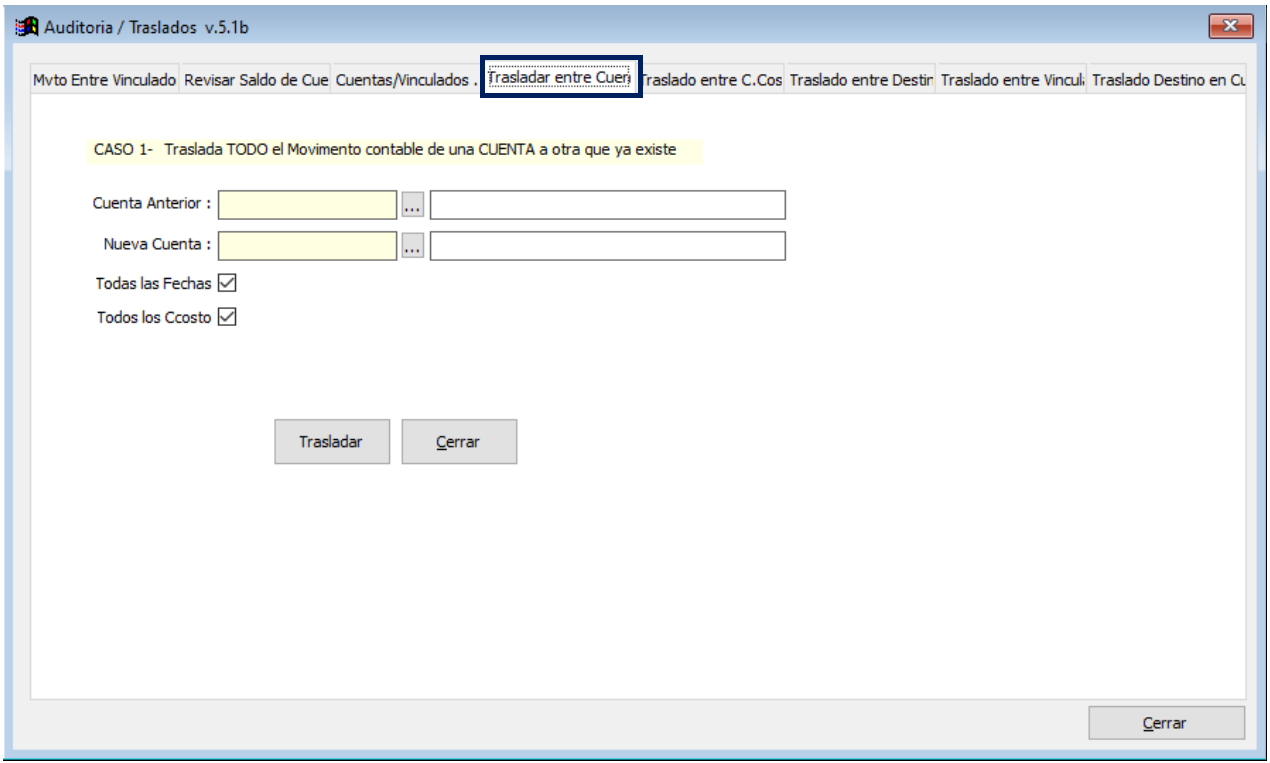
Una vez seleccionada la opción que permite trasladar todo el movimiento de una cuenta a otra, se debe digitar las siguientes opciones para ejecutar el proceso:
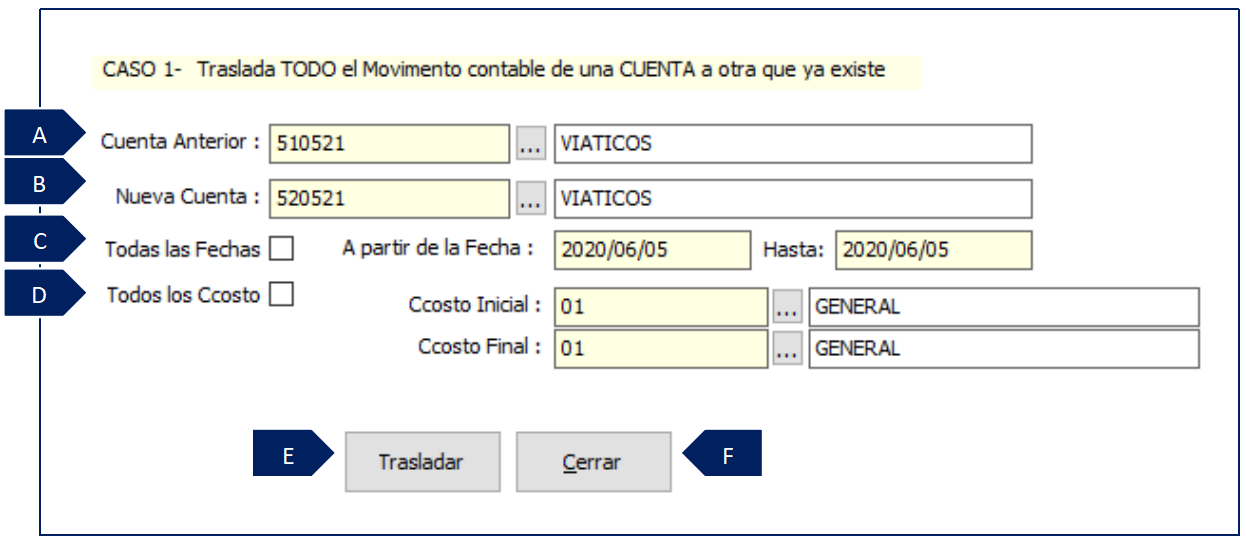
A. Cuenta anterior: digite la cuenta que contiene los registros.
B. Nueva cuenta: digite la cuenta donde se trasladará el movimiento de la anterior.
C. Todas las fechas: si el check está marcado aplicará el traslado a todo el movimiento, sino está marcado permitirá digitar un rango de fecha y solo se trasladarán los registros que estén dentro del rango.
D. Todos los C.costo: si el check está marcado aplicará el traslado a todo el movimiento, sino está marcado permitirá digitar un rango de centros de costos donde se aplicará el cambio.
E. Trasladar: al oprimir este botón se ejecutará el proceso.
F. Cerrar: al oprimir este botón, expulsa de la ventana consultada.
PASO 6. TRASLADO ENTRE CENTROS DE COSTO
Para acceder a la opción que permite trasladar todo el movimiento de un centro de costo a otro, ambos deben estar creados en el catálogo, se debe seleccionar la opción “Trasladar entre C.Costo”, como se muestra a continuación.
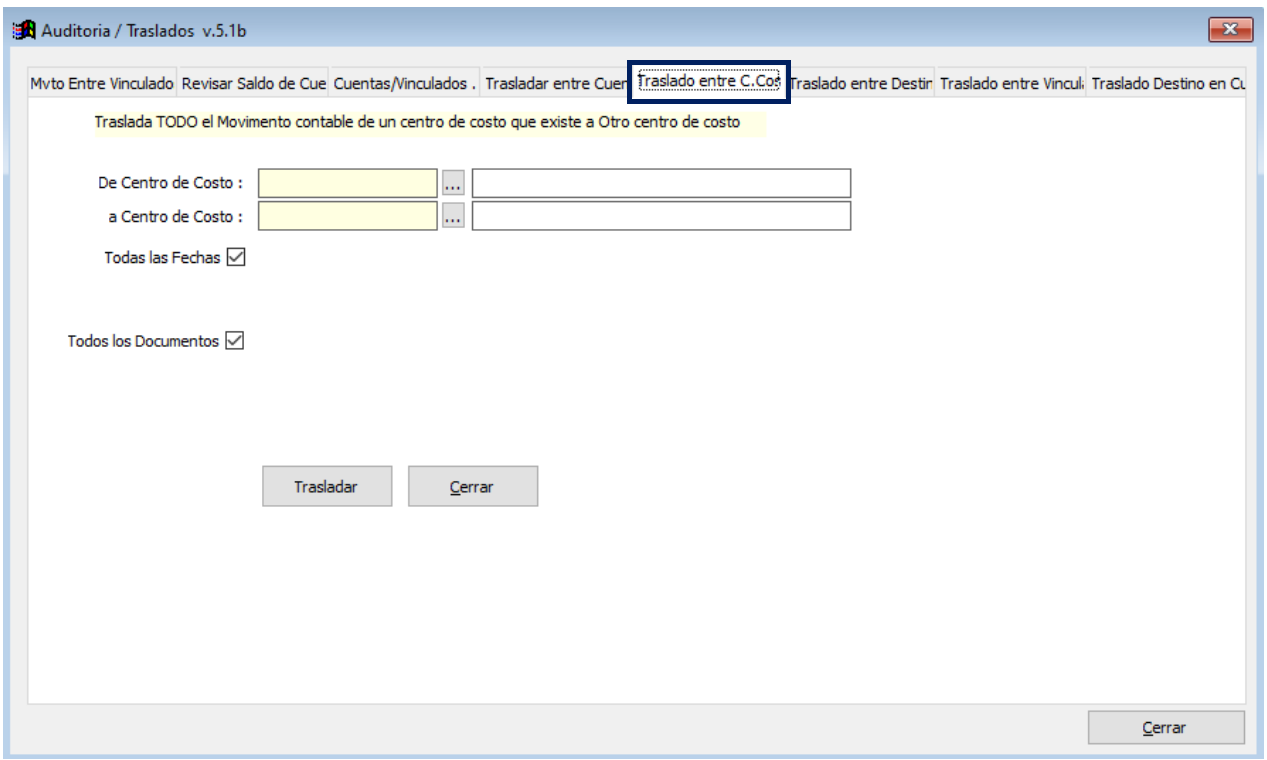
Una vez seleccionada la opción que permite trasladar todo el movimiento de un centro de costo a otro, se deberá digitar la siguiente información:
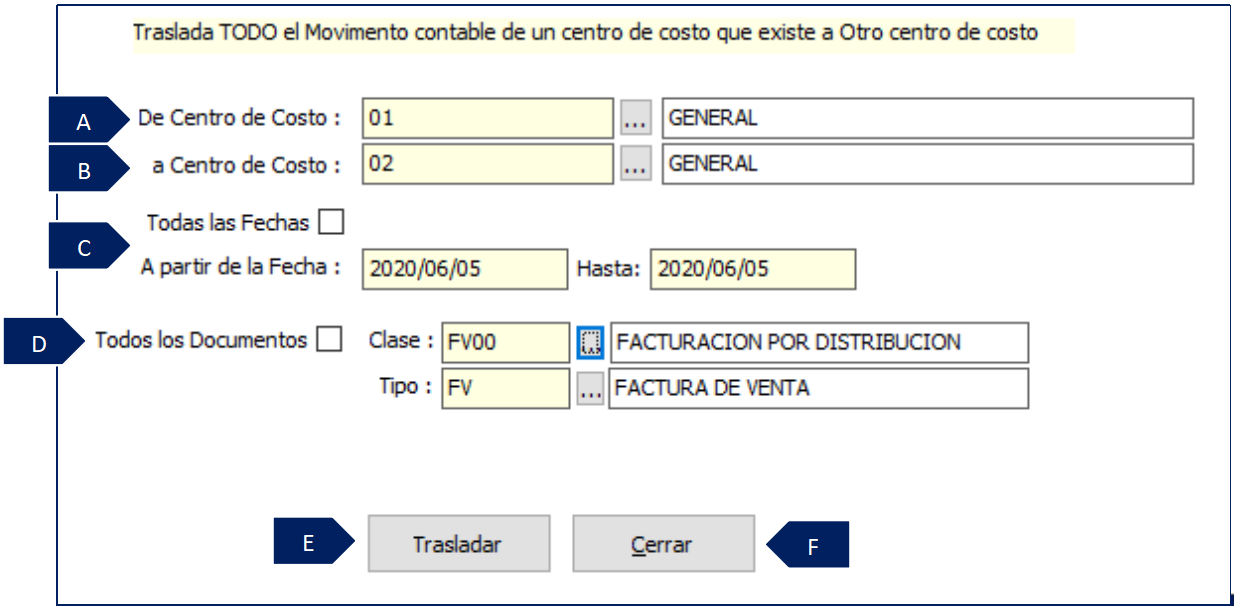
A. De centro de costo: digite el centro de costo que contiene los registros a trasladar.
B. A centro de costo: digite el centro de costo nuevo donde se trasladará la información del anterior.
C. Todas las fechas: si el check está marcado aplicará el traslado a todo el movimiento del centro de costo, sino está marcado permitirá digitar un rango de fecha y solo se trasladarán los registros que estén dentro del rango.
D. Todos los documentos: si el check está marcado aplicará el traslado a todo el movimiento que posean el centro de costo anterior, si el check no está marcado permitirá digitar la información del documento específico como clase y tipo de documento.
E. Trasladar: al oprimir este botón se ejecutará el proceso.
F. Cerrar: permite salir de la ventana consultada.
PASO 7. TRASLADO ENTRE DESTINOS
Permite trasladar todo el movimiento de un destino a otro, ambos deben estar creados en el catálogo, para acceder a esta opción se debe seleccionar la pestaña “Traslado entre Destinos”, como se muestra a continuación.
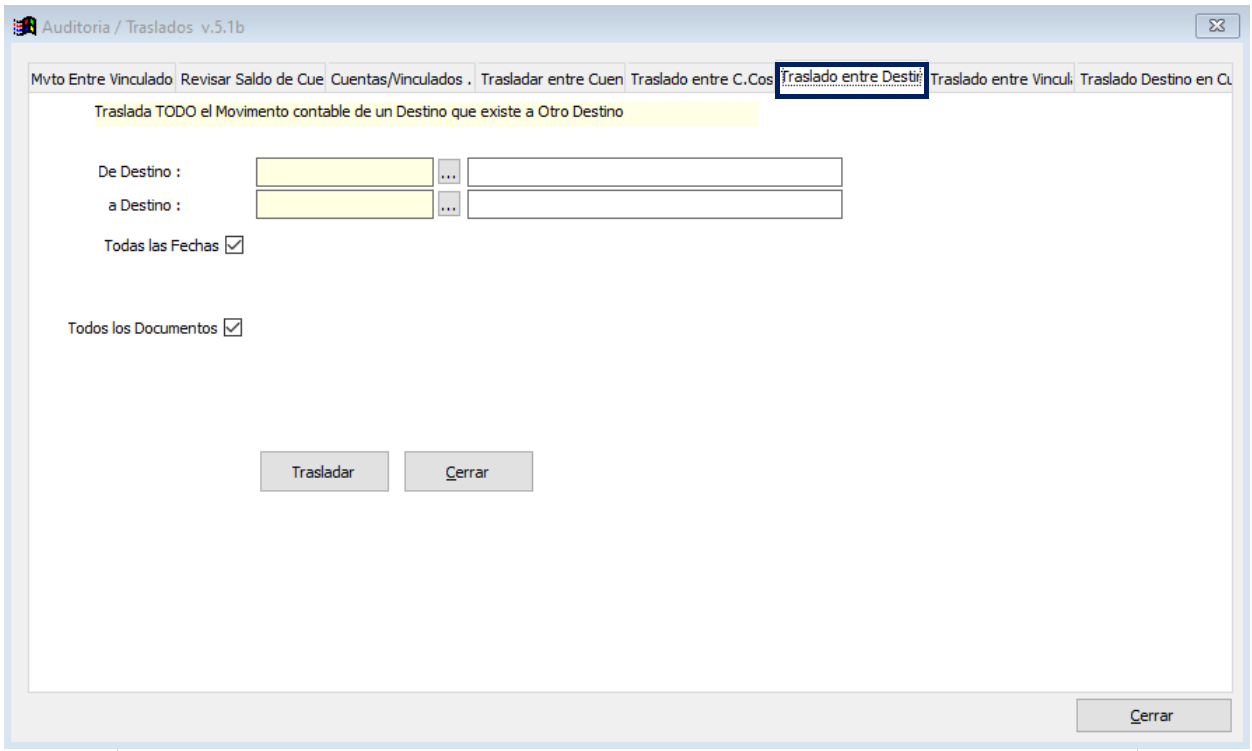
Una vez seleccionada la opción que permite trasladar todo el movimiento de un destino a otro, se deberá digitar la siguiente información:
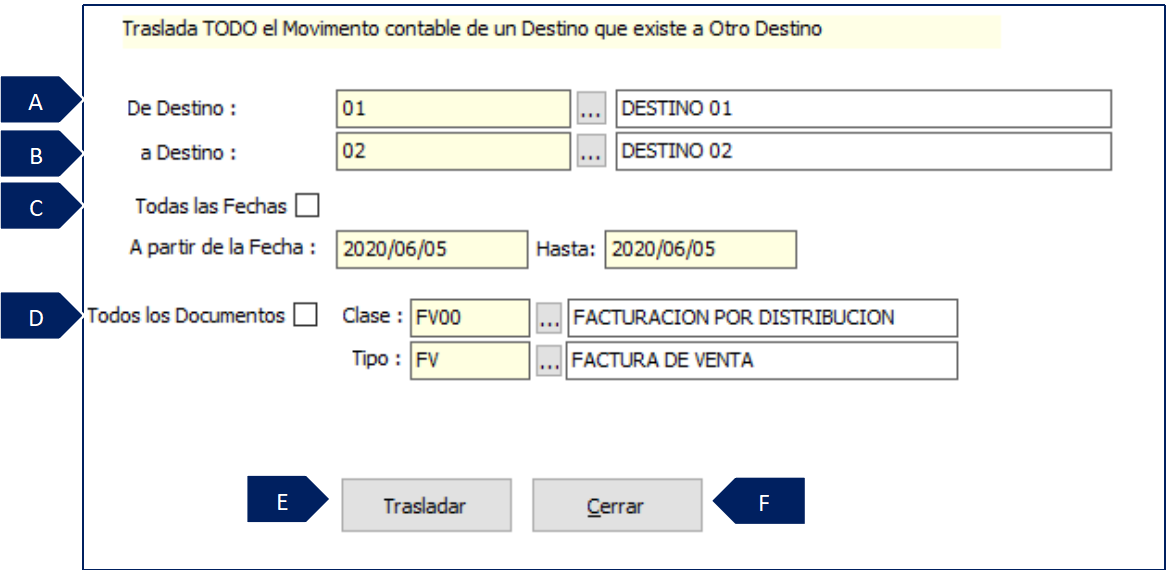
A. De destino: digite el destino que contiene los registros a trasladar.
B. A destino: digite el destino nuevo donde se trasladará la información del anterior.
C. Todas las fechas: si el check está marcado aplicará el traslado a todo el movimiento del destino, sino está marcado permitirá digitar un rango de fechas y solo se trasladarán los registros que estén dentro del rango.
D. Todos los documentos: si el check está marcado aplicará el traslado a todo el movimiento que posean el destino anterior, si el check no está marcado permitirá digitar la información del documento específico como clase y tipo de documento.
E. Trasladar: al oprimir este botón se ejecutará el proceso.
F. Cerrar: permite salir de la ventana consultada.
PASO 8. TRASLADO ENTRE VINCULADOS
Para acceder a la opción que permite trasladar una parte del movimiento de un vinculado a otro, se debe seleccionar la opción “Traslado entre Vinculados”, como se muestra a continuación.
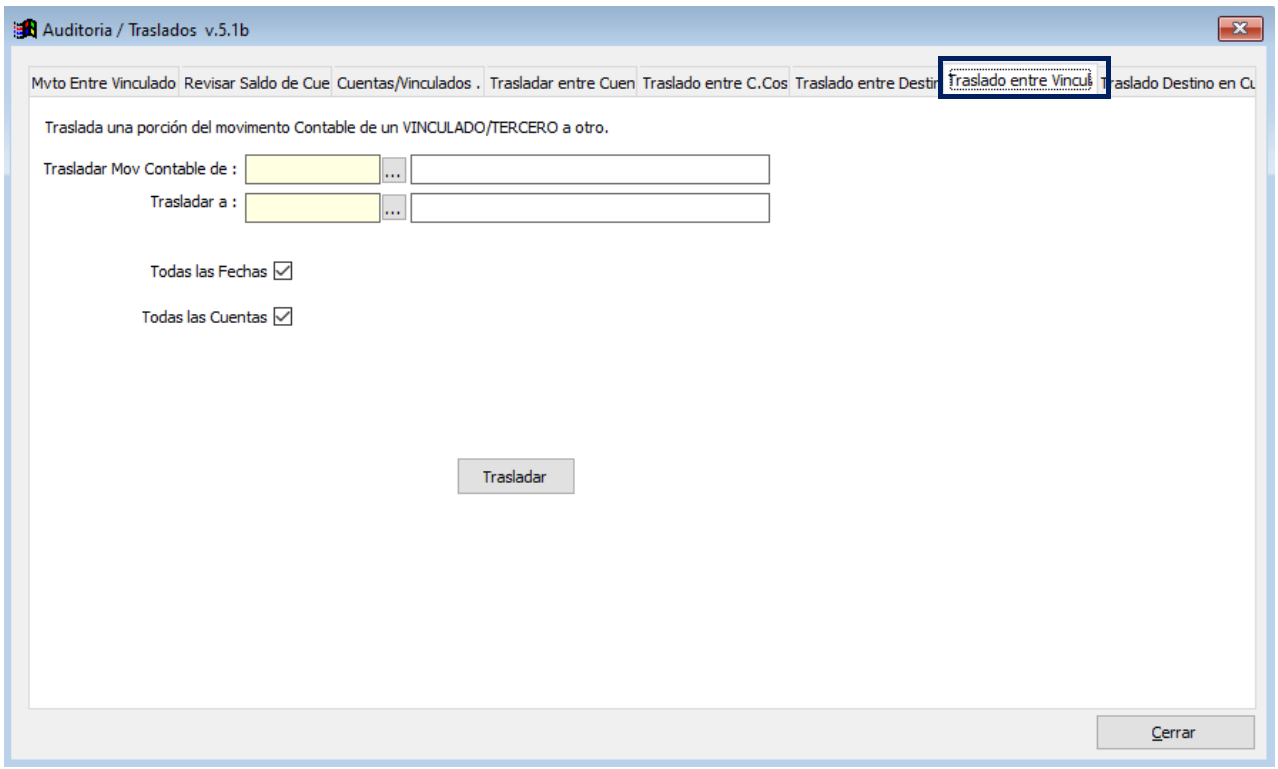
Una vez seleccionada la opción que permite trasladar parte del movimiento de un vinculado a otro, permitiendo elegir un rango de fecha o cuentas específicas, se deberá digitar la siguiente información:
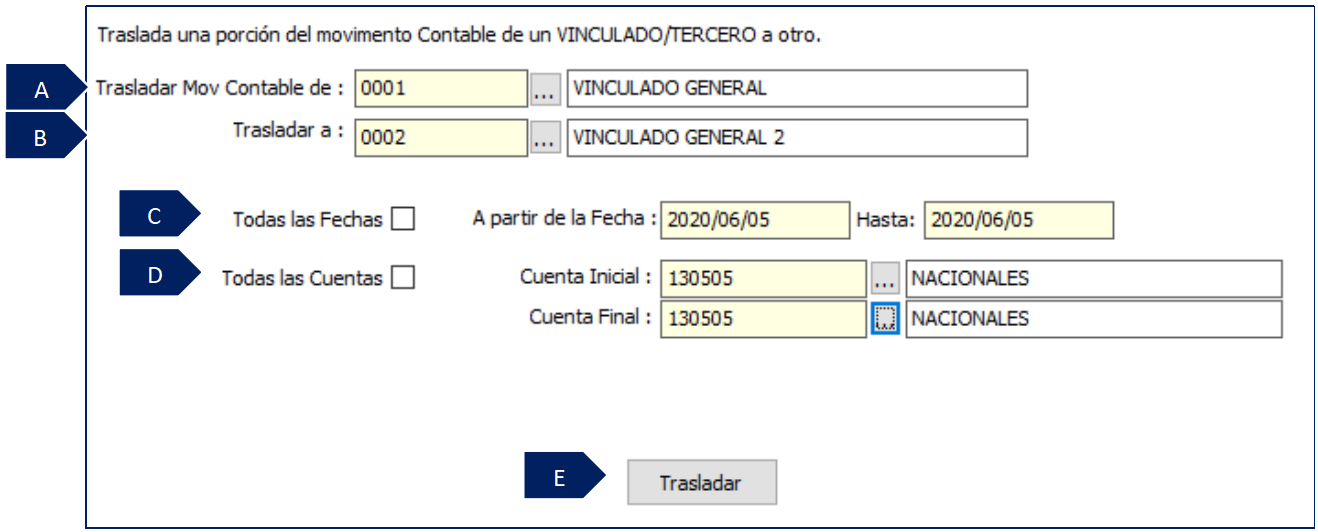
A. Trasladar mov contable de: digite el número del documento de identificación del vinculado que contiene la información que se requiere trasladar.
B. Trasladar a: digite el número del documento de identificación del vinculado al que se va a trasladar el movimiento.
C. Todas las fechas: si el check está marcado aplicará el traslado a todo el movimiento del vinculado, sino está marcado permitirá digitar un rango de fechas y solo se trasladarán los registros que estén dentro del rango.
D. Todas las cuentas: si el check está marcado aplicará el traslado a todo el movimiento del vinculado, sino está marcado permitirá digitar un rango de cuentas contables y solo se trasladarán los registros de estas cuentas.
E. Trasladar: al oprimir este botón se ejecutará el proceso.
PASO 9. TRASLADO DESTINO EN CUENTA
Para acceder a la opción que permite trasladar el movimiento de una cuenta de un destino a otro, se debe seleccionar la opción “Traslado Destino en Cuenta”, como se muestra a continuación.
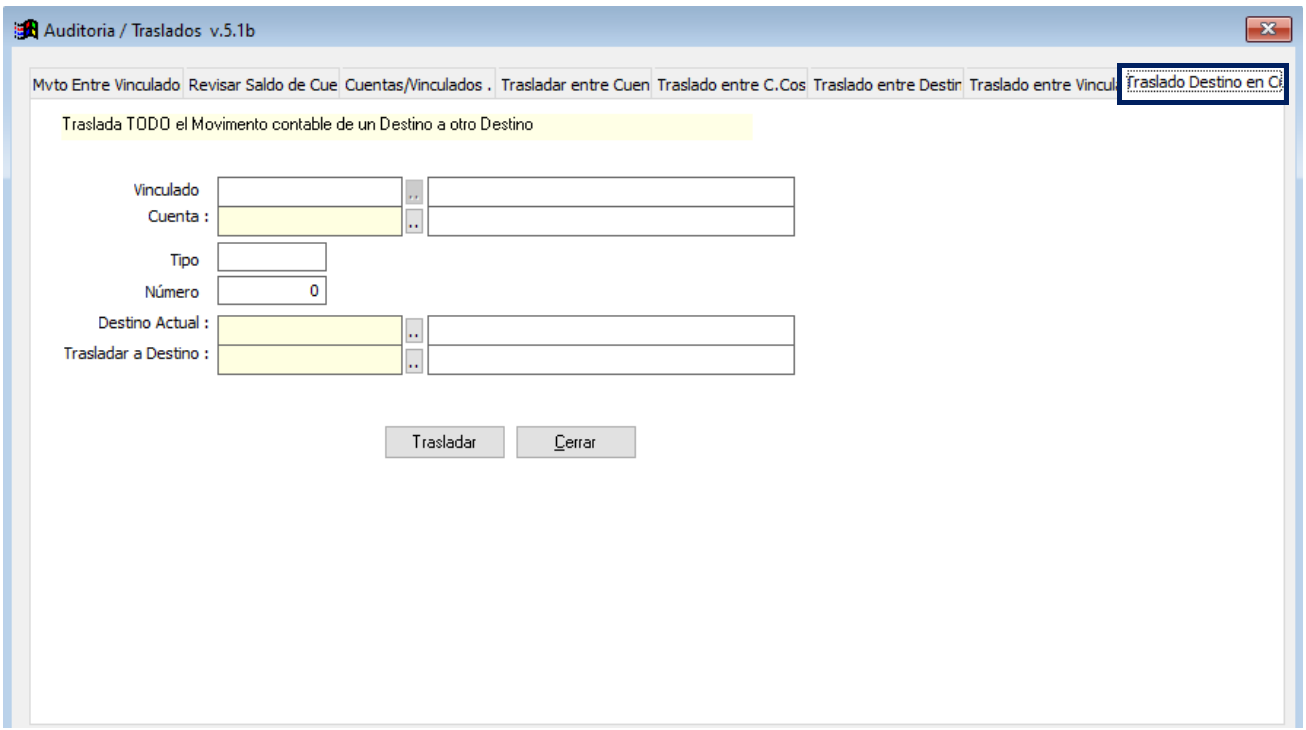
Una vez seleccionada la opción que permite trasladar todo el movimiento de un destino a otro especificando la cuenta, se deberá digitar la siguiente información:
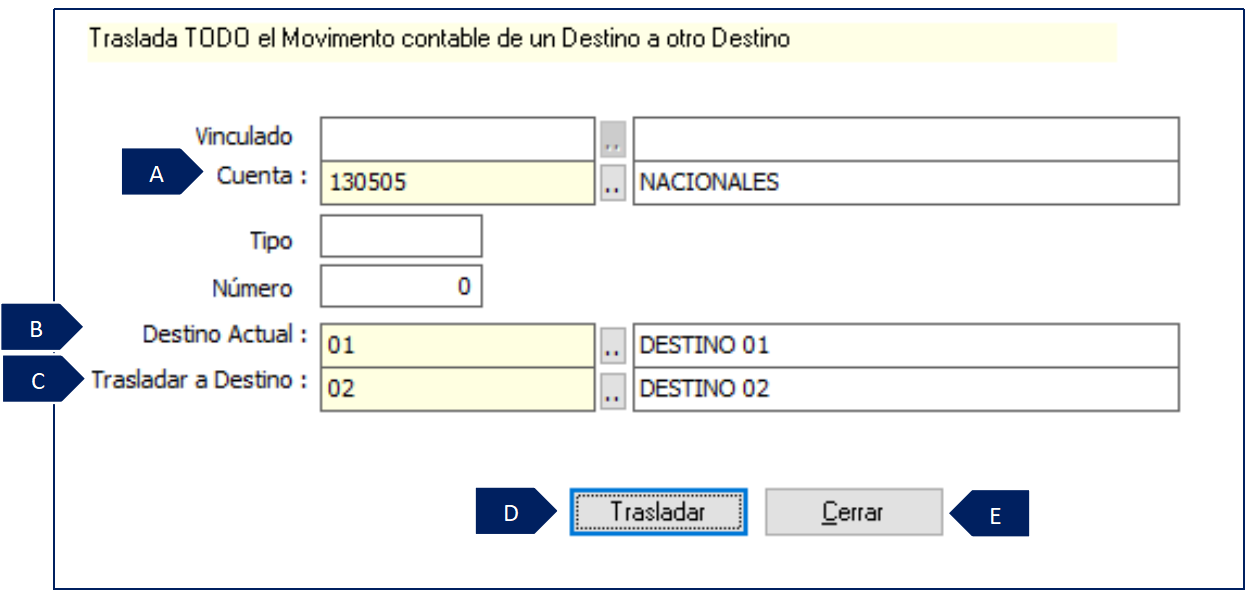
A. Cuenta: digite la cuenta contable que se trasladará de un destino a otro.
B. Destino actual: digite el destino que contiene los registros a trasladar.
C. Trasladar a destino: digite el nuevo destino donde quedaran los registros de la cuenta establecida.
D. Trasladar: al oprimir este botón se ejecutará el proceso.
E. Cerrar: permite salir de la ventana consultada.
SALVEDADES DEL PROCESO
-
Para realizar el proceso de traslado de movimiento entre vinculados para el caso uno (1) es necesario tener en cuenta que el tercero donde se va trasladar la información no debe existir, ya que afectaría la información del catálogo de vinculados y el movimiento.
-
Es importante tener en cuenta el proceso que se va a ejecutar y seleccionar la opción de traslado adecuada, ya que una vez se ejecute el proceso los cambios quedaran aplicados.
-
Se recomienda realizar una copia de seguridad antes de ejecutar cualquier traslado disponible en la herramienta.
-
En caso de cualquier duda con el proceso, solicite acompañamiento del personal de la mesa de ayuda de Quality Colombia S.A, mediante el canal oficial la plataforma Manager Support.
FIN DEL INSTRUCTIVO
|
Código |
Versión |
Fecha de cargue |
|---|---|---|
|
INS-CNT-HER- TRASLADOS CONTABLES |
1.0 |
2022-09-24 |