

Manager contabilidad Versión 7
ALCANCE
En el presente instructivo se encuentra la parametrización y comprensión del proceso de conciliación bancaria, desde la ruta de acceso hasta la explicación de cada uno de los campos tanto obligatorios como informativos, definidos para la creación de cada uno de ellos.
OBJETIVO
Definir los pasos a seguir para la correcta realización de la conciliación bancaria.
ABSTRACT
El generar de forma correcta la conciliación bancaria permite a la organización conocer o confirmar las transacciones que han sido recibidas y realizadas en un periodo determinado por medio de sus bancos y verificar su oportuno y correcto registro en contabilidad.
Dado lo anterior a continuación se relaciona la parametrización a realizar en el software MANAGER ERP.
CONTENIDO
PASO 1. ACCESO A BANCOS
Para la realización de la conciliación es fundamental la creación del los bancos que serán utilizados por la organización.
Ingrese a la ruta: Catálogos – Contabilidad – Bancos
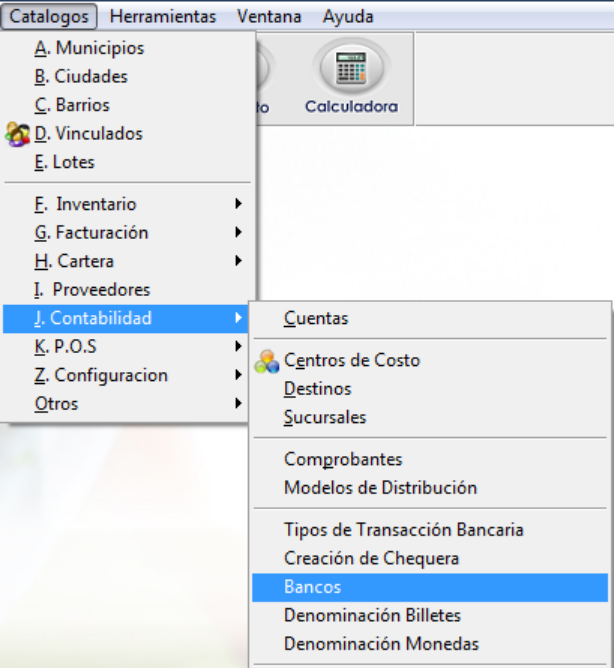
Una vez seleccionado el acceso se abrirá la siguiente ventana operativa:
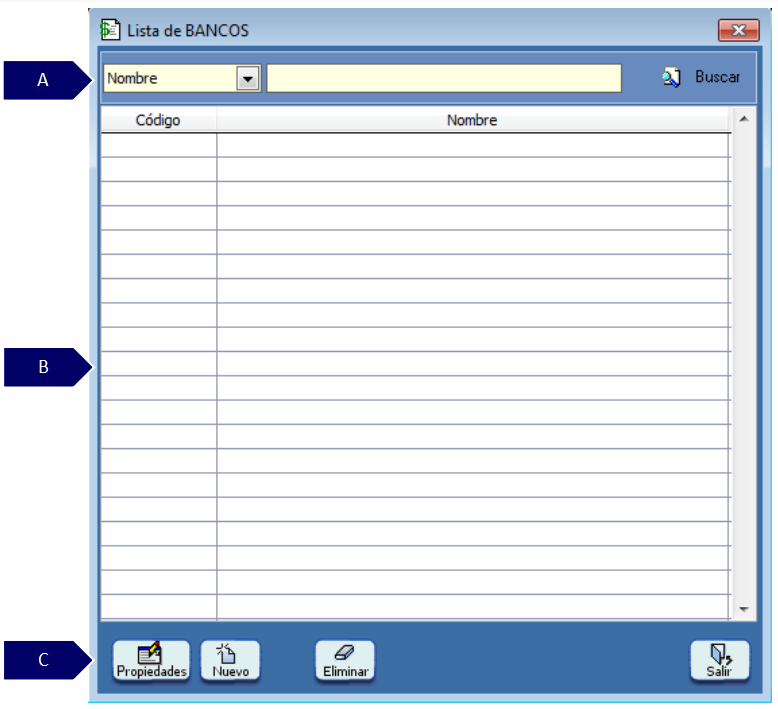
A. Filtros de búsqueda: orientada en realizar la búsqueda según un criterio.
-
Filtro: permite seleccionar un criterio de búsqueda.
-
Barra de consulta: permite digitar la información que se desea consultar de acuerdo al filtro seleccionado.
-
Buscar: permite consultar información de acuerdo al tipo de dato consultado.
B. Grid de contenido: contiene el resultado de los datos aplicados en el filtro de búsqueda.
C. Utilidades de ventana: contiene las funcionalidades de la ventana.
-
Propiedades: permite consultar y detallar las características del resultado obtenido en el grid.
-
Nuevo: permite crear un nuevo registro o transacción de acuerdo a la ventana consultada.
-
Eliminar: permite borrar el registro seleccionado.
-
Salir: expulsa de la ventana consultada.
Haga clic en el botón “Nuevo” diligencie la información correspondiente:
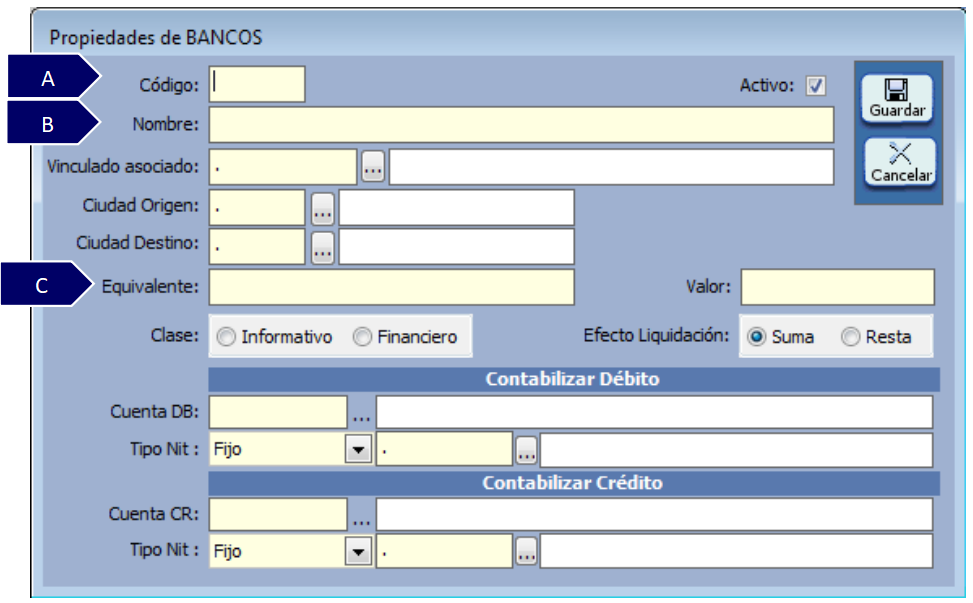
A. Código: hace referencia al código que se le va a asignar al banco, se recomienda el uso del código ACH, el cual es un código que asigna el banco de la república.
B. Nombre: hace referencia al nombre del banco.
C. Equivalente: es el código ACH, el cual emite el banco de la república, este sirve para la realización de pagos por medio de archivos planos.
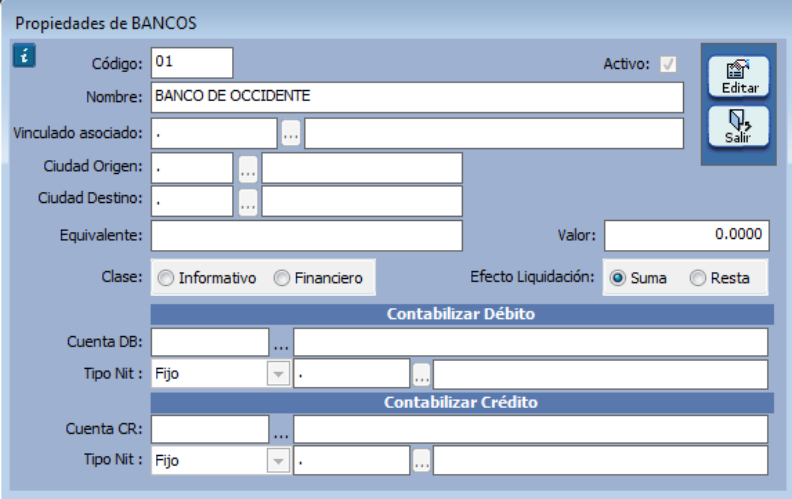
Nota: Los demás campos no son necesarios diligenciarlos puesto que no son tenidos en cuenta en el proceso de conciliación bancaria.
PASO 2. CREAR TIPOS DE TRANSACCIONES BANCARIAS
Las transacciones bancarias hacen referencia a los conceptos que “afectarán la cuenta” sea movimiento débito o crédito tales como: consignaciones, transferencias, gastos bancarios, etc.
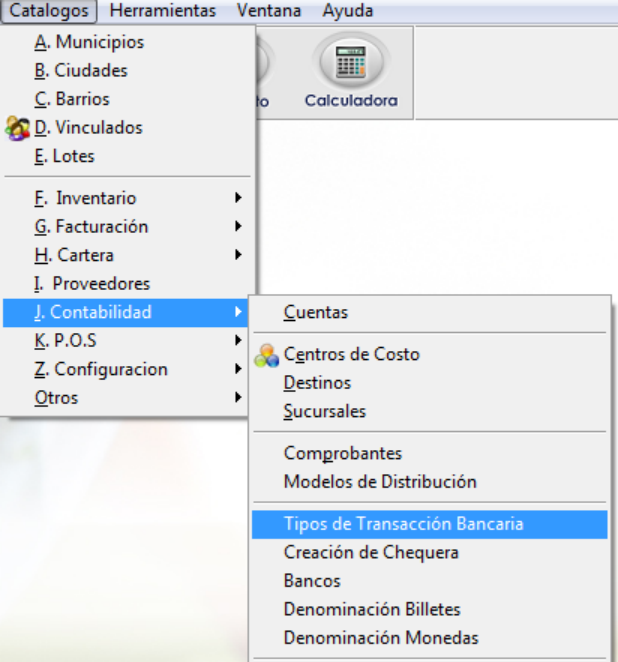
Ingrese a la ruta: Catálogos – Contabilidad – Tipos de Transacción Bancaria
Al dar clic en el botón “Nuevo” se genera una ventana en la cual se debe diligenciar información básica.
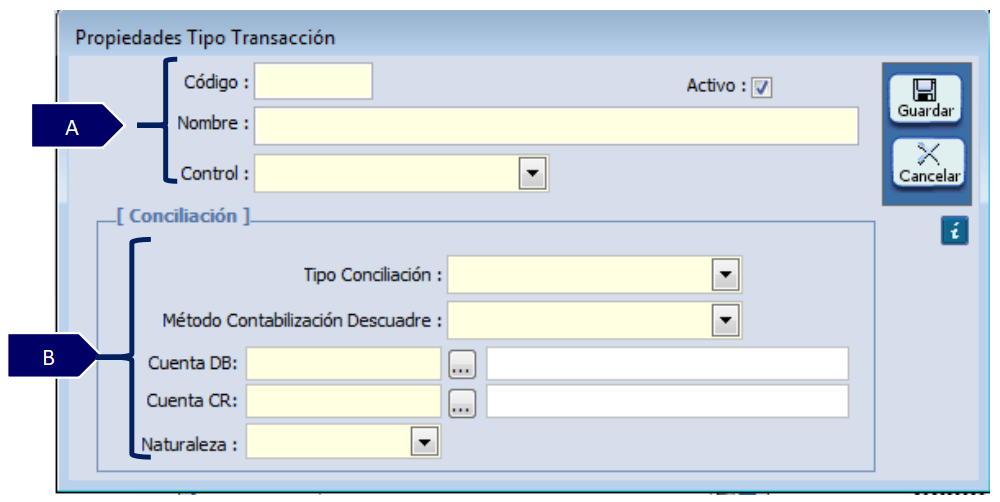
A. Diligenciar los siguientes datos:
-
Código: hace referencia al código que se va a asignar a la transacción.
-
Nombre: hace referencia al nombre que se va a asignar a la transacción.
-
Control: aplica para transacciones realizadas con cheques. Se determina si se va a tener control de la chequera (número de cheque, número de chequera y beneficiario) o se va a definir fecha postfechado al momento de registrar la transacción.
-
Activo: el tipo de transacción debe estar activa para poder utilizarla al momento de realizar los registros.
B. Conciliación: Seleccione y diligencie los siguientes campos:
-
Tipo Conciliación: hace referencia a cómo se desea realizar el proceso de conciliación. Se cuenta con 3 opciones:
Detallado: se realiza detallando cada uno de los registros realizados en el periodo a conciliar. Ejemplo: cheque a cheque, consignaciones, transferencias.
Agrupado por día: agrupa los registros realizados día a día. Ejemplo: vouchers.
Agrupado por mes: se agrupan los registros realizados mes a mes. Ejemplo: notas débitos, notas créditos.
-
Método de contabilización descuadre: no habilitado.
-
Cuenta DB: no habilitado.
-
Cuenta CR: no habilitado.
-
Naturaleza: hace referencia a la naturaleza contable del tipo de transacción.
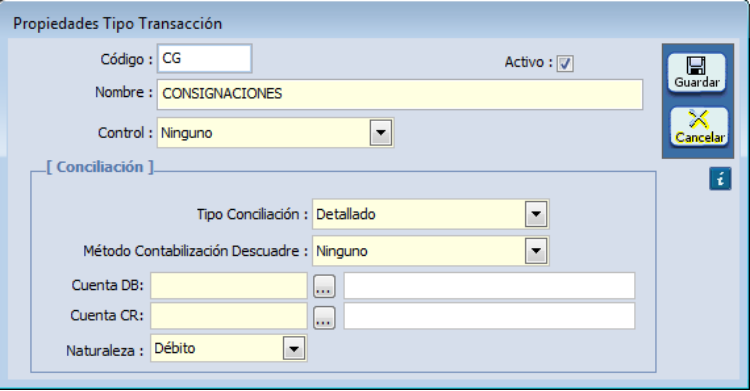
Ejemplo de parametrización de tipo de transacción.
PASO 3. CREACIÓN DE CHEQUERAS
Aplica para las organizaciones que utilizan chequeras y para las cuales es necesario definir controles.
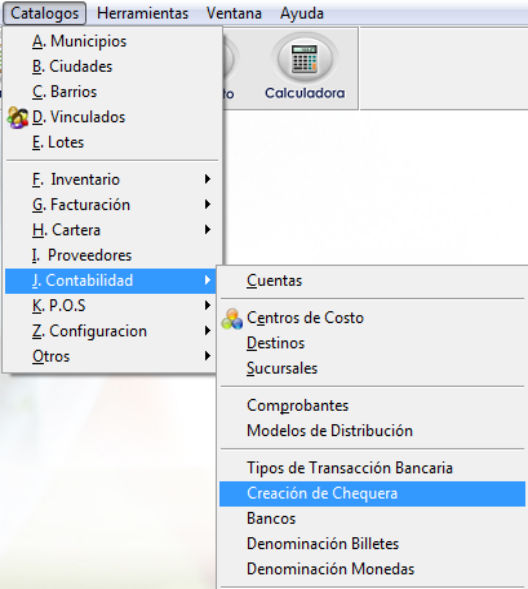
Ingrese a la ruta: Catálogos – Contabilidad – Creación de Chequera
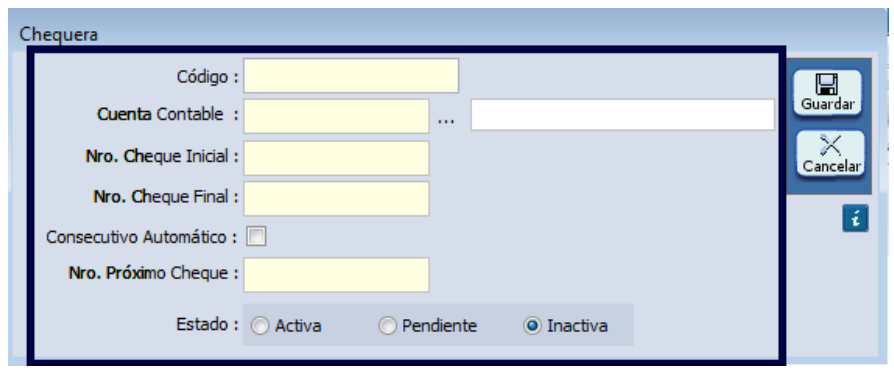
Al dar clic en botón “Nuevo” se genera una ventana en la cual se debe diligenciar información básica.
-
Código: hace referencia al número que se le asignará a la chequera.
-
Cuenta contable: hace referencia a la cuenta contable a la cual pertenece la chequera.
-
Nro. cheque inicial: - Nro. cheque final: corresponde al rango de cheques correspondientes a la chequera a crear.
-
Consecutivo automático: permite que el sistema controle el consecutivo de manera automática.
-
Nro. próximo cheque: corresponde al próximo número de cheque que se registrará en el programa.
-
Estado: permite definir el estado de la chequera. Solo se podrán realizar registros con las chequeras activas. Pendiente corresponde a chequera solicitada pendiente por generarse o utilizarse. Inactiva corresponde a las chequeras agotadas.
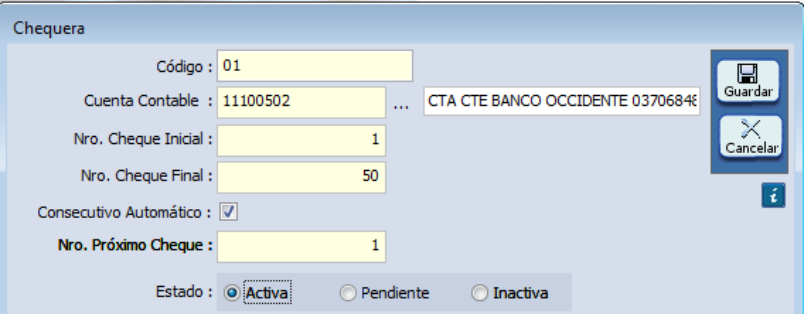
A continuación, un ejemplo de cómo crear una chequera.
PASO 4. CONFIGURACIÓN DE CUENTAS
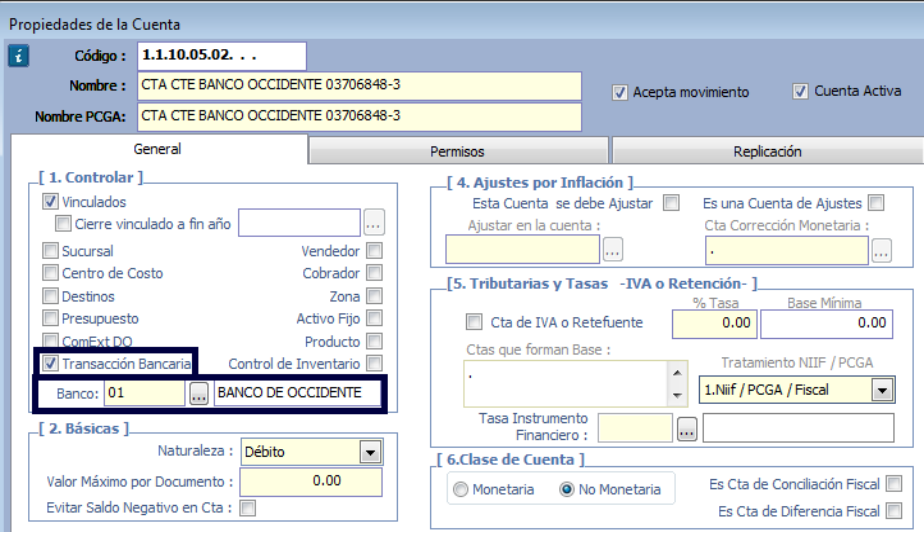
Para el proceso de conciliación se requiere configurar las cuentas relacionadas como cuenta “Transacción Bancaria”.
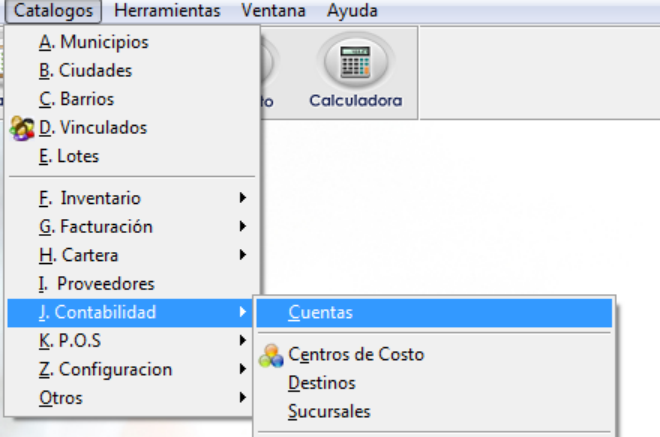
Ingrese a la ruta: Catálogos – Contabilidad – Cuentas
Busque la cuenta correspondiente al banco, haga clic en el botón “Propiedades” y proceda a activar la opción “Transacción bancaria” y a asigne el banco correspondiente.
PASO 5. CONFIGURACIÓN TIPOS DE DOCUMENTO
En cada uno de los documentos creados para el registro de las transacciones, es necesario autorizar las transacciones relacionadas.
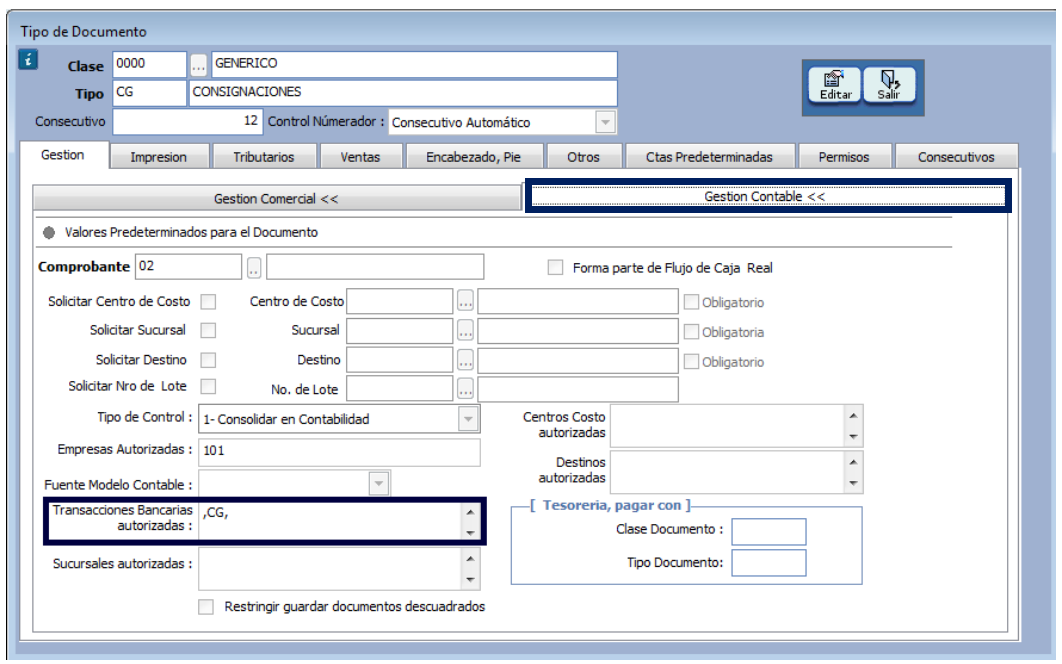
Ingrese a la ruta: Catálogos – Configuración – Tipos de documento
Busque el tipo de documento correspondiente y diríjase a la pestaña “Gestión Contable”.
En la parte inferior izquierda encontrará la opción “Transacciones Bancarias Autorizadas”. Autorice las transacciones correspondientes digitándolas entre comas. Ejemplo: ,CG,
PASO 6. REGISTRAR TRANSACCIONES
Después de realizar los pasos anteriores, proceda a registrar las transacciones en documentos contables.
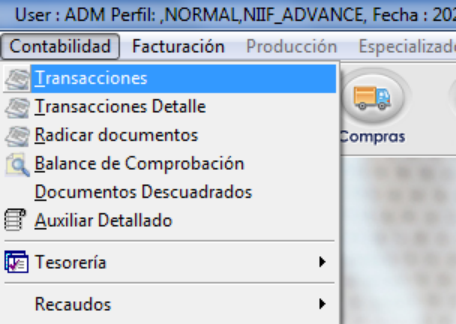
Ingrese a la ruta: Contabilidad – Transacciones
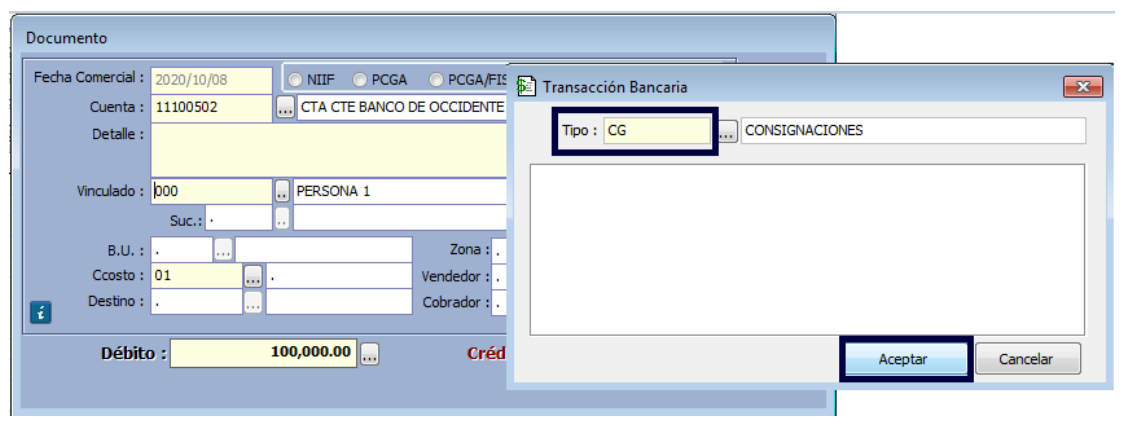
Después de realizar el diligenciamiento de encabezado del documento y agregar el registro correspondiente a la cuenta bancaria, se desplegará una venta en la cual se debe seleccionar la transacción correspondiente, posteriormente haga clic en “Aceptar”.
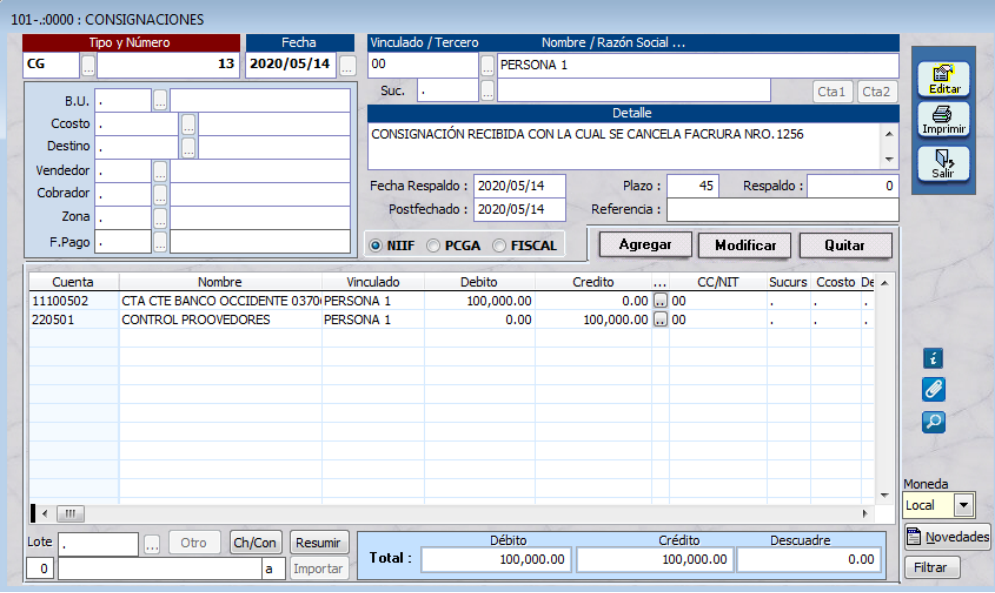
El documento contable se terminará de diligenciar y haga clic en “Guardar” .
PASO 7. DEFINIR CONCILIACIÓN BANCARIA
Para realiza el proceso de conciliación bancaria se debe crear la plantilla a utilizar.
Ingrese a la ruta: Contabilidad – Herramientas – Conciliación Bancaria Método 2 – Definir Conciliación
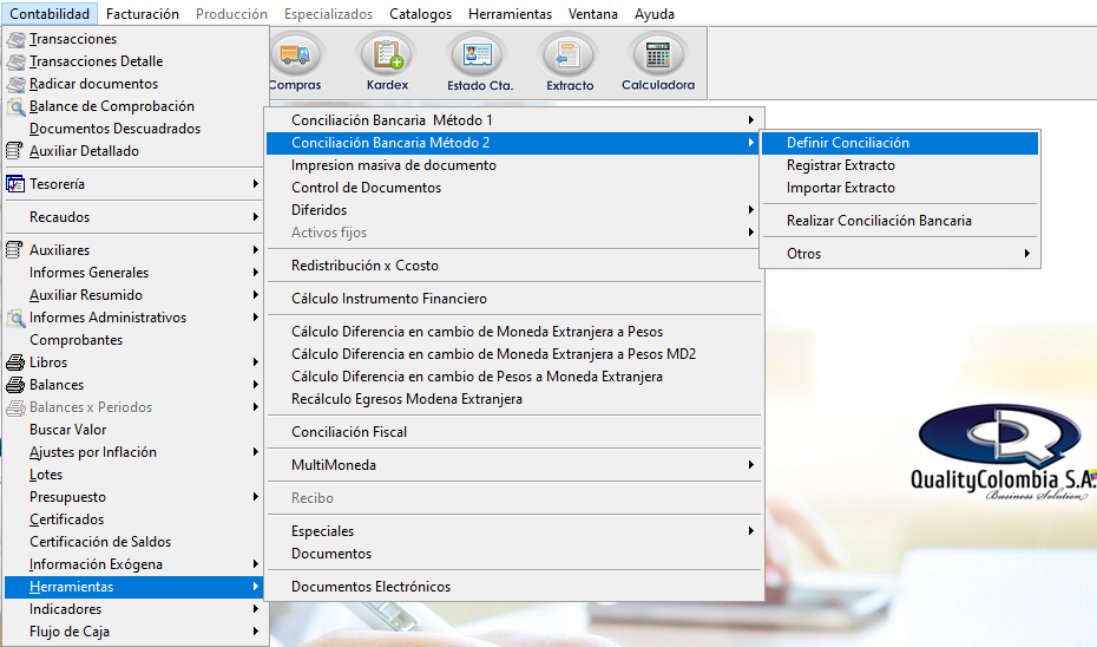
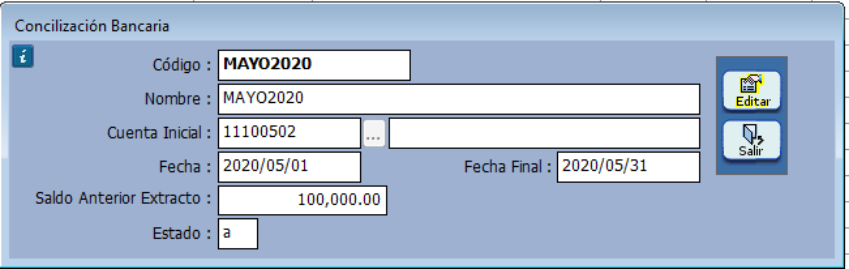
Al dar clic en el botón “Nuevo” se generará una ventana en la cual se define la información básica.
-
Código: hace referencia al código de la plantilla de la conciliación a realizar. Se recomienda crearlo de tal forma que se identifique fácilmente el banco y el periodo a conciliar.
-
Nombre: defina el nombre de la planilla de conciliación bancaria.
-
Cuenta Inicial: hace referencia a la cuenta del banco a conciliar.
-
Fecha – Fecha final: hace referencia al periodo a conciliar.
-
Saldo anterior extracto: corresponde al saldo final del extracto bancario del periodo anterior al cual se va a conciliar.
PASO 8. EXTRACTO BANCARIO
Para realizar el proceso de conciliación, es necesario contar con la información del extracto bancario registrada en el software. Para esto se cuenta con 2 opciones:
8.1 REGISTRAR EXTRACTO
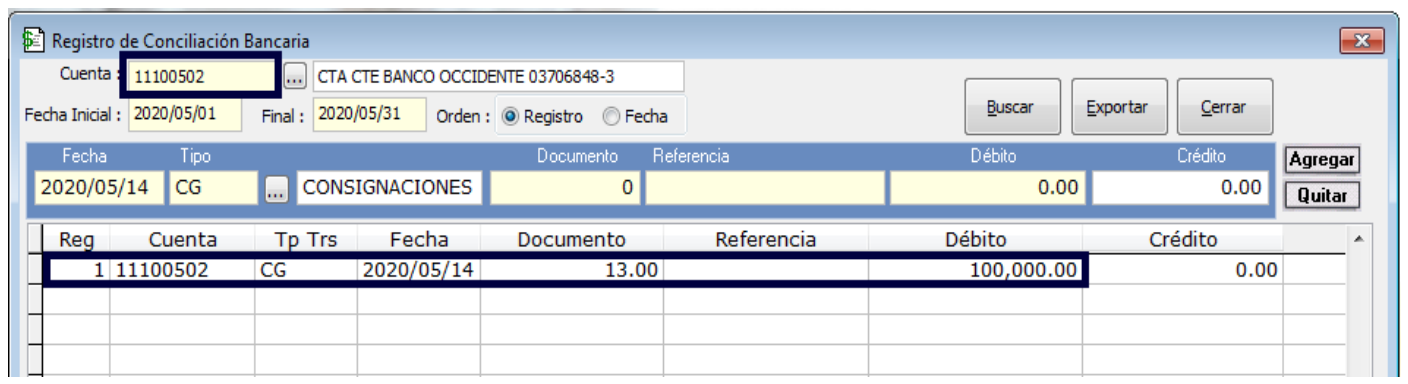
Consiste en registrar de forma manual todas las transacciones relacionadas en él.
Ingrese a la ruta: contabilidad – Herramientas – Conciliación bancaria método 2 – Registrar Extracto
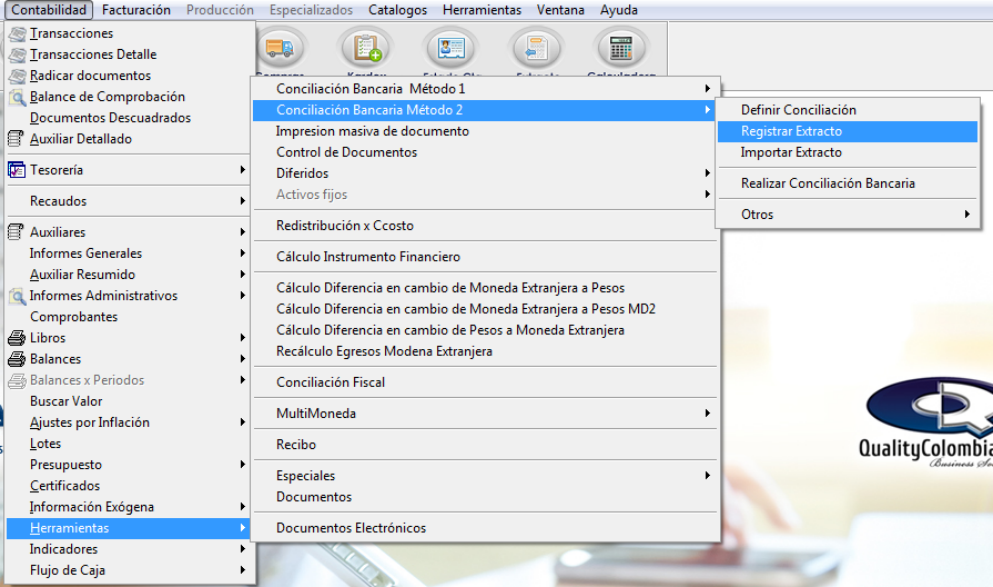
Se generará una ventana en la cual se registran cada una de las transacciones, teniendo en cuenta el tipo de transacción, la fecha, el valor y la cuenta.
8.2 IMPORTAR EXTRACTO
Corresponde a la importación del extracto bancario desde Excel.
Ingrese a la ruta: Contabilidad – Herramientas – Conciliación Bancaria Método 2 – Importar Extracto
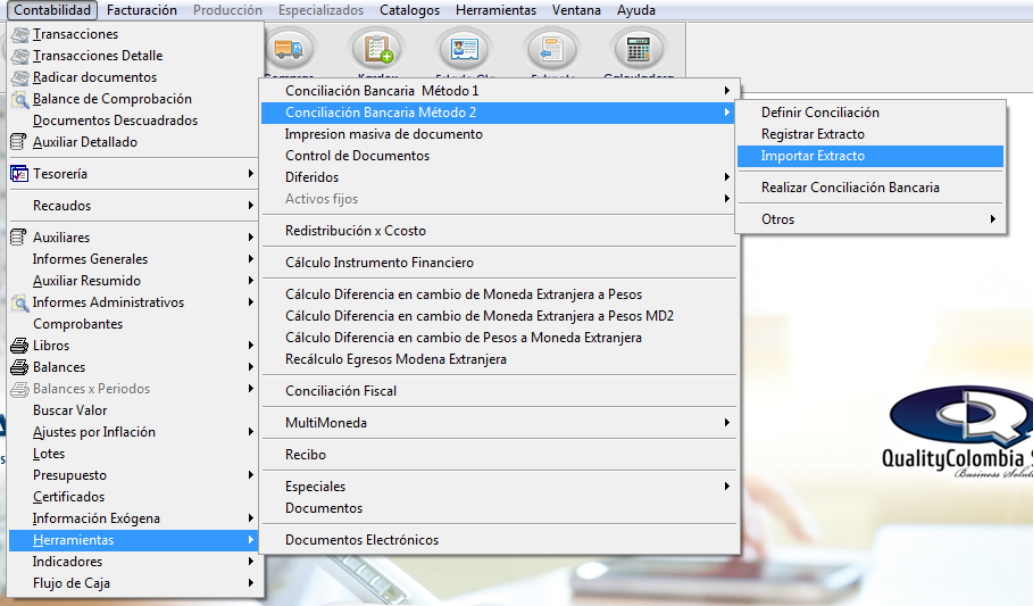
Se generará una ventana con el importador a utilizar.
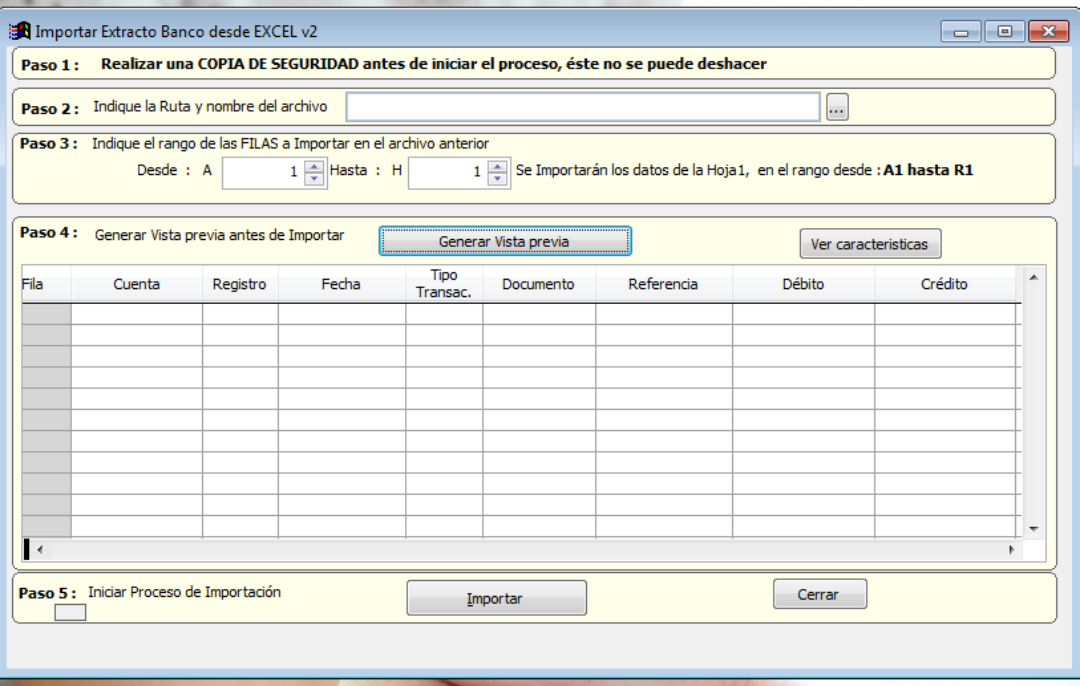
Al dar clic en la pestaña “Ver características” se generará la plantilla de Excel que debe ser diligenciada para continuar con el proceso de importación.
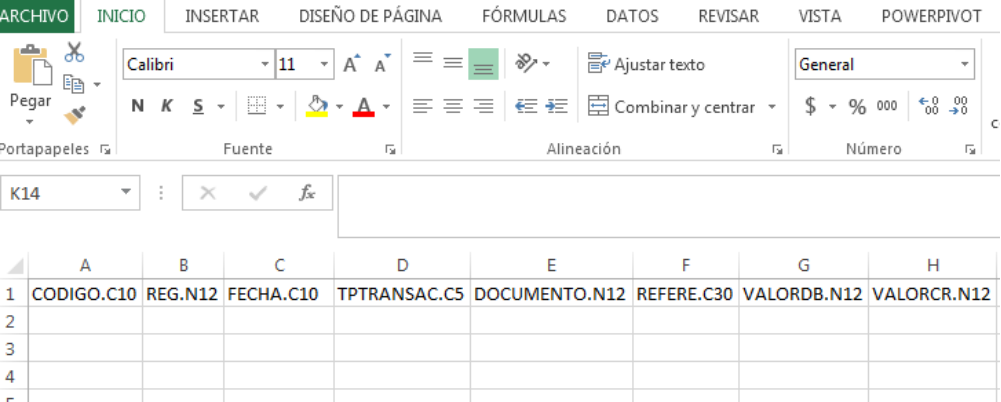
Se debe tener en cuenta al diligenciar la plantilla, si la columna debe contener información de tipo numérico o de tipo texto.

A. CODIGO.C10: corresponde al código asignado a la conciliación. Generalmente se crea con la información del periodo a conciliar.
B. REG.N12: corresponde al número de registro. Debe iniciar en 1 continuar en consecutivo.
C. FECHA.C10: corresponde a la fecha de la transacción
D. TPTRANSAC.N12: corresponde al tipo de transacción que ha sido creada previamente.
E. DOCUMENTO.N12: corresponde al número del documento (transacción) realizado en Manager.
F. REFERE.C30: campo informativo opcional para diligenciar referencia relacionada con la transacción.
G. VALORDB.N12: corresponde al valor de la transacción cuando la misma sea de naturaleza débito.
H. VALORCR.N12: corresponde al valor de la transacción cuando la misma sea de naturaleza crédito.
Después de diligenciar la plantilla, diríjase nuevamente a la ruta:
Contabilidad – Herramientas – Conciliación Bancaria Método 2 – Importar Extracto.
Siga el paso a paso para importación del extracto, seleccionando la ruta y el rango de filas a importar, posteriormente haga clic en la opción “importar”.
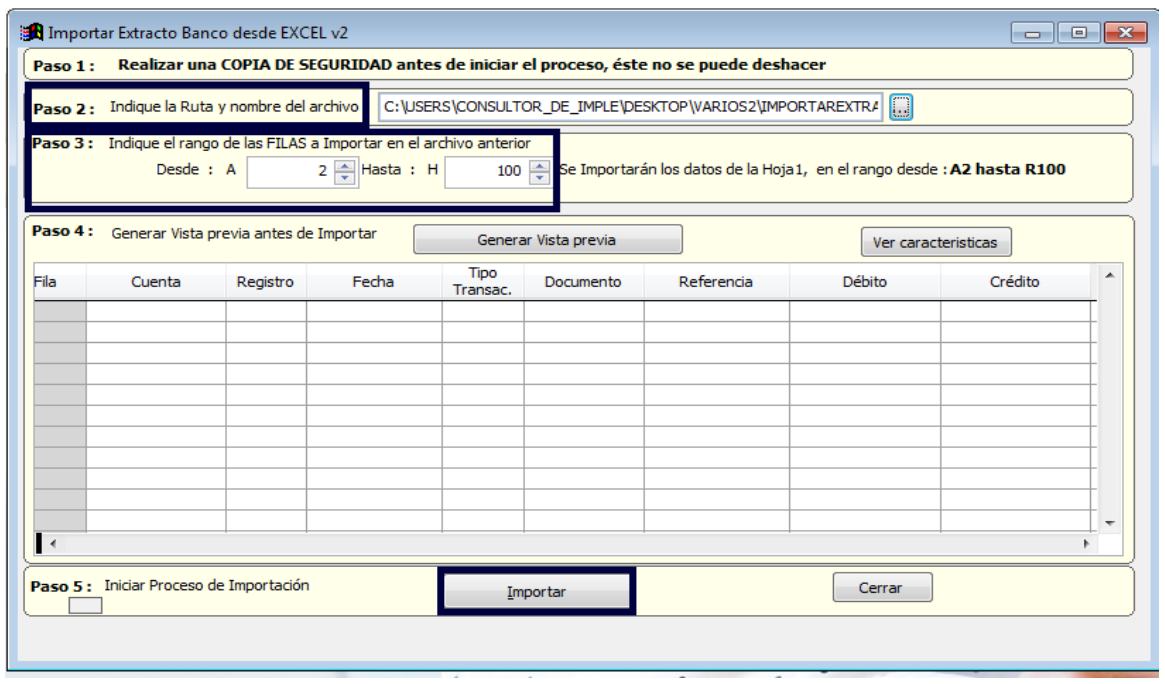
PASO 9. REALIZAR CONCILIACIÓN BANCARIA
Después de que todas las transacciones han sido registradas y ya se cuenta con la información de extracto bancario en el programa, realice la conciliación bancaria.
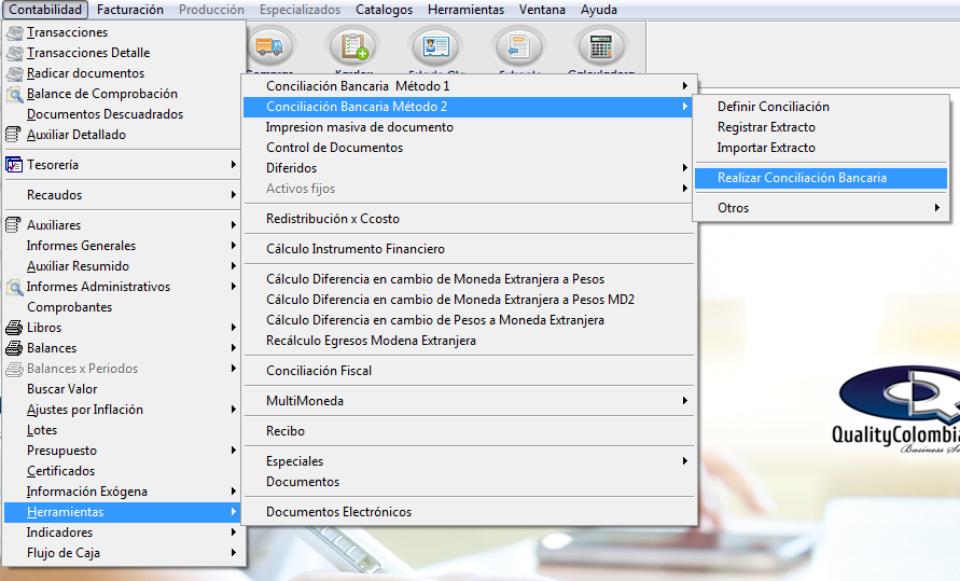
Ingrese a la ruta: Contabilidad – Herramientas – Conciliación Bancaria Método 2 – Realizar Conciliación Bancaria
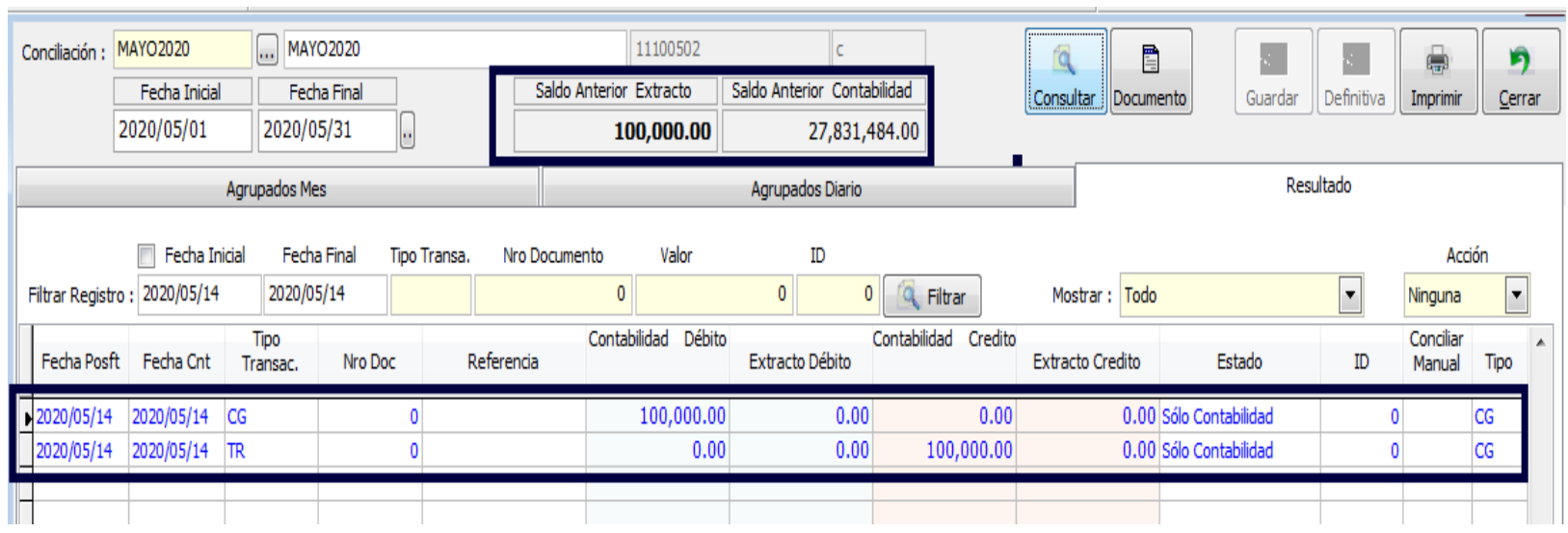
Se generará una ventana en la cual se debe digitar la información base para la conciliación: la plantilla y el periodo a conciliar.

A. Ingrese el código de la conciliación.
B. Haga clic en el botón “Consultar”.
Se generará un informe con todos los registros del periodo, con su respectiva fecha, valor y estado, que determina si está en contabilidad o en el banco. Adicionalmente se pueden visualizar los saldos anteriores de contabilidad y extracto bancario.
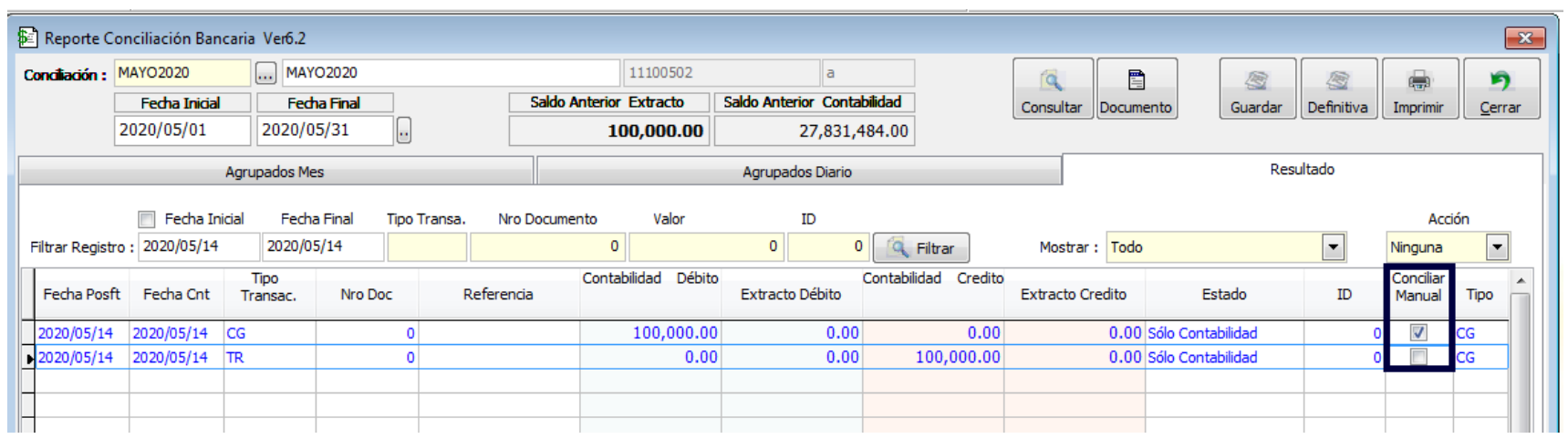
Para conciliar los registros manualmente, se debe seleccionar uno a uno.
Luego haga clic en el botón “Conciliar” y luego en el botón “Guardar".
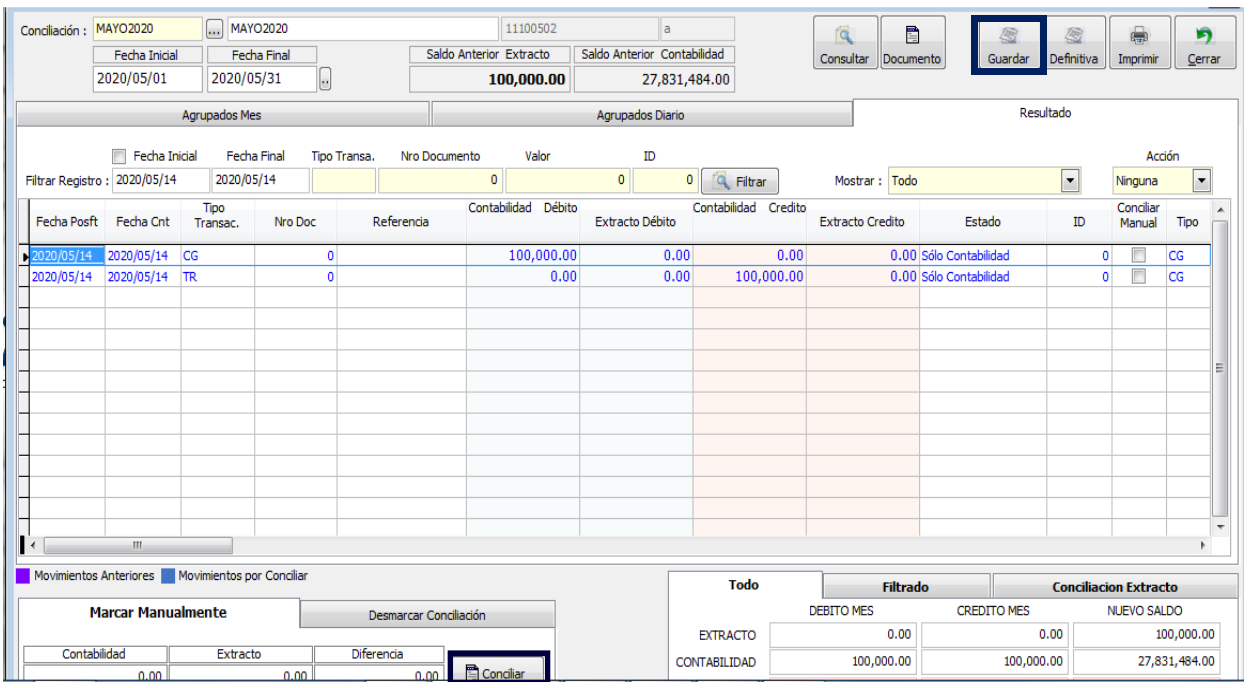
Si está seguro de que la conciliación ya es la definitiva, haga clic en el botón “Definitiva”.

PASO 10. IMPRIMIR
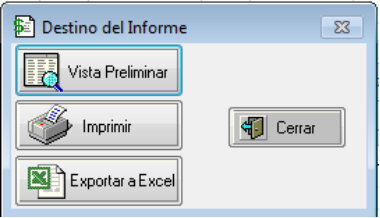
Después guardar la conciliación como definitiva, haga clic en “Imprimir” e imprima o exporte la conciliación.
SALVEDADES DEL PROCESO
-
La correcta realización de la conciliación bancaria depende de la previa parametrización y utilización de cada uno de los aspectos que intervienen en ella: cuentas, bancos, transacciones, etc.
FIN DEL INSTRUCTIVO
|
Código |
Versión |
Fecha de cargue |
|---|---|---|
|
INS-CNT-PAR-CONCILIACIÓN BANCARIA |
1.0 |
2022-09-22 |