

Manager contabilidad Versión 7
ALCANCE
En el presente instructivo se encuentra la parametrización y/o configuración básica de los vinculados, desde la ruta de acceso hasta el diligenciamiento de los campos necesarios para la correcta creación del tercero.
OBJETIVO
Brindar una guía de apoyo para realizar una correcta parametrización y creación de los vinculados.
ABSTRACT
Los vinculados son todas aquellas personas naturales o jurídicas que tienen relación directa o indirecta con la empresa. MANAGER ERP permite al usuario crear los vinculados con el diligenciamiento de unos campos mínimos (obligatorios) y además ofrece unos campos informativos opcionales que permiten obtener una información más detallada del vinculado. El diligenciamiento de los campos informativos depende de las políticas de la empresa.
Dado lo anterior a continuación se relaciona la parametrización a realizar en el software MANAGER ERP.
CONTENIDO
PASO 1. ACCESO A VINCULADOS
Los vinculados son todas aquellas personas naturales o jurídicas que tienen relación directa e indirecta con la empresa. Para la elaboración de documentos a nombre de algún tercero, es necesario que primero esté creado como vinculado.
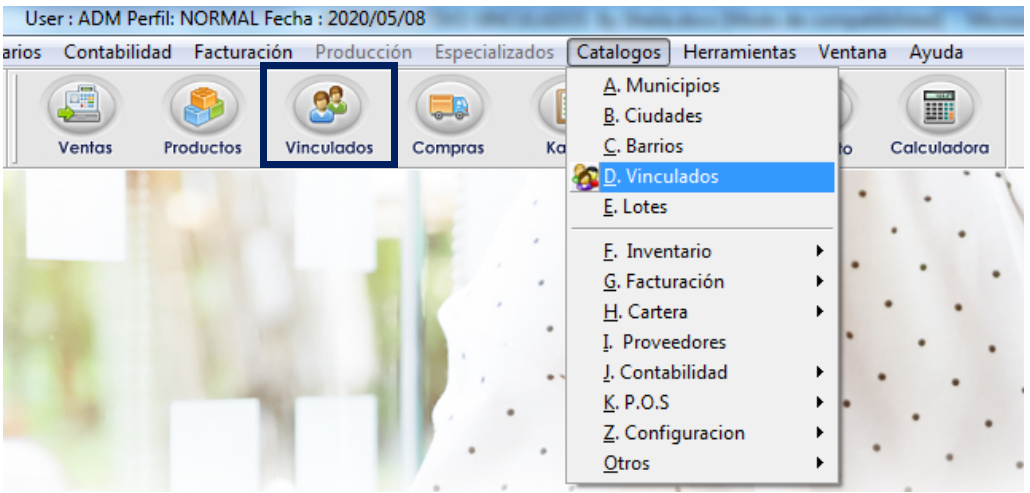
Ingrese a la ruta: Catálogos – Vinculados
También puede utilizar el acceso directo de “Vinculados”, el cual está ubicado en la barra de herramientas.
PASO 2. OPCIONES VENTANA OPERATIVA
Al seguir la ruta correctamente se despliega una ventana operativa, que permite listar los vinculados creados, editarlos y/o crear nuevos haciendo uso de los botones intuitivos (buscar, propiedades y nuevo).
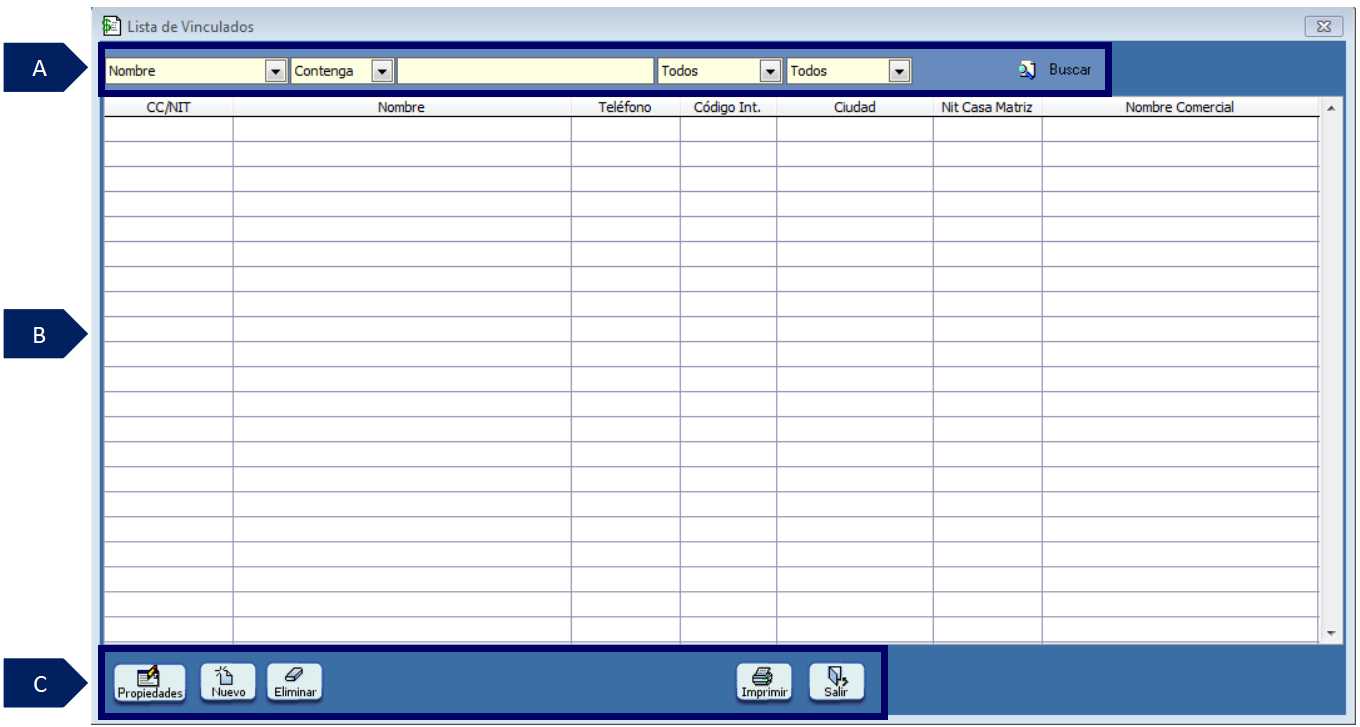
A. Filtros de búsqueda: orientada en realizar la búsqueda según un criterio.
-
Filtro: permite seleccionar un criterio de búsqueda.
-
Barra de consulta: permite digitar la información que se desea consultar de acuerdo al filtro seleccionado.
-
Buscar: permite consultar información de acuerdo al tipo de dato consultado.
B. Grid de contenido: contiene el resultado de los datos aplicados en el filtro de búsqueda.
C. Utilidades de ventana: contiene las funcionalidades de la ventana.
-
Propiedades: permite consultar y detallar las características del resultado obtenido en el grid.
-
Nuevo: permite crear un nuevo registro o transacción de acuerdo a la ventana consultada.
-
Eliminar: permite borrar el registro seleccionado.
-
Imprimir: permite exportar o imprimir los vinculados que se consultaron.
-
Salir: expulsa de la ventana consultada.
PASO 3. PARAMETRIZACIÓN DE VINCULADOS
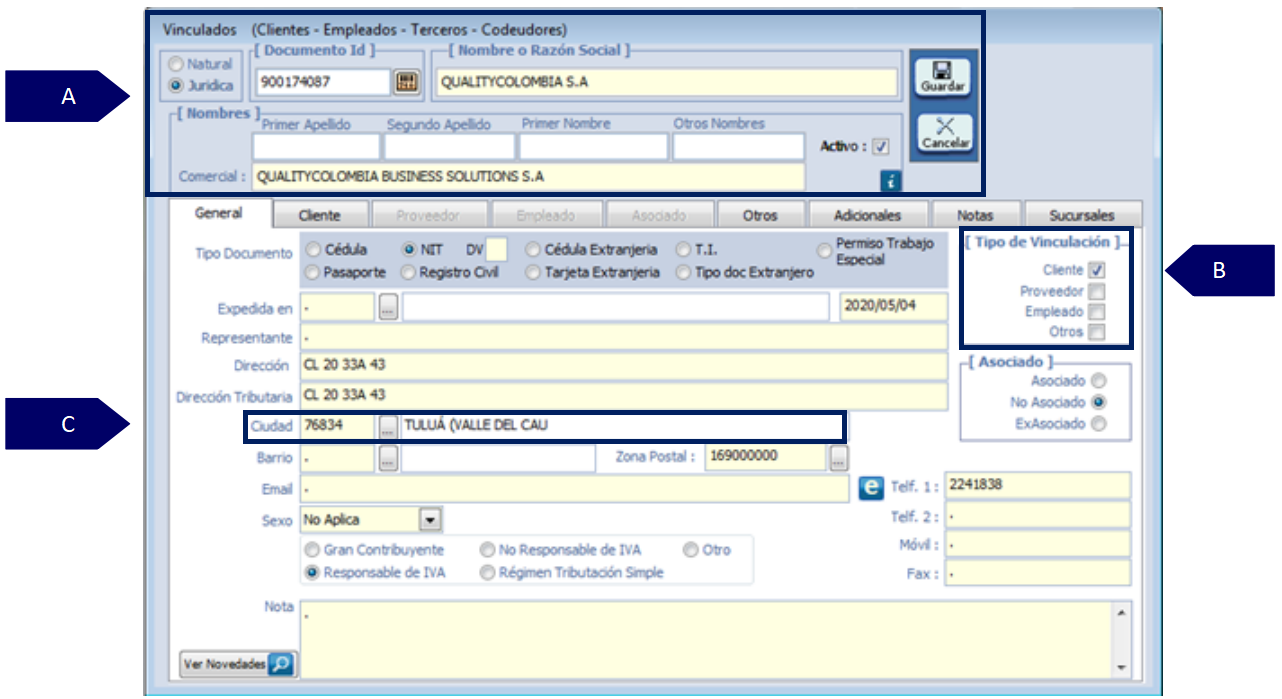
La creación de un vinculado con el diligenciamiento de los campos obligatorios y se encuentran en la pestaña “General”.
3.1 CAMPOS OBLIGATORIOS
Son los campos básicos que deben ser diligenciados para que MANAGER ERP permita guardar la información. Si no se diligencian, el sistema no permite guardar el vinculado. Estos campos son:
A. Datos de identificación del tercero.
-
Tipo de persona: el primer campo permite definir si es persona natural o jurídica.
-
Documento de identidad: cédula de ciudadanía o NIT de la empresa.
Si se define persona natural: se habilitan los campos de apellidos y nombres como también el campo comercial.
Si se define persona jurídica: se habilita nombre razón social y el campo comercial.
Importante: asegurarse que tenga marcada la opción Activo para que se puedan elaborar documentos con este vinculado.
B. Campos en los cuales se define el tipo de vinculación del tercero.
-
Tipo de vinculación: Se define qué tipo de relación tiene el vinculado con la empresa, se puede marcar todos al tiempo y se van activando las demás pestañas para diligenciar información adicional.
Cliente: al seleccionar el tipo de vinculación cliente, se habilita la respectiva pestaña, la cual se profundizará en un Instructivo adicional.

Proveedor: al seleccionar el tipo de vinculación proveedor, se habilita la respectiva pestaña, la cual se profundizará en un Instructivo adicional.

Empleado: al seleccionar el tipo de vinculación empleado, se habilita la respectiva pestaña, la cual se profundizará en un Instructivo adicional.

Otros: al seleccionar el tipo de vinculación otro, se habilita la respectiva pestaña, la cual se profundizará en un Instructivo adicional.

C. Ciudad: En este campo se define el código DANE de la ciudad donde se encuentra ubicado el vinculado.
3.2 CAMPOS ADICIONALES
Son aquellos campos que al momento de dar clic en la opción nuevo en MANAGER ERP, tiene definida ciertas opciones estándar.
-
Tipo de documento: defina el tipo de documento de acuerdo al tercero que se está creando, si no se selecciona una opción el sistema por defecto deja la opción en cédula.

-
Responsabilidades: estos campos permiten seleccionar el tipo de responsabilidad del vinculado, si no se selecciona una opción el sistema por defecto habilita la opción “No Responsable de IVA”.

3.3 CAMPOS INFORMATIVOS
Son aquellos campos que para la creación de un vinculado básico son informativos, pero en otros procesos de MANAGER ERP, si son obligatorios. Por ejemplo, en el proceso de facturación electrónica y en la generación de la información exógena.
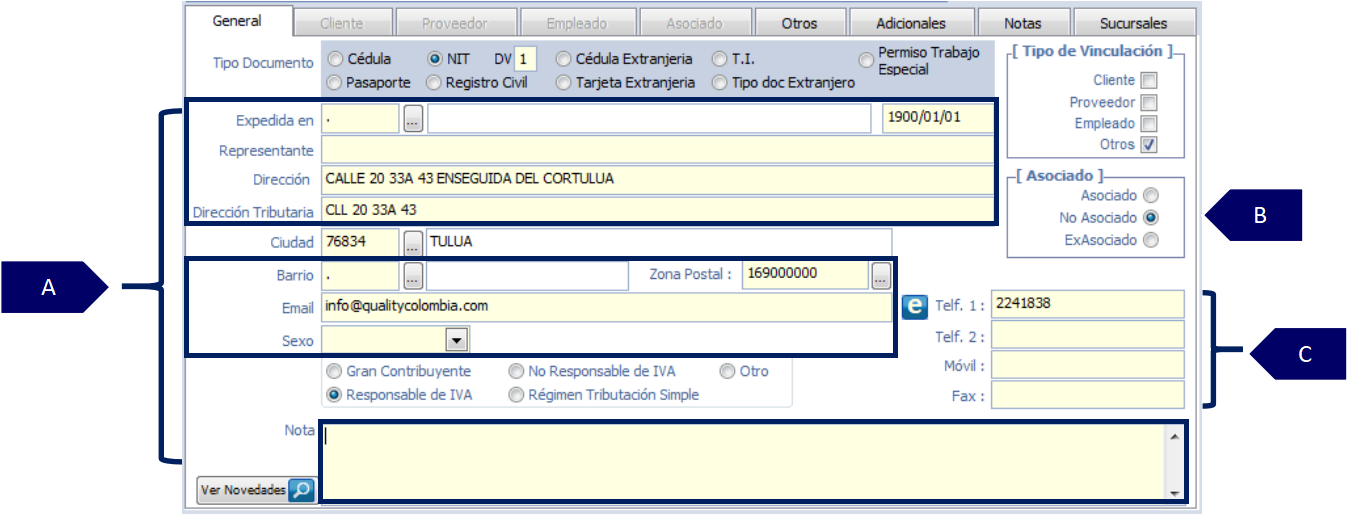
A. Campos que se parametrizan de acuerdo a la información del vinculado.
-
Expedida en: hace referencia al lugar de expedición del tipo de documento cedula; se da clic en el botón de los tres puntos (…), el cual despliega el catálogo de ciudades que están previamente creados con el código DANE y de la fecha de expedición.
-
Representante: hace referencia al representante legal de la empresa que se está creando como vinculado.
-
Dirección: el primer campo hace referencia a la dirección comercial del vinculado, este campo permite agregar información adicional que se requiera de acuerdo a la necesidad del usuario.
-
Dirección tributaria: este campo se diligencia con la dirección del vinculado que está definida en el RUT, es un campo obligatorio para el proceso de facturación electrónica y para la presentación de la información exógena.
-
Barrio: si esta previamente creado se busca dando clic en el botón de los tres puntos (…), sino se deja la opción punto (.).
-
Zona postal: campo requerido para los vinculados clientes en facturación electrónica. Donde según la ciudad elegida, se cargan las zonas postales de dicha ciudad.
-
Email: es un campo obligatorio para el proceso de facturación electrónica, se define el correo del vinculado que se está creando y en el cual se va a recibir los documentos electrónicos.
-
Sexo: es un campo informativo con las opciones de No Aplica, Masculino, Femenino. La utilidad la da el usuario.
-
Nota: es un campo que permite redactar un detalle adicional si es necesario.
B. Asociado: aplica para las empresas del sector solidario, si no pertenecen a dicho modelo de negocio, todos los vinculados van marcados como “No Asociado”.
C. Teléfono: campos adicionales de información para la comunicación telefónica con el vinculado.
En el proceso de facturación electrónica es requerido tener diligenciado al menos el primer campo de teléfono y este no puede contener espacios, extensiones, ni caracteres especiales.
PASO 4. GUARDAR
Una vez terminada la parametrización de los campos obligatorios, se procede a dar clic en el botón “Guardar”, el cual se encuentra ubicado en la parte derecha de la ventana; si se desea deshacer el proceso, teniendo en cuenta que se perderán los registros, se da clic en la opción “Cancelar”.

SALVEDADES DEL PROCESO
-
Los campos obligatorios son aquellos que el sistema exige para permitir guardar la información básica del vinculado, pero MANAGER ERP cuenta con campos adicionales que según las políticas de la empresa pueden ser obligatorios para algunos procesos. Por ejemplo, para información exógena se requiere de la dirección comercial y tributaria; para facturación electrónica el teléfono y el email. La empresa por políticas internas puede definir campos como obligatorios para tener una información detallada de los terceros.
-
Para la parametrización de un vinculado se debe contar con los permisos necesarios en el perfil, si no se tiene, se sugiere realizar la labor con el usuario administrador del sistema ADM.
-
Para eliminar un vinculado se debe contar con los permisos en el perfil y que el tercero no tenga registros en el sistema.
FIN DEL INSTRUCTIVO
|
Código |
Versión |
Fecha de cargue |
|---|---|---|
|
INS-CNT-PAR-VINCULADO |
1.0 |
2022-09-26 |