

Manager contabilidad Versión 7
ALCANCE
El presente instructivo brinda apoyo en la generación de la información del estado de cuenta de un vinculado específico con sus respectivos documentos cruce.
OBJETIVO
Definir los pasos a seguir para la correcta generación de la información del estado de cuenta de un vinculado específico con sus respectivos documentos cruce.
ABSTRACT
El extracto por vinculado documento permite conocer la relación de las obligaciones con los abonos o pagos asociados a un tercero específico, para determinar la situación real de dicho vinculado frente a la organización.
Dado lo anterior a continuación se relaciona la parametrización a realizar en el software MANAGER ERP.
CONTENIDO
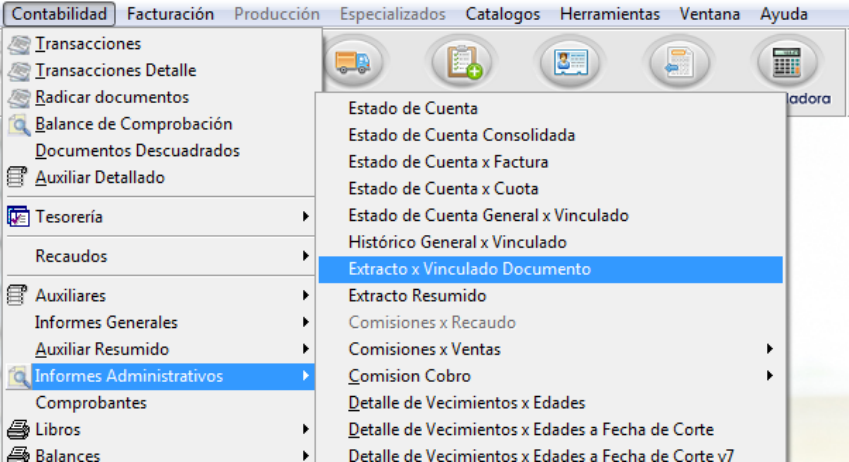
PASO 1. ACCESO A EXTRACTO POR VINCULADO DOCUMENTO
Este paso permitirá la consulta de un Extracto por Vinculado Documento, el cual permite determinar la situación real de dicho vinculado frente a la organización.
Ingrese a la ruta: Contabilidad – Informes administrativos – Extracto x Vinculado Documento
PASO 2. DEFINIR INFORMACIÓN BASE DE CONSULTA
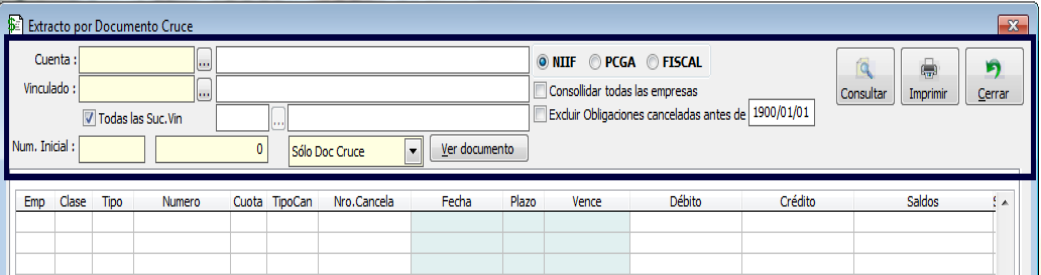
Una vez seleccionado el acceso aparecerá la ventana informativa “Extracto por Documento Cruce” en la cual se debe seleccionar información base para la generación del informe:
-
Cuenta: hace referencia a la cuenta a consultar. Generalmente este informe aplica para las cuentas por cobrar y las cuentas por pagar.
-
Vinculado: hace referencia al tercero a consultar.
-
Todas las suc. vin: hace referencia a las sucursales del vinculado, en caso de que las posea.
-
Num. Inicial: hace referencia al tipo y número de documento a consultar.
-
NIIF – PCGA – FISCAL: si la información registrada se ha realizado bajo los 3 libros, esta opción brinda la posibilidad de visualizar el “Extracto por Vinculado Documento” en cualquiera de los 3, considerando los cambios que se pueden llegar a presentar entre uno y otro.
-
Consolidar todas las empresas: esta opción no está disponible de ser consultada.
-
Excluir obligaciones canceladas antes de: aplica si se desea excluir del informe las obligaciones canceladas antes de una fecha determinada.
PASO 3. CONSULTAR
Después de definir la información base para la generación del informe haga clic en el botón “Consultar”.
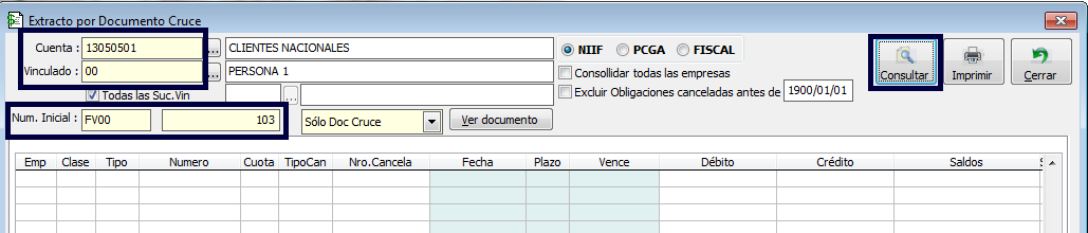
Se generará el informe de acuerdo a información diligenciada.
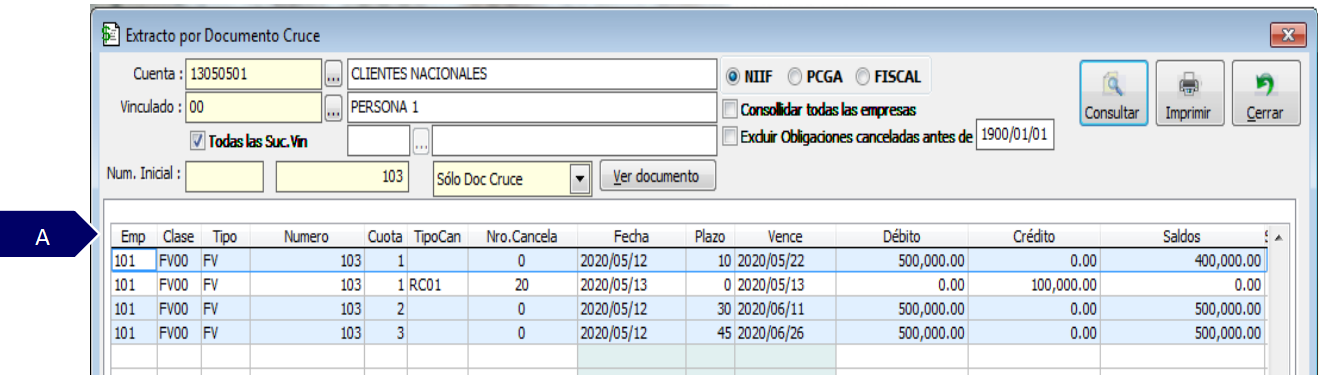
A. Grid de contenido: muestra la información consultada.
-
Emp: corresponde en la empresa en la cual se realizó la transacción o movimiento.
-
Clase: hace referencia a la clase del documento utilizado para realizar los registros.
-
Tipo: hace referencia al tipo de documento utilizado para crear la obligación.
-
Número: hace referencia al número del documento utilizado para realizar los registros.
-
Cuota: hace referencia al número de la cuota de la obligación.
-
Tipo can: hace referencia al tipo de documento utilizado cancelar o abonar a la obligación o cuota.
-
Nro. cancela: hace referencia al número de documento utilizado para cancelar o abonar a la obligación o cuota.
-
Fecha: hace referencia a la fecha de realización de los documentos.
-
Plazo: hace referencia al plazo de la cuota asignado al momento de crear la obligación.
-
Vence: hace referencia a la fecha de vencimiento de la cuota.
-
Débito: hace referencia al valor débito de la obligación o cuota.
-
Crédito: hace referencia al valor crédito de la obligación o cuota.
-
Saldos: hace referencia al saldo de la obligación o cuota, después de la aplicación del abono.
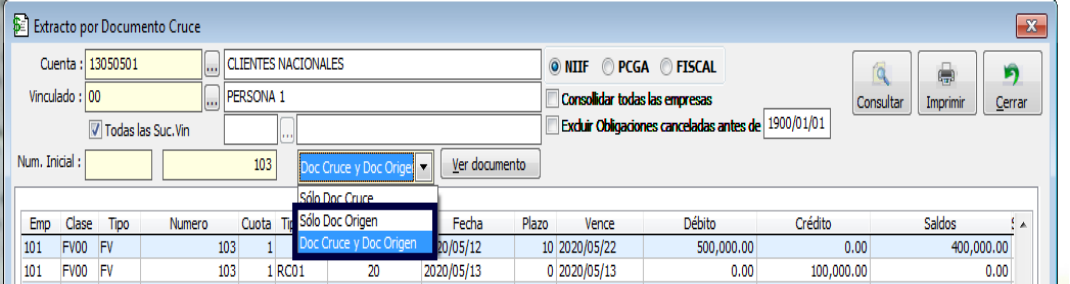
Para la visualización del informe se tienen 3 opciones:
-
Solo documento cruce.
-
Solo documento de origen.
-
Documento cruce y documento origen.
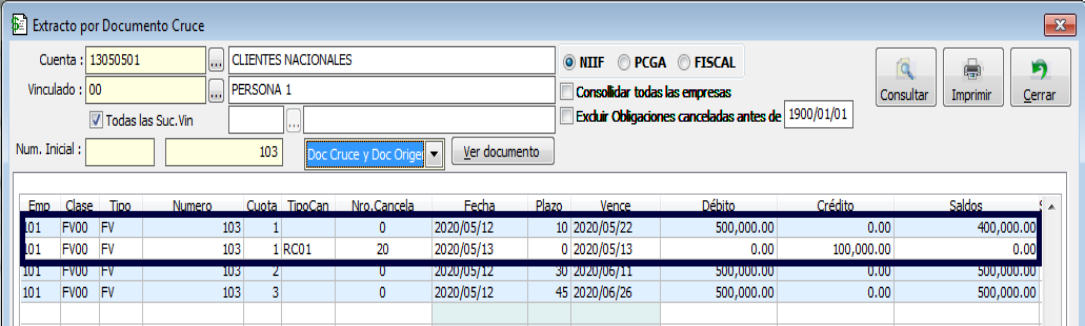
Inicialmente el informe se genera teniendo en cuenta el documento origen y el documento cruce.
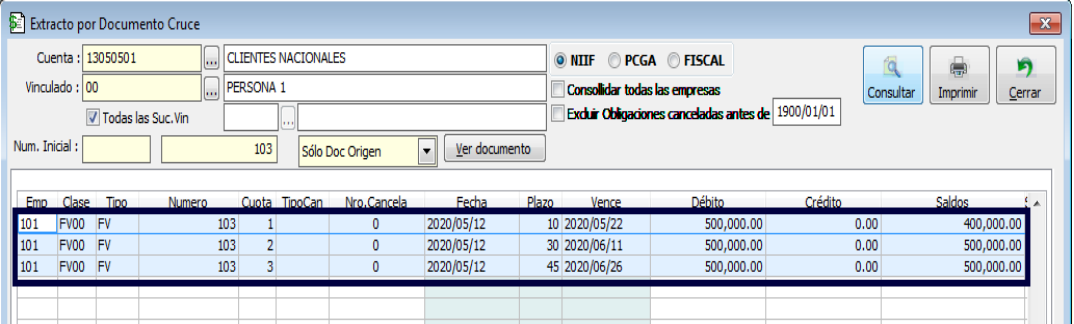
Si desea visualizar solo el documento de origen seleccione esta opción y haga clic nuevamente en el botón “Consultar”.
PASO 4. CONSULTA DE INFORMACIÓN ADICIONAL
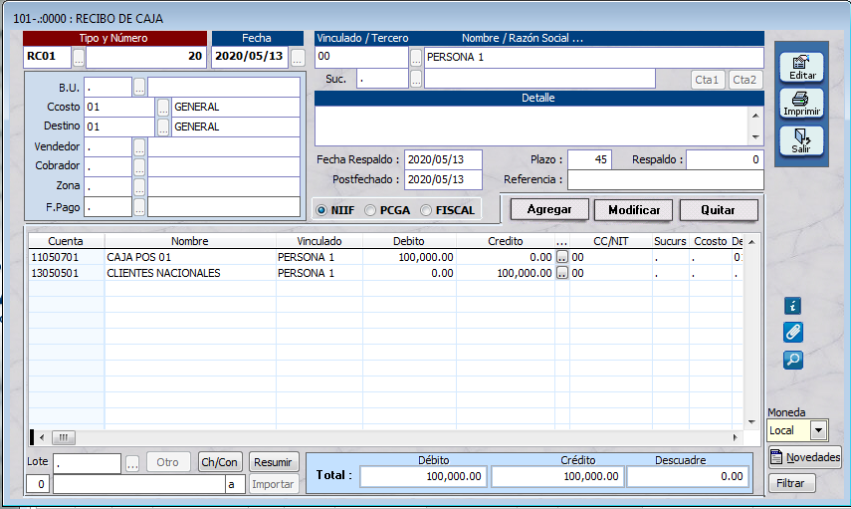
Adicionalmente este informe permite visualizar los registros contables de los documentos involucrados en él.
Seleccione el documento y haga clic en el botón “Ver Documento”.
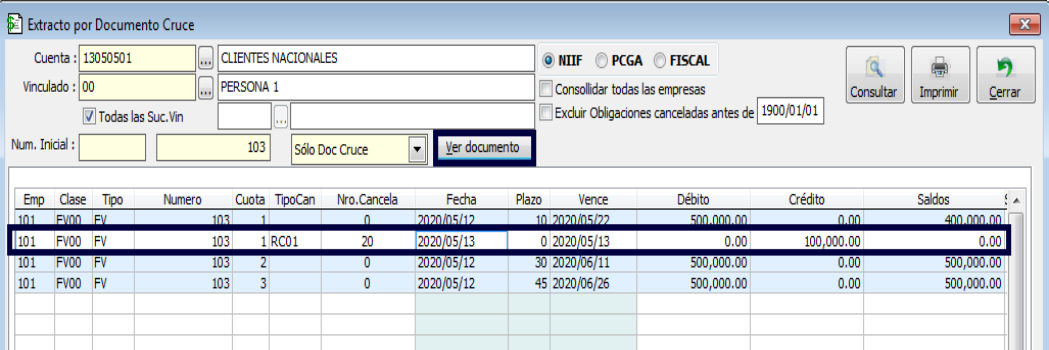
Se generará el documento con sus respectivos registros contables:
PASO 5. IMPRIMIR
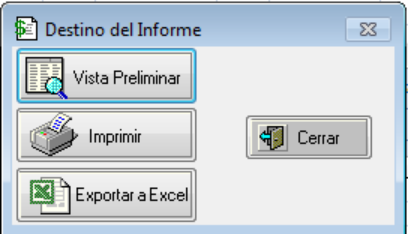
Después de generar la información requerida, diríjase a la opción “Imprimir” e imprima o exporte el informe en la ruta deseada.

-
Vista preliminar: permite visualizar el documento en el formato de impresión determinado.
-
Imprimir: permite imprimir el documento en la impresora seleccionada.
-
Exporta a Excel: no aplica para documentos contables.
-
Cerrar: permite cerrar la ventana si no se desea seleccionar ninguna de las opciones anteriores.
SALVEDADES DEL PROCESO
-
La veracidad de los datos o cifras suministradas en el “Extracto por Vinculado Documento”, depende de que las cuentas correspondientes sean parametrizadas previamente como cuenta que controla saldos por documento cruce.
FIN DEL INSTRUCTIVO
|
Código |
Versión |
Fecha de cargue |
|---|---|---|
|
INS-CNT-INF-EXTRACTO POR VINCULADO DOCUMENTO |
1.0 |
2022-09-21 |