

Manager contabilidad Versión 7
ALCANCE
El presente instructivo brinda apoyo en la generación de información de una cuenta o un grupo de cuentas de forma agrupada por vinculados.
OBJETIVO
Definir los pasos a seguir para la correcta generación de información agrupada por vinculados de una cuenta específica o un grupo de cuentas.
ABSTRACT
El generar de forma correcta la información agrupada de una cuenta o grupo de cuentas ayuda a la organización a conocer el saldo de la misma, partiendo de un saldo anterior y considerando la suma de sus movimientos débitos y créditos, obteniendo con datos oportunos y apropiados sobre el comportamiento y variación de la misma aportando a la toma de decisiones.
Dado lo anterior a continuación se relaciona la parametrización a realizar en el software MANAGER ERP.
CONTENIDO
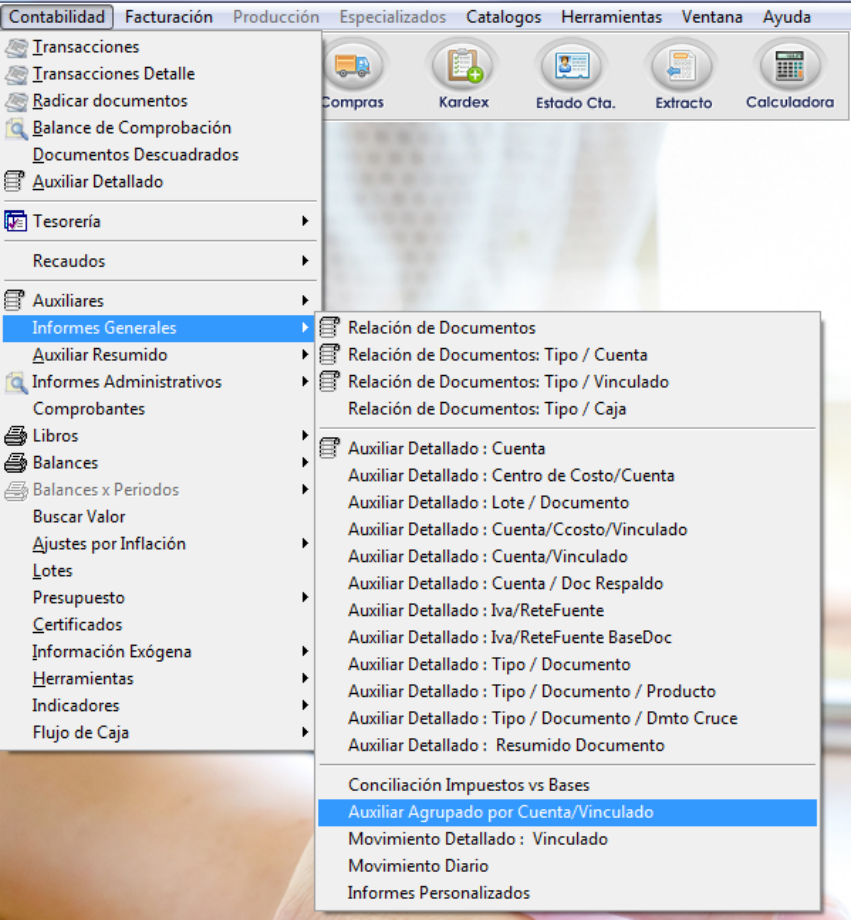
PASO 1. ACCESO AL AUXILIAR AGRUPADO CUENTA VINCULADO
El auxiliar agrupado por cuenta vinculado permite conocer el saldo de la misma, partiendo de un saldo anterior y considerando la suma de sus movimientos débitos y créditos.
Ingrese a la ruta: Contabilidad – Informes Generales – Auxiliar Agrupado por Cuenta/Vinculado
PASO 2. INFORMACIÓN BASE PARA LA GENERACIÓN DEL INFORME
Se genera una ventana en la cual se debe seleccionar información base para la generación del informe: cuentas y periodo a consultar.
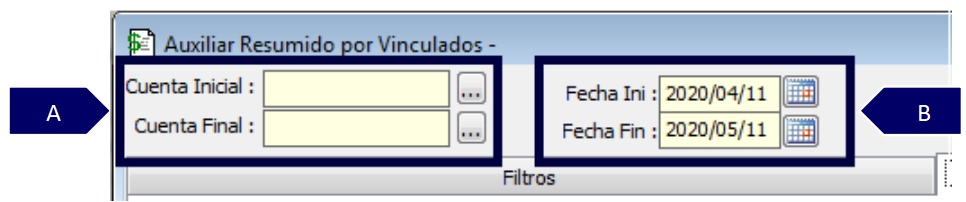
A. Cuenta Inicial – Cuenta Final: se establece la cuenta o rango de cuentas que se desea consultar.
B. Fecha Inicial – Fecha Final: se establece el rango o periodo de tiempo a consultar.
PASO 3. PESTAÑA FILTROS
Ubique y haga clic en la pestaña filtros.
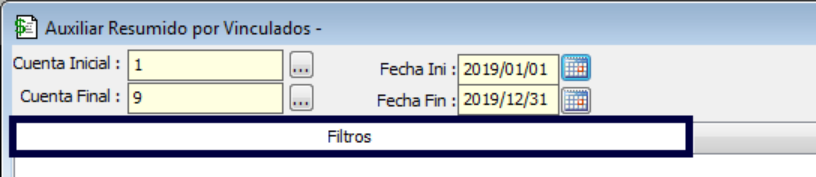
Se encontrarán diferentes opciones que podrán ser utilizadas para filtrar de acuerdo a la necesidad o requerimiento de la información a generar.
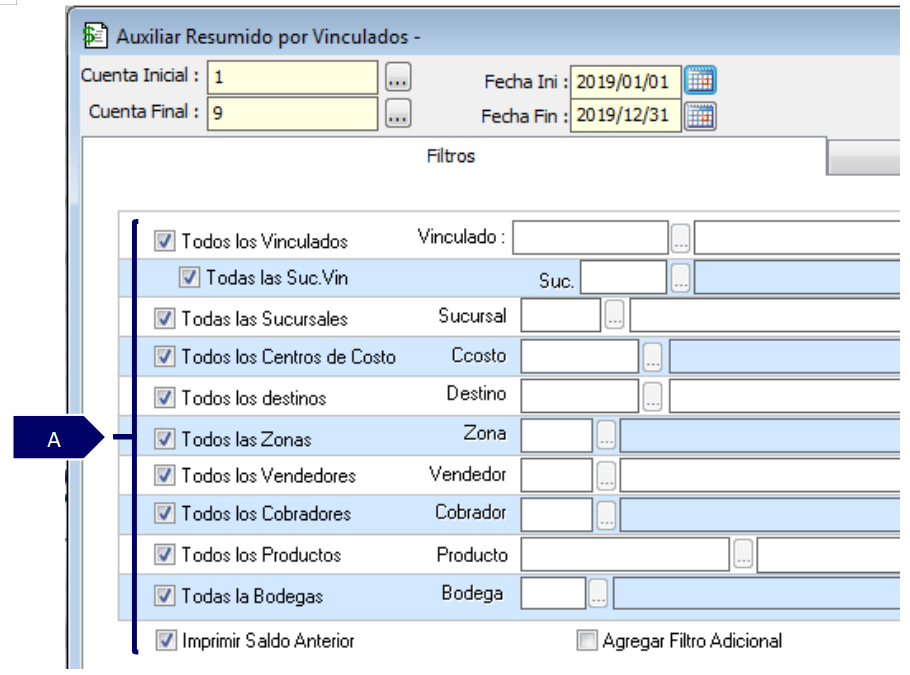
A. Seleccione el filtro o los filtros a aplicar:
-
Todos los vinculados: por defecto está activo para todos los vinculados. Inactive si desea filtrar por un vinculado específico.
-
Todas las sucursales: por defecto está activo para todas las sucursales. Inactive si desea filtrar por una sucursal específica.
-
Todos los centros de costo: por defecto está activo para todos los centros de costo. Inactive si desea filtrar por un centro de costo específico.
-
Todos los destinos: por defecto está activo para todos los destinos. Inactive si desea filtrar por un destino específico.
-
Todas las zonas: por defecto está activo para todas las zonas. Inactive si desea filtrar por una zona específica.
-
Todos los vendedores: por defecto está activo para todos los vendedores. Inactive si desea filtrar por un vendedor específico.
-
Todos los cobradores: por defecto está activo para todos los cobradores. Inactive si desea filtrar por un cobrador específico.
-
Todos los productos: por defecto está activo para todos los productos. Inactive si desea filtrar por un producto específico.
-
Todas las bodegas: por defecto está activo para todas las bodegas. Inactive si desea filtrar por una bodega específica.
-
Imprimir saldo anterior: si se habilita la opción al momento de generar el informe muestra el saldo anterior del periodo a consultar.
-
NIIF – PCGA: si la información registrada se ha realizado bajo los 2 libros, esta opción nos brinda la posibilidad de visualizar el informe en cualquiera de los 2, considerando los cambios que se pueden llegar a presentar entre uno y otro.

Después de establecer o definir los filtros a utilizar, proceda a dar clic en “Consultar”.

Se generará en la pestaña “Resultados” el informe con las especificaciones establecidas.
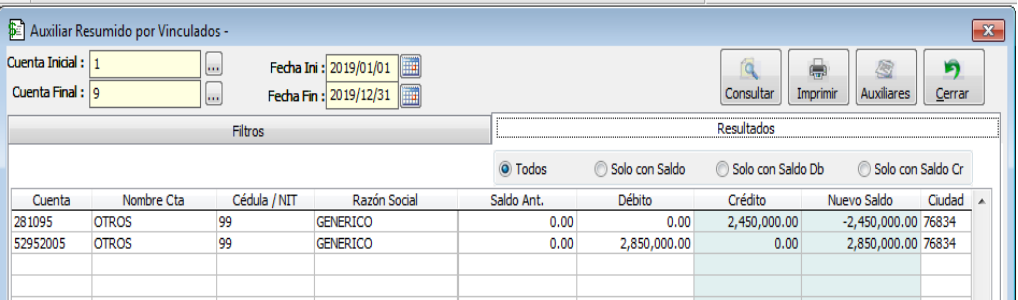
Se puede observar los saldos de las cuentas en el periodo determinado. Parte de un Saldo Anterior y tiene en cuenta sus movimientos débitos y créditos arrojando un saldo.
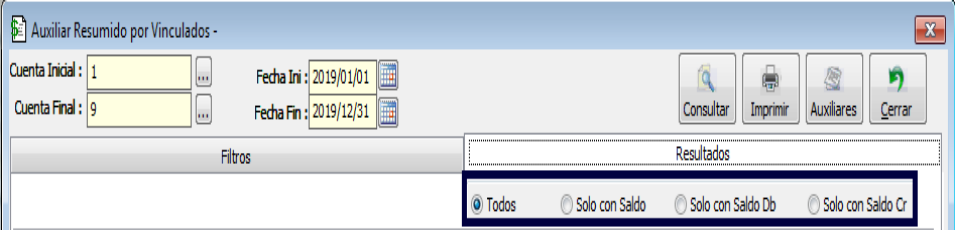
Inicialmente se pueden visualizar todas las cuentas, pero se puede seleccionar si desea visualizar solo las cuentas con saldo, solo las cuentas con saldo débito o solo las cuentas con saldo crédito.
En la parte inferior se pueden visualizar la suma del saldo anterior de los débitos y Créditos y el nuevo saldo.

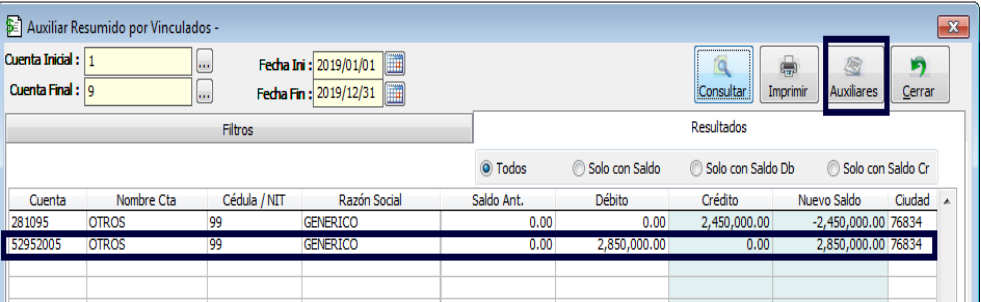
Si desea consultar un auxiliar de una cuenta específica, seleccione la cuenta y haga clic en “Auxiliares”.
Se genera un auxiliar detallado de la cuenta.
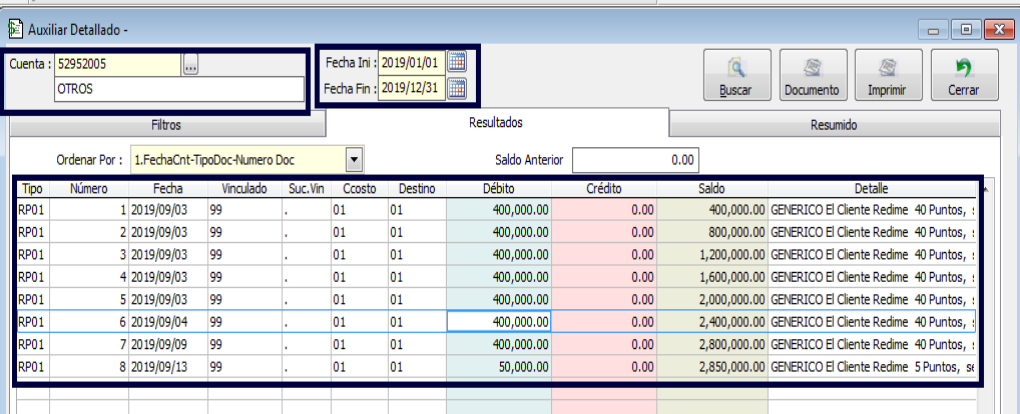
Para volver al informe principal haga clic en “Cerrar”.

PASO 4. EXPORTAR
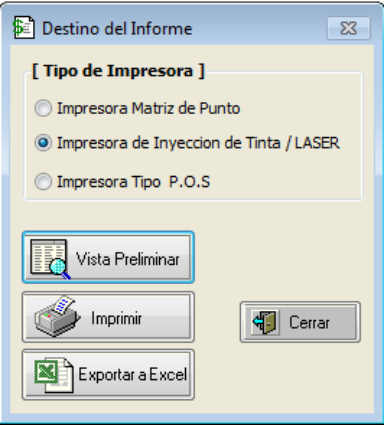
Después de generar la información requerida, diríjase a la opción “Imprimir” e imprima o exporte el informe en la ruta deseada.
SALVEDADES DEL PROCESO
-
La veracidad de los datos o cifras suministradas en el Auxiliar Agrupado por Cuenta Vinculado depende de la correcta generación del mismo.
-
La información generada en el Auxiliar Agrupado por Cuenta Vinculado considerando cada uno de sus filtros, depende de la previa creación, utilización y parametrización de los mismos en las cuentas y tipos de documentos.
FIN DEL INSTRUCTIVO
|
Código |
Versión |
Fecha de cargue |
|---|---|---|
|
INS-CNT-INF-AUXILIAR AGRUPADO CUENTA VINCULADO |
1.0 |
2022-09-21 |