

Manager contabilidad Versión 7
ALCANCE
En el presente instructivo se encuentra la guía para el correcto uso del informe “Relación Cancelados”, desde la ruta de acceso, hasta el diligenciamiento de cada uno de los campos, tanto obligatorios como informativos.
OBJETIVO
Brindar una guía de apoyo para realizar un correcto uso del informe “Relación Cancelados”.
ABSTRACT
Este informe permite ver que documentos que fueron cancelados, en un rango de fecha, en una cuenta que controle documento cruce.
Dado lo anterior a continuación se relaciona la parametrización a realizar en el software MANAGER ERP.
CONTENIDO
PASO 1. ACCESO RELACIÓN CANCELADOS
Este informe permite ver que documentos fueron cancelados en un rango de fechas en una cuenta que controle documento cruce.
Ingrese a la ruta: Contabilidad – Informes Administrativos – Relación Cancelados
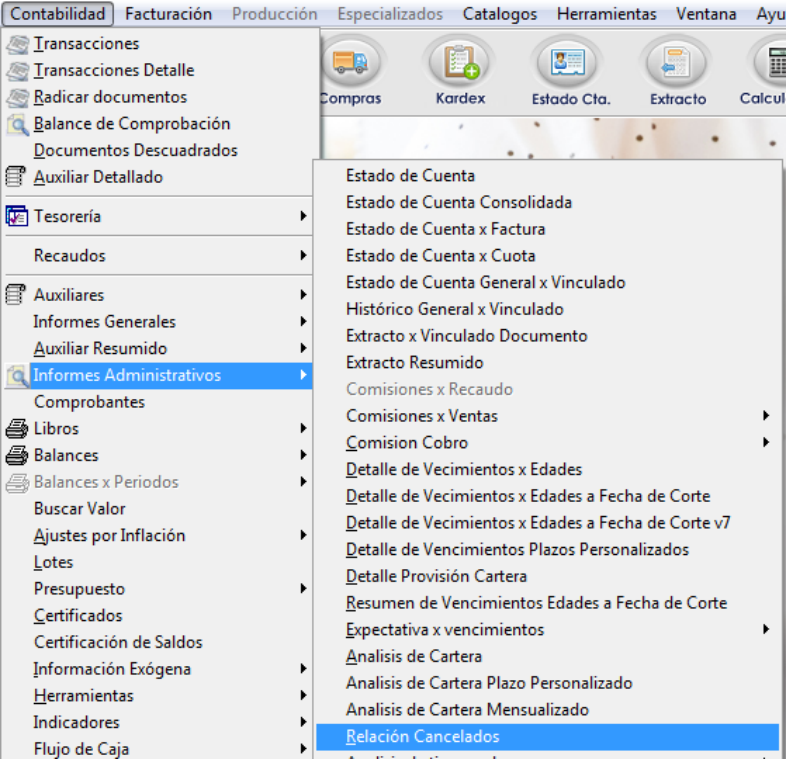
Al seguir la ruta correctamente se despliega la ventana de “Relación finalización de pago”, para hacer uso de las opciones, según la necesidad del usuario.
PASO 2. PESTAÑA FILTROS
En la pestaña filtros, se encuentran las diferentes opciones de filtros que se pueden usar de acuerdo a los parámetros definidos por la empresa en el aplicativo.
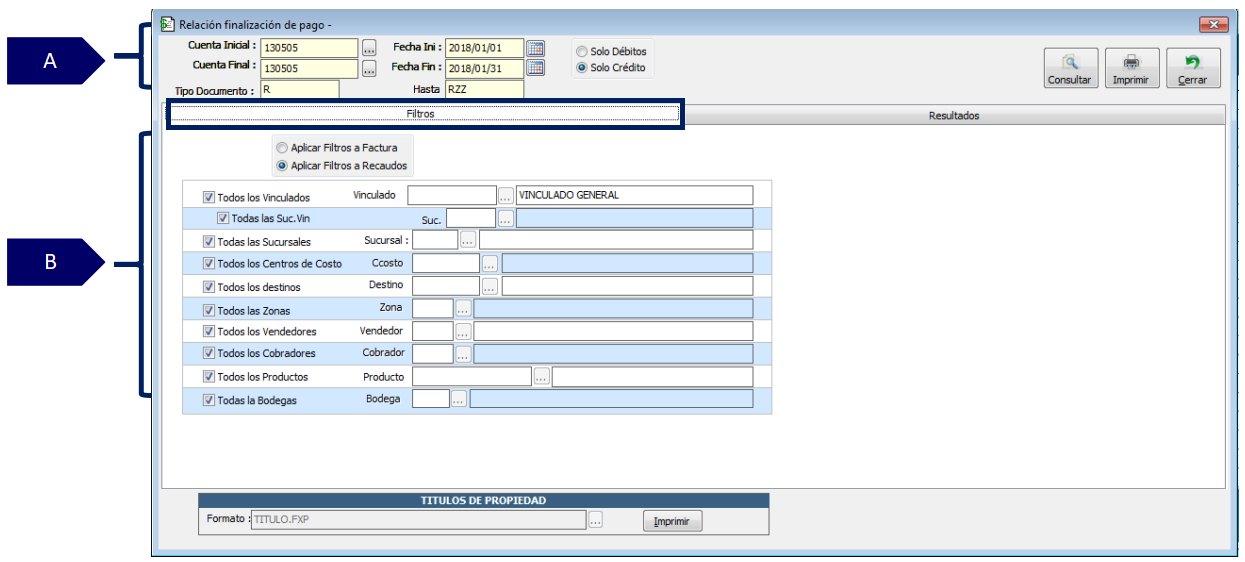
A. Datos del encabezado para la generación del informe:
-
Cuenta inicial: defina la cuenta inicial de la cartera.
-
Cuenta final: defina la cuenta final de la cartera.
-
Fecha Ini. - fecha fin: defina el rango de fecha, en el cual se necesita consultar las facturas canceladas.
-
Tipo de documento: se puede definir un tipo de documento de factura específico, cuando el usuario usa diferentes tipos de documento.
-
Solo débitos: permite buscar aquellos documentos en los cuales se encuentren registros de esta naturaleza.
-
Solo crédito: permite buscar aquellos documentos en los cuales se encuentren registros de esta naturaleza.
B. Filtros de búsqueda adicionales.
-
Aplicar filtros a factura o aplicar filtros a recaudos: permite seleccionar a qué tipo de documentos aplicar los filtros, si se va a aplicar a las facturas o a los recaudos ejemplo recibos de caja.
-
Todos los vinculados: hace referencia al vinculado que se desea consultar. Si el filtro no se encuentra activo, la información generada corresponderá a todos los vinculados de los cuales se tengan registros.
-
Todas las sucursales: hace referencia a la sucursal a consultar, en caso de que previamente se haya creado y utilizado dicho parámetro como segmentación contable y/o financiera. Si el filtro no se encuentra activo, la información generada corresponderá a todas las sucursales de las cuales se tengan registros.
-
Todos los centros de costo: hace referencia al centro de costo a consultar, en caso de que previamente se haya creado y utilizado dicho parámetro como segmentación contable y/o financiera. Si el filtro no se encuentra activo, la información generada corresponderá a todos los centros de costos de los cuales se tengan registros.
-
Todos los destinos: hace referencia al destino a consultar, en caso de que previamente se haya creado y utilizado dicho parámetro como segmentación contable y/o financiera. Si el filtro no se encuentra activo, la información generada corresponderá a todos los destinos de los cuales se tengan registros.
-
Todas las zonas: hace referencia a la zona a consultar, en caso de que previamente se haya creado y utilizado dicho parámetro como segmentación contable y/o financiera. Si el filtro no se encuentra activo, la información generada corresponderá a todas las zonas de los cuales se tengan registros.
-
Todos los vendedores: hace referencia al vendedor a consultar, en caso de que previamente se haya creado y utilizado dicho parámetro como segmentación contable y/o financiera. Si el filtro no se encuentra activo, la información generada corresponderá a todos los vendedores de los cuales se tengan registros.
-
Todos los cobradores: hace referencia al cobrador a consultar, en caso de que previamente se haya creado y utilizado dicho parámetro como segmentación contable y/o financiera. Si el filtro no se encuentra activo, la información generada corresponderá a todos los cobradores de los cuales se tengan registros.
-
Todos los productos: hace referencia al producto a consultar. Si el filtro no se encuentra activo, la información generada corresponderá a todos los productos de los cuales se tengan registros.
-
Todas las bodegas: hace referencia a la bodega. Si el filtro no se encuentra activo, la información generada corresponderá a todas las bodegas de las cuales se tengan registros.
PASO 3. PESTAÑA RESULTADOS
Se encuentran los parámetros básicos a consultar y la información del informe, con las especificaciones definidas, generada en el grid de contenido.
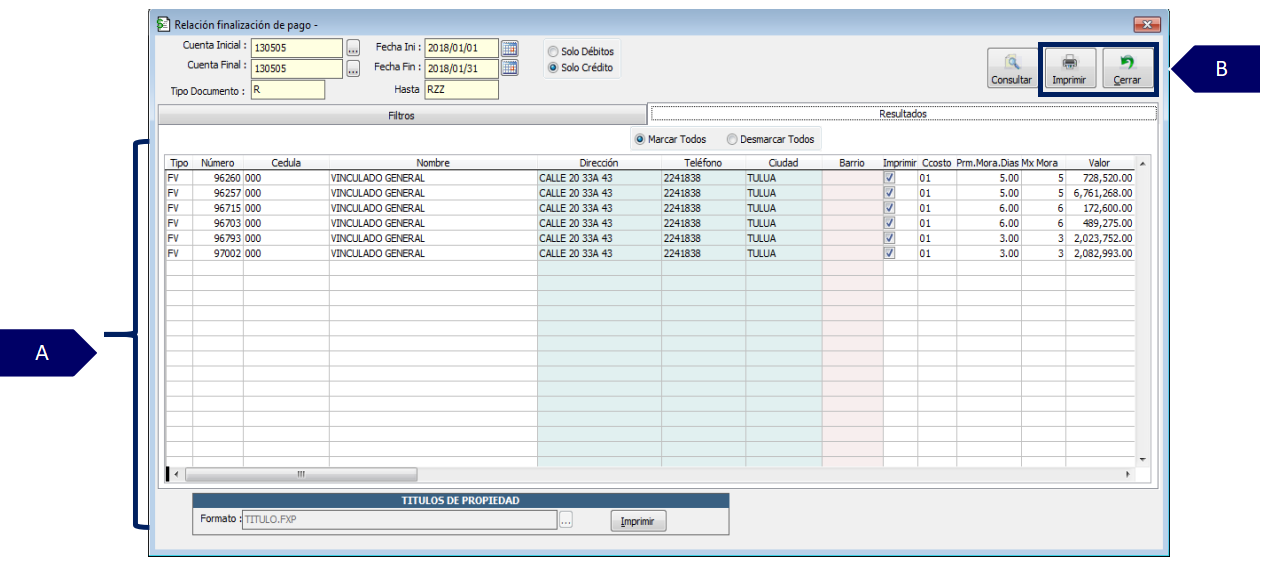
A. Después de aplicar los filtros de búsqueda obligatorios se da clic en la opción consultar y trae la información al grid de contenido en el cual se puede ver el tipo de documento, el número, el vinculado, dirección, teléfono, la ciudad, los días de mora y el monto que se canceló.
-
Marcar todos/ desmarcar todos: cuando el informe cuenta con un formato de impresión el sistema permite seleccionar uno a uno los documentos que se quieran imprimir o en su defecto imprimir todos.
-
Formato: se hace una solicitud formal a QUALITYCOLOMBIA S.A a través del correo electrónico o plataforma Support, para que un consultor experto defina un formato de impresión que se ajuste al informe.
B. Botones intuitivos:
-
Imprimir: el botón imprimir, permite exportar el informe a un archivo de Excel.
-
Cerrar: permite salir de la ventana “Relación de Cancelados”.
SALVEDADES DEL PROCESO
-
Para el uso del informe se debe contar con los permisos necesarios en el perfil, si no se tiene, se sugiere realizarse la labor con el usuario administrador del sistema ADM.
-
La veracidad de los datos o cifras suministradas en el informe relación de cancelados depende de la correcta generación o previa parametrización del mismo.
FIN DEL INSTRUCTIVO
|
Código |
Versión |
Fecha de cargue |
|---|---|---|
|
INS-CNT-INF-RELACION DE CANCELADOS |
1.0 |
2022-09-22 |