

Manager contabilidad Versión 7
ALCANCE
En el presente instructivo se encuentra la parametrización y/o comprensión del proceso de la herramienta de Buzón Fiscal (con Asistente de IA) para el uso del software MANAGER ERP. Se indicarán las pautas necesarias a seguir para llevar a cabo la tarea de forma acertada, correcta y segura.
OBJETIVO
Definir los pasos a seguir para el correcto funcionamiento de la herramienta buzón Fiscal (Con Asistente de IA)
ABSTRACT
La herramienta buzón Fiscal (Con Asistente de IA), permite gestionar y contabilizar de manera asistida los diferentes documentos emitidos por los diferentes proveedores, recibidos a través del proceso de recepción de documentos electrónicos.
Dado lo anterior a continuación se relaciona el proceso a realizar en el software MANAGER ERP.
CONTENIDO
PARTE 1: ACCESO A BUZON FISCAL (CON ASISTENTE IA)
PASO 1. CONSULTAR Y CONFIRMAR RECEPCION DE MERCANCIA
Por medio de esta herramienta se podrá realizar la consulta de las facturas y documentos soportes electrónicos que le han emitido al usuario para realizar los respectivos eventos ante la DIAN, entre ellos la recepción de la mercancía.
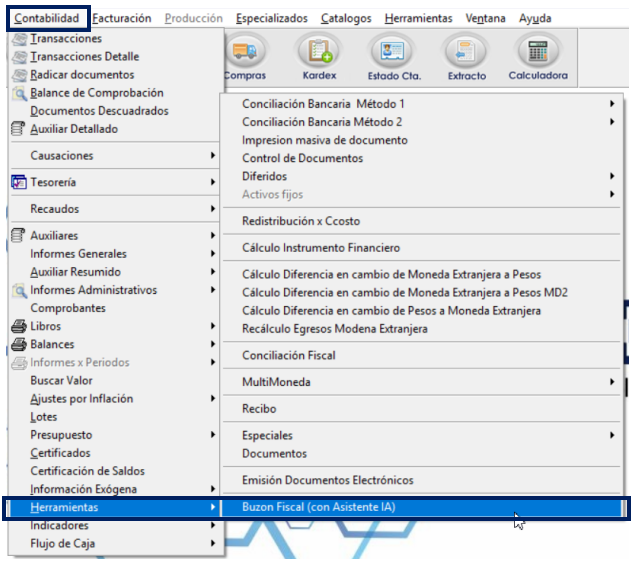
Ingrese a la ruta: Contabilidad – Herramientas - Buzón Fiscal (con Asistente de IA)
PASO 2. OPCIONES VENTANA OPERATIVA
Al seguir la ruta correctamente se despliega una ventana operativa, que permite listar los diferentes documentos electrónicos que le han emitido al usuario en el periodo de tiempo consultado.
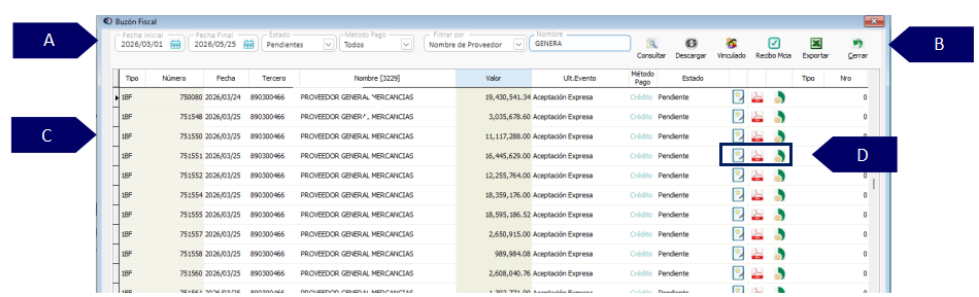
A. Filtros de búsqueda: Orientada en realizar la búsqueda según un criterio.
-
Fecha inicial - Fecha final: Rango de fecha a consultar.
-
Estado: Muestra el estado en el que se encuentra el documento; Todos, pendiente o contabilizado.
-
Filtrar por: Permite filtrar los documentos por número de factura y por nombre de proveedor.
-
Nombre: Se diligencia el nombre del proveedor para poder filtrar.
B. Utilidades de ventana: Contiene las funcionalidades de la ventana.
-
Consultar: Al hacer clic en este botón realizará la consulta de los documentos electrónicos de acuerdo al rango de fecha a consultar.
-
Descargar: Permite descargar la representación gráfica de los documentos consultados en la carpeta documentos/docsrecepción.
-
Vinculado: Abre la pestaña vinculados con el fin de crear el tercero si no existe.
-
Recibido Mercancía: Permite ejecutar evento ante la DIAN de recibido de los bienes y/o servicios.
-
Exportar: Genera un archivo en formato Excel con la información de los documentos consultados.
-
Cerrar: Cierra herramienta.
C. Grid de contenido: contiene el resultado de los datos aplicados en el filtro de búsqueda.
-
Tipo: Hace referencia al prefijo utilizado por el proveedor del producto y/o servicio.
-
Numero: Número de documento emitido por el proveedor del producto y/o servicio.
-
Fecha: Fecha de emisión del documento.
-
Tercero: Número de identificación del proveedor.
-
Nombre: Razón social o nombre del proveedor.
-
Valor: Valor total de los productos y/o servicios adquiridos.
-
Ultimo Evento: Muestra el ultimo evento que tiene la factura ante la DIAN.
-
Estado: Muestra el estado del documento pendiente de contabilizar o contabilizado.
D. Acciones sobre documento: Permite causar contablemente los documentos consultados iniciando el entrenamiento de la IA, descargar la representación gráfica en formato PDF o ver el documento directamente desde la DIAN.
PASO 3. ENVIAR EVENTOS RADIAN
Puede verificar y confirmar la recepción del documento electrónico emitido por el proveedor de los bienes o servicios, una vez haya confirmado la recepción correcta de los mismos.
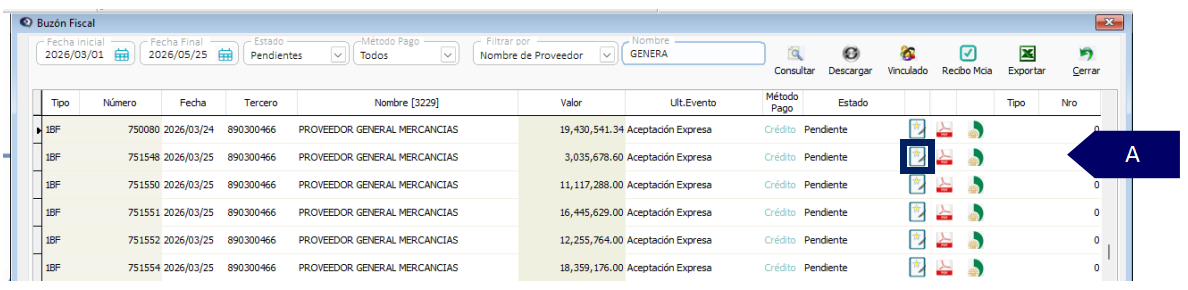
A. Recibo de mercancía: Desde esta opción podrá realizar el proceso correspondiente de Acuse de recibo de la factura y/o Recepción del bien o servicio.
B. Ultimo evento: Visualice el último evento actualizado al documento, en caso de estar en blanco, significa que no se ha realizado ningún evento al documento.
NOTA: Desde el formulario de documentos entradas de mercancía (clase EN01) o documentos soporte (clase DCS1), también podrá realizar el proceso correspondiente de “Acuse de recibo”, desde el botón “e”.
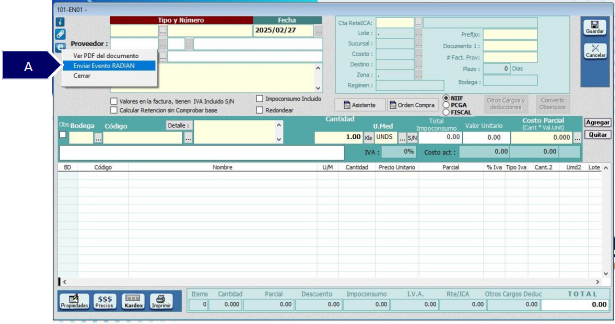
A. Despliegue el menú para ejecutar alguna de las tres opciones.
-
Ver PDF del documento: Muestra la representación gráfica del
Documento.
-
Enviar evento RADIAN: Permite generar eventos ante la DIAN sin necesidad de tener que ingresar al proveedor tecnológico.
-
Cerrar: Cierra la pestaña.
PARTE 2. ENTRENAMIENTO Y CONTABILIZACIÓN
PASO 1: OPCIONES VENTANA OPERATIVA
El botón de contabilización permite entrenar a la IA mediante la causación del documento tomando la información contenida en la factura electrónica de acuerdo al XML y la visualización de la representación gráfica para apoyar el proceso de registro.
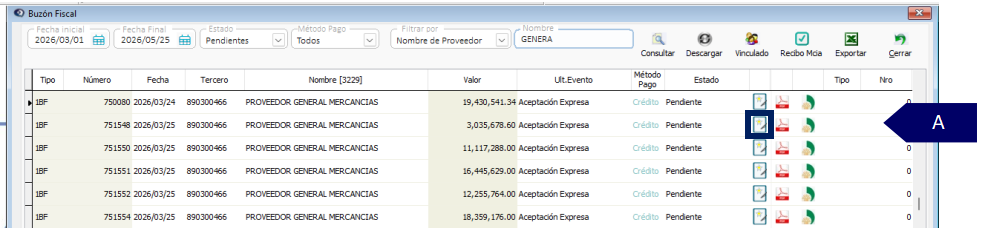
A. Dar clic en el botón para iniciar proceso de causación y entrenamiento.
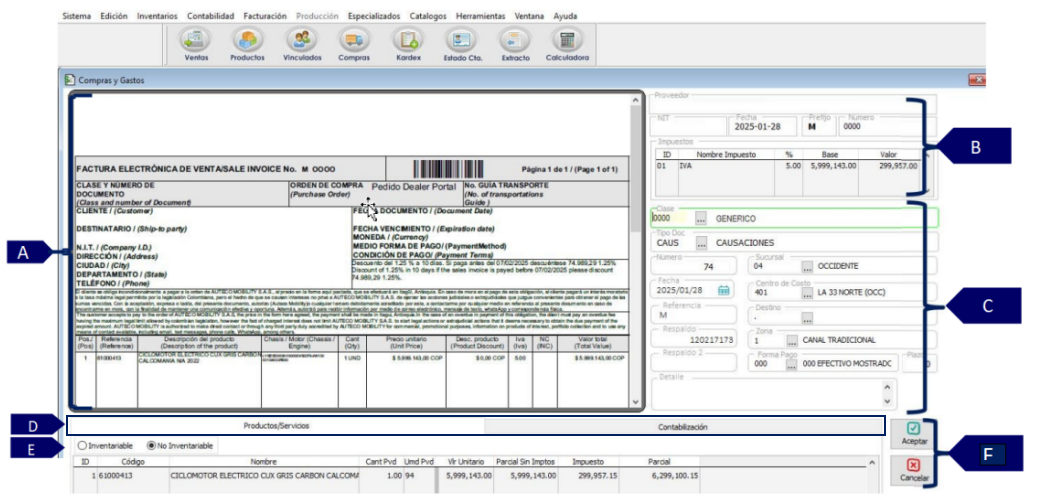
A. Permite visualizar la representación gráfica de la factura, (esta se encuentre descargará en la carpeta documentos/docsrecepción ubicada en la raíz de MANAGER ERP).
B. Muestra la información del proveedor como nombre y/o razón social, número de identificación, fecha, prefijo y número, como también información tributaria.
C. Información con la cual se procederá a iniciar el entrenamiento mediante la contabilización en Manager, como clase, tipo de documento, numero, sucursal, fecha de contabilización, centro de costos, el prefijo del proveedor, destino, respaldo (número de factura del proveedor), zona, forma de pago y detalle; en caso de ya haber entrenado la IA esta información cargará por defecto e igual podrá ser editada.
D. Cinta de Pestañas:
-
Productos y/o servicios adquiridos: permite visualizar la información del producto o servicio a detalle como el código, descripción de producto, unidades de medida, impuestos y valores.
-
Contabilización: permite visualizar la información de la cuentas y detalles de estas con los valores a contabilizar.
E. Acciones de registro:
-
Inventariable: Acción que al estar marcada permite realizar los registros en las cuentas de inventario asociadas en los productos registrados.
-
No inventariable: Acción que al estar marcada permite dar tratamiento a los registros contablemente como registro de servicios.
F. Acciones de la ventana:
-
Botón Aceptar: el cual permite continuar con el proceso de contabilización.
-
Botón Cancelar: el cual permite detener el procedimiento que se esta realizando cerrando la ventana.
PASO 2. ASISTENTE PARA COMPRAS INVENTARIABLES
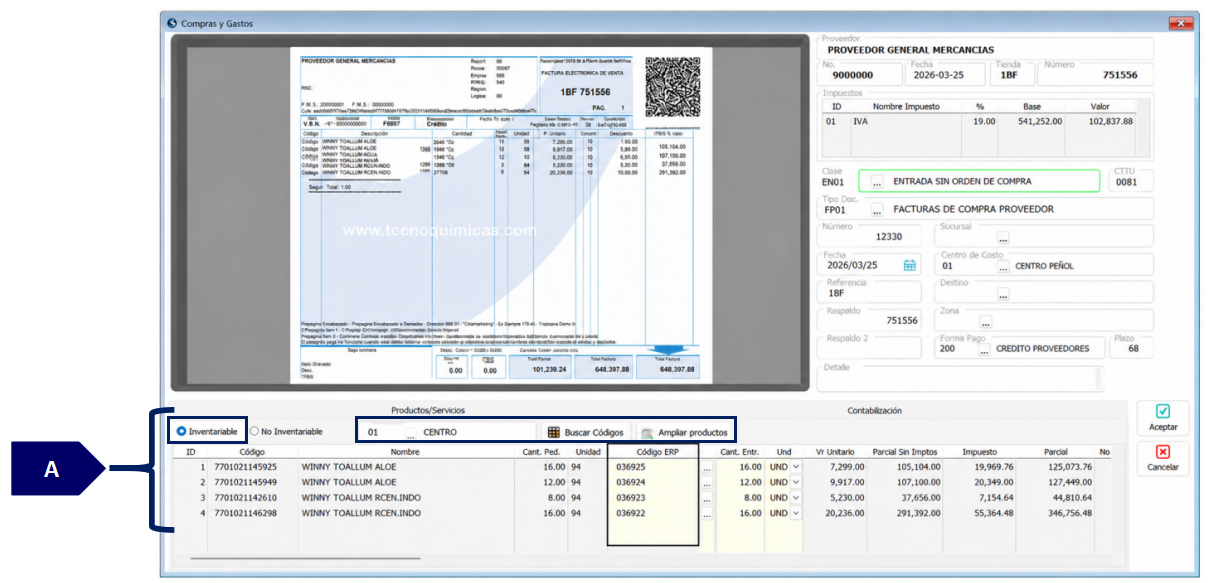
A. Inventariable: Marcar esta opción cuando se requiera entrenar la IA para asignar y aprender los productos que deben registrarse con movimiento dentro del inventario del sistema.
El sistema cargará los productos que coincidan con los ya configurados dentro del catálogos de inventarios (Por código, código de barras, código proveedor). En caso de que no halle coincidencias de productos, debe asociar al menos una vez el código de producto correspondiente en MANAGER ERP en la columna Código ERP, el cual asociará automáticamente el código de proveedor en los productos permitiendo el entrenamiento de la IA para las siguientes causaciones de compras inventariables.
-
Bodega: Permite indicar la bodega a la cual se dará ingreso a la mercancía.
-
Buscar código / Ampliar código: Estas opciones permiten consultar y visualizar con mayor detalle la información de los productos registrados.
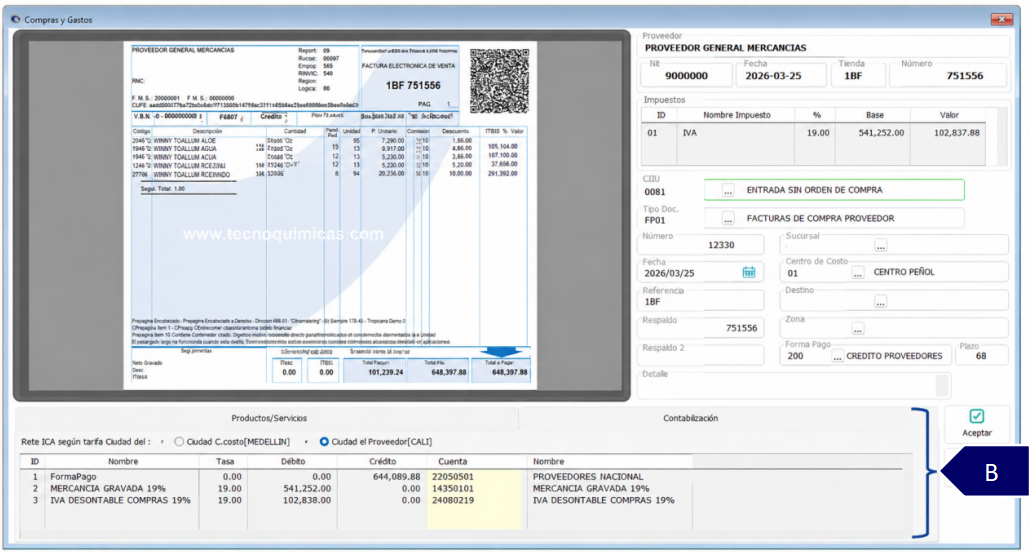
B. En esta pestaña podrá visualizar de manera previa la contabilización sugerida de acuerdo a los conceptos, tasas y configuración de los productos asociados. Realice la verificación antes de finalizar el proceso.
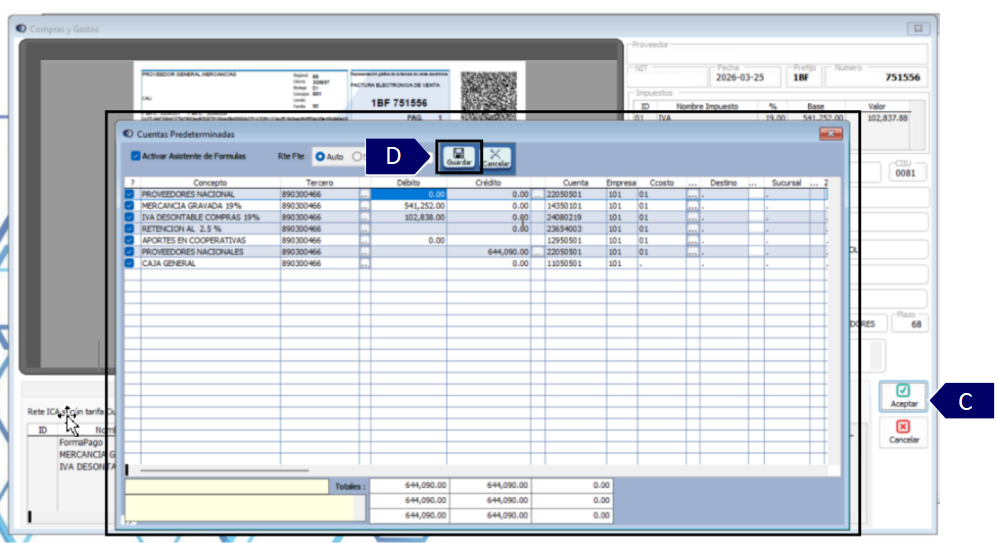
C. Dar clic en el botón “Aceptar” para revisar contabilización final.
D. Dar clic en el botón “Guardar” para confirmar la contabilización o ajustes necesarios según las cuentas predeterminadas definidas en el tipo de documento.
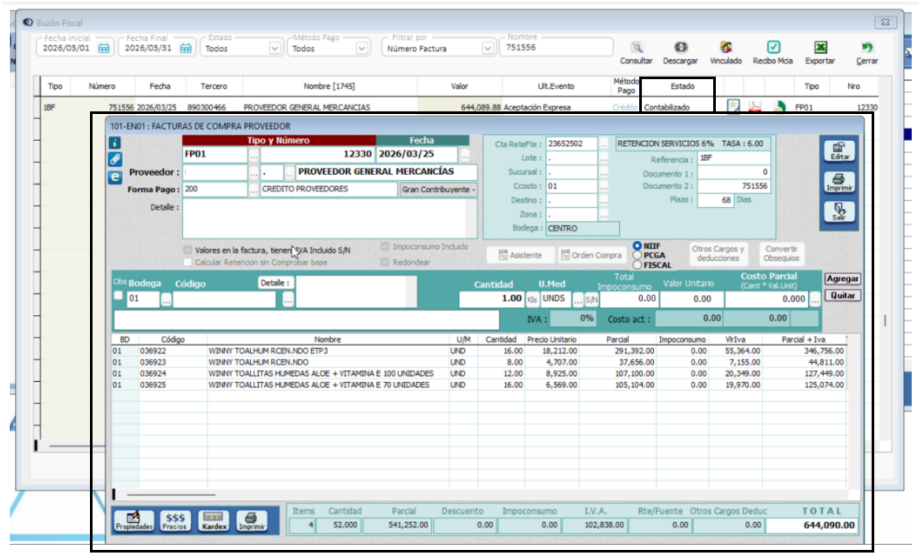
Posteriormente, se abrirá la ventana del documento en la cual se verá reflejada toda la información de los productos registrados, incluyendo cantidades, valores, impuestos, costos y demás datos asociados al documento.
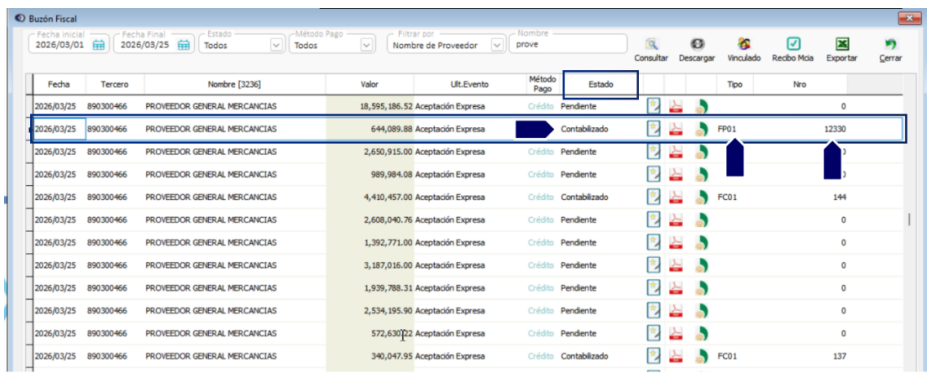
Finalmente, el documento cambiará automáticamente a estado Contabilizado en el buzón fiscal indicando en que tipo y número quedó el registro, confirmando que el proceso fue ejecutado correctamente en el sistema.
NOTA: En el apartado ReteICA, la tarifa aplicada dependerá de la ciudad definida para el centro de costo o de la ciudad asignada al proveedor. Para su correcto funcionamiento, desde la ruta: Catálogos → Territorios → Municipios debe diligenciar la tarifa correspondiente según la actividad económica configurada en el proveedor.
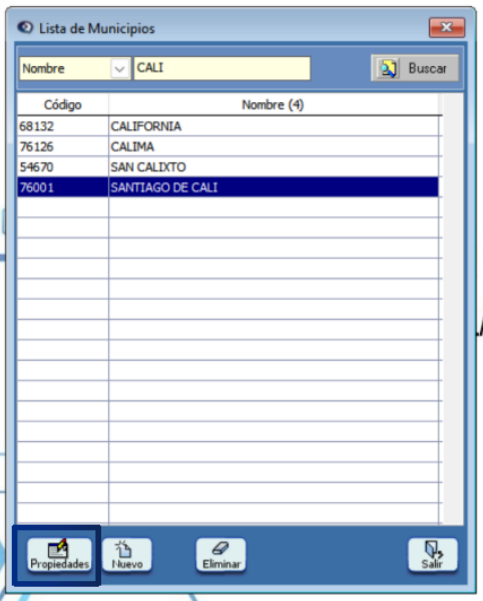
Seleccione la ciudad correspondiente al proveedor y de clic en la opción propiedades.
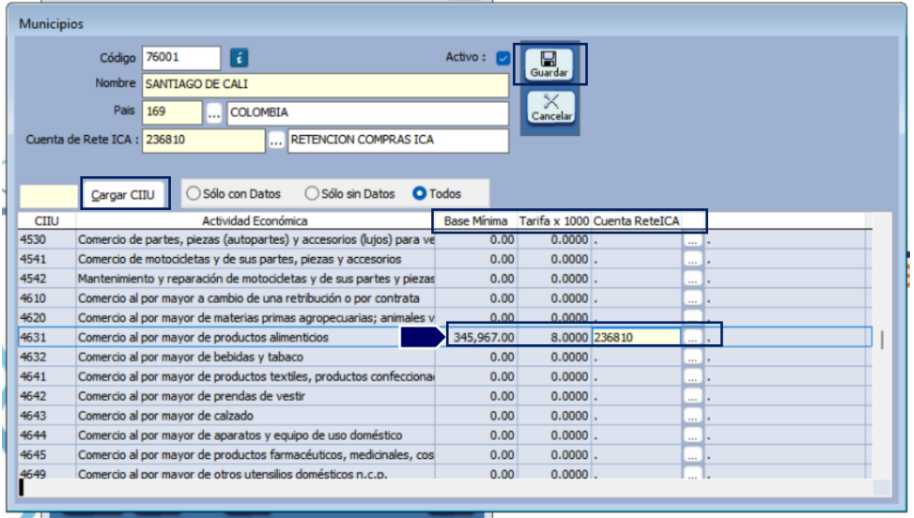
Dar clic en el botón “Cargar CIIU” y de acuerdo a la actividad económica del proveedor asignar la Base mínima, Tarifa y cuenta contable para el cálculo de la retención.
PASO 3. CONTABILIZACIÓN NO INVENTARIABLE
PASO 3.1 CONTABILIZACIÓN POR MODELOS DE CAUSACIÓN
Podrá realizar causaciones y entrenamiento a la IA mediante contabilización a través de modelos predeterminados (Según configuración del tipo de documento definido). Para este tipo de contabilización, deberá marcar la opción “Por modelo”.
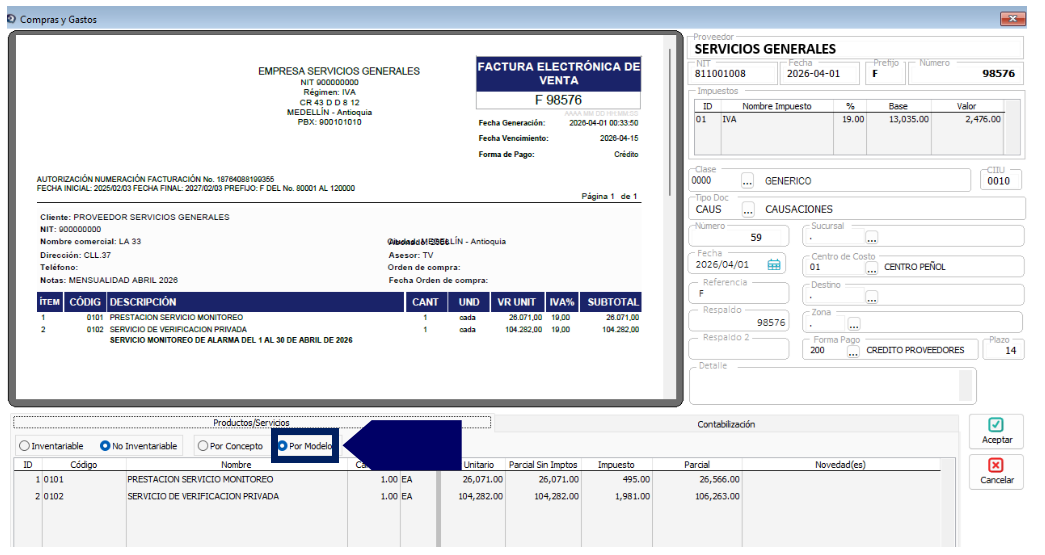
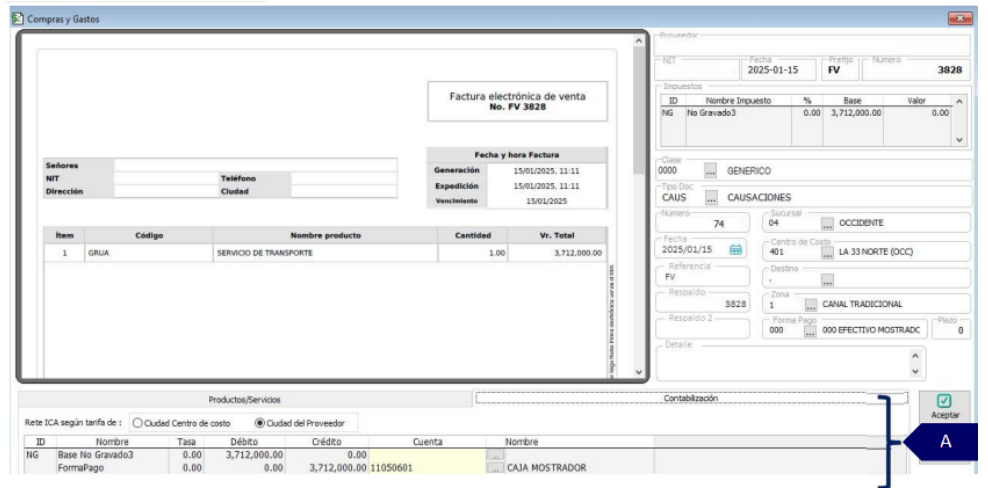
A. Muestra la información sobre la contabilización del documento, tal como ReteIca según tarifa de la ciudad, la identificación del concepto a contabilizar, nombre, tasa, valor débito, valor crédito, cuenta y nombre de la cuenta.
Si hay cuentas pendientes por ser definidas para la contabilización del documento, podrá asignarlas de la siguiente manera:
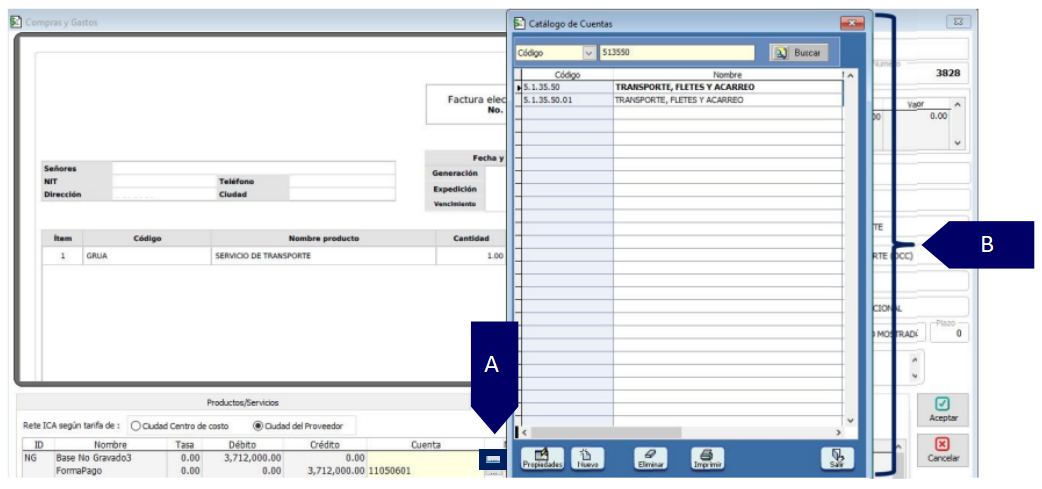
A. Clic en los tres puntos para abrir el catálogo de cuentas.
B. Seleccione la cuenta correspondiente.
Una vez definida por primera vez y entrenada la IA con las cuentas de los conceptos contables base del documento, seleccione el modelo contable con el cual desee finalizar la contabilización.
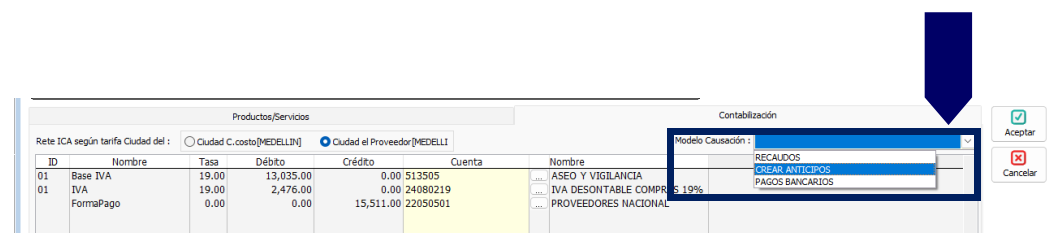
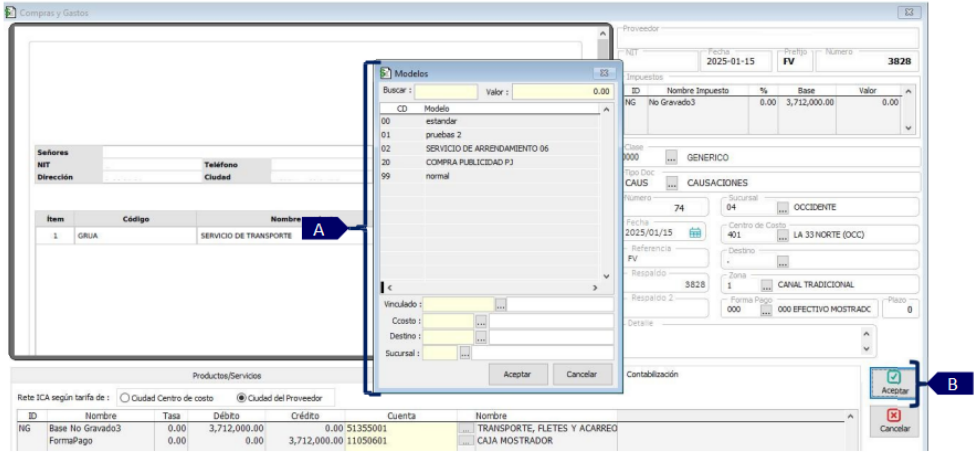
A. Según la configuración de modelos contables disponibles para el tipo de documento, seleccione el modelo contable correspondiente.
B. Clic en Aceptar.
Después de elegir el modelo, se abre ventana con las cuentas predeterminadas para finalizar el proceso de contabilización.
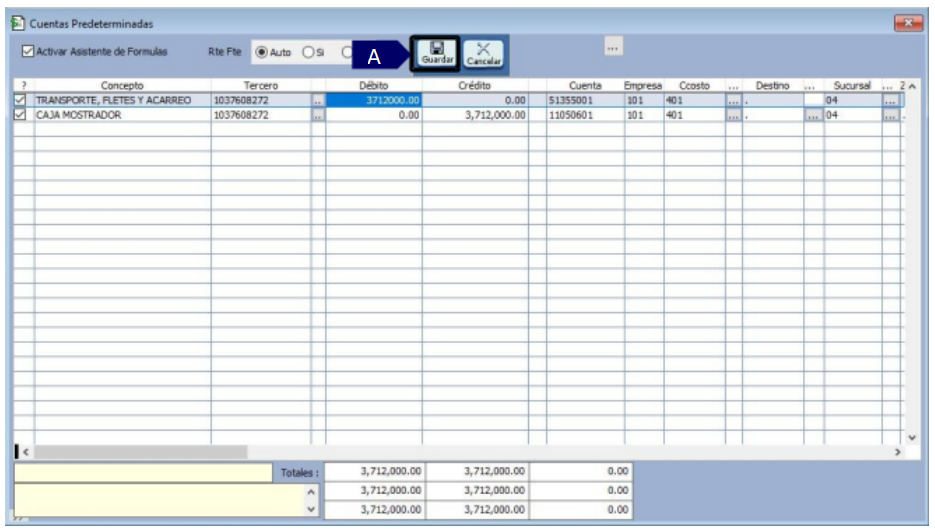
A. Clic en Guardar para generar la contabilización de las partidas que se encuentran en las cuentas predeterminadas.
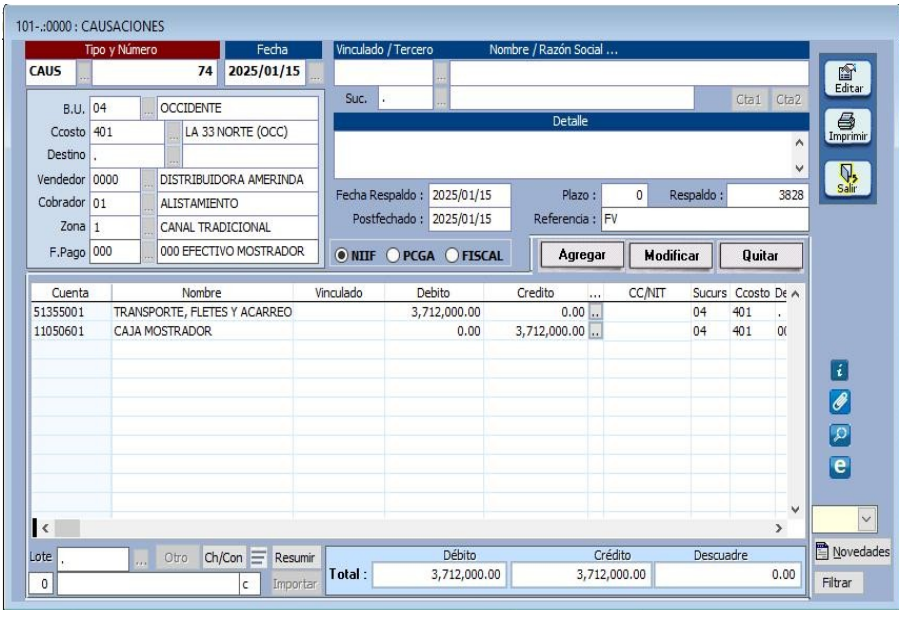
Posteriormente se abrirá documento donde se verán reflejados todos los datos tanto informativos como contables anteriormente validados, dando por terminada la contabilización y entrenamiento mediante modelos contables.
PASO 3.2 CONTABILIZACIÓN POR CONCEPTOS CONTABLES
Puede también, configurar “conceptos contables” para el entregamiento y contabilización de compras no inventariables. Para ello, puede configurar los conceptos por medio de la siguiente ruta.
Ingrese a la ruta: Catálogos – Contabilidad – Conceptos Contables.
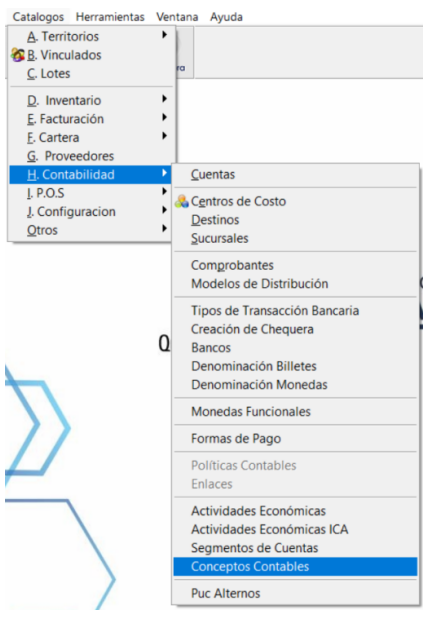
Posterior al ingreso por medio de la ruta mencionada, se desplegará la ventana operativa en la cual se evidencian los conceptos contables creados.
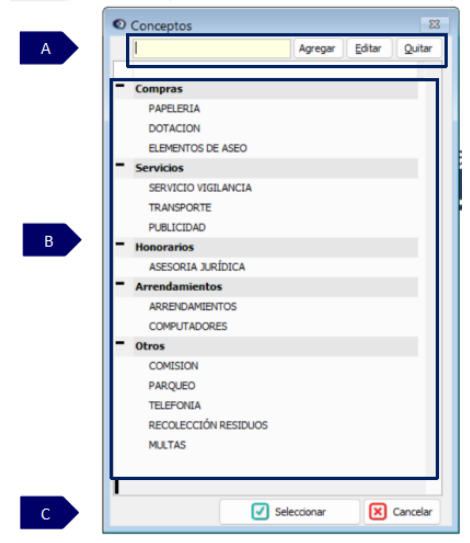
A. Filtros de búsqueda y acciones: Filtro para realizar la búsqueda según un criterio.
-
Agregar: permite crear un nuevo concepto.
-
Editar: permite modificar un concepto ya creado.
-
Eliminar: permite eliminar un concepto ya creado.
B. Grid de contenido: contiene el resultado de los conceptos creados y según los filtros de búsqueda aplicados.
C. Utilidades de ventana: Permite Seleccionar o cancelar el proceso.
PASO 3.2.1 DEFINIR CONCEPTO CONTABLE
De requerir crear un concepto nuevo, al dar clic en “Agregar”, se desplegará la siguiente ventana de parametrización en la cual se debe diligenciar la información para el nuevo concepto contable.
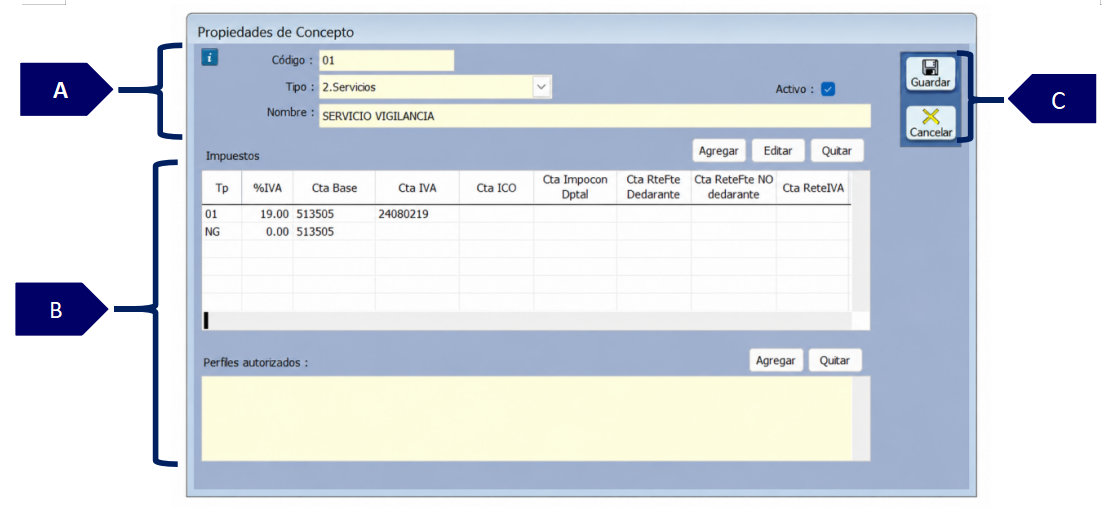
A. Comprende los siguientes campos para la definición de:
-
Código: asigne un código alfanumérico del concepto contable.
-
Tipo: Definir el tipo de concepto a crear dentro de las opciones habilitadas.
-
Nombre: diligencie el nombre del concepto contable.
-
Activo: check se activar o inactivar el concepto contable creado.
B. Comprende los siguientes campos requeridos para el proceso de cuentas autorizadas en el concepto contable.
-
Botón agregar: permite ingresar a la ventana operativa en la cual se realiza el proceso de selección de la(s) cuenta(s) que se van a agregar en el concepto contable, estas deben ser cuentas activas y que acepten movimiento.
-
Botón editar: permite editar el registro que se han agregado al grid de contenido.
-
Botón quitar: permite retirar el registro seleccionado al grid de contenido.
-
Grid contenido Impuestos: permite visualizar el contenido de cuentas agregado previamente.
-
Perfiles Autorizados: permite agregar los perfiles autorizados para hacer uso del concepto.
C. Botones operativos:
-
Guardar: permite guardar la información registrada en el concepto contable.
-
Cancelar: permite cancelar la operación y a su vez salir de la ventana operativa.
PASO 3.2.2 CONTABILIZACION
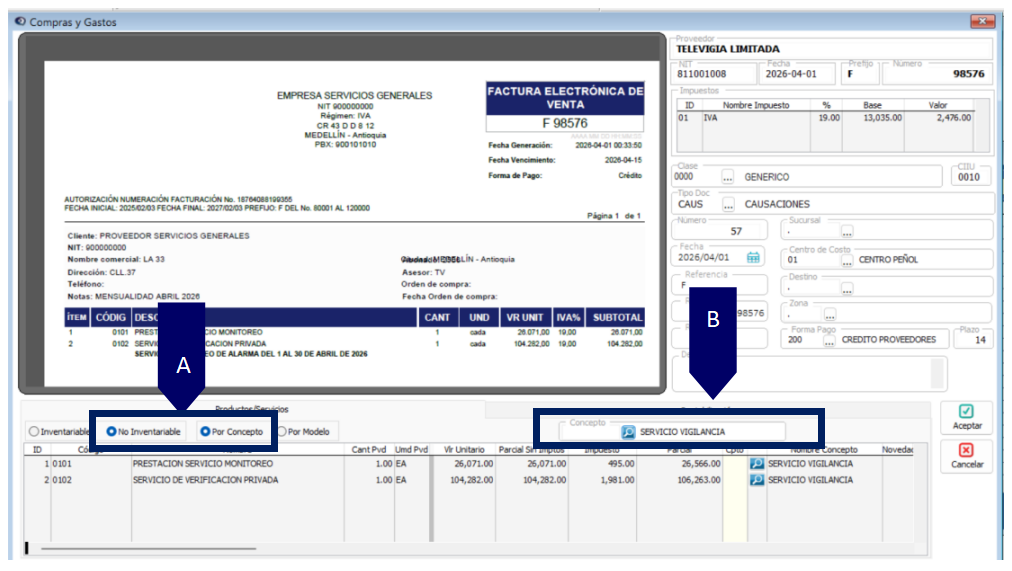
A. En la pestaña “productos/servicios” elegir las opciones “No inventariable” y “Por Concepto”.
B. Dar clic en la lupa para buscar y seleccionar el concepto que aplique:
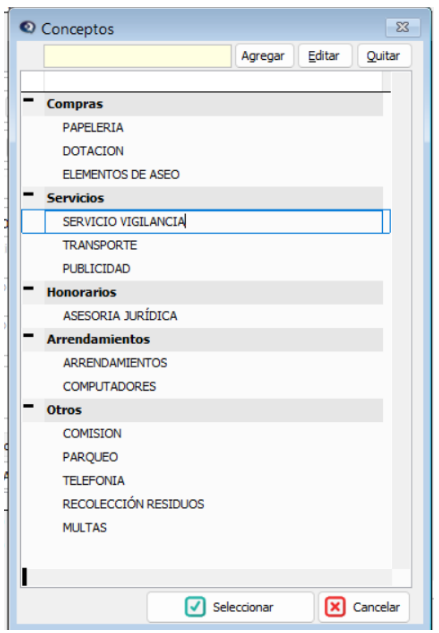
Una vez seleccionado el concepto, podrá ver las cuentas correspondientes en la pestaña contabilización de acuerdo al concepto seleccionado.
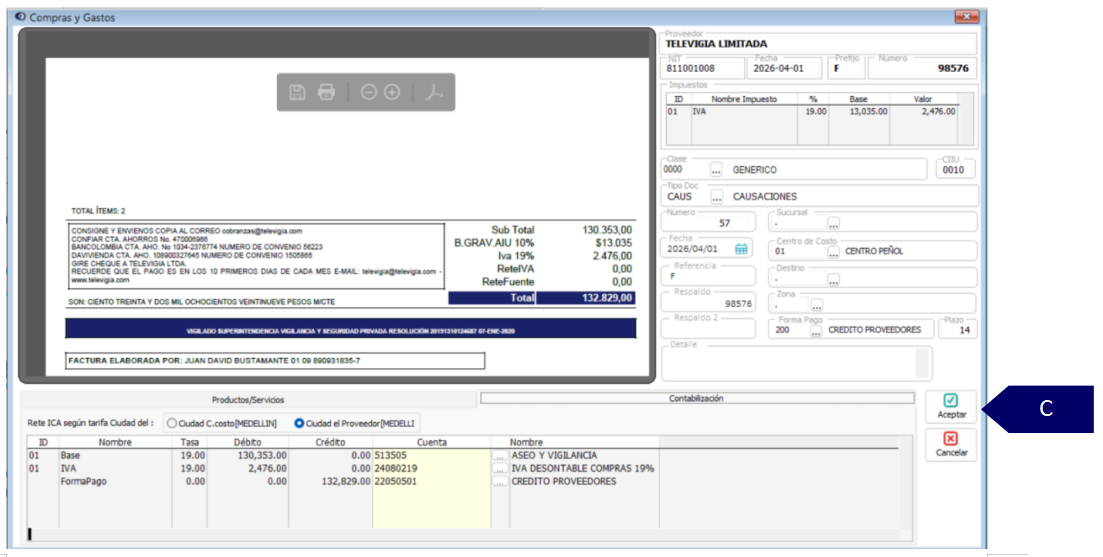
C. Clic en el botón “Aceptar”.
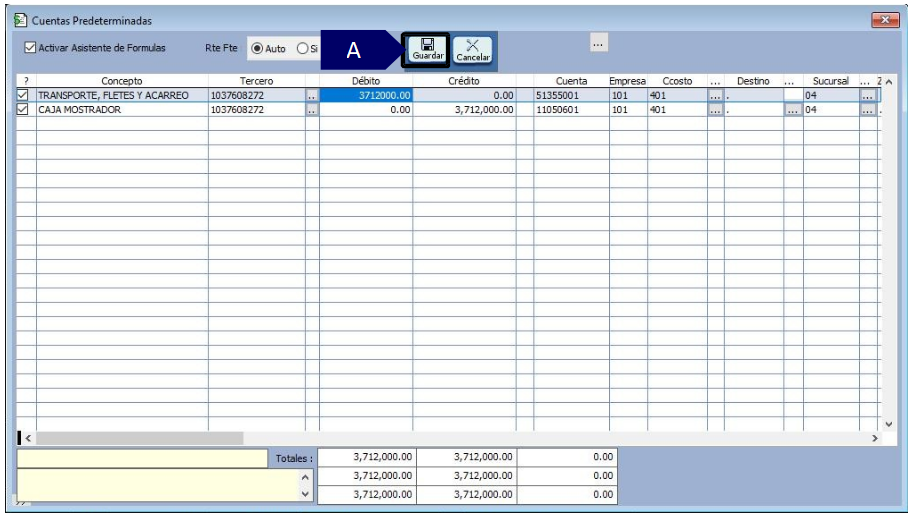
Termine la contabilización del documento validando y confirmando las cuentas predeterminadas, según la configuración del tipo de documento, si aplica.
A. Clic en el botón guardar.
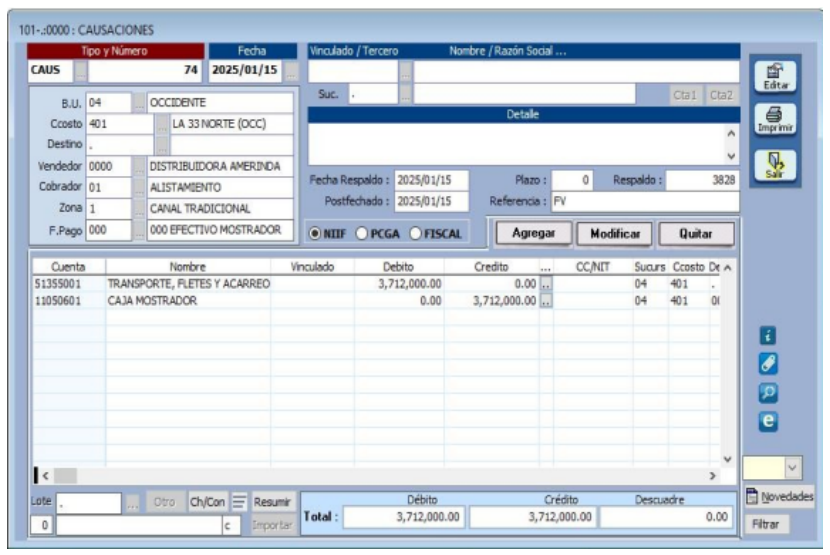
Posteriormente se abrirá documento donde se verán reflejados todos los datos tanto informativos como contables anteriormente validados, dando por terminada la contabilización y entrenamiento mediante conceptos contables.
SALVEDADES DEL PROCESO
-
La herramienta está disponible únicamente y de manera exclusiva, para clientes que tenga contrato con el proveedor tecnológico Facturalo.
-
La herramienta está disponible únicamente y de manera exclusiva, para clientes que tenga contrato de recepción de documentos electrónicos con el proveedor tecnológico Facturalo.
-
El entrenamiento para el buzón fiscal asistido con IA iniciará a partir de la primer contabilización realizada para el proveedor y tipo de compra (Inventariable/no inventariable).
FIN DEL INSTRUCTIVO
|
Código |
Versión |
Fecha de cargue |
|---|---|---|
|
INS-CNT-HER- HERRAMIENTA BUZON FISCAL (CON ASISTENCIA DE IA) |
1.0 |
2026-06-04 |