

Manager contabilidad Versión 7
ALCANCE
En el presente instructivo se encuentra la parametrización y comprensión del proceso de pagos por transferencia basado en cuentas por pagar en MANAGER ERP, desde la ruta de acceso hasta la explicación de cada uno de los campos tanto obligatorios como informativos, definidos para la creación de cada uno de ellos.
OBJETIVO
Permitir a los usuarios conocer operativamente el proceso que compone la herramienta de Tesorería Pagos por transferencia basado en cuentas por pagar.
ABSTRACT
Para el correcto funcionamiento de la herramienta de Tesorería Pagos por transferencia basado en cuentas por pagar; es importante tener en cuenta los pasos correspondientes a generar las obligaciones en las cuentas por pagar, sus debidas autorizaciones y aprobaciones de pago con el fin de generar un proceso correcto y fácil de llevar a cabo.
Dado lo anterior a continuación se relacionan los pasos a realizar en el software MANAGER ERP
CONTENIDO
PASO 1. PARAMETRIZAR VINCULADO
Inicialmente se debe parametrizar el vinculado con sus respectivos datos bancarios.
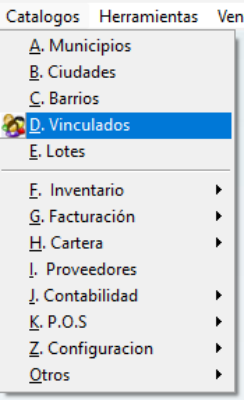
Ingrese a la ruta: Catálogos – Vinculados
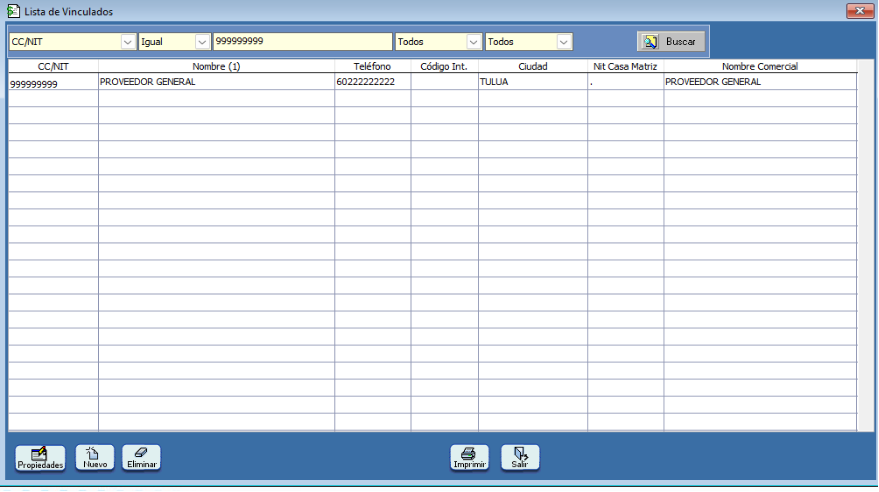
Busque el vinculado a parametrizar y de clic en el botón “Propiedades”.
1.1 PESTAÑA PROVEEDOR
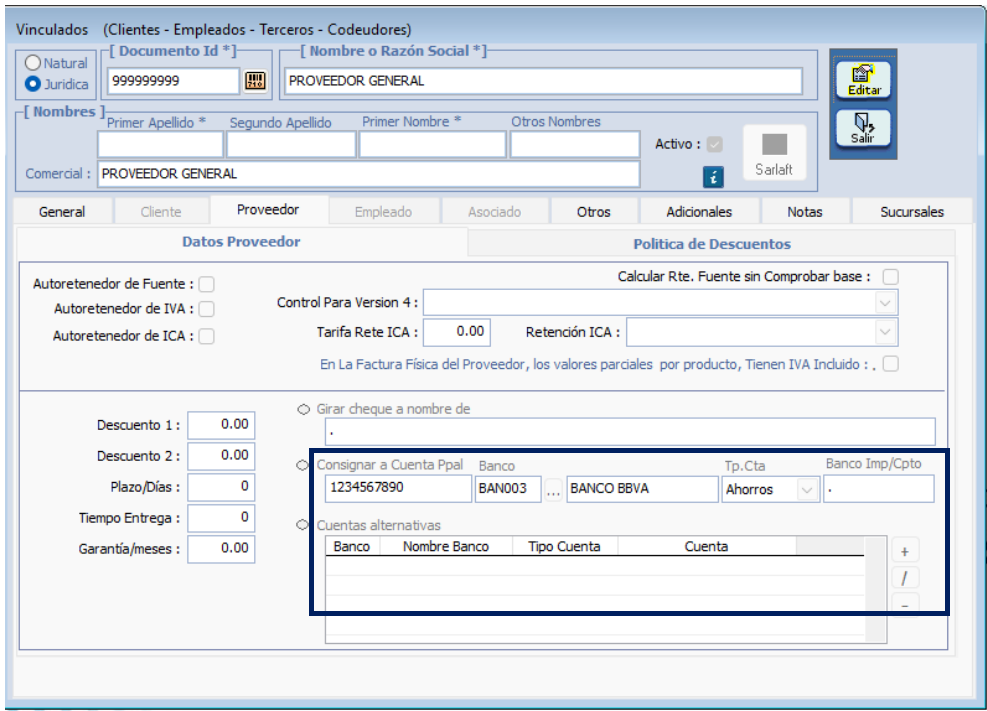
El vinculado deberá estar marcado como proveedor en la pestaña “General”, y así habilitar la pestaña “Proveedor” para digitar los datos bancarios.
-
Banco: Código del banco del proveedor.
-
Banco de impresión: Tipo y código de la cuenta bancaria (AH para ahorros y CT para corriente, debe ir separados dos veces por dos puntos (::).
-
Consignar a la cuenta: Número de la cuenta bancaria.
-
Tp. Cta: Tipo de cuenta; ahorros o corriente.
-
Girar cheque a nombre de: Definir el nombre o razón social a la cual se realiza.
Nota: si el proceso de pagos se realiza para empleados, se debe parametrizar en MANAGER NÓMINA la hoja de vida del empleado en la cual se encuentra la opción de cuenta bancaria del empleado. (Ver instructivo: empleado campos básicos)
PASO 2. INGRESAR A LA VENTANA PAGOS POR TRANSFERENCIA
Realizar pagos por transferencia a través de MANAGER ERP es un proceso útil para realizar los pagos de las cuentas por pagar de manera masiva.
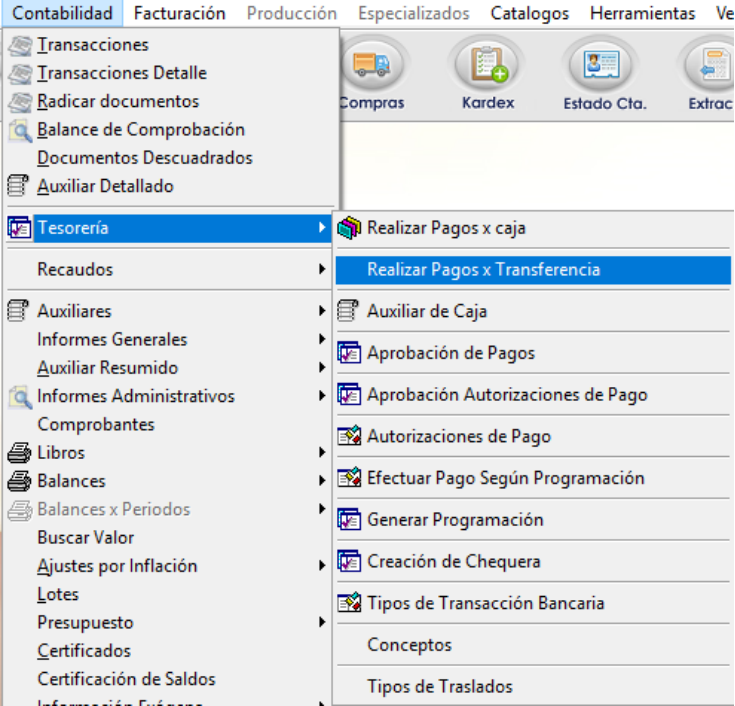
Ingrese a la ruta: Contabilidad – Tesorería – Realizar Pagos x Transferencia
PASO 3. CONSULTA DE LOS REGISTROS CONTABLES A GENERAR EL PAGO
Permite consultar aquellas cuentas contables que corresponden a cuentas por pagar de la empresa a proveedores, empleados o personal externo por conceptos de adquisición de bienes y servicios, nómina, honorarios, servicios públicos, entro otros.
3.1. PESTAÑA FILTROS
En esta pestaña se deberá diligenciar la información con la cual se realizará la consulta.
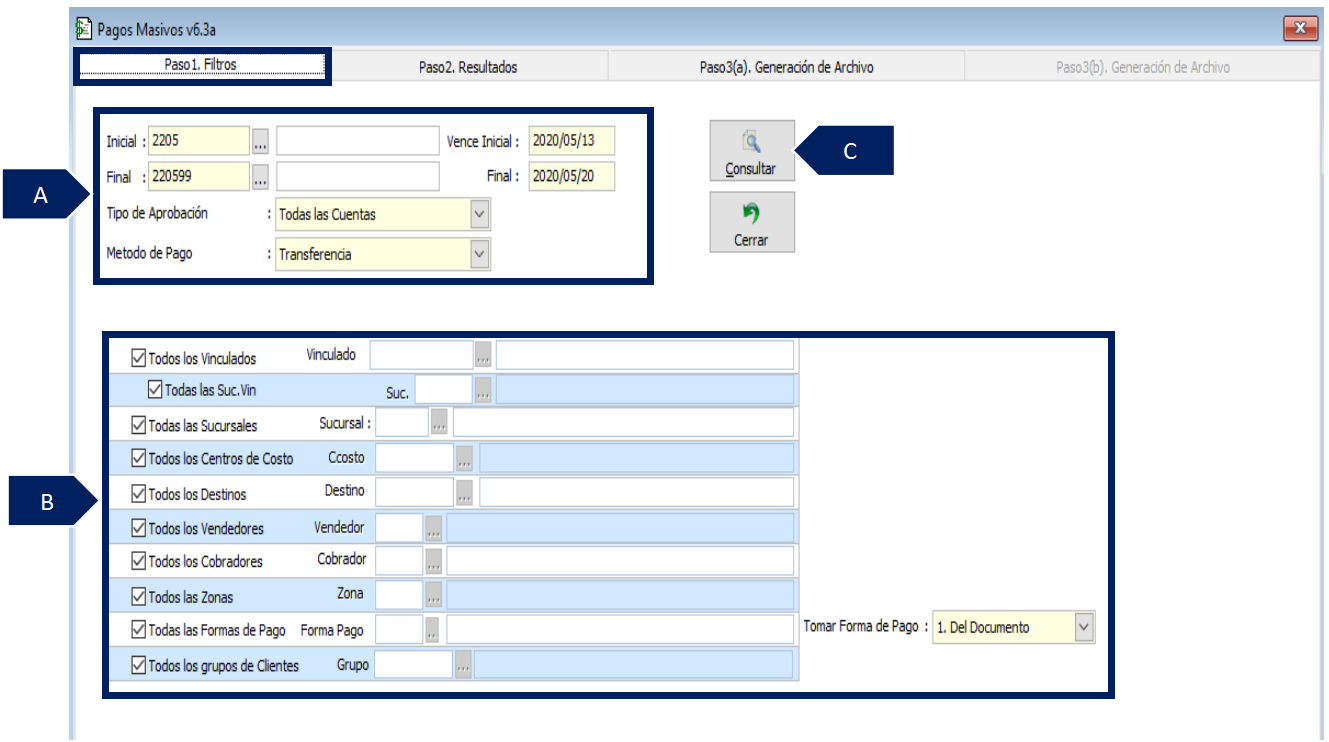
A. En esta sección se encuentran los filtros principales para la consulta de las cuentas contables a las cuales se les va a realizar el pago.
-
Rango de cuentas (inicial y final): se establece el rango de cuentas contables a las cuales se les desea realizar el pago.
-
Vence inicial / final: se establece el rango de fecha de las cuentas a realizar el pago, dichas fechas deben ser la del vencimiento de la obligación y no la de elaboración del documento.
-
Tipo de aprobación: esta opción depende de la parametrización de la cuenta con cruce.
-
Método de pago: se selecciona que forma de pago se desea cancelar.
B. En esta sección se encuentran los filtros a nivel de segmentación como el vinculado, destino, centro de costos, etc, para la consulta de la información.
-
Todos los vinculados: por defecto está activo para todos los vinculados. Inactive si desea filtrar por un vinculado específico.
-
Todas las sucursales: por defecto está activo para todas las sucursales. Inactive si desea filtrar por una sucursal específica.
-
Todos los centros de costo: por defecto está activo para todos los centros de costo. Inactive si desea filtrar por un centro de costo específico.
-
Todos los destinos: por defecto está activo para todos los destinos. Inactive si desea filtrar por un destino específico.
-
Todas las zonas: por defecto está activo para todas las zonas. Inactive si desea filtrar por una zona específica.
-
Todos los vendedores: por defecto está activo para todos los vendedores. Inactive si desea filtrar por un vendedor específico.
-
Todos los cobradores: por defecto está activo para todos los cobradores. Inactive si desea filtrar por un cobrador específico.
-
Todas las formas de pago: por defecto está activo para todas las formas de pago. Inactive si desea filtrar por una forma de pago específica.
-
Tomar forma de pago: de acuerdo al filtro anterior, se podrá seleccionar entre 3 opciones: tomar forma de pago del documento, del inmueble o del empleado.
-
Todos los grupos de clientes: por defecto está activo para todos los grupos de clientes. Inactive si desea filtrar por un grupo de cliente especifico.
C. Clic en el botón “Consultar” para realizar la búsqueda.
3.2. PESTAÑA RESULTADOS
En ésta pestaña se mostrará la información de acuerdo a los filtros aplicados.
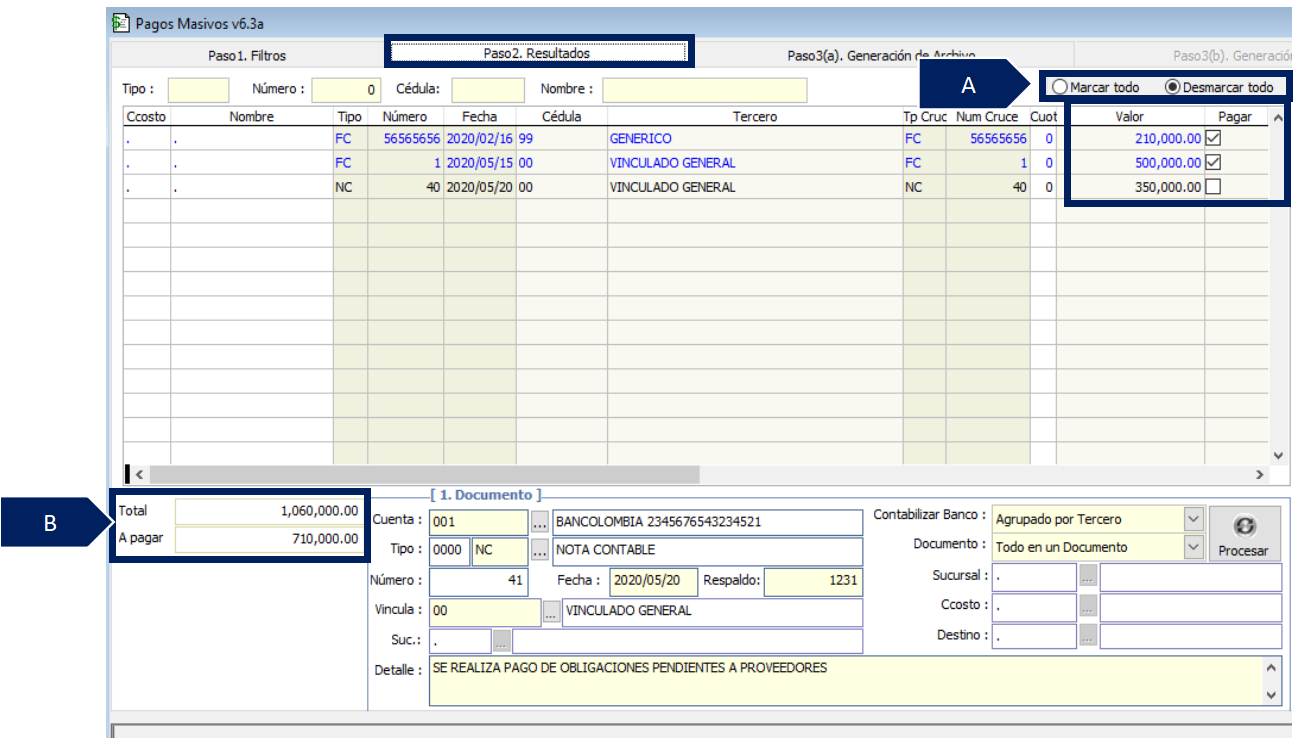
A. En esta sección se podrán marcar o desmarcar todos los registros o marcarlos manualmente uno a uno.
B. A medida que se seleccionen los registros a los que se desea realizar la transferencia bancaria, se sumará el valor a pagar.
PASO 4. CAUSACIÓN DE LOS PAGOS
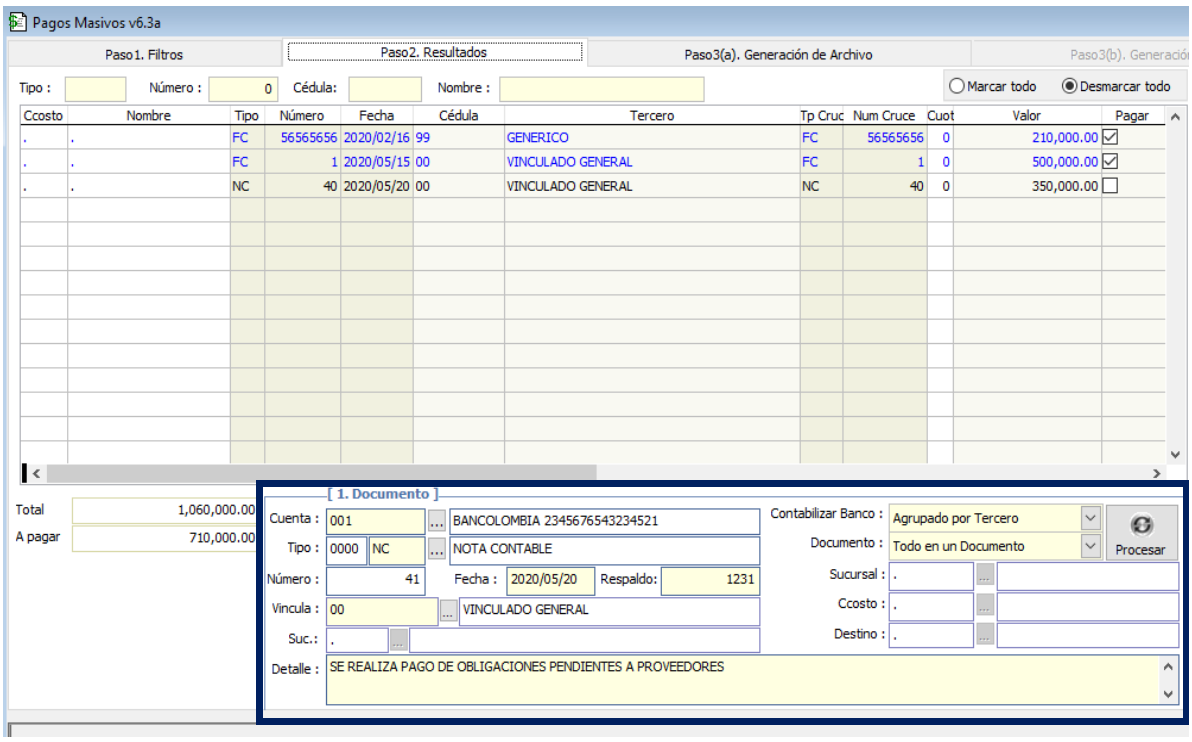
Una vez seleccionados los registros a los cuales se les desea realizar la transferencia bancaria, MANAGER ERP permite realizar la causación de manera automática. Para ello se requiere diligenciar los siguientes datos:
-
Cuenta: se parametriza la cuenta bancaria de la cual la empresa realizará la transferencia. A continuación, se relaciona la parametrización de la cuenta bancaria para una correcta generación del documento contable y del respectivo archivo plano.
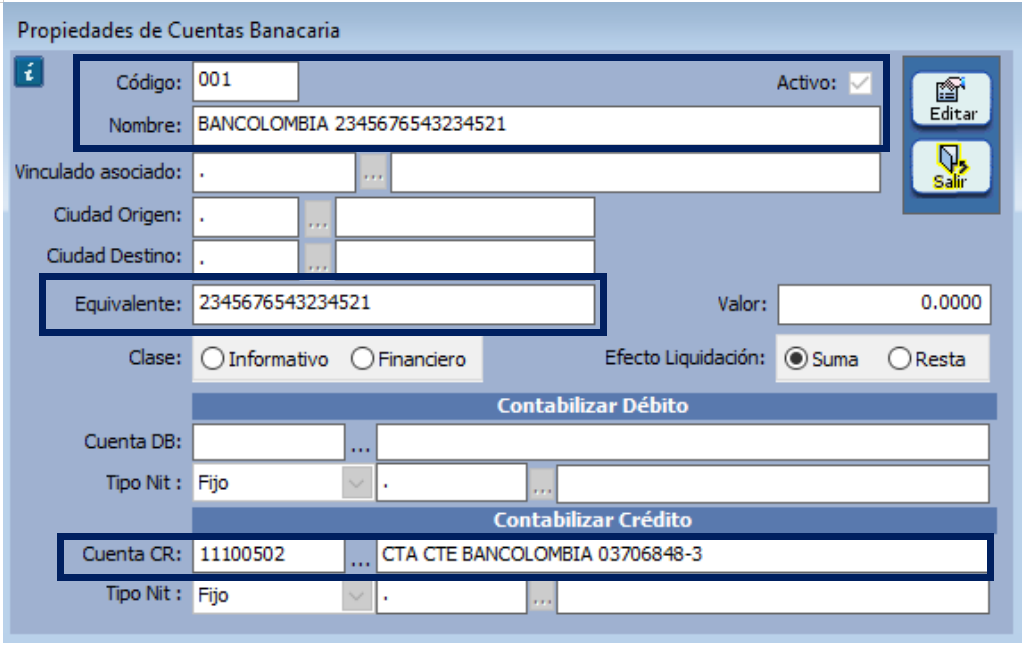
Asignar código y nombre del banco.
En el campo “Equivalente” digitar el número de la cuenta bancaria.
Esta cuenta bancaria debe tener asignada la cuenta contable del banco correspondiente en el campo “Cuenta CR”.
Los demás campos son sólo informativos.
-
Tipo: se deberá seleccionar un tipo de documento donde quedará registrado el movimiento. Se aconseja crear un tipo de documento sólo para ésta operación.
-
Número: automáticamente toma el siguiente consecutivo del tipo de documento seleccionado.
-
Fecha: el usuario deberá establecer la fecha en la cual quedará el registro del documento contable.
-
Respaldo: número opcional utilizado en el tipo de documento.
-
Vinculado: NIT o cédula del vinculado con el cual quedará el encabezado del documento contable.
-
Detalle: se deberá digitar un detalle alusivo a la operación que se está realizando.
-
Contabilizar banco: se podrá elegir entre 3 opciones:
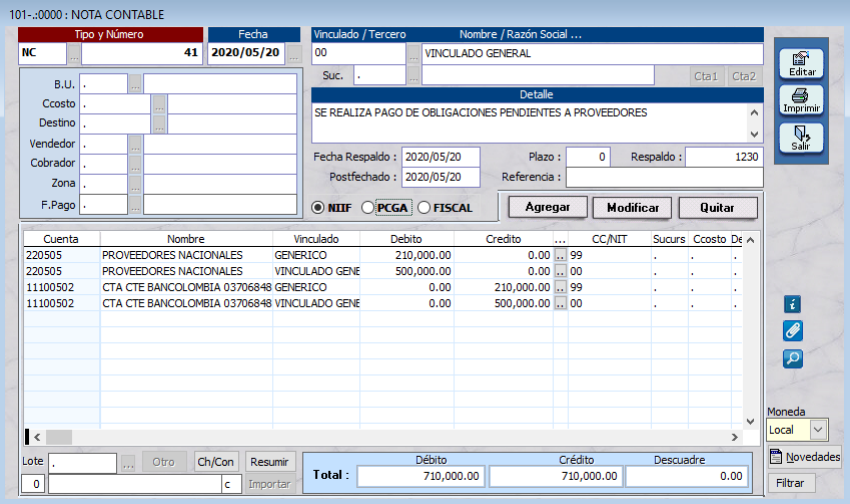
Detallado por transacción: por cada una de las cuentas por pagar se registra el movimiento crédito de la cuenta del banco.
Agrupado por tercero: se realiza un solo registro en la cuenta bancaria por cada uno de los terceros.
Única transacción: realiza un solo registro de la cuenta bancaria donde totaliza todas las cuentas por pagar.
-
Documento: se podrá elegir entre 2 opciones:
Todo en un documento: los registros de todos los vinculados quedan registrados en un solo documento.
Documento por tercero: realiza por cada vinculado un documento individual.
Los parámetros como sucursal, centro de costo y destino, dependerán si el tipo de documento los solicita.
Dar clic en la opción “Procesar” para realizar el proceso.
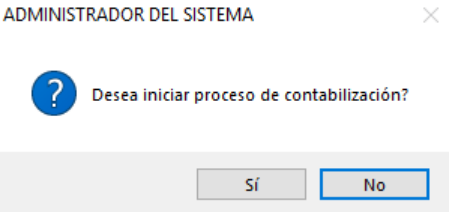
El sistema preguntará si desea iniciar proceso de contabilización, dar clic en el botón “Si”.
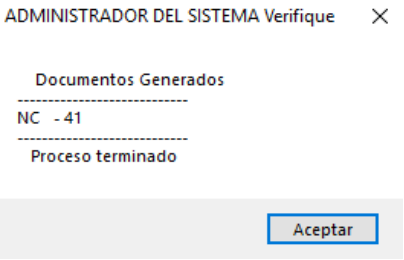
Al terminar el proceso el sistema mostrará un mensaje indicando que el proceso ha terminado, y el tipo y número de documentos generados. Dar clic en “Aceptar”.
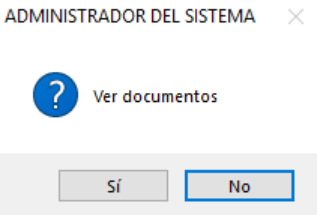
Posterior a dar clic en aceptar el sistema preguntará si desea ver los documentos generados, dar clic en “SÍ” para visualizar o clic en “No” para volver a la ventana anterior.
PASO 5. GENERACIÓN DE ARCHIVO PLANO (OPCIONAL)
Esta opción permite al usuario generar el archivo plano de pagos para subirlo a la plataforma del respectivo banco.
5.1. PESTAÑA GENERACIÓN DE ARCHIVO
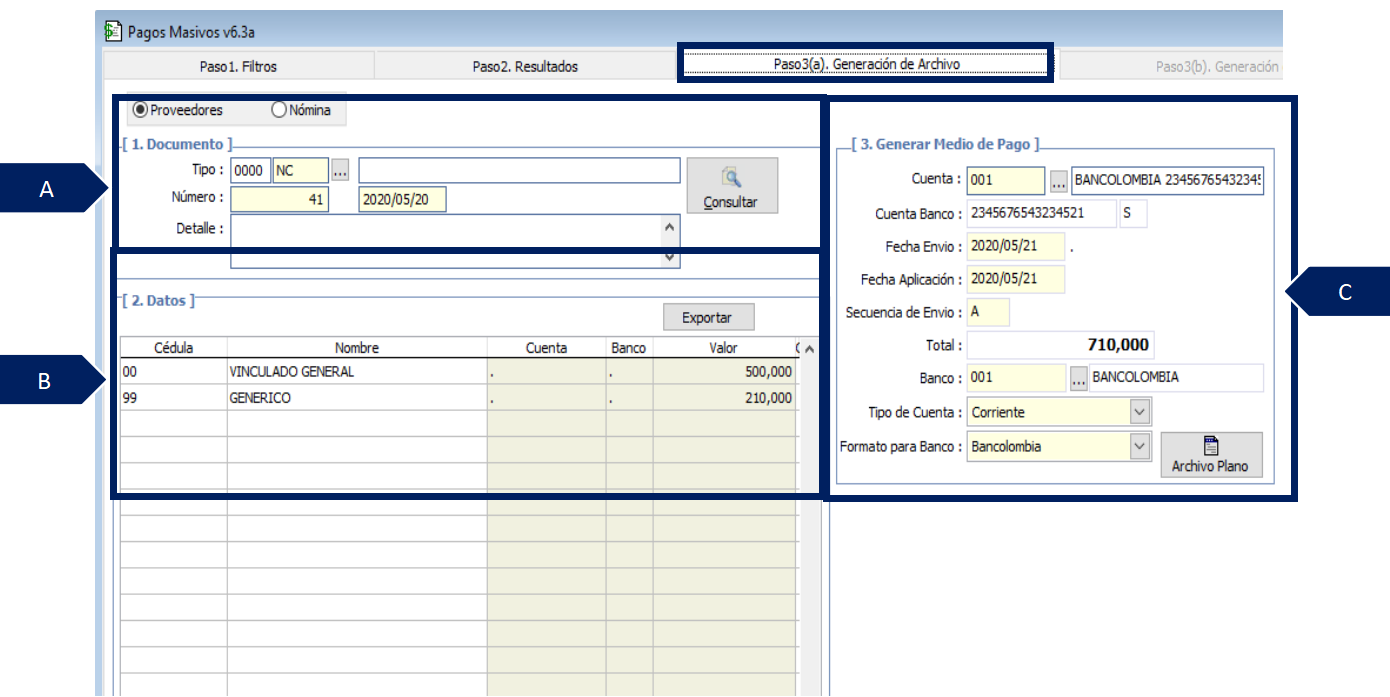
A. En esta sección se seleccionan el origen de la cuenta bancaria y el archivo que se desea generar.
-
Proveedores / nómina: defina de donde se requiere que el sistema tome la información de la cuenta bancaria, si se selecciona “Proveedor” lo tomará del vinculado (ver paso 1.1) si se selecciona nómina, tomará los datos de la hoja de vida del empleado.
-
Tipo número: por defecto trae los datos del último documento generado a través de la herramienta, los cuáles pueden ser editados si se han generado más de uno.
-
Consultar: al dar clic MANAGER ERP traerá los datos de la transacción a realizar.
B. En esta sección aparecerá la información del tipo de documento.
C. En esta sección se deberá editar la información de acuerdo al banco:
-
Cuenta: cuenta bancaria desde la cual se realizará la transferencia. Explicado en el paso 4, opción “cuenta”.
-
Cuenta banco: muestra la información contenida en el campo “Cuenta”.
-
Fecha de envío: fecha en la que se realizará el envío del archivo.
-
Fecha de aplicación: fecha en la que se hará efectivo el pago.
-
Secuencia de envío: dejar por defecto en “A”.
-
Total: campo informativo donde MANAGER ERP muestra la suma de los registros.
-
Banco: se deberá seleccionar el banco al cual se subirá el archivo. La creación del banco se asemeja a la de “Cuenta”, solo que en ésta opción se crea el banco con su código y nombre y no se incluye número de cuenta ni cuenta contable. (ver instructivo: Bancos)
-
Tipo de cuenta: se podrá elegir entre 2 opciones: corriente y ahorros.
-
Formato para banco: seleccionar el banco y formato al cual se subirá el archivo.
Dar clic en el botón “Archivo plano”. Se abrirá la siguiente ventana, elegir carpeta donde se guardará el archivo y digitar nombre del archivo que el usuario desee establecer:
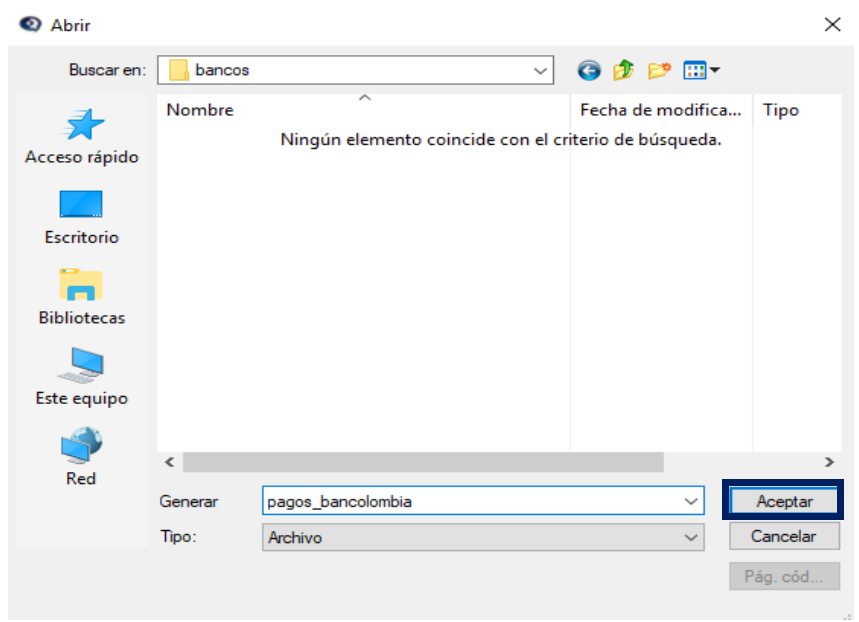
Dar clic en el botón “Aceptar”.
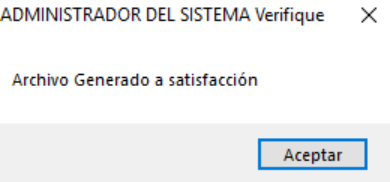
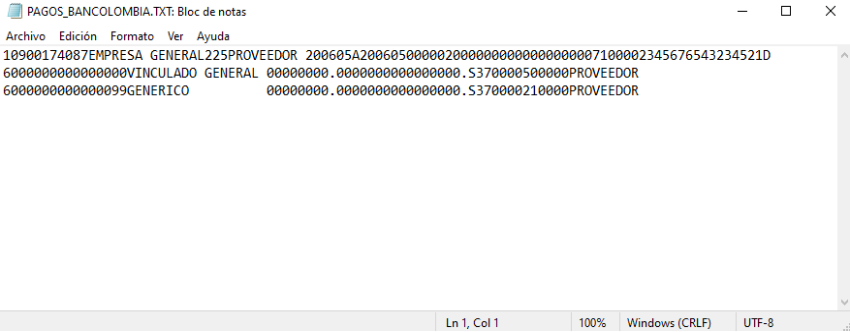
El archivo guardado se generará como tipo txt, el cual es el archivo plano que se subirá a la plataforma bancaria.
SALVEDADES DEL PROCESO
-
Se debe Tener en cuenta que esta herramienta solo aplica para MANAGER COMERCIAL.
-
El proceso de pagos por transferencia solo aplica para cuentas contables que tengan parametrizado el control por documento cruce.
-
El correcto funcionamiento de ésta herramienta dependerá de la correcta parametrización de cuentas bancarias y vinculados (pestaña proveedores y/o empleados).
FIN DEL INSTRUCTIVO
|
Código |
Versión |
Fecha de cargue |
|---|---|---|
|
INS-CNT-PAR-PAGOS POR TRANSFERENCIA BASADO EN CXP |
1.0 |
2025-07-19 |