

Manager contabilidad Versión 7
ALCANCE
El presente instructivo brinda apoyo en la generación de la información correspondiente a cuentas por cobrar de un vinculado en específico y así poder realizar una gestión de cobro de una manera más formal.
OBJETIVO
Definir los pasos a seguir para la generación de información correspondiente a cuentas por cobrar de un vinculado en específico.
ABSTRACT
La generación de la cuenta de cobro con la respectiva relación de las obligaciones pendientes y el envío de la misma a los clientes permite realizar una gestión de cobro más formal, efectiva para mantener una relación activa y continua con el cliente.
Dado lo anterior a continuación se relaciona la parametrización a realizar en el software MANAGER ERP.
CONTENIDO
PASO 1. ACCESO A CUENTA DE COBRO
Una cuenta de cobro permite realizar una gestión de cobro más formal y efectiva, además de mantener una relación activa y continua con el cliente.
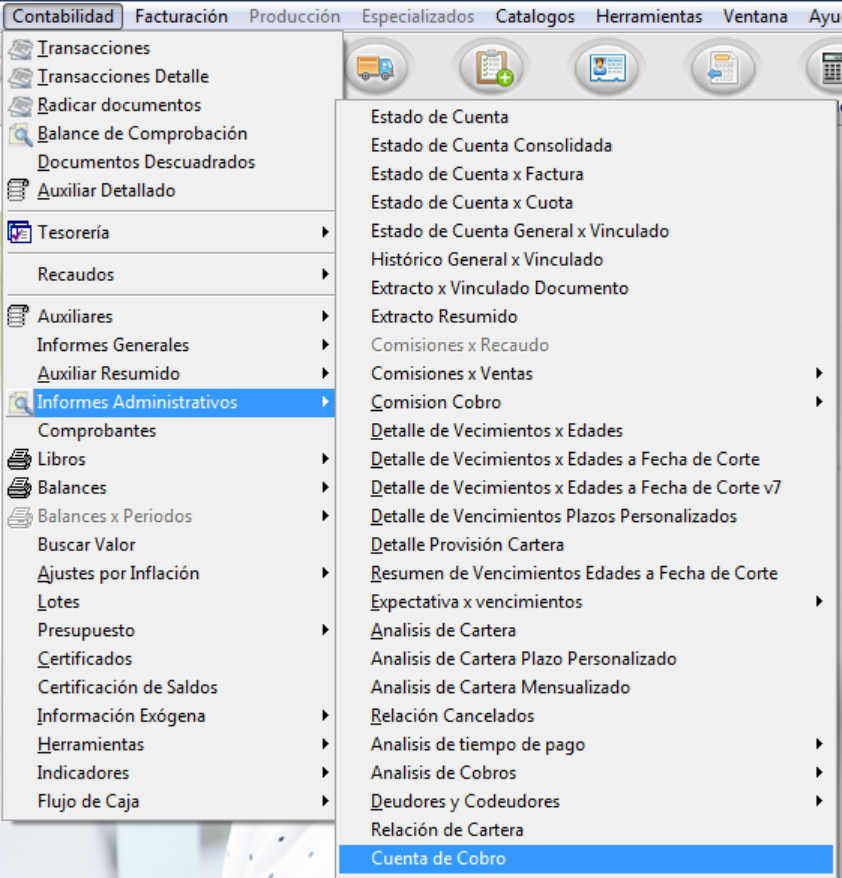
Ingrese a la ruta: Contabilidad – Informes Administrativos – Cuenta de Cobro
PASO 2. DILIGENCIAR INFORMACIÓN
Al ingresar a la ruta se genera la siguiente ventana donde debe ser diligenciada la información base para la consulta.
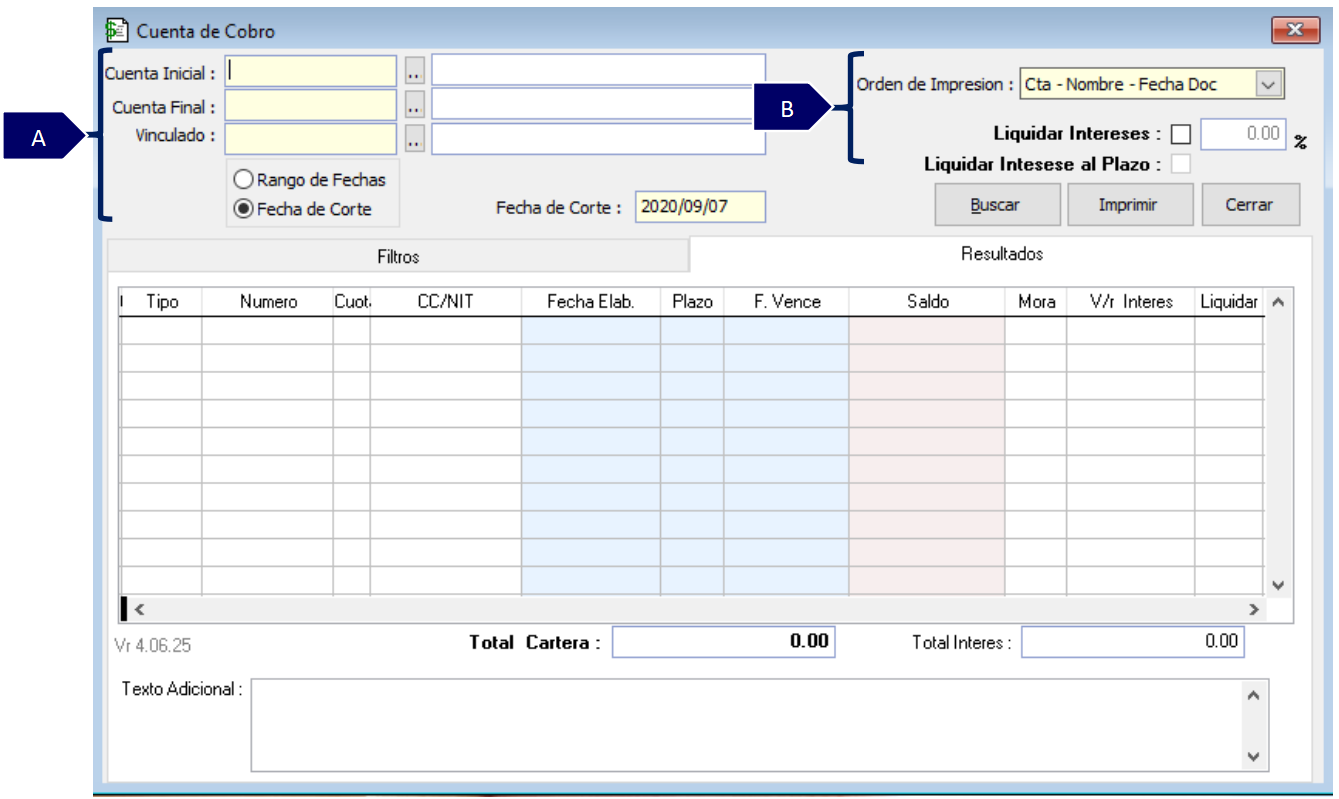
A. Datos básicos: corresponde a los datos principales de la consulta.
-
Cuenta inicial – Cuenta final: corresponde a la cuenta o rango de cuentas a consultar.
-
Vinculado: corresponde al número del documento de identificación del vinculado a consultar.
-
Rango de fecha: aplica si se desea consultar un rango de fecha determinado.
-
Fecha de corte: aplica si se desea realizar la consulta no con base en un rango de fecha sino con una fecha de corte específica.
B. Datos financieros y de impresión: corresponde a información base para el cálculo de intereses y formato de impresión.
-
Orden de impresión: corresponde a la forma de visualizar e imprimir el informe. Se tienen 3 opciones:
Cta – nombre – fecha doc.
Cta – nombre – fecha vence.
Cta – nombre – doc – cuota.
-
Liquidar intereses: permite establecer un porcentaje determinado para el cálculo de intereses.
-
Liquidar intereses al plazo: permite determinar que el cálculo de los intereses se realice con base en el plazo establecido para el cumplimiento de la obligación.
PASO 3. PARAMETRIZACIÓN PESTAÑA FILTROS
Después de diligenciar la información base para la generación de la cuenta de cobro, ubique y haga clic en la pestaña filtros.
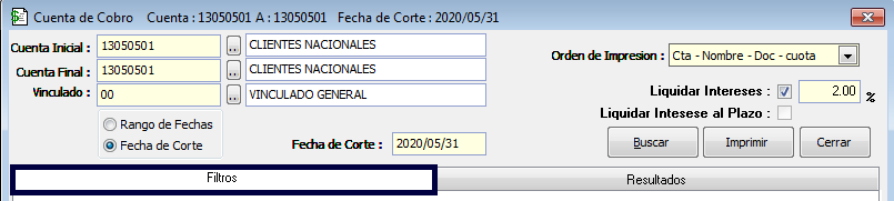
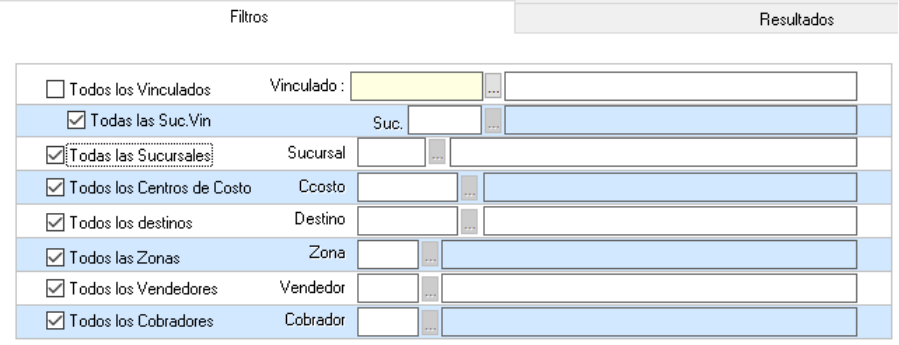
Se encontrarán diferentes opciones que podrán ser utilizadas para filtrar de acuerdo a la necesidad de la información a generar.
-
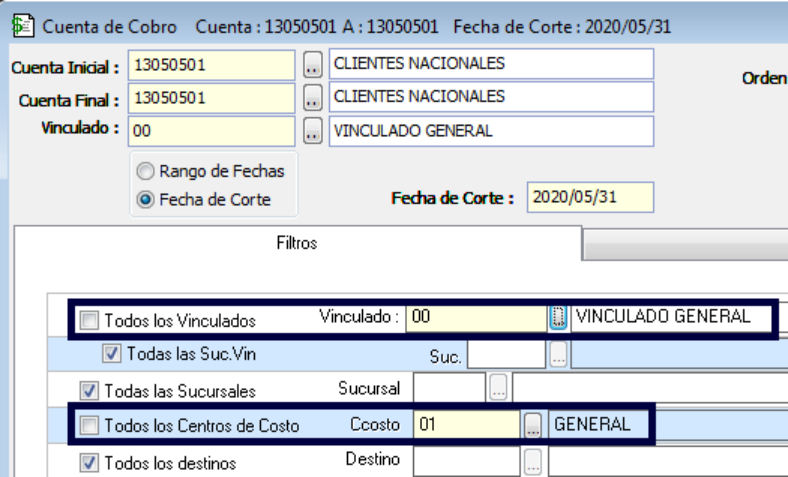
Todos los vinculados: por defecto está activo para todos los vinculados. Inactive si desea filtrar por un vinculado específico.
-
Todas las sucursales: por defecto está activo para todas las sucursales. Inactive si desea filtrar por una sucursal específica.
-
Todos los centros de costo: por defecto está activo para todos los centros de costo. Inactive si desea filtrar por un centro de costo específico.
-
Todos los destinos: por defecto está activo para todos los destinos. Inactive si desea filtrar por un destino específico.
-
Todas las zonas: por defecto está activo para todas las zonas. Inactive si desea filtrar por una zona.
-
Todos los vendedores: por defecto está activo para todos los vendedores. Inactive si desea filtrar por un vendedor específico.
-
Todos los cobradores: por defecto está activo para todos los cobradores. Inactive si desea filtrar por un cobrador específico.
Si desea hacer uso de algunos filtros, proceda a diligenciarlos:
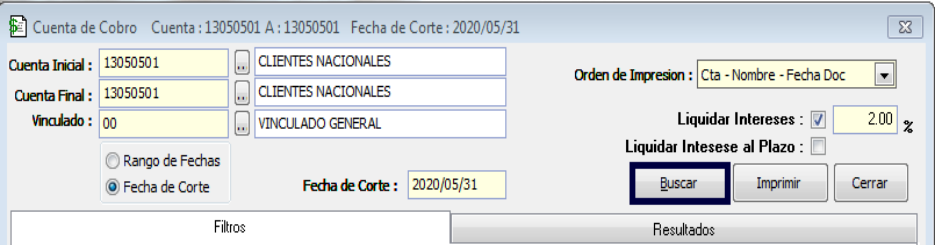
Después de definir los filtros a utilizar haga clic en la opción “Buscar”.
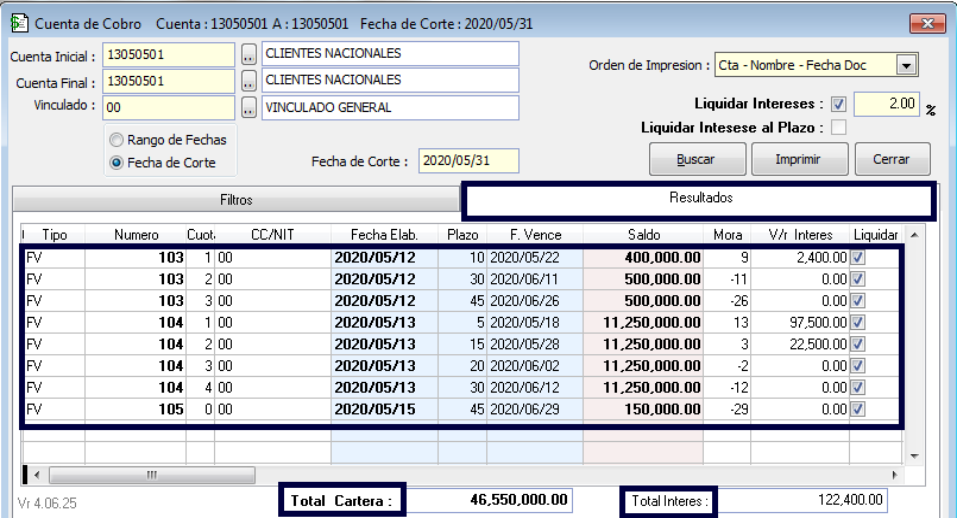
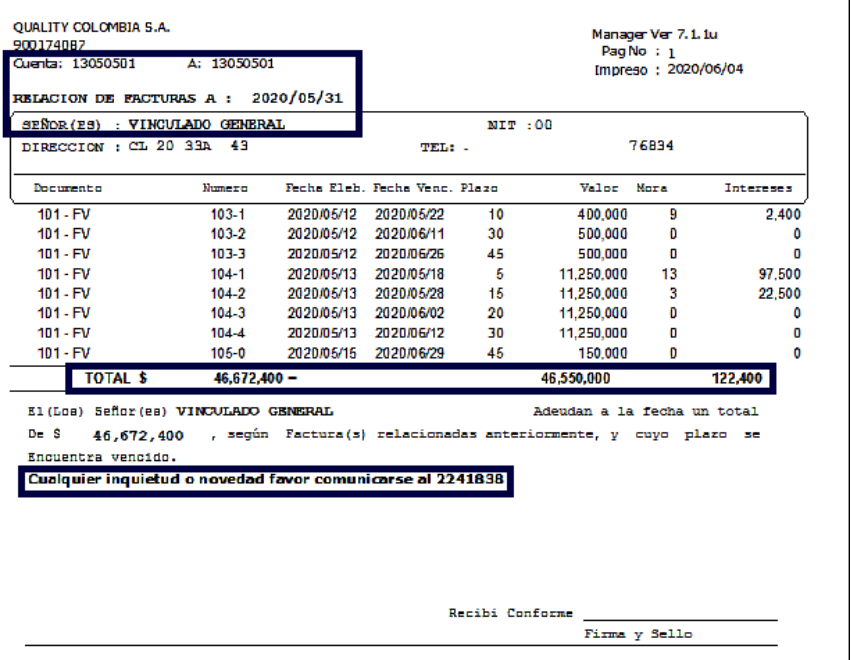
Se generará la consulta o cuenta de cobro con las especificaciones establecidas. Haga clic en la pestaña “Resultados”. Se podrá visualizar la relación de documentos correspondiente a las obligaciones, el total de la cartera y el total de los intereses.
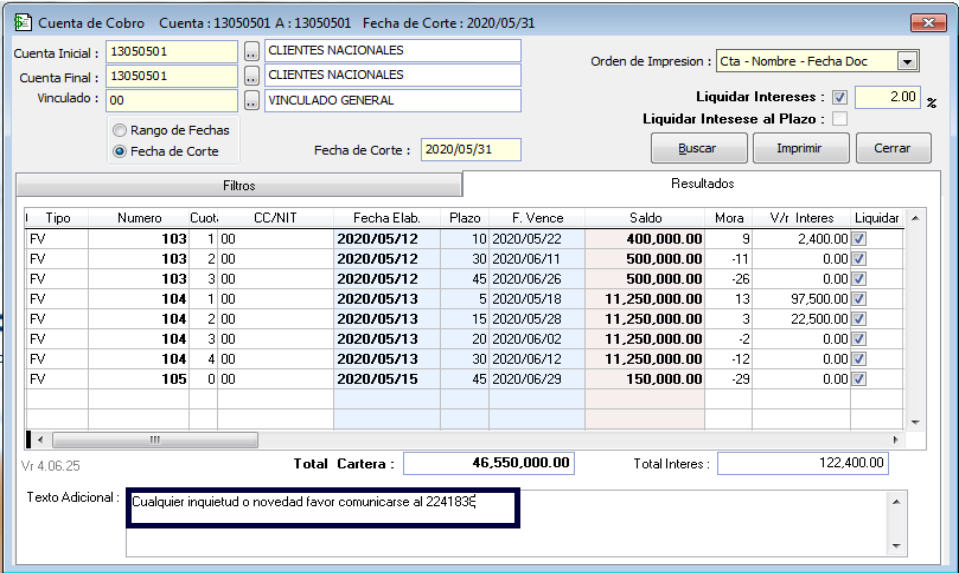
En el campo “Texto adicional” se podrá anexar información.
PASO 4. IMPRIMIR
Después de generar la información requerida, diríjase a la opción “Imprimir” donde podrá: visualizar, exportar o imprimir la cuenta de cobro.
SALVEDADES DEL PROCESO
-
La correcta generación del informe de cuenta de cobro depende del diligenciamiento de la información base para la consulta.
-
Aunque en el encabezado de la consulta se establezca un vinculado específico se debe activar el filtro correspondiente y confirmar el vinculado a consultar, de lo contrario la consulta se realizará sobre todos los vinculados que contengan registros en la cuenta establecida
FIN DEL INSTRUCTIVO
|
Código |
Versión |
Fecha de cargue |
|---|---|---|
|
INS-CNT-INF-CUENTA DE COBRO |
1.0 |
2022-09-24 |