

Manager contabilidad Versión 7
ALCANCE
Este instructivo aplica para el software MANAGER ERP versión 7, que mediante su uso permita al usuario de la información crear y parametrizar los vinculados clientes.
OBJETIVO
El propósito de este instructivo es que el usuario de la información cuente con el conocimiento necesario para crear y parametrizar correctamente los vinculados clientes.
ABSTRACT
Definir el tipo de vinculación que tiene un tercero con la empresa, en el presente caso como cliente permite su correcta clasificación y definición de características generales y tributarias que facilitan el cálculo de impuestos relacionados con las operaciones comerciales.
Dado lo anterior a continuación se relaciona la parametrización a realizar en el software MANAGER ERP.
CONTENIDO
PASO 1. ACCESO A VINCULADOS
Este proceso permitirá acceder a la ubicación del catálogo de vinculados y explicará el ingreso a la ventana “Lista de Vinculados” donde podrá realizar el proceso de creación de un cliente.
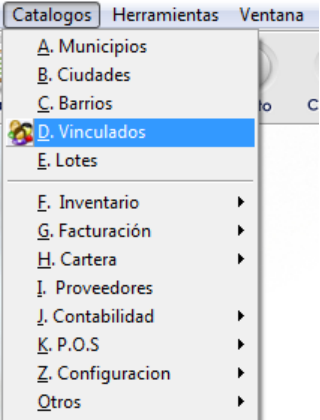
Ingrese a la ruta: Catálogos – Vinculados
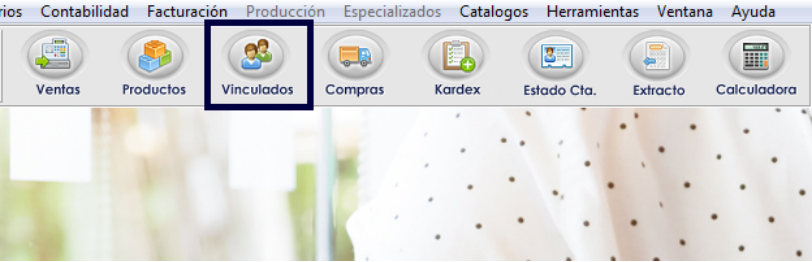
También se cuenta con acceso directo en la barra de herramientas.
1.1 VENTANA OPERATIVA
Al seguir la ruta correctamente se despliega una ventana operativa, que permite listar los vinculados creados, editarlos y/o crear nuevos, haciendo uso de los botones intuitivos (buscar, propiedades y nuevo).
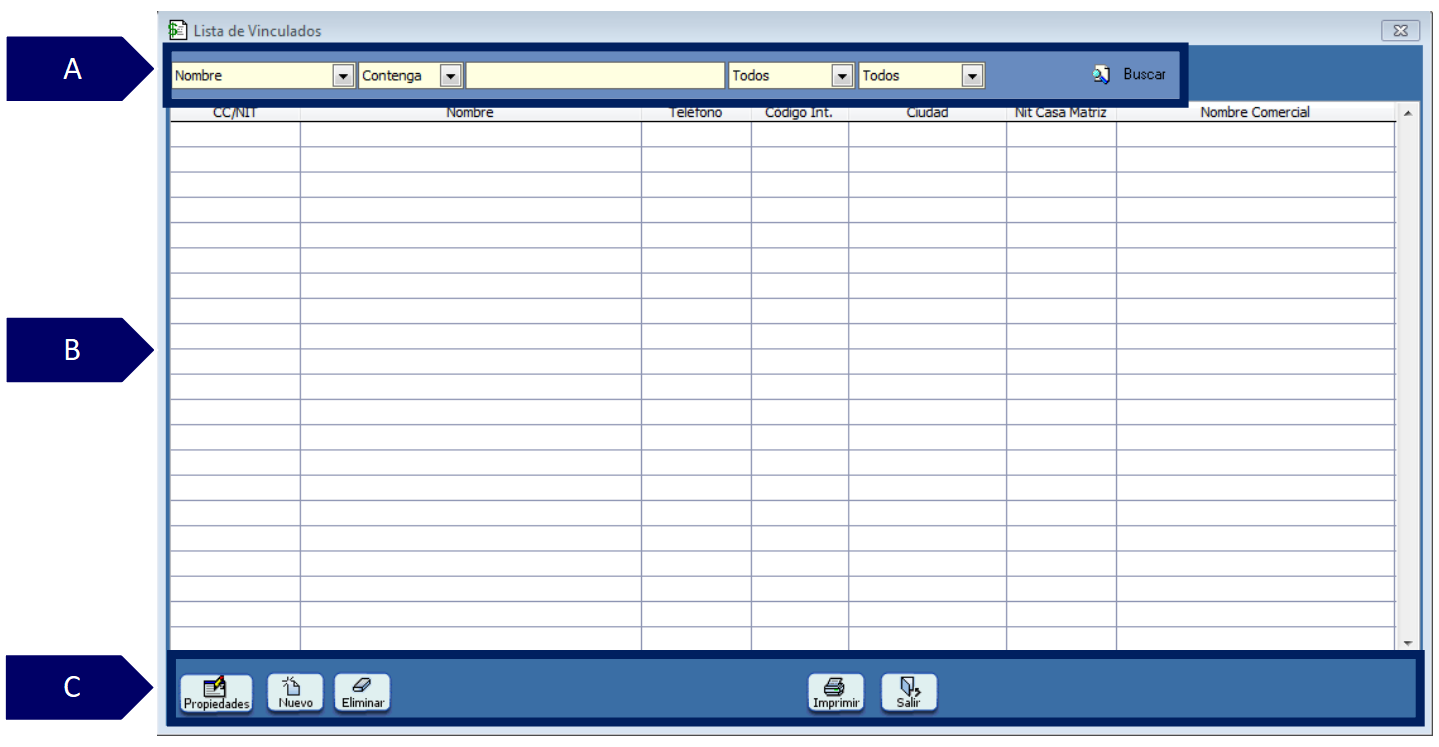
A. Filtros de búsqueda: orientada en realizar la búsqueda según un criterio.
-
Filtro: permite seleccionar un criterio de búsqueda.
-
Barra de consulta: permite digitar la información que se desea consultar de acuerdo al filtro seleccionado.
-
Buscar: permite consultar información de acuerdo al tipo de dato consultado.
B. Grid de contenido: contiene el resultado de los datos aplicados en el filtro de búsqueda.
C. Utilidades de ventana: contiene las funcionalidades de la ventana.
-
Propiedades: permite consultar y detallar las características del resultado obtenido en el grid.
-
Nuevo: permite crear un nuevo registro o transacción de acuerdo a la ventana consultada.
-
Eliminar: permite borrar el registro seleccionado.
-
Imprimir: permite imprimir o exportar el resultado de la consulta realizada
-
Salir: expulsa de la ventana consultada.
PASO 2. CREACIÓN DE VINCULADOS
Antes de iniciar con la configuración de las características del vinculado cliente, primero se debe revisar que los siguientes campos de la pestaña general sean diligenciados.
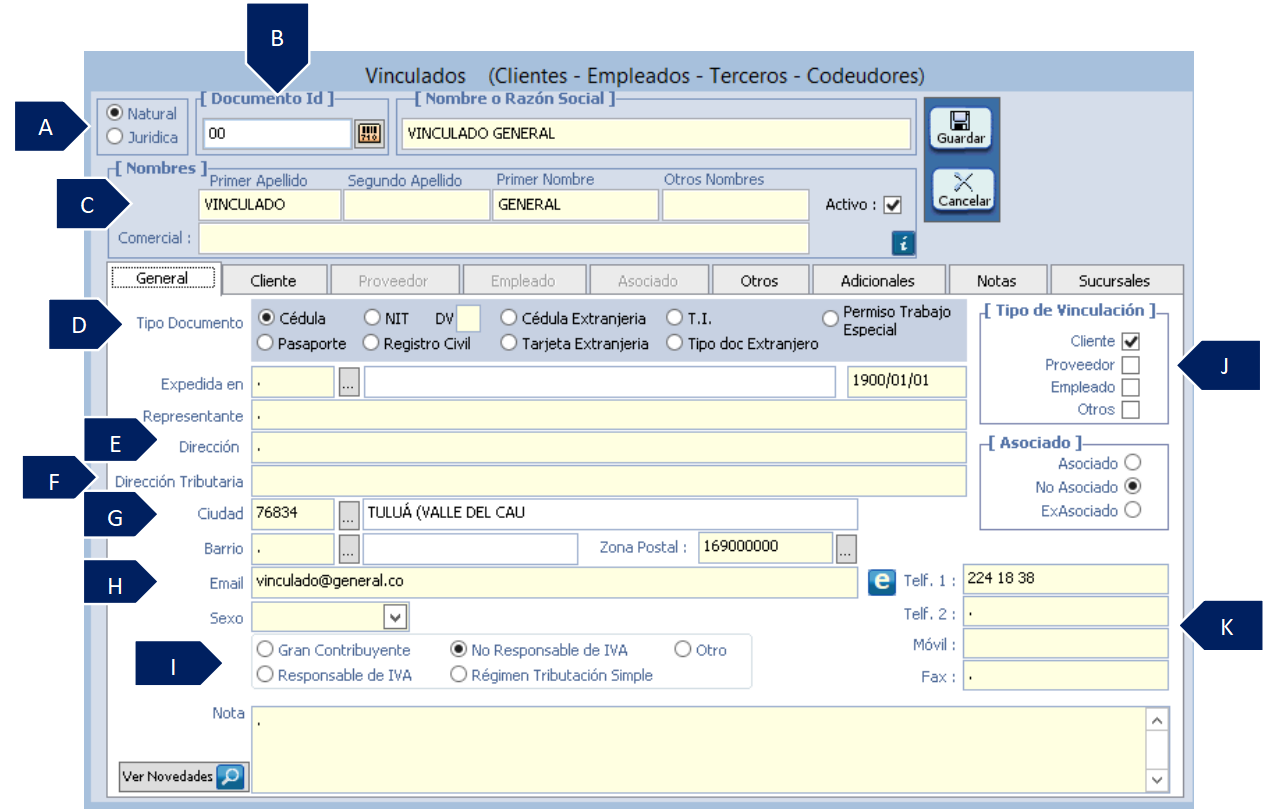
A. Tipo de persona: defina si el cliente es persona natural o persona jurídica.
B. Documento ID: corresponde al número de documento de identidad del cliente.
C. Nombres: en caso de que el cliente sea persona natural diligencie como mínimo los campos de primer nombre y primer apellido, ingrese el nombre comercial en caso de que aplique; si el cliente es persona jurídica solo diligencie el nombre de la empresa en el campo de nombre o razón social.
D. Tipo de documento: seleccione o marque una de las opciones disponibles. Al seleccionar NIT se asignará automáticamente el dígito de verificación.
E. Dirección: corresponde a la ubicación del vinculado.
F. Dirección tributaria: es utilizada principalmente para la generación de información exógena y facturación electrónica. Se sugiere que se diligencie con las mismas características del RUT.
G. Ciudad: diligencie la ciudad correspondiente a la ubicación del establecimiento del cliente, en caso de que la ciudad no esté en el catálogo de ciudades créela con el código estipulado por el DANE.
H. Email: diligencie el correo electrónico principal del vinculado. Este campo es usado para que el cliente reciba la facturación electrónica.
I. Tipo de régimen: seleccione el tipo de régimen al que pertenece el cliente dentro de las opciones disponibles.
J. Tipo de vinculación: validar que el vinculado esté marcado como cliente.
K. Teléfono: defina como mínimo un número de teléfono del cliente. Para facturación electrónica este campo no debe contener caracteres especiales, letras o espacios.
PASO 3. PARAMETRIZACIÓN PESTAÑA CLIENTE
Ubique y haga clic en la pestaña “Clientes”. Se habilitarán campos que deben ser diligenciados de acuerdo a la necesidad o consideración.
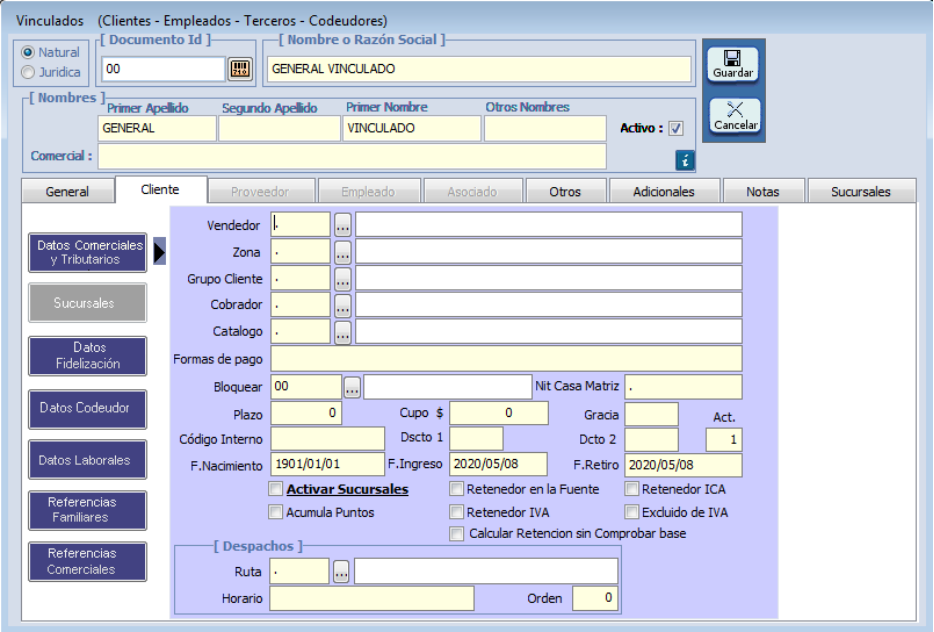
3.1 DATOS COMERCIALES Y TRIBUTARIOS
Permite caracterizar al cliente estableciendo categorías que lo identifiquen, por ejemplo:
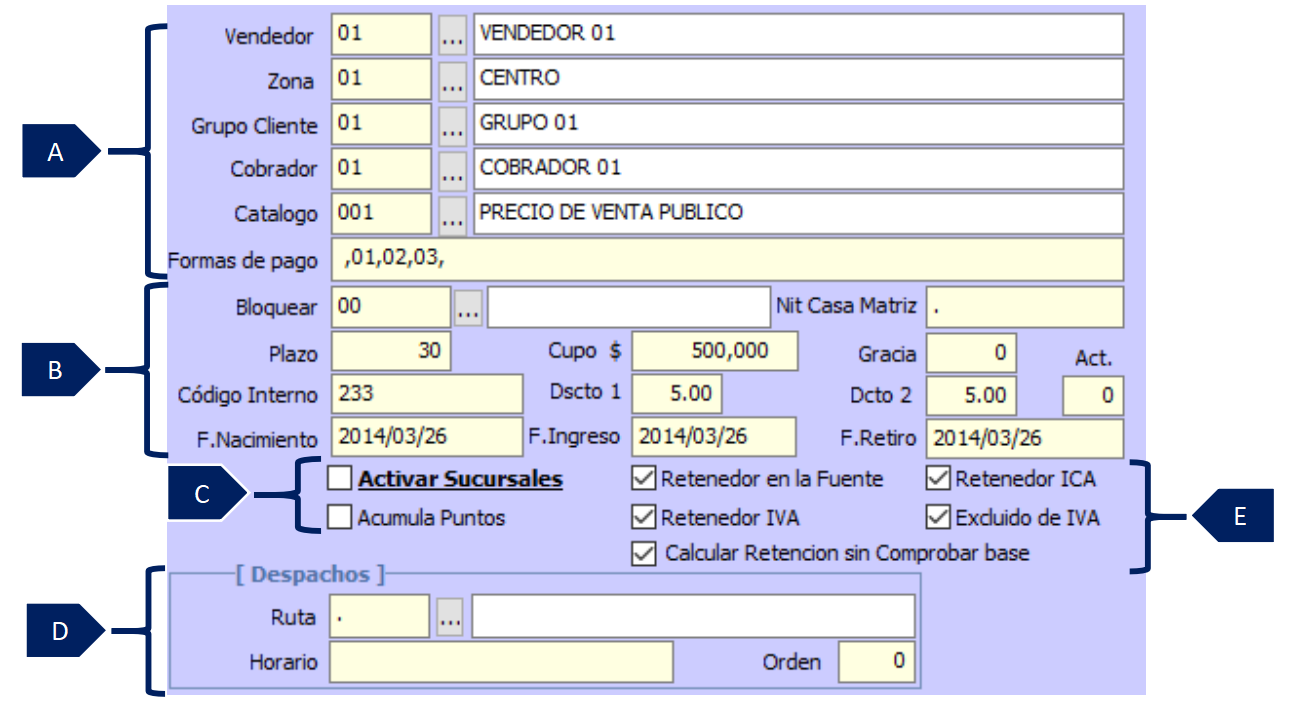
A. Campos a diligenciar según políticas de la empresa:
-
Vendedor: persona que destina la empresa para la atención de un cliente específico.
-
Zona: de acuerdo a la configuración que defina el cliente, la zona puede ser una ubicación geográfica.
-
Grupo cliente: permite establecer una categoría que identifique a un conjunto de clientes, por ejemplo, clientes mayoristas, minoristas entre otros.
-
Cobrador: persona que realiza recaudo de cartera al cliente.
-
Catálogo: permite asignar a ese cliente uno o varios catálogos de precios separadas por comas.
-
Formas de pago: permite asignar a ese cliente una o varias formas de pago separadas por comas.
B. Cartera clientes: permite establecer restricciones en cartera.
-
Bloquear: permite crear códigos de bloqueos para identificar los clientes bloqueados y activos.
-
NIT casa matriz: permite digitar un NIT de casa matriz en caso de que pertenezca a una.
-
Plazo: permite establecer un término de vencimiento en días para la cancelación de crédito.
-
Cupo: permite establecer un cupo, cuando las ventas a crédito lleguen a ese valor no permitirá realizar más.
-
Gracia: corresponde a los días que tiene un cliente para pagar una deuda antes de empezar con el cobro de los intereses.
-
Código interno: es opcional permite asignar un código de identificación al cliente.
-
Dscto 1 y 2: permite asignar un descuento máximo al cliente, al facturar no permitirá asignar un descuento mayor a este porcentaje.
-
Fecha de nacimiento: fecha de nacimiento cliente.
-
Fecha de ingreso: fecha de inicio como cliente.
-
Fecha de retiro: fecha de retiro como cliente.
C. Active los siguientes campos en caso de requerirlo:
-
Activar sucursales: una vez seleccionada esta opción permitirá agregar sucursales al cliente.
-
Acumula puntos: aplica si la empresa tiene definida una política de acumulación y redención de puntos y el vinculado a crear va a ser beneficiario de la misma.
D. Información tributaria cliente: permite seleccionar si el cliente es responsable de los impuestos allí presentados y si su cálculo tiene una base o desde cualquier base.
E. Despachos: aplica para las empresas que realizan proceso de distribución de mercancía.
-
Ruta: permite seleccionar un código de ruta al cual pertenece el cliente.
-
Horario: permite determinar el horario de entrega de mercancía al cliente.
-
Orden: permite determinar el orden en el cual se realizará la entrega.
3.2 SUCURSALES
Corresponde a las diferentes unidades de negocio de la empresa cliente.
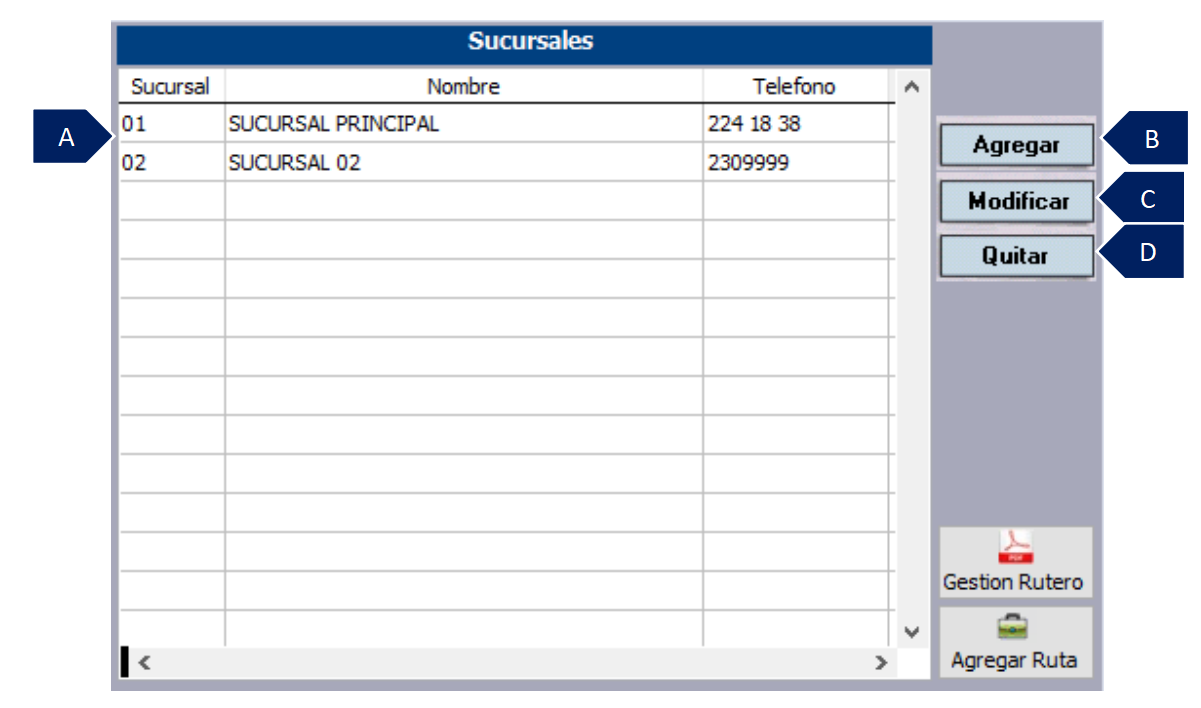
A. Grid de contenido: permite visualizar las sucursales del cliente.
B. Agregar: permite crear una nueva sucursal y diligenciar los campos que allí estén consignados.
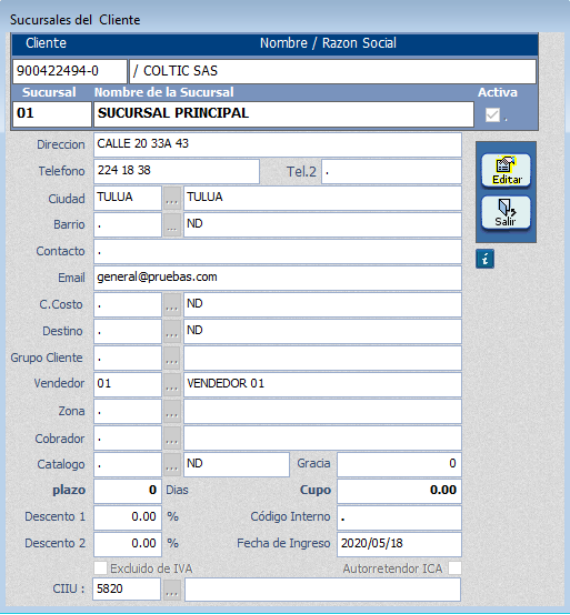
C. Modificar: permite consultar una sucursal ya creada y realizar modificaciones.
D. Quitar: permite eliminar una sucursal ya creada.
3.3 DATOS DE FIDELIZACIÓN
Los datos de fidelización permiten tener información adicional del vinculado que puede ser utilizada en campañas que faciliten y contribuyan a su fidelización.
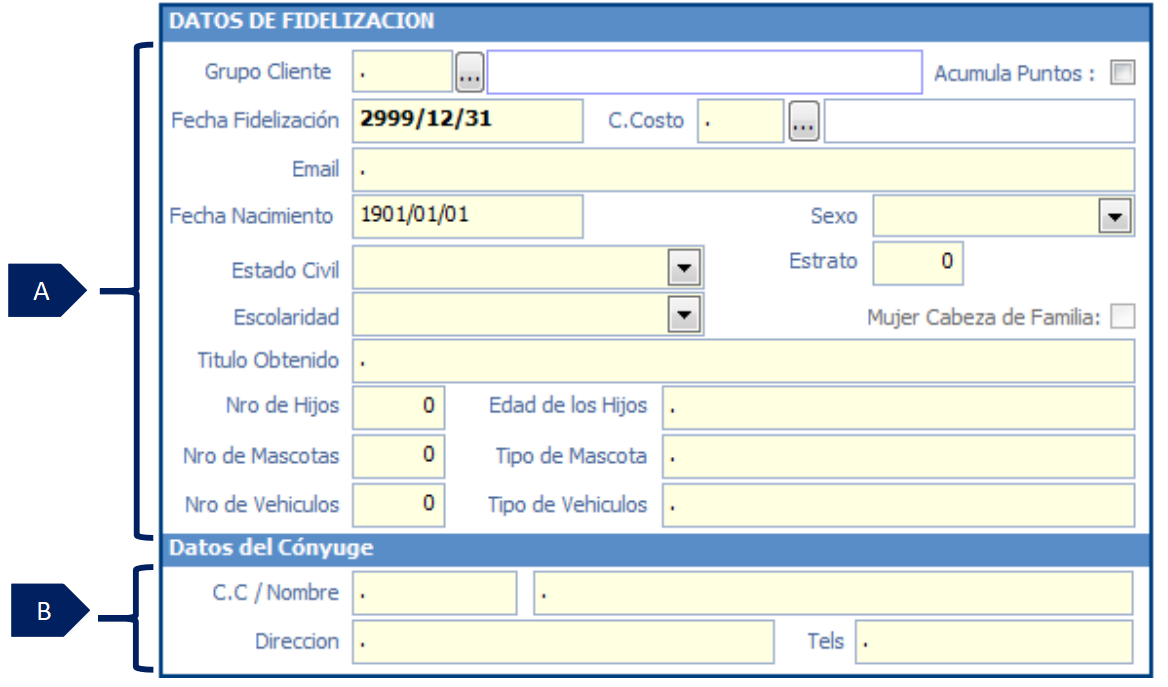
A. Datos de fidelización: permite agregar información personal del cliente, y determinar si el cliente acumula puntos por compras.
B. Datos cónyuge: permite diligenciar información del conyugue del cliente, como número de identificación, nombre del conyugue, dirección de residencia y número de teléfono.
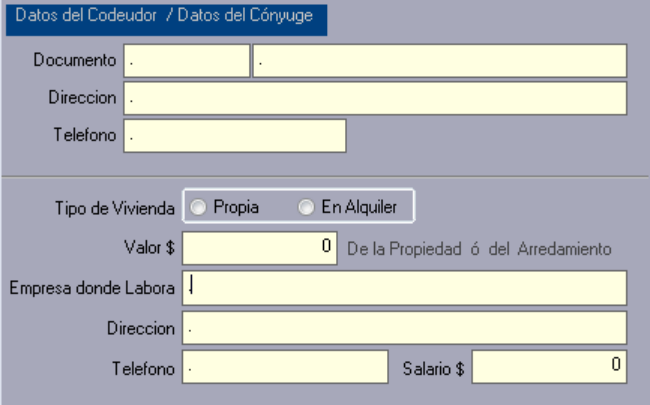
3.4 DATOS DEL CODEUDOR
Aplica para empresas que requieren información del codeudor o conyugue del cliente, para lo cual hay disponibilidad de registrar la información en los campos, como se evidencia en la imagen.
3.5 DATOS LABORALES
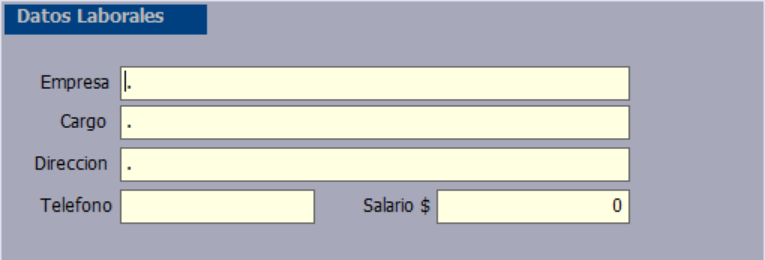
Aplica para empresas que requieren conocer información laboral de los clientes, para este proceso hay disponibilidad de diligenciar los siguientes campos:
-
Empresa: El nombre de la entidad donde labora.
-
Cargo: El cargo que ocupa dentro de la empresa.
-
Dirección: ubicación de la empresa.
-
Teléfono: número telefónico de la empresa.
-
Salario: valor del sueldo del cliente.
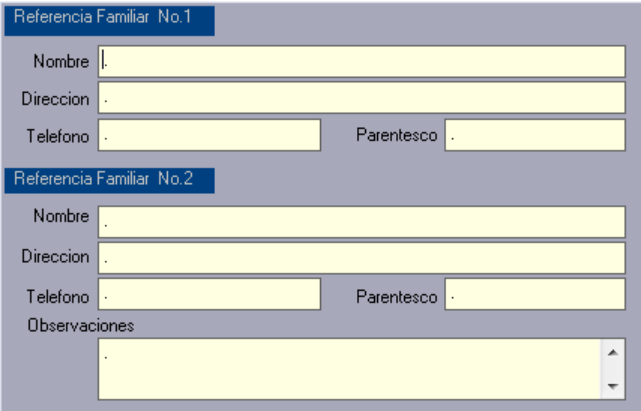
3.6 REFERENCIAS FAMILIARES
Aplica para empresas que requieren información de referencias familiares de los clientes, para este proceso hay disponibilidad de diligenciar información de dos referencias y un campo adicional si se requiere agregar observaciones.
3.7 REFERENCIALES COMERCIALES
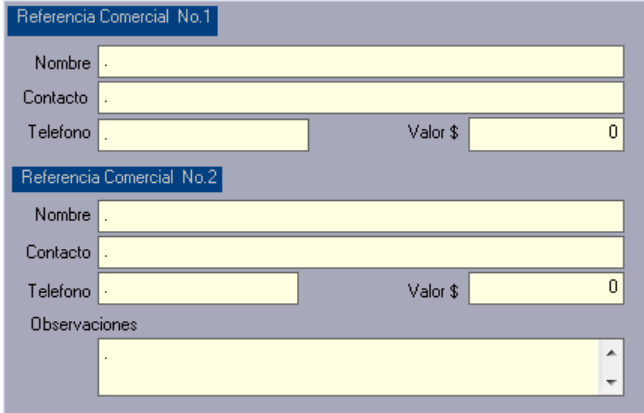
Aplica para empresas que requieren información de referencias comerciales de los clientes, para este proceso hay disponibilidad de diligenciar información de dos referencias y un campo adicional si se requiere agregar observaciones.
SALVEDADES DEL PROCESO
-
Los vinculados solo se pueden eliminar si el usuario que está realizando el proceso cuenta con los permisos necesarios y si el vinculado no está registrado en una transacción.
-
Las sucursales del vinculado solo se pueden eliminar si el usuario que está realizando el proceso cuenta con los permisos y si la sucursal no está registrada en una transacción.
-
Es importante realizar una correcta parametrización del cliente debido a que las características anteriormente explicadas son fundamentales en el manejo de la información al momento de iniciar la contabilización de registros.
-
Para los clientes a los cuales se les realice facturación electrónica es necesario tener en cuenta el diligenciamiento de campos adicionales y obligatorios como son la actividad económica, las responsabilidades fiscales y detalle tributario que se encuentran en la pestaña “otros”.
-
Los datos diligenciados al crear un vinculado son base y contribuyen a la correcta generación de la información exógena.
FIN DEL INSTRUCTIVO
|
Código |
Versión |
Fecha de cargue |
|---|---|---|
|
INS-CNT-PAR-VINCULADO CLIENTE |
1.0 |
2022-09-24 |