

Manager contabilidad versión 7
ALCANCE
En el presente instructivo se encuentra la parametrización y/o configuración de las empresas con licencia para el uso software MANAGER ERP, en el cual se indicarán las pautas necesarias para llevar a cabo la labor de forma acertada, correcta y segura.
OBJETIVO
El propósito de este instructivo es brindar una guía de apoyo para realizar una correcta parametrización y creación de las empresas licenciadas para el uso del software MANAGER ERP.
ABSTRACT
MANAGER ERP permite crear, parametrizar y/o configurar las empresas autorizadas que requieran operación en el sistema y que cuentan con licencia para uso del software.
Dado lo anterior a continuación se relaciona la parametrización a realizar en el software MANAGER ERP.
CONTENIDO
PASO 1. ACCESO EMPRESAS
Este paso permite conocer el proceso adecuado para la parametrización de los conceptos generales de empresa e información correspondiente a configuraciones que servirán de base en los procesos operativos que detallará este instructivo.
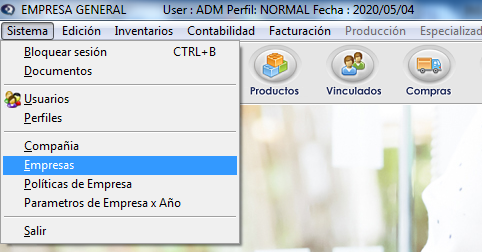
Ingrese a la ruta: Sistema- Empresas
PASO 2. OPCIONES VENTANA OPERATIVA
Una vez sea seleccionado el acceso Empresas se encontrará la ventana operativa Lista de Empresas, la cual permitirá consultar, modificar o crear una nueva empresa.
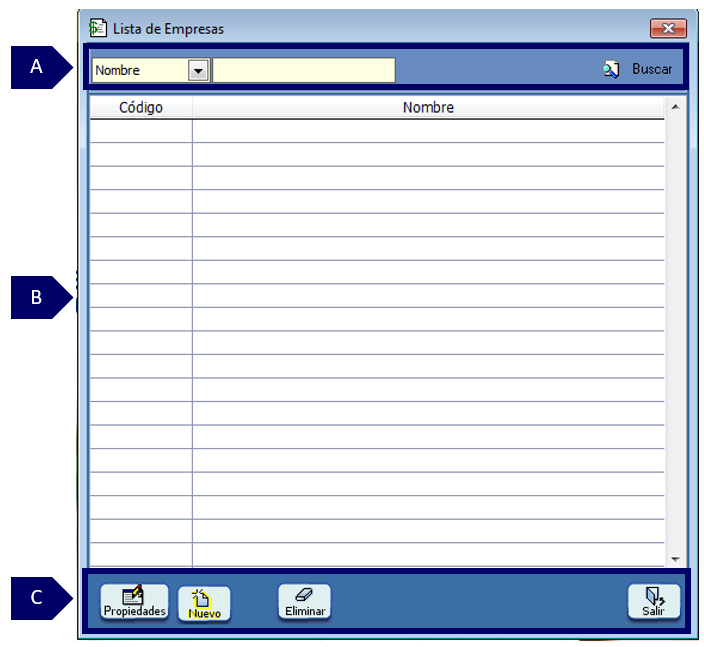
A. Filtros de búsqueda: orientada en realizar la búsqueda según un criterio.
-
Filtro: permite seleccionar un criterio de búsqueda.
-
Barra de consulta: permite digitar la información que se desea consultar de acuerdo al filtro seleccionado.
-
Buscar: permite consultar información de acuerdo al tipo de dato consultado.
B. Grid de contenido: contiene el resultado de los datos aplicados en el filtro de búsqueda.
C. Utilidades de ventana: contiene las funcionalidades de la ventana.
-
Propiedades: permite consultar y detallar las características del resultado obtenido en el grid.
-
Nuevo: permite crear un nuevo registro o transacción de acuerdo a la ventana consultada.
-
Eliminar: permite borrar el registro seleccionado.
-
Salir: expulsa de la ventana consultada.
PASO 3. PARAMETRIZACIÓN EMPRESA
Después de dar clic en el botón propiedades o en nuevo, se abrirá la ventana Propiedades de la Empresa que permitirá asignar un código de identificación y el nombre o razón social a la empresa.
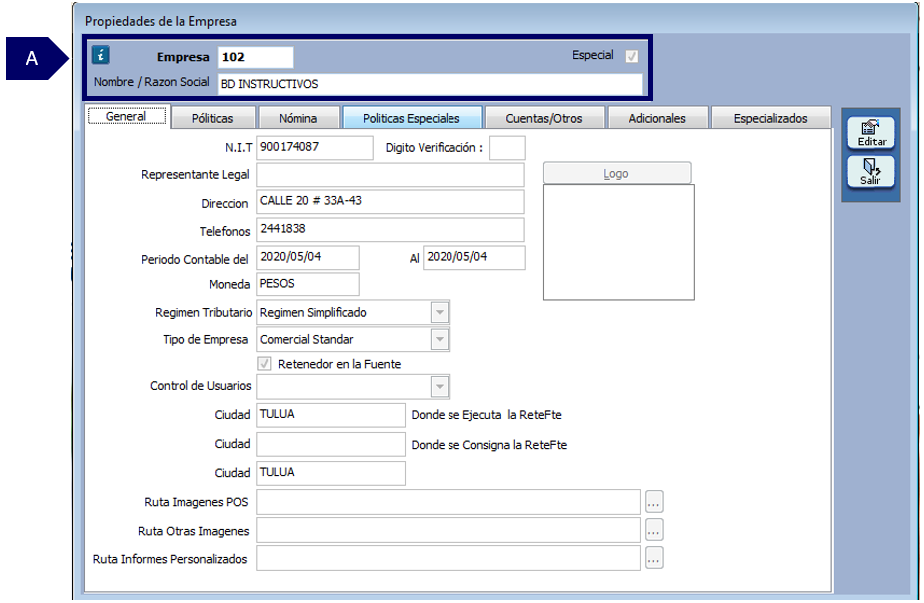
A. Digitar información de codificación necesaria para la creación de empresa, la cual incluye:
-
Empresa: corresponde a codificación interna de la empresa la cual debe empezar a partir del código 100.
-
Nombre/Razón Social: se digita el nombre o razón social de la empresa que se está creando.
PASO 4. PARAMETRIZACIÓN PESTAÑA GENERAL
En la pestaña General, se encontrarán los campos básicos para el registro de la empresa.
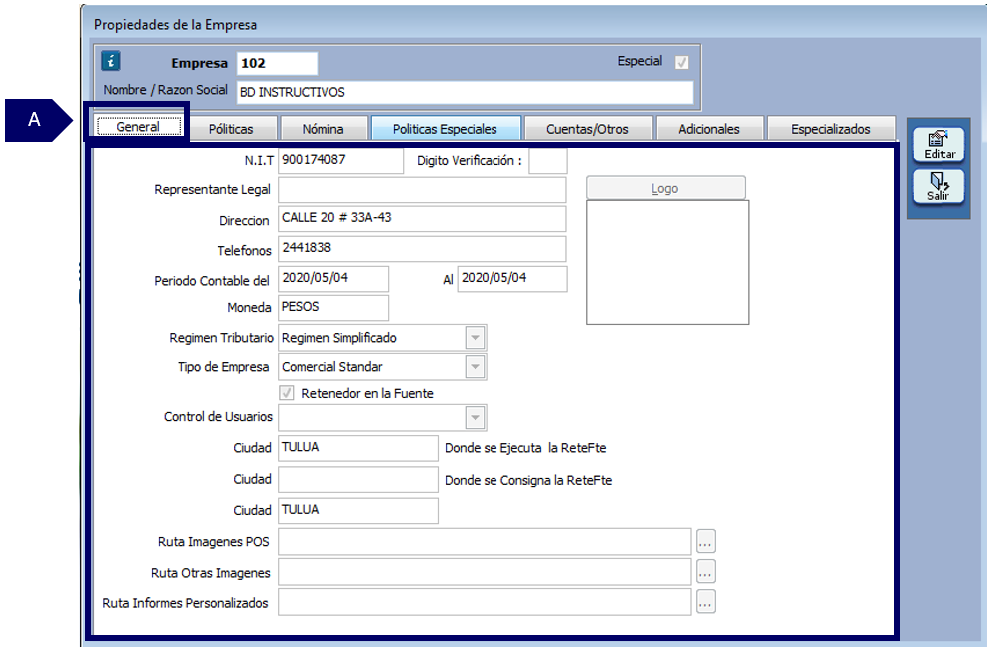
A. La información de la pestaña General, corresponde a los datos generales de identificación de empresa y a la información que se visualizará en los documentos impresos, en la cual se podrá digitar la siguiente información:
-
NIT: corresponde al número de identificación tributaria del establecimiento y del digito de verificación.
-
Representante legal: representante legal o gerente de la empresa determinado por el RUT.
-
Dirección: ubicación del establecimiento.
-
Teléfonos: números de teléfono de la empresa.
-
Periodo contable del: rango de fechas en que la empresa permite ejecutar registros en el sistema.
-
Moneda: unidad monetaria manejada por la empresa.
-
Régimen tributario: corresponde al tipo de régimen de la empresa.
-
Tipo de empresa: corresponde al tipo de empresa del cliente de acuerdo a la actividad económica; se encontrarán las siguientes opciones (comercial estándar, CTA cooperativa de trabajo asociado, solidaria, financiera comercial, droguería, compraventa, hotel). Generalmente se establece comercial estándar.
-
Retenedor en la fuente: marcar si la empresa retiene en la fuente y dejar sin marcar si no hace retención.
-
Control de usuarios: permite establecer un control en los permisos autorizados a los usuarios.
-
Sin control: todos pueden hacer transacciones, pero las herramientas administrativas están a cargo del ADM.
-
Normal: control a nivel de documento, los únicos que editan documentos son los que lo crearon.
-
Según perfil: permisos autorizados en el perfil de acuerdo al rol o cargo.
-
Ciudad 1: ciudad donde se ejecuta la retención en la fuente.
-
Ciudad 2: ciudad donde la empresa debe consignar la retención en la fuente.
-
Ciudad 3: ciudad en la que la empresa ejecuta su actividad económica.
-
Ruta de imágenes POS: dirección de las imágenes que se desea vincular al producto en el punto de venta.
-
Otras imágenes: dirección de imágenes que son usadas para vinculados, terceros, entre otros.
-
Ruta informes personalizados: dirección de imágenes que son usadas para informes adicionales.
PASO 5. PARAMETRIZACIÓN PESTAÑA POLÍTICAS
En la pestaña Políticas, se encontrarán los campos comerciales y contables de la parametrización de empresa.
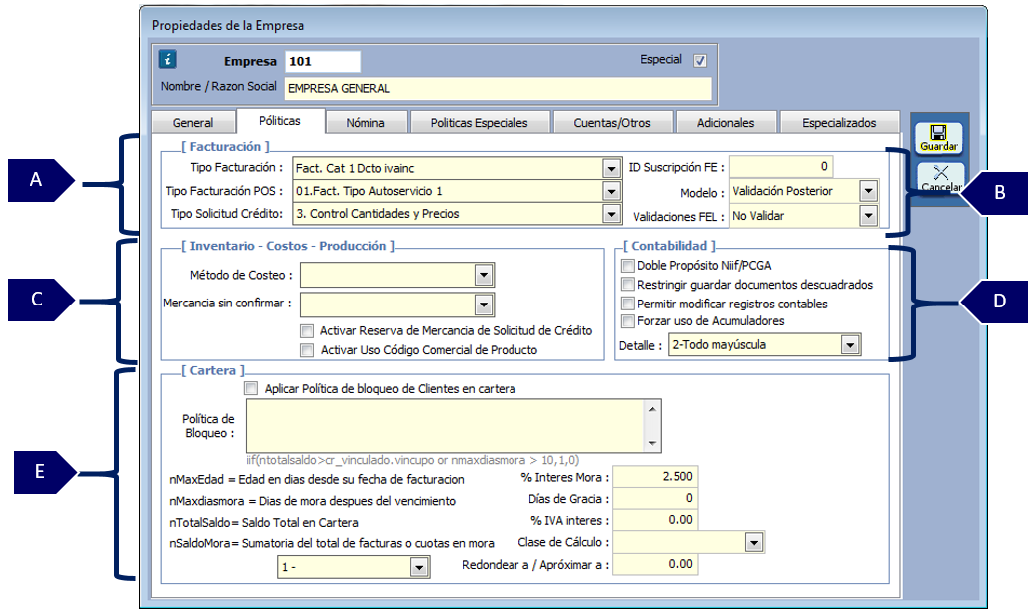
A. Facturación: se parametrizan estos campos de acuerdo al tipo de facturación que utilice la empresa:
-
Tipo facturación: es donde se define el tipo de facturación de las empresas comerciales que no son POS (generalmente se usa la opción número 9: Fact. Cat 1 Dcto ivainc).
-
Tipo facturación POS: aplica para las empresas que trabajan con puntos de venta (generalmente se usa la opción número 08. Tipo8).
-
Tipo solicitud crédito: puede ser:
-
Sin control de cantidad ni precio: la solicitud no depende de las cantidades ni de los precios.
-
Control cantidades pero no precios: la solicitud depende de las cantidades existentes, pero no de los precios.
-
Control cantidades y precios: la solicitud depende de las cantidades existentes y de los precios.
B. Facturación electrónica: estos campos aplican cuando la empresa implementa facturación electrónica, allí se podrá configurar:
-
ID suscripción FE: es un código numérico que se define cuando se ha hecho la suscripción como facturador electrónico; esta labor se lleva a cabo en acompañamiento de un implementador.
-
Modelo: tipo de validación en proceso de facturación electrónica definido por la DIAN.
-
Validaciones FEL: el proceso de facturación electrónica exige unos campos obligatorios en el vinculado, en esta opción se define cuándo el sistema va a realizar dicha validación (creación vinculado, no validar, creación vinculado/factura).
C. Inventario - Costos - Producción: permitirá configurar los procesos operativos en cuanto a:
-
Método de costeo: se parametriza el método de costeo. En el Bach, el costo se calcula periódicamente mediante la ejecución de una herramienta del sistema mientras que en línea se realiza el cálculo del costo automáticamente al momento de realizar una operación de inventario (entrada o salida). Para este último, se debe tener todo a la fecha porque no permite modificar documentos después de estar costeados.
-
Mercancía sin confirmar: para no permitir que el software use las mercancías que no han sido confirmadas. Por ejemplo, para las mercancías en tránsito por procesos de traslado.
-
Activar reserva de mercancía de solicitud de crédito: si la empresa posee dicha política marcar esta opción.
-
Activar uso código comercial de producto: MANAGER ERP, permite definir dos códigos a los productos, uno es el código estándar y el otro es el código comercial, si se desea usar esta opción, habilitar este check.
D. Contabilidad: permitirá configurar restricciones y habilitación en el registro de transacciones en cuanto a:
-
Doble propósito NIIF/PCGA: se parametriza si se desea que la contabilidad se lleve de doble propósito tanto para normas internacionales de información financiera (NIIF), como para principios contables generalmente aceptados (PCGA).
-
Restringir guardar documentos descuadrados: al habilitar esta opción, el sistema obliga al usuario a cerrar correctamente los documentos creados.
-
Permitir modificar registros contables: al habilitar esta opción permite realizar cambios a un registro contable teniendo en cuenta que no queda un historial de modificaciones para aspectos de auditoría.
-
Forzar uso de acumuladores: al habilitar esta opción, los informes no salen de las tablas de movimiento del sistema, sino de la tabla de acumuladores de la base de datos que agrupan la información contable, reduciendo los tiempos de ejecución de informes no detallados. Es exclusivo para bases de datos Oracle.
-
Detalle: este campo permite la selección de políticas de escritura a la hora de digitar manualmente algo en el sistema. Por ejemplo, el detalle en los documentos contables.
E. Cartera: permitirá configurar los procesos operativos de cartera en cuanto a:
-
La opción aplicar política de bloqueo de clientes en cartera, permite el bloqueo para la facturación a los clientes, de acuerdo a los criterios, límites establecidos como montos, intereses por mora, días de gracia, u otra condición. Si se desea implementar esta opción, debe solicitarse por escrito a Quality Colombia S.A. para realizar el acompañamiento y parametrización de dichas políticas.
-
Configurar los intereses por mora, días de gracias, IVA sobre los intereses moratorios y el método de cálculo.
PASO 6. PARAMETRIZACIÓN PESTAÑA NÓMINA
Esta pestaña solo tendrá uso informativo mientras no se adquiera la licencia del proceso de Nómina de MANAGER ERP, y se parametriza en compañía de un implementador experto en el tema.
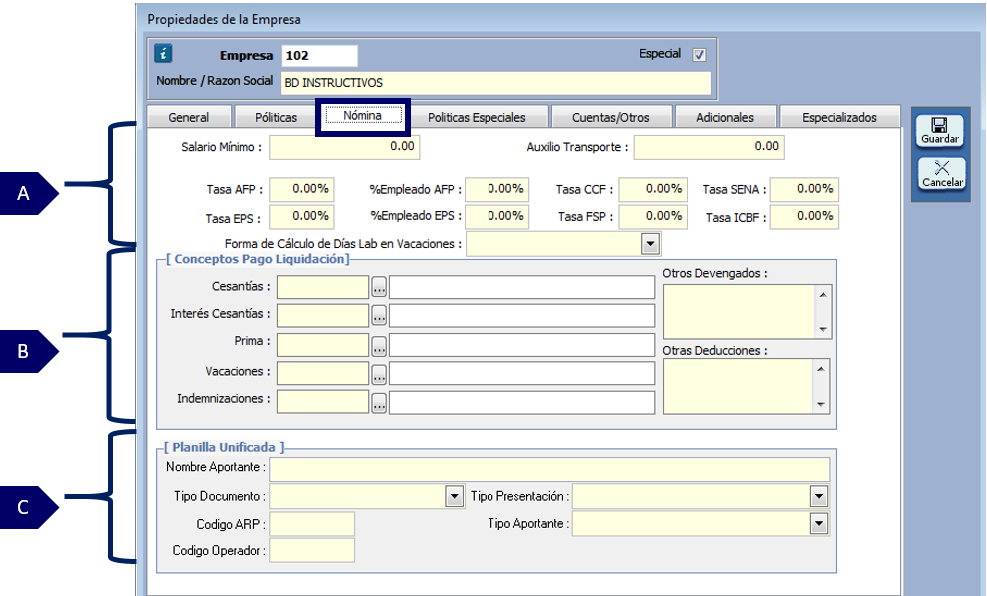
A. Salario mínimo, auxilio de transporte, seguridad social y parafiscal: se parametrizan estos campos con los valores y porcentajes que se van a manejar en la empresa en cuanto a nómina.
B. Conceptos pago liquidación: se parametrizan los conceptos de nómina para la respectiva liquidación de prestaciones sociales que los empleados tienen derecho de acuerdo a la legislación laboral colombiana, al finalizar su relación laboral.
C. Planilla unificada: se parametriza la información de la empresa para la generación de la Planilla Unificada de Aportes.
PASO 7. PARAMETRIZACIÓN PESTAÑA POLÍTICAS ESPECIALES
Las políticas especiales aplican solo a determinadas empresas que trabajan con un sistema de puntos por cliente, que permiten a los usuarios la acumulación de puntos en función de los consumos realizados en los establecimientos, con el fin de otorgar unos beneficios.
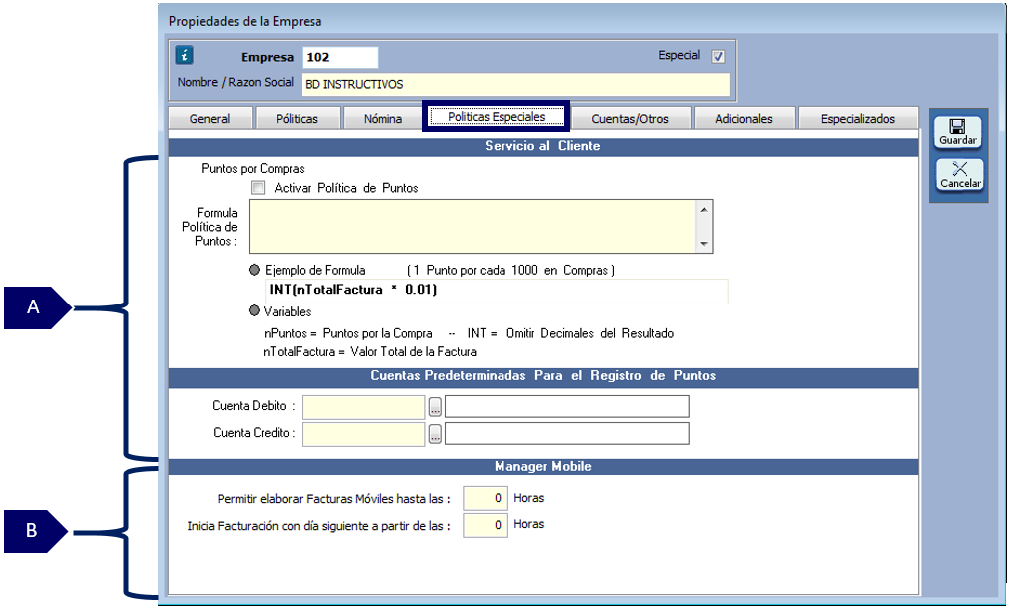
A. Parametrización de las políticas de puntos con sus respectivas cuentas contables.
-
Servicio al cliente: se definen las fórmulas para el uso de las políticas de puntos; este proceso se realiza en acompañamiento de un implementador experto de Quality Colombia.
-
Cuentas predeterminadas para el registro de puntos: Se deben establecer las cuentas de orden que serán manejadas para efectuar esta política.
B. Se configuran los parámetros temporales que permiten la elaboración de facturas para los usuarios de MANAGER MOBILE.
Nota: Estas opciones solo tendrán uso informativo mientras no se adquiera la licencia del proceso de MANAGER MOBILE, y se parametriza en compañía de un implementador experto en el tema.
PASO 8. PARAMETRIZACIÓN PESTAÑA CUENTAS/OTROS
En la pestaña cuentas/otros, se encontrarán campos a nivel de cartera, inventarios y vinculados, para el correcto uso de ciertos procesos operativos.
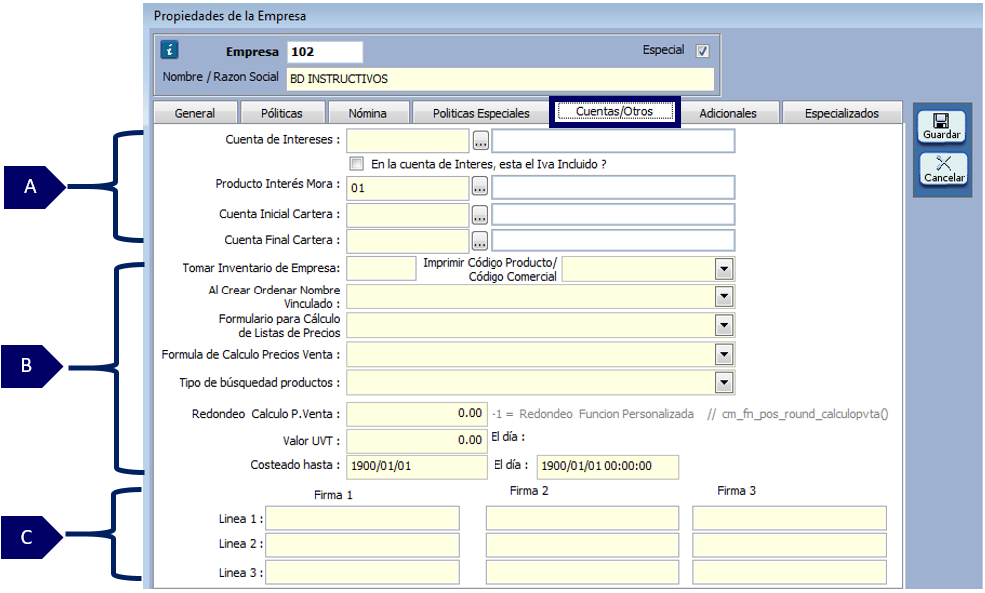
A. En estos campos se parametrizan las cuentas predeterminadas para el registro de intereses y cartera.
B. Permitirá configurar los procesos operativos en cuanto a:
-
Tomar inventario de empresa: se define de qué empresa se tomarán los inventarios, cada vez que estos tengan movimiento. Es una opción usada para grupos económicos que manejan una misma bodega de inventario.
-
Al crear ordenar nombre vinculado: determina el orden que tendrán los nombres de los vinculados, al momento de crearlos. Esta opción se parametriza a criterio de la empresa.
-
Formulario para cálculo de listas de precios: por defecto, se selecciona la opción Estándar.
-
Fórmula de cálculo precios venta: se determina cómo se calcularán los precios de venta, por defecto, se selecciona la opción 1.
-
Tipo de búsqueda productos: se determinan las opciones de búsqueda ya sea predeterminada o por coincidencia inicio de campo.
-
Redondeo cálculo p. venta: es donde se configura el redondeo para el cálculo del precio de venta.
-
Valor UVT: en este campo se ingresa el valor de la UVT del año vigente.
-
Costeado hasta: la primera fecha muestra el día hasta donde efectivamente se realizó el costeo y en la segunda, el día en que fue llevado a cabo el proceso.
C. En estos espacios, se agrega la información de las firmas necesarias que irán en la elaboración de los Estados Financieros.
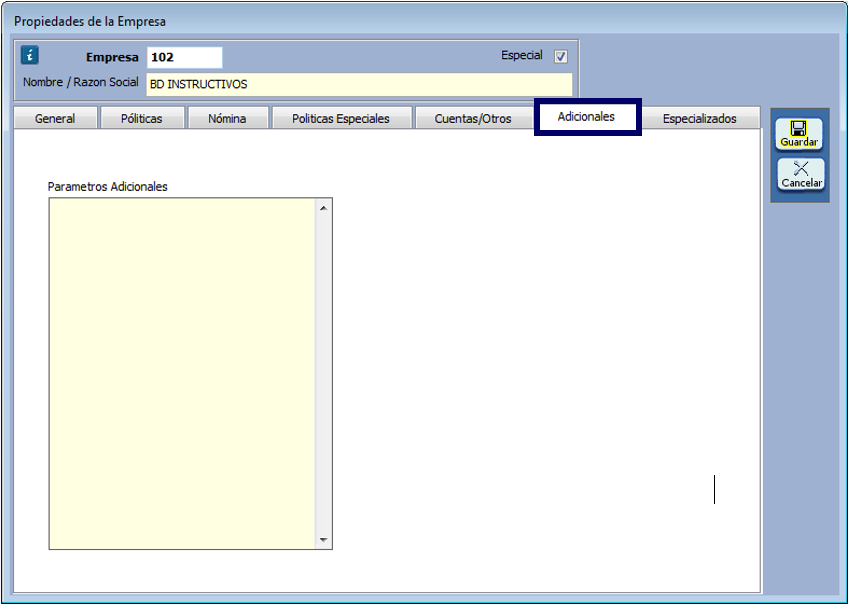
PASO 9. PARAMETRIZACIÓN PESTAÑA ADICIONALES
Esta pestaña se usa en el caso que se requiera parametrización personalizada en algunas empresas de sectores especiales, el uso de esta opción se hace de acuerdo a la licencia adquirida y en acompañamiento de un implementador experto en el tema.
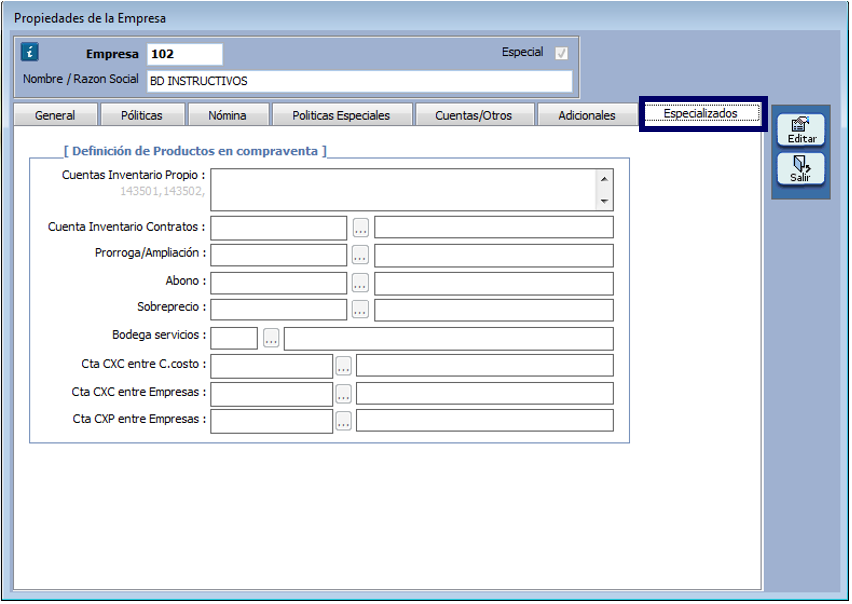
PASO 10. PARAMETRIZACIÓN PESTAÑA ESPECIALIZADOS
Esta pestaña solo se parametriza a aquellas empresas que adquirieron la licencia del proceso de compraventa de MANAGER ERP, y se parametriza en compañía de un implementador experto en el tema.
PASO 11. GUARDAR
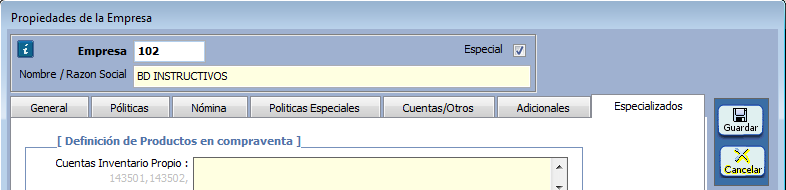
Una vez terminada la parametrización de los campos necesarios, se procede a dar clic en el botón guardar, el cual se encuentra ubicado en la parte derecha de la ventana; si se desea deshacer el proceso, teniendo en cuenta que se perderán los registros haga clic en la opción cancelar.
SALVEDADES DEL PROCESO
-
La parametrización de la pestaña empresa, se realiza con el usuario administrador del sistema (ADM).
-
Se recomienda que se defina desde el inicio de la implementación, cómo debe quedar parametrizada la empresa, de acuerdo a las políticas establecidas para la organización, principalmente aquellas empresas del sector comercial, para que no se requieran modificaciones posteriores a la salida a producción.
-
El botón eliminar de empresa funciona solo si el perfil del usuario tiene permisos y si la empresa no tiene transacciones.
-
El código de la empresa debe ser creado a partir del código 100 y se debe tener en cuenta que el código de empresa 999 está destinado a la consolidación automática de empresas.
FIN DEL INSTRUCTIVO
|
Código |
Versión |
Fecha de cargue |
|---|---|---|
|
INS-CNT-PAR-EMPRESA |
1.0 |
2022-07-28 |