

Manager contabilidad Versión 7
ALCANCE
El presente instructivo pretende brindar apoyo en la configuración de un vinculado cuando su relación con la empresa u organización es la de proveedor.
OBJETIVO
Definir los pasos a seguir para la parametrización de un vinculado como proveedor y así facilitar su identificación o diferenciación dentro de todos los vinculados creados y la correcta aplicación en un momento dado de funciones financieras que automaticen en un gran porcentaje el cálculo de impuestos.
ABSTRACT
El definir el tipo de vinculación que tiene un tercero con la empresa, en el presente caso como proveedor permite su correcta clasificación y definición de características generales y tributarias que facilitan el cálculo de impuestos relacionados con las operaciones comerciales realizadas entre sí.
Dado lo anterior a continuación se relaciona la parametrización a realizar en el software MANAGER ERP.
CONTENIDO
PASO 1. ACCESO VINCULADOS
Se debe crear el vinculado ingresando con un usuario al cual previamente en su perfil se le ha otorgado el permiso para realizar esta acción.
Ingrese a la ruta: Catálogos - Vinculados
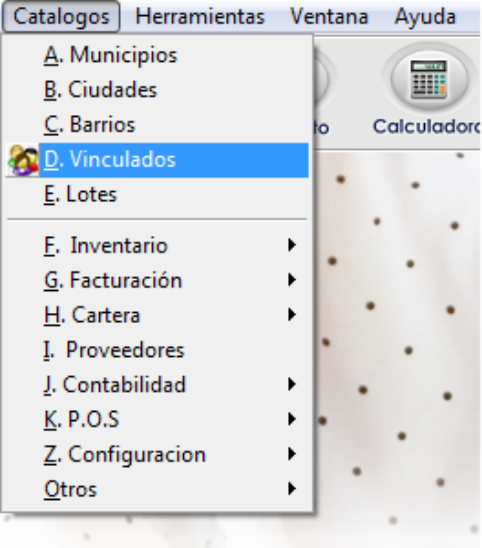
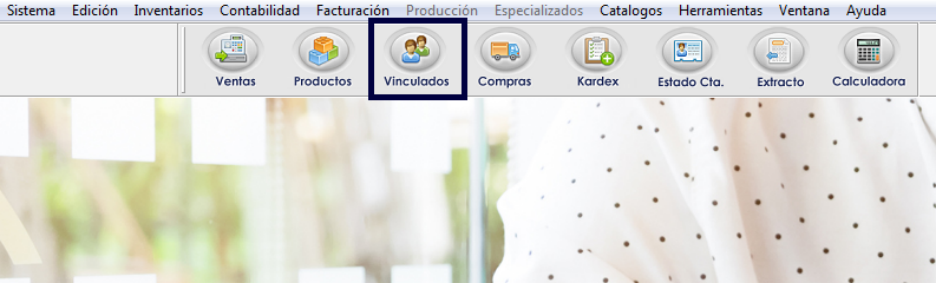
También se cuenta con acceso directo en la barra de herramientas.
PASO 2. OPCIONES VENTANA OPERATIVA
Al ingresar a la ruta mencionada en el paso anterior se abrirá la siguiente ventana:
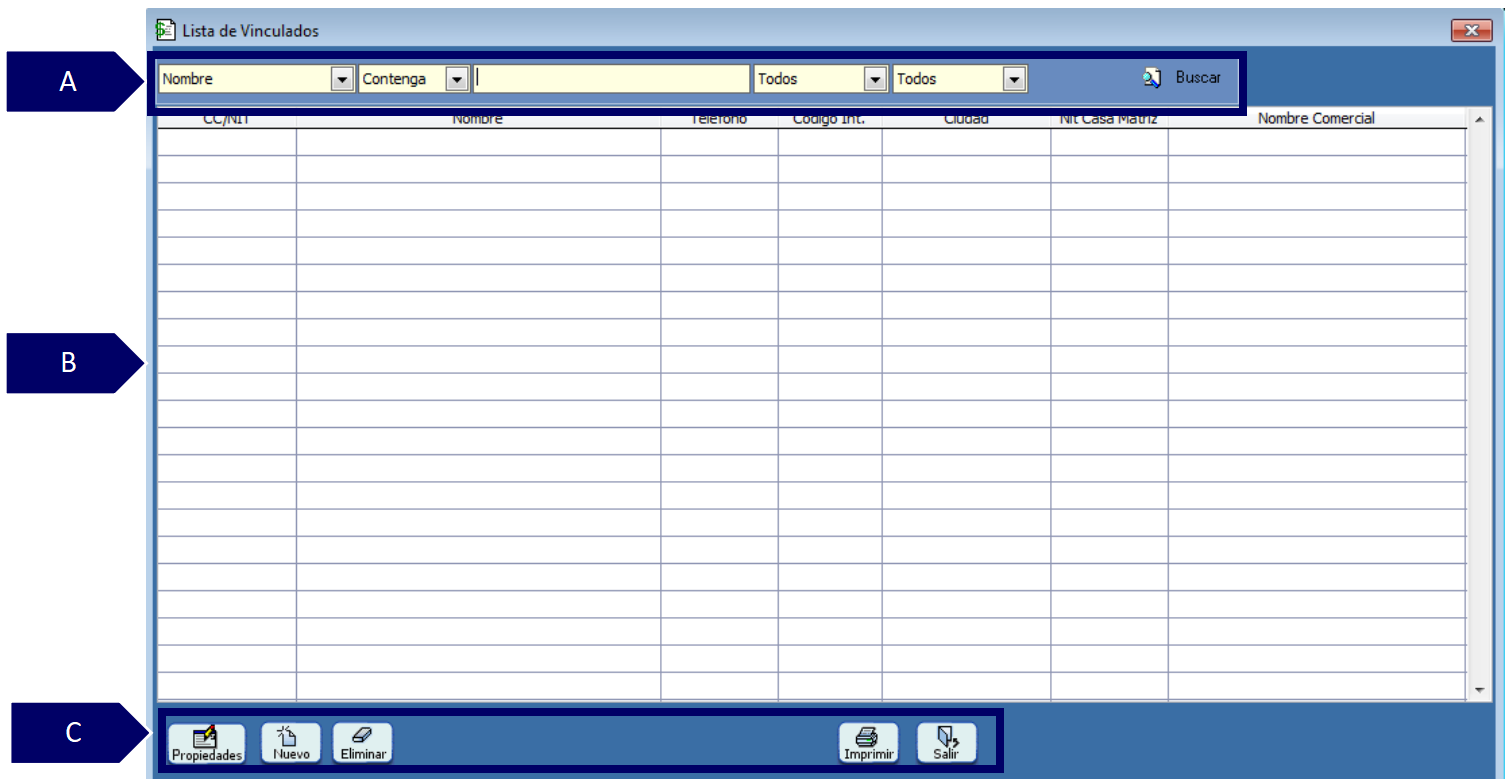
A. Filtros de búsqueda: orientada en realizar la búsqueda según un criterio.
-
Filtro: permite seleccionar un criterio de búsqueda.
-
Barra de consulta: permite digitar la información que se desea consultar de acuerdo al filtro seleccionado.
-
Buscar: permite consultar información de acuerdo al tipo de dato consultado.
B. Grid de contenido: contiene el resultado de los datos aplicados en el filtro de búsqueda.
C. Utilidades de ventana: contiene las funcionalidades de la ventana.
-
Propiedades: permite consultar y detallar las características del resultado obtenido en el grid.
-
Nuevo: permite crear un nuevo registro o transacción de acuerdo a la ventana consultada.
-
Eliminar: permite borrar el registro seleccionado.
-
Imprimir: permite imprimir o exportar el resultado de la consulta.
-
Salir: expulsa de la ventana consultada.
PASO 3. CREACIÓN DEL VINCULADO
Después de dar clic en la opción “Nuevo” mencionada en el paso anterior diligencie la información solicitada en la pestaña “General”.
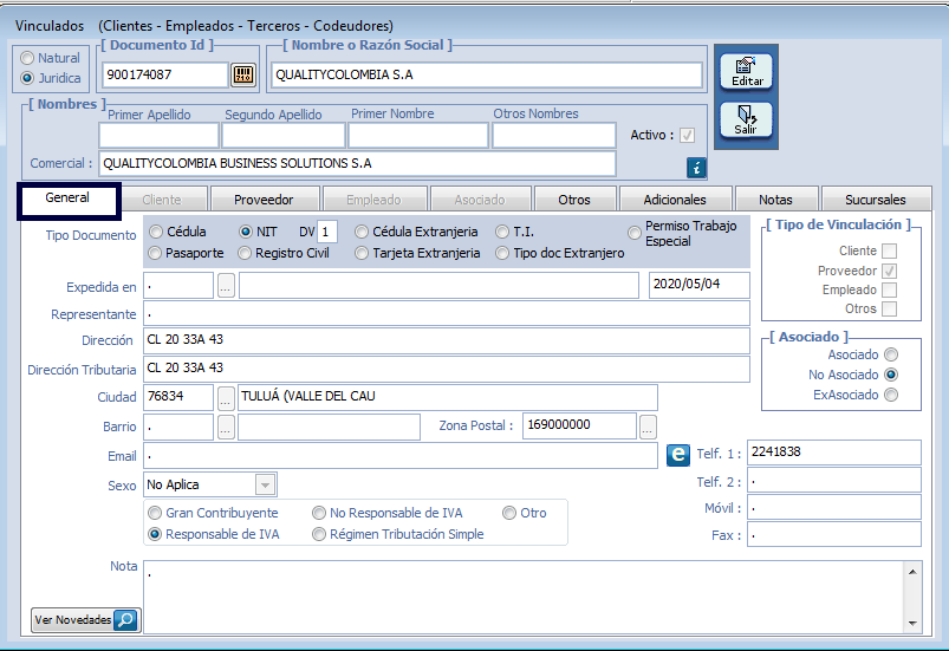
En la información “General” es obligatorio diligenciar algunos campos específicos de los cuales hace referencia el instructivo “Vinculados Básico”.
PASO 4. SELECCIONAR EL TIPO DE VINCULACIÓN
Al seleccionar el tipo de vinculación “Proveedor” se activará la pestaña con el mismo nombre de referencia.

PASO 5. PARAMETRIZAR PESTAÑA PROVEEDOR
Diligencie cada uno de los campos habilitados de acuerdo a la necesidad o requerimiento.
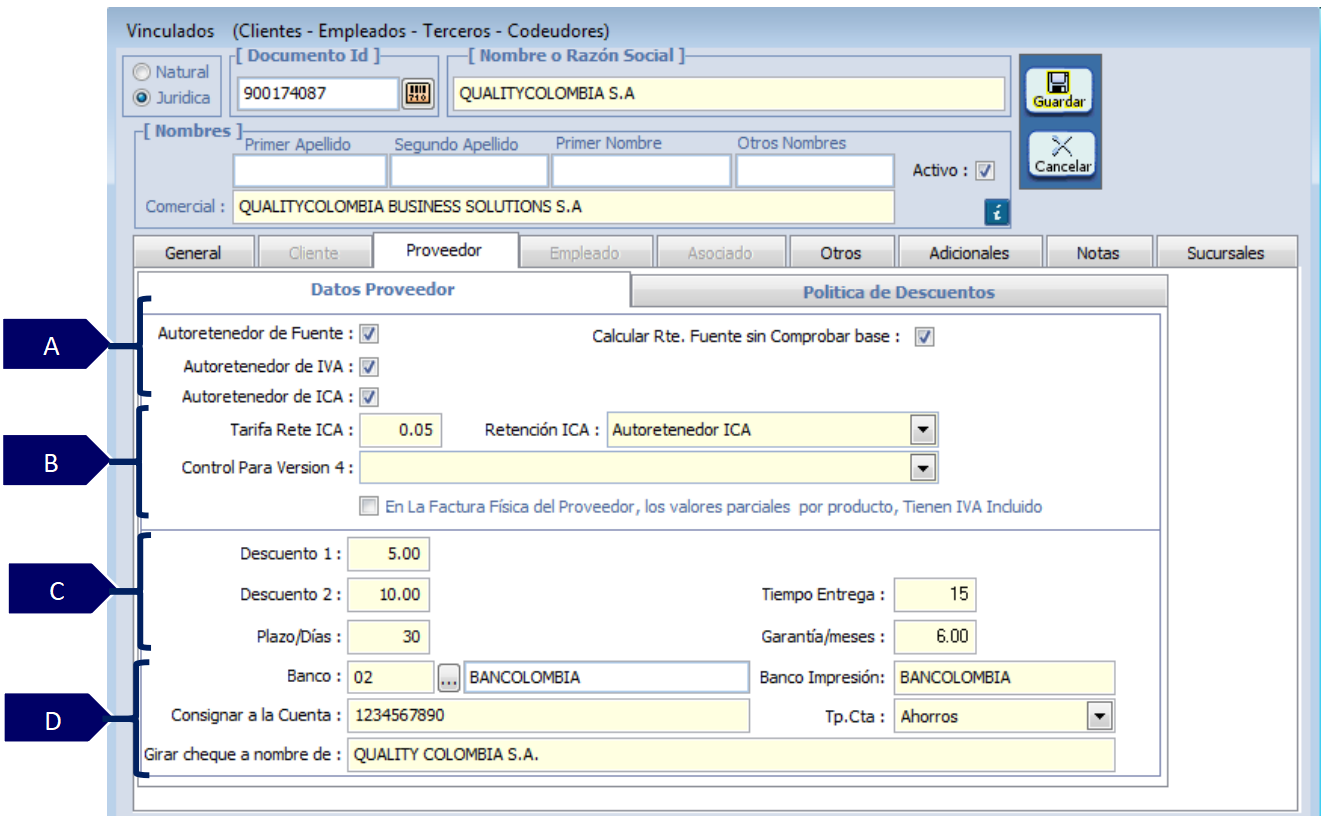
A. Características tributarias: se selecciona el check de activación en cada caso si el proveedor tiene dicha característica tributaria.
-
Autorretenedor de fuente: marque si el proveedor es autorretenedor en fuente.
-
Autorretenedor de IVA: marque si el proveedor es autorretenedor de IVA.
-
Autorretenedor de ICA: marque si el proveedor es autorretenedor de ICA.
-
Calcular rte. fuente sin comprobar base: si se desea aplicar retención en la fuente al proveedor al ingresar la compra o el gasto, sin tener en cuenta la base.
B. Datos tributarios adicionales: datos o características tributarias adicionales del proveedor a crear.
-
Tarifa Reteica: se asigna el porcentaje correspondiente a la retención en la fuente por industria y comercio de acuerdo a la actividad económica.
-
Retención ICA: permite determinar si el vinculado es autorretenedor o no por este impuesto.
-
Control para versión 4: no es necesario parametrizar si se encuentra en una versión actualizada de MANAGER ERP.
-
En la factura física del proveedor, los valores parciales por producto tienen IVA incluido: aplica cuando se tienen licenciado el módulo de inventarios y al ingresar las compras de este proveedor el valor del producto va a tener el IVA incluido.
C. Condiciones de proveedor: información de condiciones comerciales del proveedor.
-
Descuento 1 – Descuento 2: se asignan porcentajes de descuento que el proveedor otorgará por acuerdos o condiciones comerciales.
-
Tiempo entrega: se asignan los días establecidos o acordados para la entrega de mercancía.
-
Plazo/días: se asigna el plazo en días que el proveedor otorgará para la realización del pago.
-
Garantías/meses: se asigna el plazo en meses que el proveedor otorga para el servicio de garantía.
D. Datos bancarios:
-
Banco: se asigna el banco en el cual el proveedor informa que tiene cuenta bancaria en la cual es viable realizar pagos y/o transacciones.
-
Consignar a la cuenta: se asigna el número de cuenta en la cual proveedor informa que es viable realizar pagos y/o transacciones.
-
Tp cta: hace referencia al tipo de cuenta, ahorros o corriente.
-
Girar cheque a nombre de: se asigna el nombre completo del beneficiario a nombre del cual se pueden girar cheques en un momento dado.
PASO 6. GUARDAR
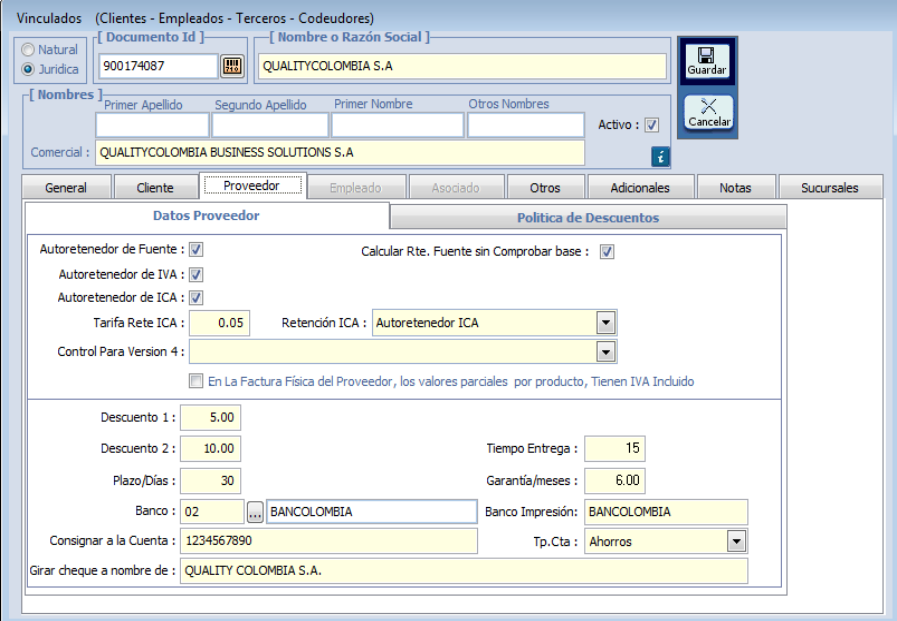
Luego de diligenciar la información solicitada, haga clic el botón “Guardar”.
SALVEDADES DEL PROCESO
-
La definición y diligenciamiento de la pestaña “Proveedor” se realiza siempre y cuando el usuario tenga asignado en el perfil los permisos necesarios para la creación y/o modificación de proveedores.
-
Al crear el vinculado en la información general, se deben tener en cuenta los campos obligatorios a los cuales hace referencia el instructivo correspondiente a “Vinculado Básico”.
-
La información correspondiente a datos bancarios es útil para las organizaciones que tienen el proceso de tesorería licenciado, específicamente para la realización de pagos masivos.
FIN DEL INSTRUCTIVO
|
Código |
Versión |
Fecha de cargue |
|---|---|---|
|
INS-CNT-PAR-VINCULADO PROVEEDOR |
1.0 |
2022-09-26 |