

Manager contabilidad Versión 7
ALCANCE
El presente instructivo pretende brindar apoyo en la configuración de un vinculado e independiente de su relación con la empresa u organización asignar información adicional.
OBJETIVO
El propósito de este instructivo es definir los pasos a seguir para la parametrización de un vinculado y asignar información complementaria a la general, la cual contiene datos obligatorios para procesos internos de la organización y poder tener acceso a ella de forma fácil y rápida.
ABSTRACT
El parametrizar información adicional a la obligatoria o básica de un vinculado es importante para conocer sus características especiales, tributarias, anotaciones entre otras clasificaciones, que pueden ser obligatorias para procesos internos de la organización y que están directamente relacionados con su actividad.
Dado lo anterior a continuación se relaciona la parametrización a realizar en el software MANAGER ERP.
CONTENIDO
PASO 1. ACCESO VINCULADO
Este paso permitirá crear el vinculado ingresando con un usuario al cual previamente en su perfil se le ha otorgado el permiso para realizar esta acción.
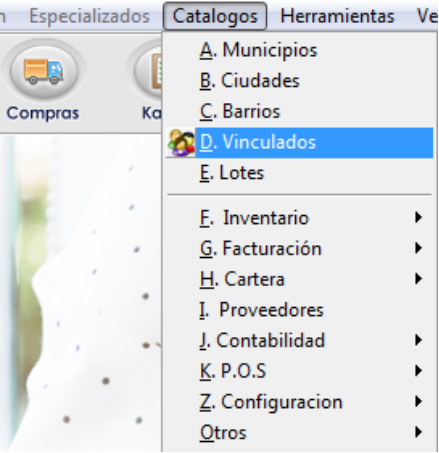
Ingrese a la ruta: Catálogos – Vinculados
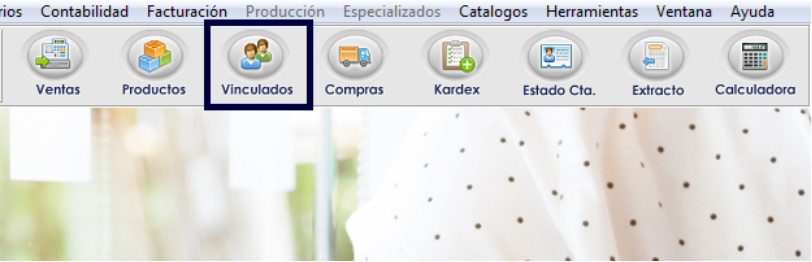
También se cuenta con acceso directo en la barra de herramientas.
1.1 VENTANA OPERATIVA
Al seguir la ruta correctamente se despliega una ventana operativa, que permite listar los vinculados creados, editarlos y/o crear nuevos, haciendo uso de los botones intuitivos (buscar, propiedades y nuevo).
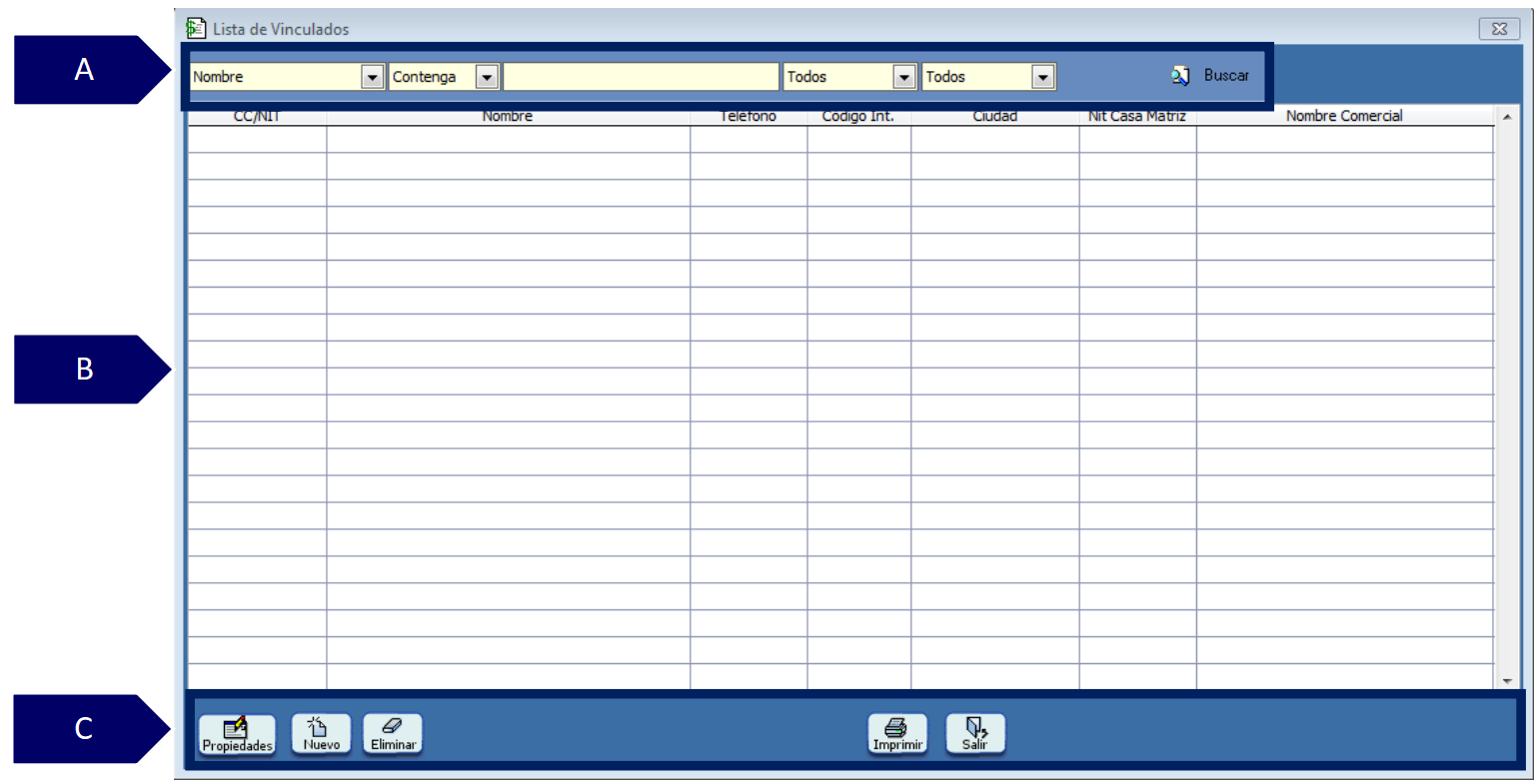
A. Filtros de búsqueda: orientada en realizar la búsqueda según un criterio.
-
Filtro: permite seleccionar un criterio de búsqueda.
-
Barra de consulta: permite digitar la información que se desea consultar de acuerdo al filtro seleccionado.
-
Buscar: permite consultar información de acuerdo al tipo de dato consultado.
B. Grid de contenido: contiene el resultado de los datos aplicados en el filtro de búsqueda.
C. Utilidades de ventana: contiene las funcionalidades de la ventana.
-
Propiedades: permite consultar y detallar las características del resultado obtenido en el grid.
-
Nuevo: permite crear un nuevo registro o transacción de acuerdo a la ventana consultada.
-
Eliminar: permite borrar el registro seleccionado.
-
Imprimir: permite la impresión de la consulta generada en el grid de contenido.
-
Salir: expulsa de la ventana consultada.
1.2 PESTAÑA GENERAL
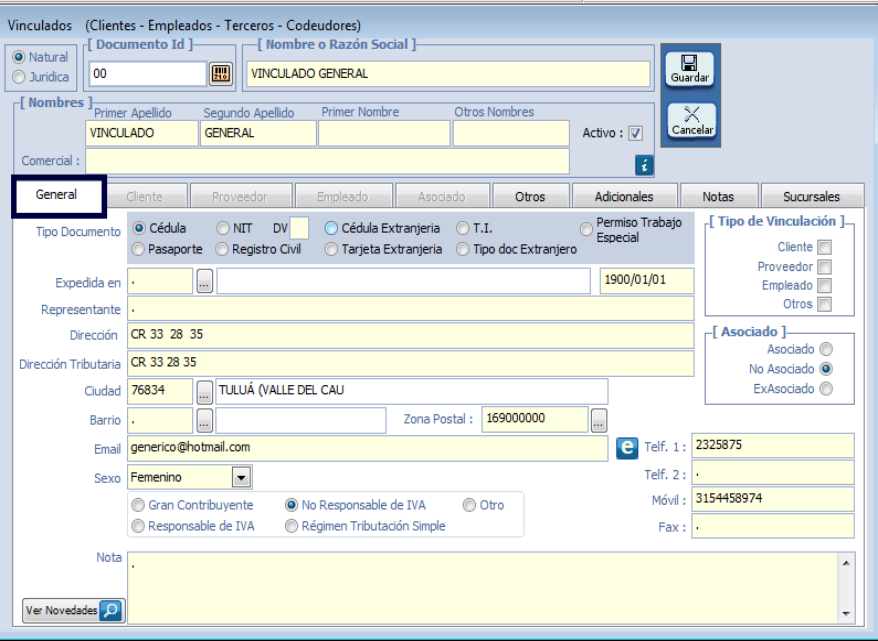
Diligencie la información solicitada en la pestaña “General”, teniendo en cuenta los campos obligatorios a los cuales hace referencia el instructivo correspondiente a “Vinculado Básico” y la información solicitada en la pestaña que se activará al seleccionar el tipo de vinculación “Otros”.
PASO 2. PARAMETRIZACIÓN PESTAÑA OTROS
La pestaña “Otros” aplica para todo tipo de vinculado y sirve de apoyo al contar con información adicional y/o complementaria a la información general del vinculado. Puede igualmente diligenciarse la pestaña “Otros” independientemente del tipo de vinculación.
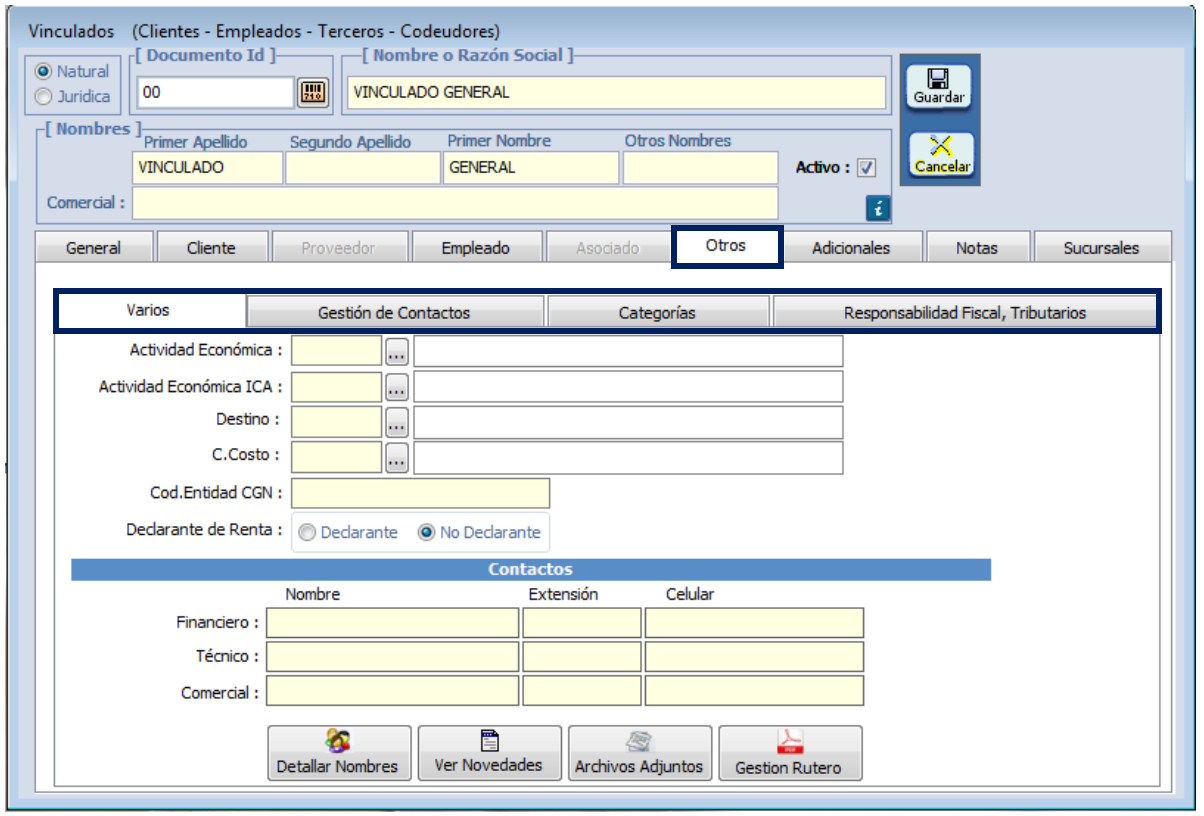
PASO 3. PARAMETRIZACIÓN PESTAÑA OTROS - VARIOS
En la pestaña “Otros”, ubique y haga clic en la sub-pestaña “Varios”. Se habilitarán campos que deben ser diligenciados de acuerdo a la necesidad.
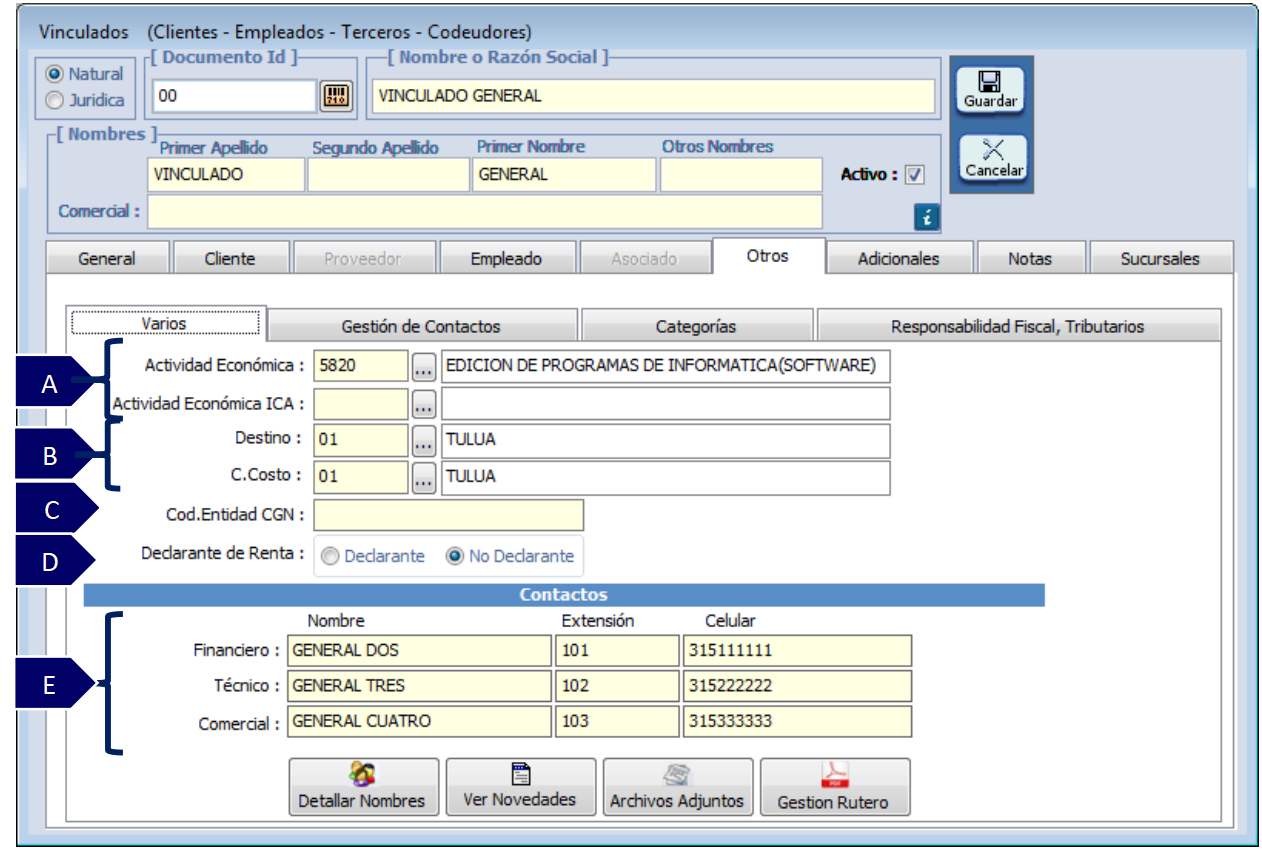
A. Actividades económicas:
-
Actividad económica: hace referencia a la actividad económica del vinculado. Se conoce generalmente con el código CIIU y puede ser encontrado en el RUT del vinculado.
-
Actividad económica ICA: hace referencia a la actividad económica del vinculado. Corresponde al código municipal según la naturaleza del impuesto al cual hace referencia.
B. Destino – C.costo: hace referencia a segmentaciones contables y/o financieras previamente establecidas por la empresa.
C. Cód. entidad CGN: corresponde a código de la Contraloría General de la Nación. Aplica para entidades especiales y/o de carácter Gubernamental.
D. Declarante de renta: corresponde a la confirmación o especificación de si el vinculado que se está creando es/no es declarante de renta.
E. Contactos: corresponde a información de contactos del vinculado que se está creando. Es información adicional de las personas responsables de diferentes departamentos. Se encuentran clasificados en contacto: financiero, técnico y comercial.
En la parte inferior se encuentran opciones adicionales, representadas con botones intuitivos:
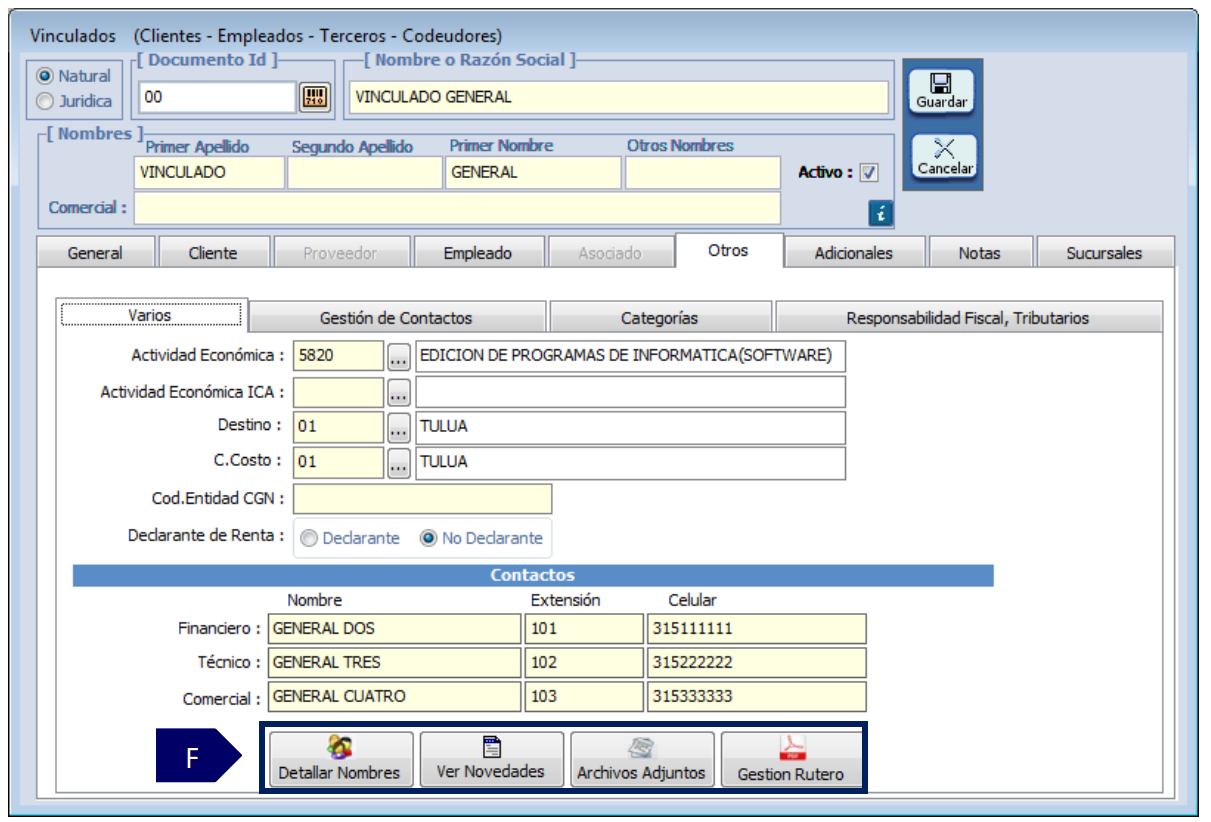
F. Botones intuitivos:
-
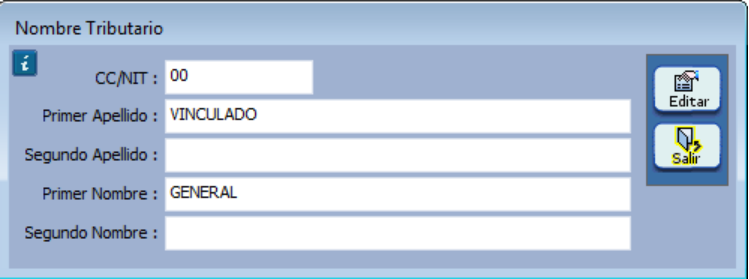
Detallar nombres: permite confirmar la correcta creación del vinculado, lo que ayudará y se verá reflejado en la generación de información exógena. Aplica generalmente para personas naturales.
-
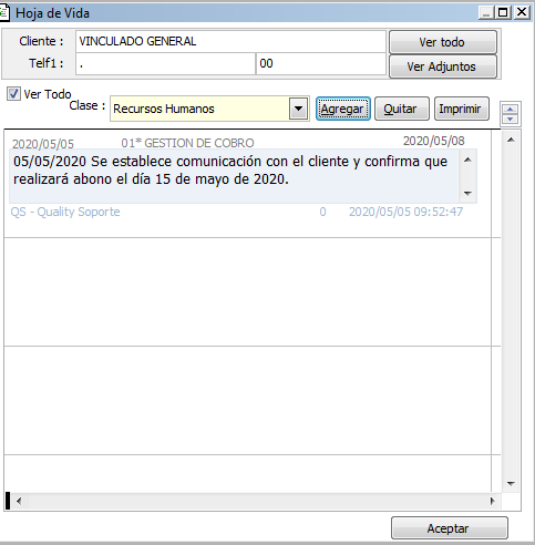
Ver novedades: permite asignar al vinculado notas u observaciones que pueden ser de diferentes clases y tipos. Clase: cobranza, externa, preventa, recursos humanos, otros, cobranza no efectiva, compromiso de pago.
-
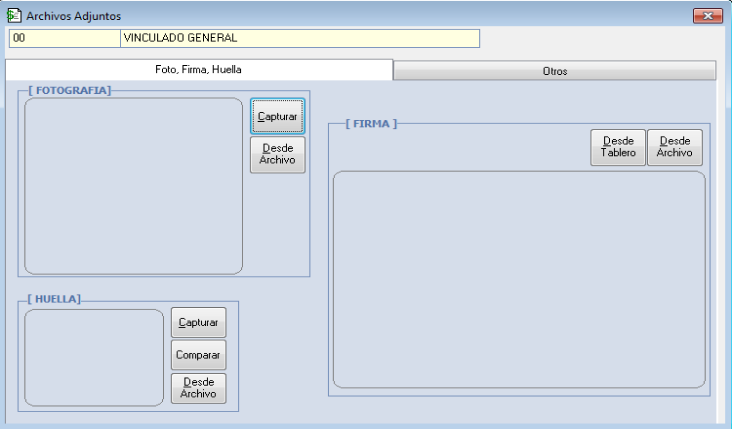
Archivos adjuntos: permite asignar archivos o imágenes al vinculado tales como: fotografía, huella y firma.
-
Gestión rutero: proceso de gestión de rutas para la programación de visitas a los clientes.
PASO 4. PARAMETRIZACIÓN PESTAÑA OTROS - GESTIÓN DE CONTACTOS
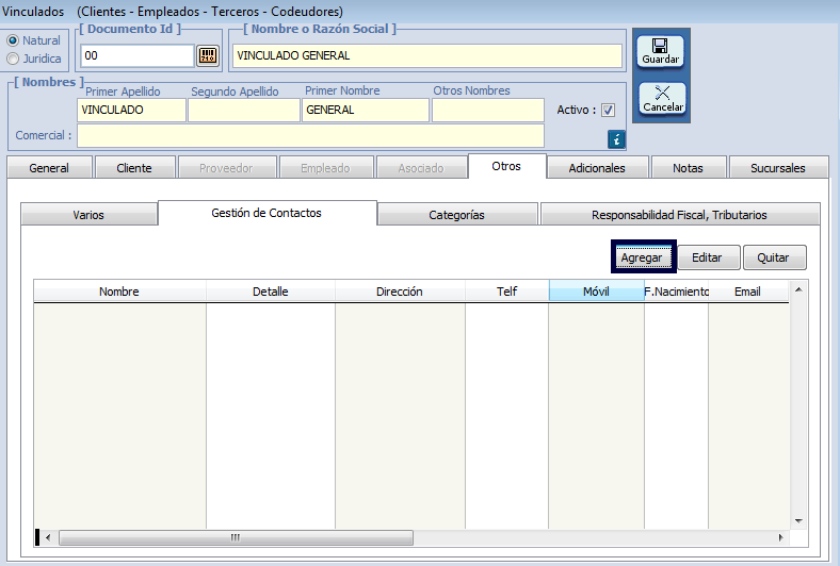
En esta pestaña se pueden agregar contactos adicionales relacionados con el vinculado que se está creando; para asignar información haga clic en el botón agregar:
Se habilitarán campos que deben ser diligenciados de acuerdo a la necesidad o consideración.
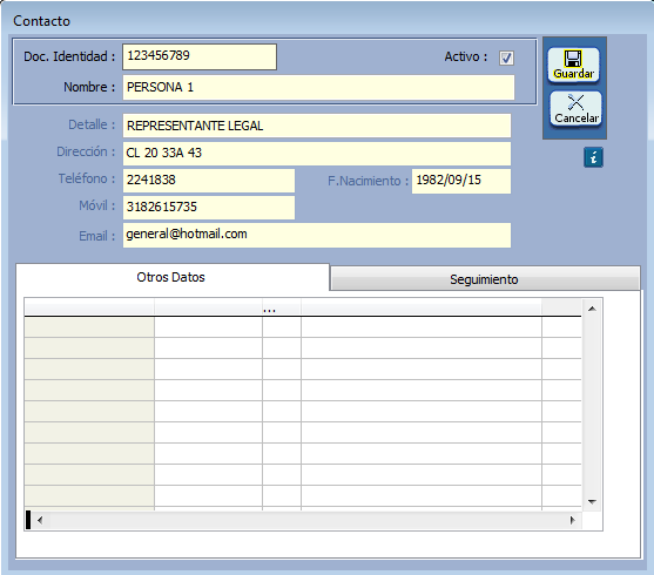
Haga clic en el botón “Guardar” para grabar los cambios y podrá visualizar que el contacto ya ha sido asignado al vinculado.
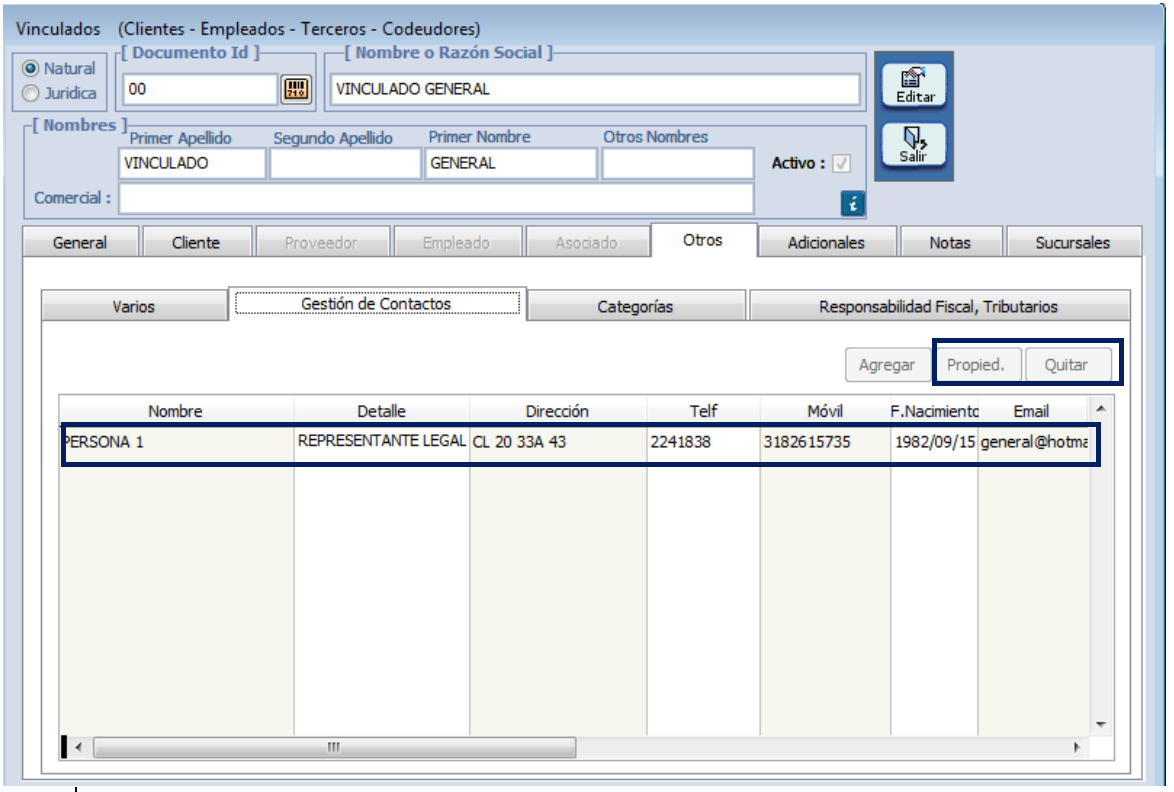
En caso de requerir consultar la información y modificar algún dato del contacto, seleccione el registro y haga clic en propiedades. Para eliminar el registro haga clic en quitar.
PASO 5. PARAMETRIZACIÓN PESTAÑA OTROS - CATEGORÍAS
Por medio de las categorías, se puede clasificar según criterios adicionales requeridos por la empresa.
En la pestaña “Otros”, ubique y haga clic en la sub-pestaña “Categorías”. Se habilitarán campos que deben ser diligenciados de acuerdo a la necesidad o consideración. Para empezar a diligenciar información haga clic en “Agregar”.
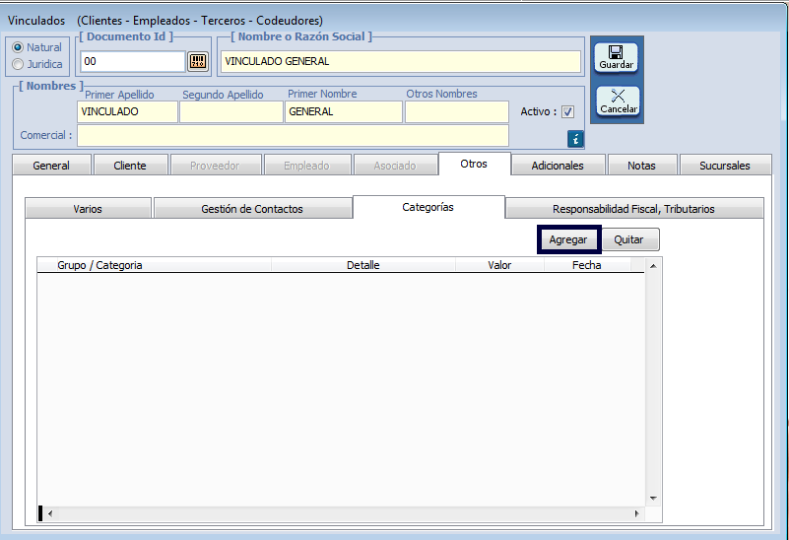
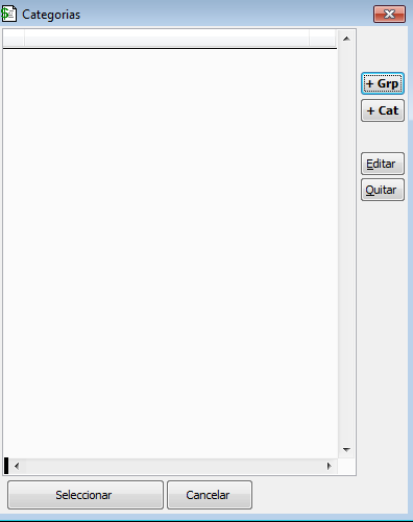
Se habilitará la ventana para crear grupos y categorías que corresponden a información adicional que puede ser asignada al vinculado.
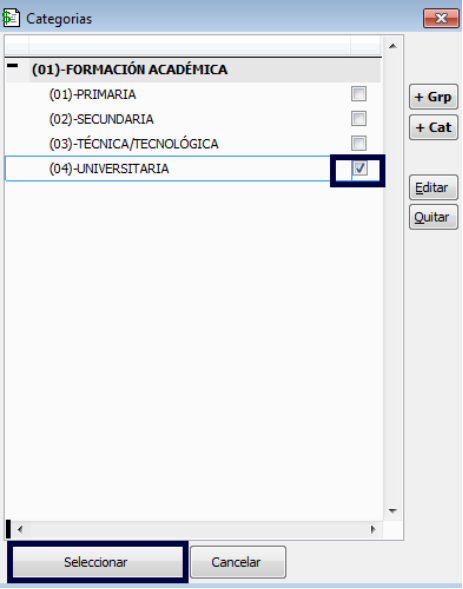
Después de crear los grupos y categorías, escoja la correspondiente al vinculado y haga clic en el botón seleccionar:
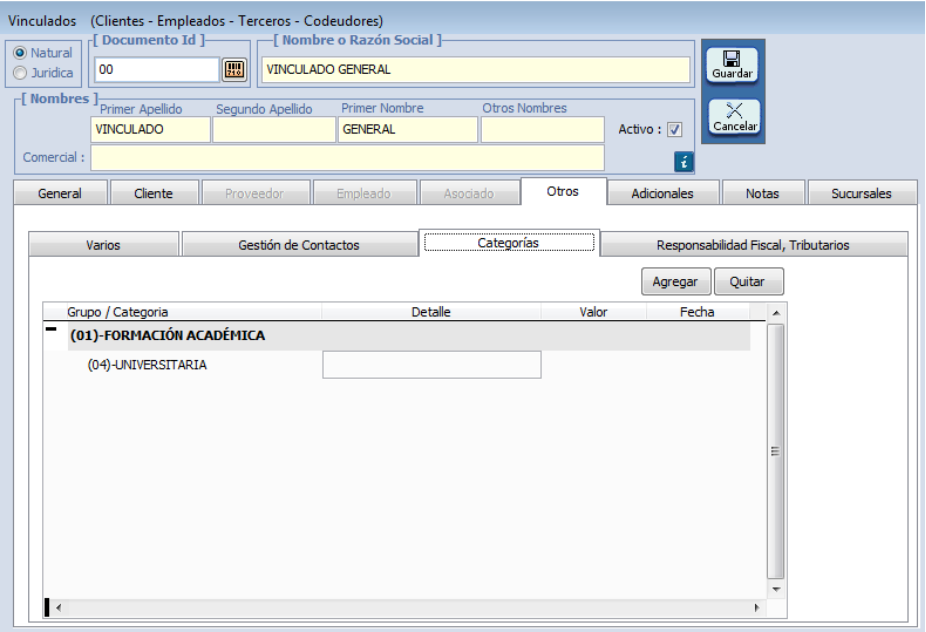
Una vez seleccionada la categoría se podrá visualizar que fue asignada al vinculado:
PASO 6. PARAMETRIZACIÓN PESTAÑA OTROS - RESPONSABILIDAD FISCAL, TRIBUTARIOS
En la pestaña “Otros”, ubique y haga clic en la sub-pestaña “Responsabilidad Fiscal, Tributarios”. Se habilitarán campos que deben ser diligenciados de acuerdo a la necesidad o consideración. Se encuentran 2 clases de información a diligenciar: “Detalle Tributario” y “Responsabilidad Fiscal”:
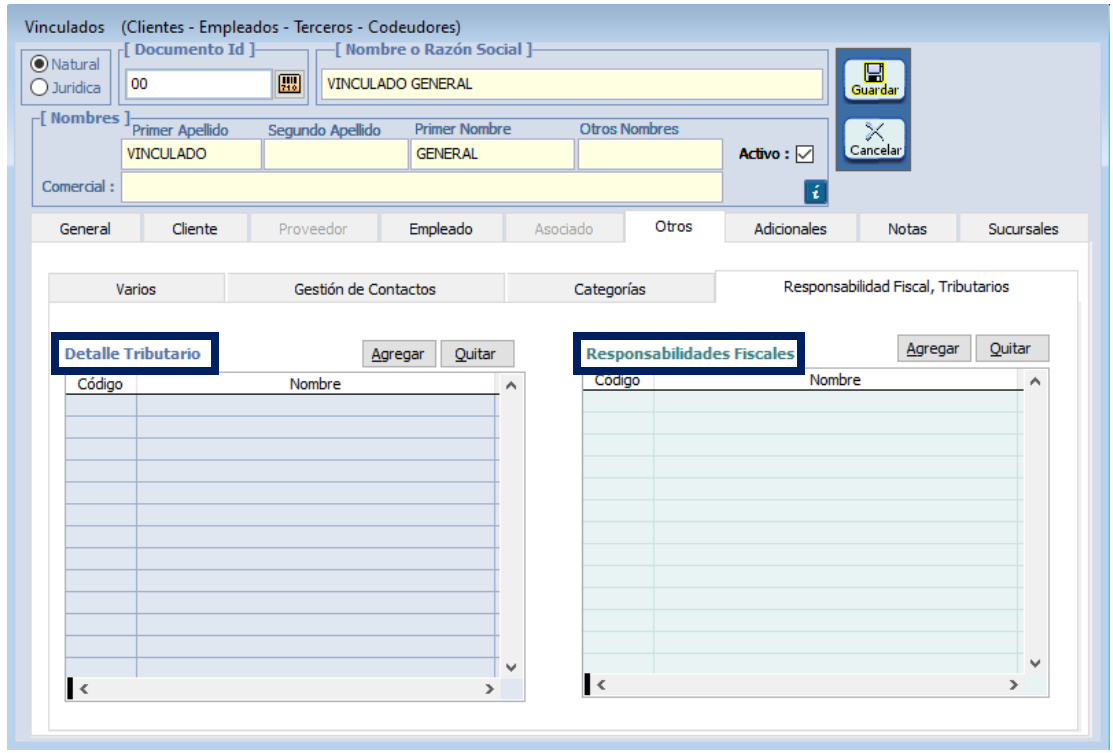
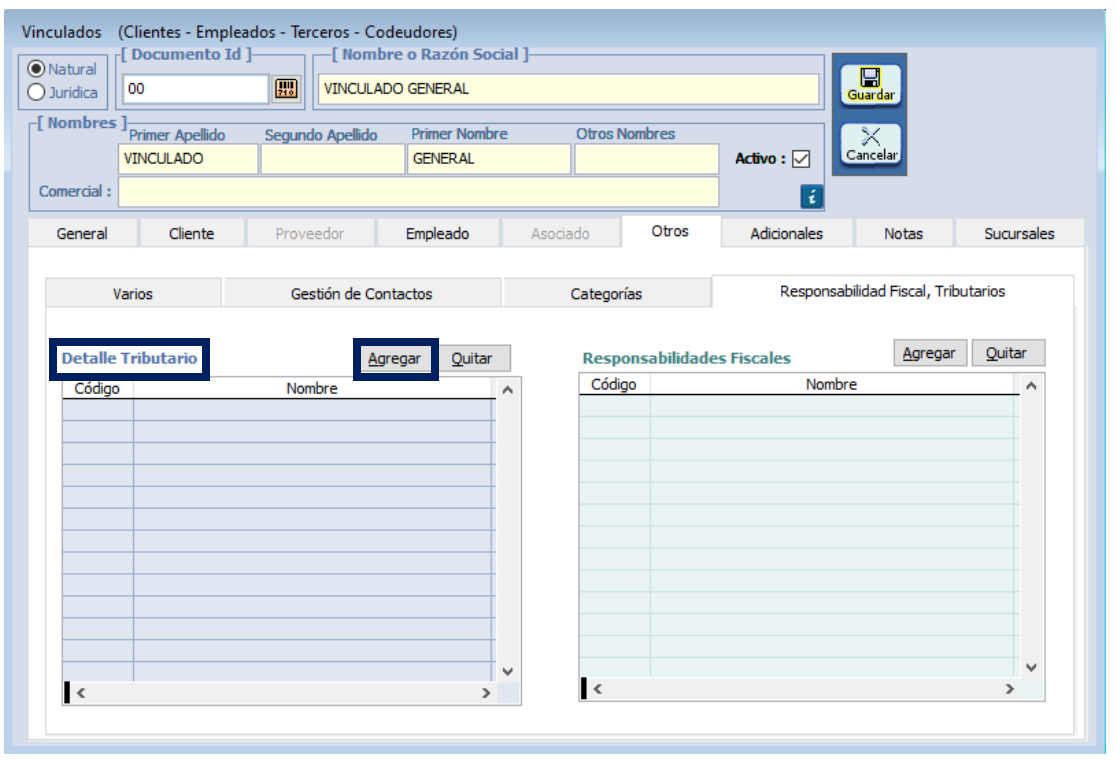
Para empezar a diligenciar “Detalle Tributario” haga clic en el botón agregar:
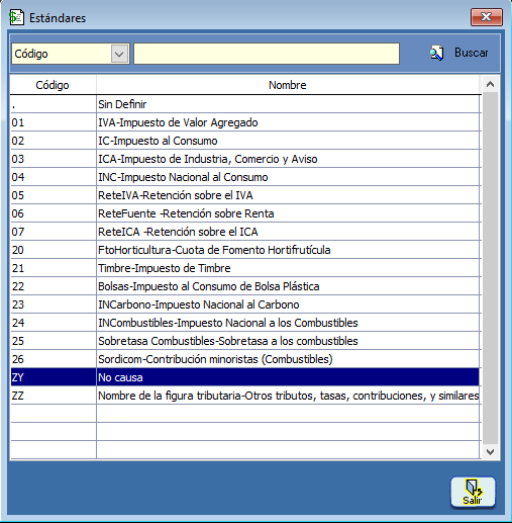
Se despliega el catalogo “Estándares” asignadas y validadas por la DIAN en el proceso de facturación electrónica. El “Detalle Tributario” hace referencia a características tributarias del vinculado en cuanto a los impuestos de los que es responsable. Este parámetro no es editable por el usuario.
Seleccione la característica correspondiente, haga doble clic para que sea agregada.
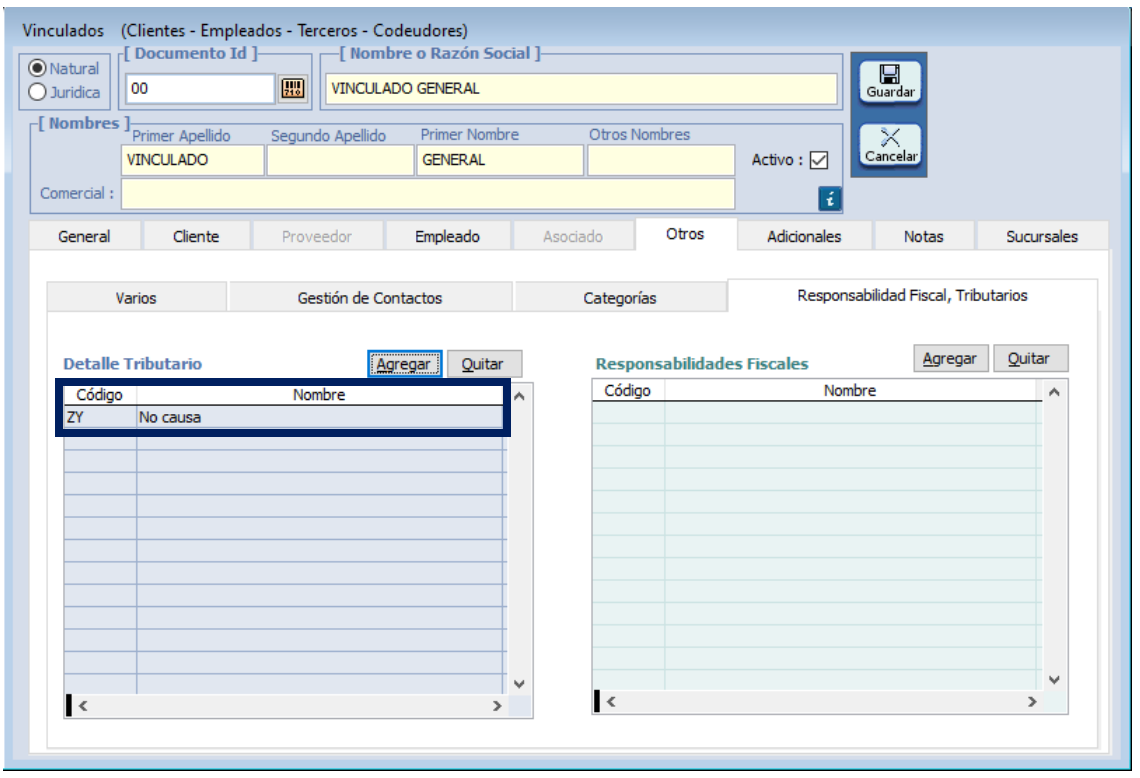
Una vez seleccionado el detalle tributario aplicable al vinculado se podrá visualizar que fue agregado:
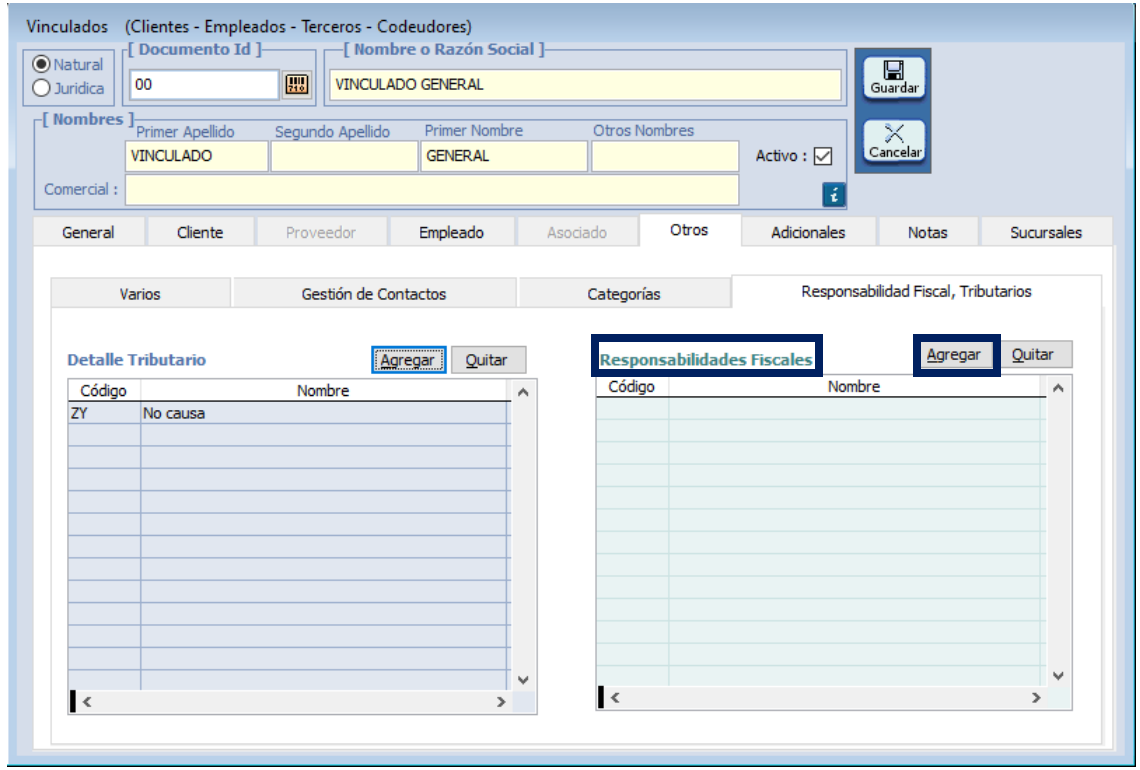
Diríjase a “Responsabilidades Fiscales” y haga clic en el botón “Agregar”.
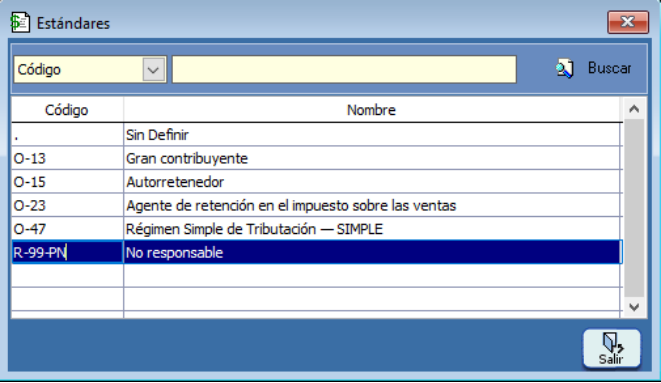
Se despliega catálogo de “Estándares” asignadas y validadas por la DIAN en el proceso de facturación electrónica relacionadas en el RUT del vinculado. Este parámetro no es editable por el usuario.
Seleccione cada una de las responsabilidades propias del vinculado, haga doble clic sobre cada una de ellas para para que sea agregada:
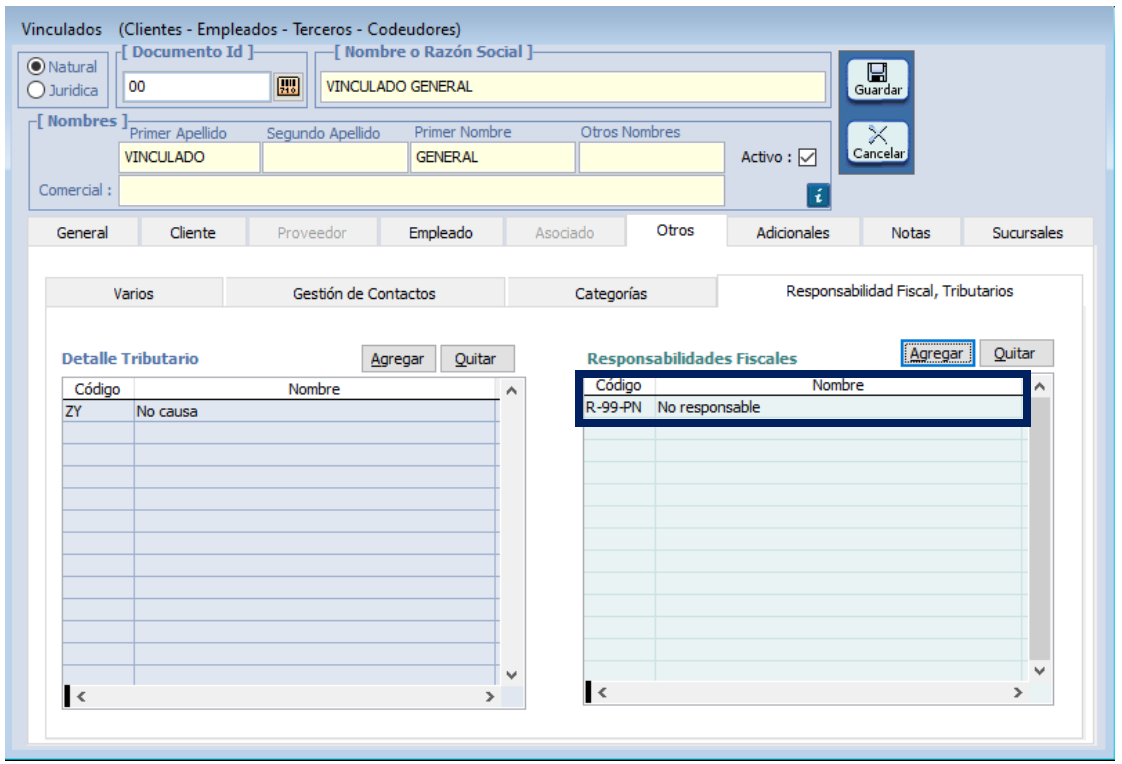
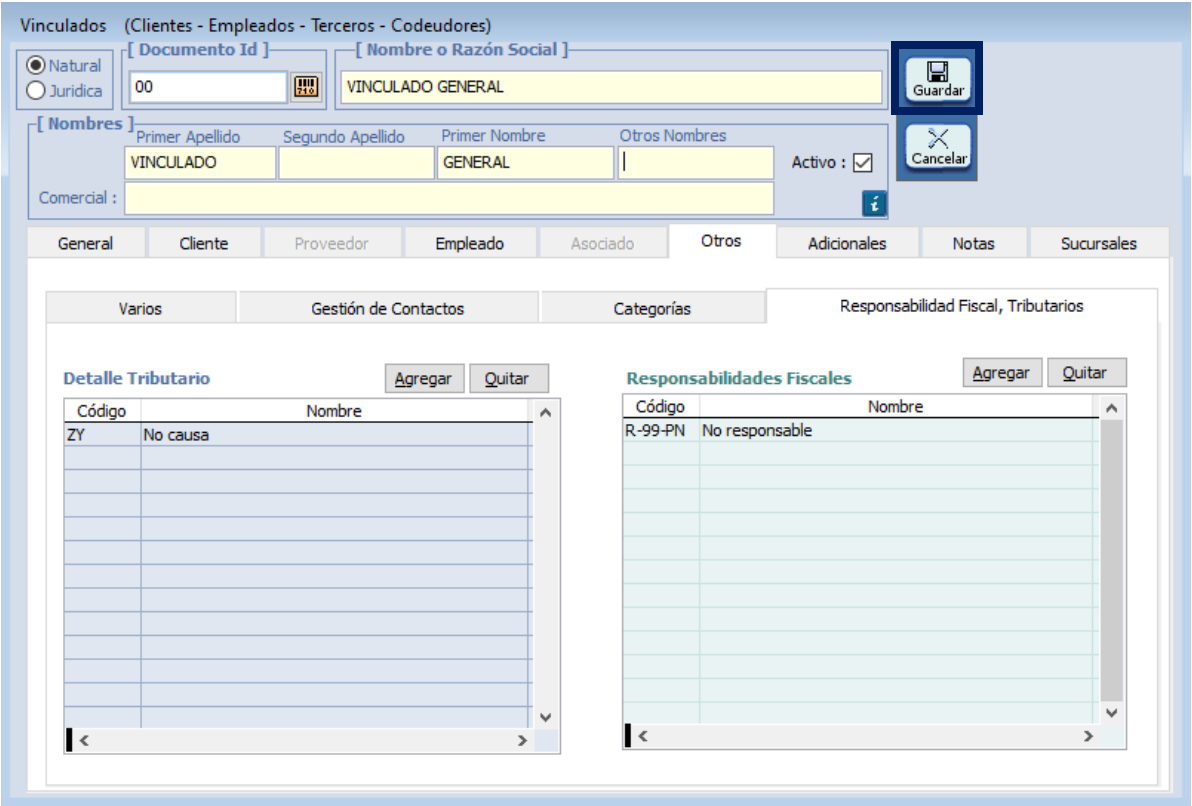
Una vez seleccionadas las “Responsabilidades Fiscales” aplicables al vinculado, se podrá visualizar que fueron agregadas:
PASO 7. GUARDAR
Después de diligenciar la información, ubique y haga clic en el botón “Guardar” para salvar la información diligenciada.
SALVEDADES DEL PROCESO
-
La definición y diligenciamiento de la pestaña “otros” aplica para todo tipo de vinculado. El usuario con el cual se ingresa a MANAGER ERP, debe tener asignado en su perfil el permiso para realizar esta acción.
-
Al crear el vinculado en la información general, se deben tener en cuenta los campos obligatorios a los cuales hace referencia el instructivo correspondiente a “Vinculado Básico”.
-
La opción “Gestión Rutero” mencionada en el paso 3 corresponde a un proceso de gestión de rutas para la programación de visitas a los clientes.
-
La información de estándares para detalle tributario y responsabilidades fiscales no son modificables por los usuarios, debido a que los mismos son actualizados según las disposiciones vigentes por la Dian.
FIN DEL INSTRUCTIVO
|
Código |
Versión |
Fecha de cargue |
|---|---|---|
|
INS-CNT-PAR-VINCULADO OTROS |
1.0 |
2022-09-26 |