

Manager contabilidad Versión 7
ALCANCE
En el presente instructivo se encuentra la guía para el correcto uso de las herramientas para trasladar documentos y copiar documentos desde la ruta de acceso, hasta el diligenciamiento de cada uno de los campos, tanto obligatorios como informativos.
OBJETIVO
Brindar una guía de apoyo para realizar un correcto uso de las herramientas para trasladar documentos y copiar documentos.
ABSTRACT
MANAGER ERP permite trasladar la información de un documento a otro teniendo en cuenta que elimina el documento anterior y por ende desaparece el consecutivo; la utilidad de la herramienta la da el usuario de acuerdo a su necesidad; mientras que la herramienta de copiar documento, copia la información de un documento a otro nuevo, sin eliminar la información del anterior.
Dado lo anterior a continuación se relaciona la parametrización a realizar en el software MANAGER ERP.
CONTENIDO
TRASLADAR DOCUMENTOS
PASO 1. ACCESO A LA HERRAMIENTA
La herramienta permite trasladar la información de un documento a otro, por lo cual se recomienda que no todos los usuarios cuenten con el permiso para hacer uso de dicha herramienta, ya que elimina el documento del cual es copiada la información.
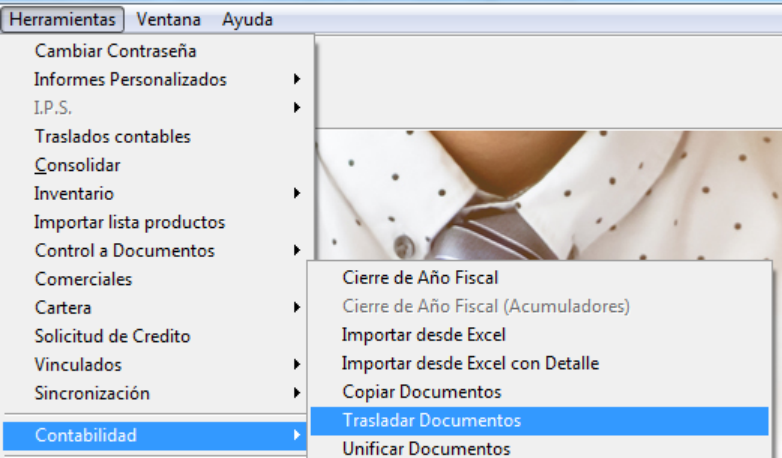
Ingrese a la ruta: Herramientas - Contabilidad - Trasladar Documentos
PASO 2. EJECUTAR HERRAMIENTA
Al seguir la ruta correctamente se despliega la ventana de “Trasladar Documentos” para hacer uso de las opciones, según la necesidad del usuario.
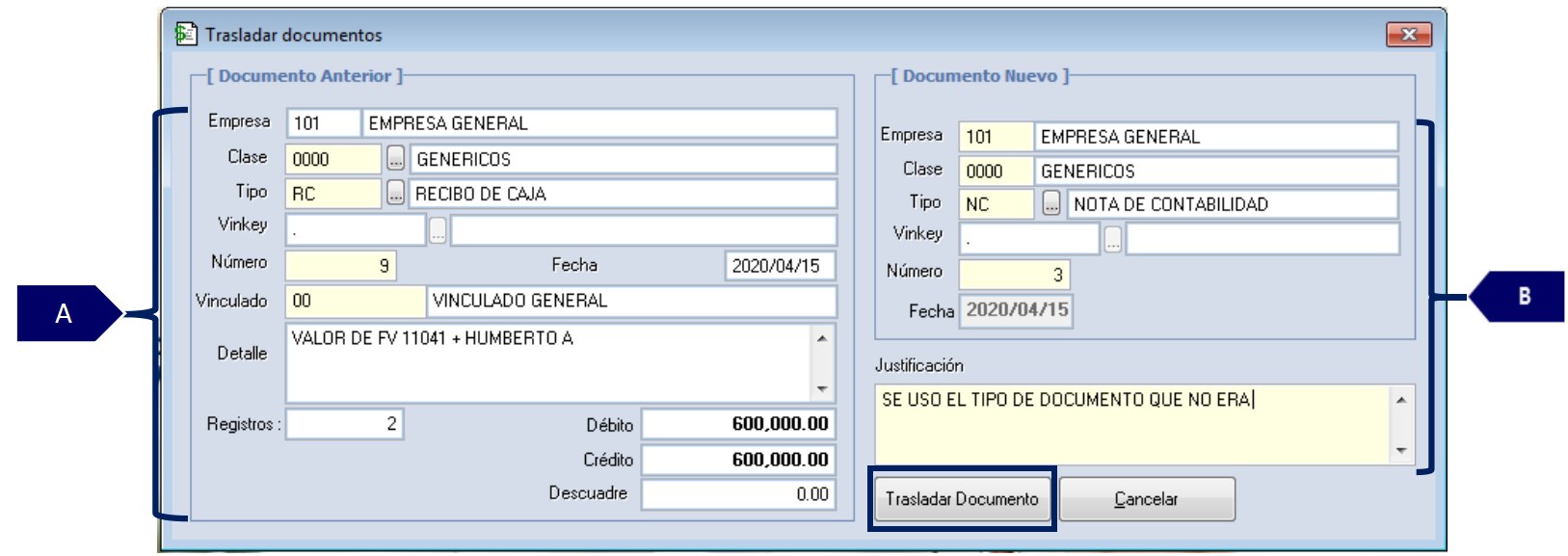
A. Información del documento anterior.
-
Empresa: el sistema define de forma automática el código de la empresa a la cual se ha ingresado.
-
Clase: defina el código de la clase de documento que se va a trasladar.
-
Tipo: defina el código del tipo de documento.
-
Vinkey: este campo se deja en punto (.).
-
Número: defina el número de documento que se va a trasladar.
-
Fecha: se indica la fecha del documento.
-
Vinculado: defina el NIT del vinculado del encabezado del documento.
-
Detalle: trae la información del detalle del documento cuando se elaboró.
-
Registros: el sistema trae de forma automática la cantidad de registros que tiene el documento.
-
Débito, crédito y descuadre: campos informativos que muestran el valor total de los movimientos de las cuentas que han sido creadas en el documento, de acuerdo a la naturaleza débito o crédito, además de informar cuando estos campos son diferentes y el documento tiene un descuadre.
B. Información del documento nuevo.
-
Empresa: defina el código de la empresa, a donde se va a trasladar el documento.
-
Clase: defina el código de la clase de documento al cual se va a trasladar.
-
Tipo: defina el código del tipo de documento.
-
Número: defina el número de documento del consecutivo al cual se va a trasladar.
-
Fecha: indica la fecha del nuevo documento inicial.
-
Justificación: es un campo obligatorio, defina el por qué, se traslada el documento.
-
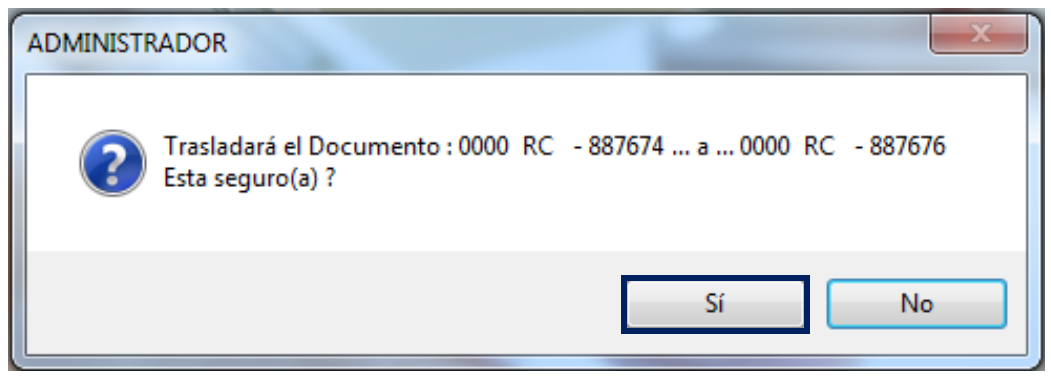
Trasladar documento: después de estar los campos debidamente diligenciados, se da clic en la opción trasladar documento; el sistema muestra una ventana de confirmación en la cual se selecciona la opción “Sí” para continuar el proceso y no para cancelarlo.
COPIAR DOCUMENTOS
PASO 1. ACCESO A LA HERRAMIENTA
La herramienta copiar documentos permite hacer un proceso específico como es duplicar la información de un documento a otro.
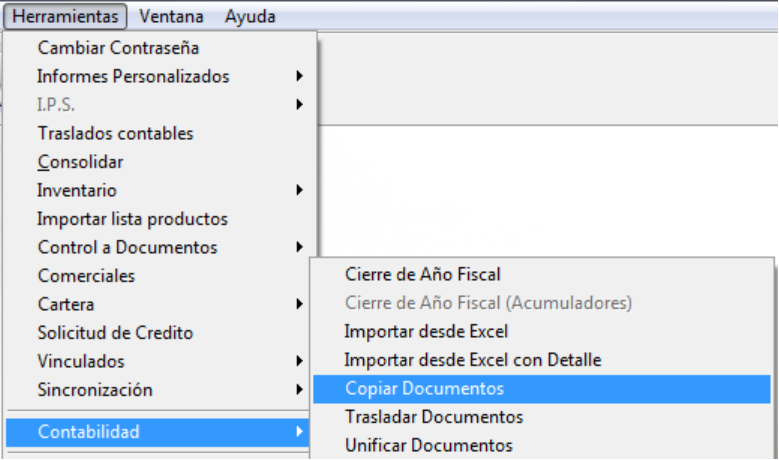
Ingrese a la ruta: Herramientas - Contabilidad - Copiar Documentos
PASO 2. EJECUTAR HERRAMIENTA
Al seguir la ruta correctamente se despliega la ventana de “Copiar Documentos” para hacer uso de las opciones, según la necesidad del usuario.
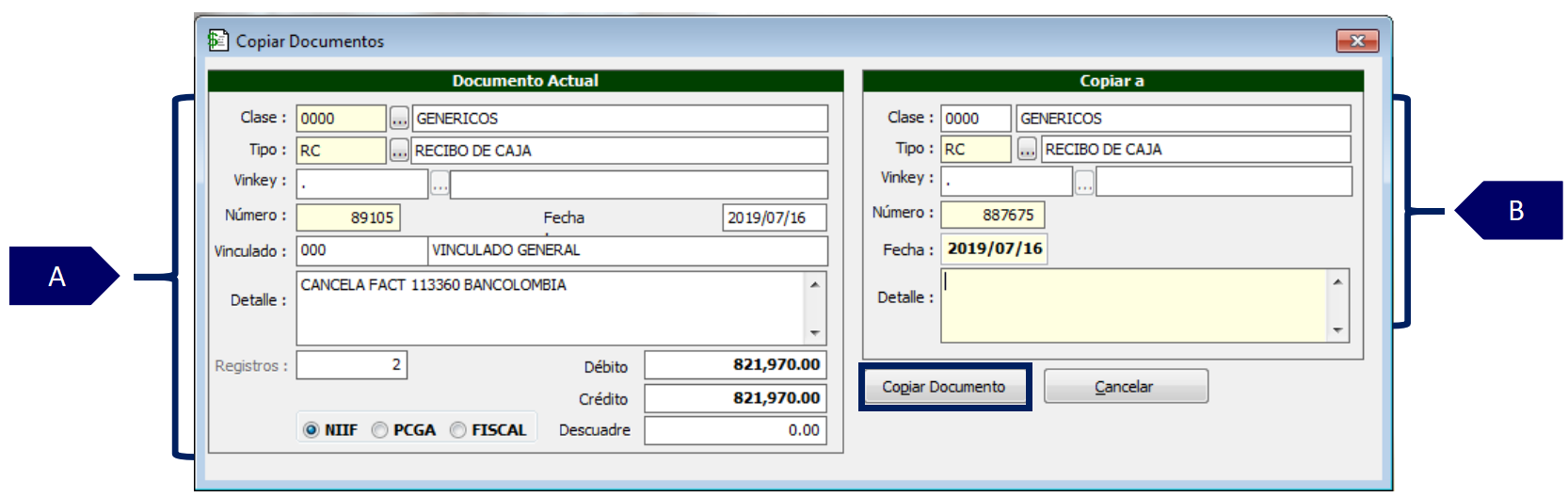
A. Información del documento del cual se va a copiar la información.
-
Clase: defina el código de la clase de documento que se va a copiar.
-
Tipo: defina el código del tipo de documento.
-
Vinkey: este campo se deja en punto (.).
-
Número: defina el número de documento que se va a copiar.
-
Fecha: el sistema trae la fecha en la cual se elaboró el documento.
-
Vinculado: ingrese el NIT del vinculado.
-
Detalle: trae la información del detalle del documento cuando se elaboró.
-
Registros: el sistema trae de forma automática la cantidad de registros que tiene el documento.
-
Débito, crédito y descuadre: campos informativos que muestran el valor total de los movimientos de las cuentas que han sido creadas en el documento, de acuerdo a la naturaleza débito o crédito, además de informar cuando estos campos son diferentes y el documento tiene un descuadre.
-
NIFF/PCG/FISCAL: aplica para aquellas empresas que tiene el proceso de cuentas de replicación, en la cual muestra el documento como esta contabilizado en cada libro.
B. Información del nuevo documento.
-
Clase: defina el código de la clase de documento al cual se va a copiar.
-
Tipo: defina el código del tipo de documento.
-
Número: defina el número de documento del consecutivo al cual se va a copiar.
-
Fecha: defina la fecha en la cual va a quedar registrado el documento.
-
Detalle: es un campo opcional, se diligencia de acuerdo a la necesidad del usuario.
-
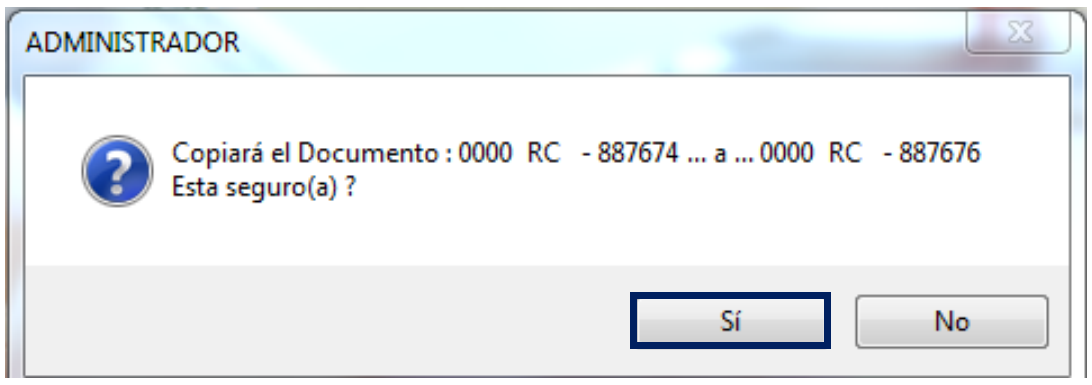
Copiar documento: después de estar los campos debidamente diligenciados, se da clic en la opción copiar documento; el sistema muestra una ventana de confirmación en la cual se selecciona la opción “Sí” para continuar el proceso y no para cancelarlo.
SALVEDADES DEL PROCESO
-
Para el uso de las herramientas se debe contar con los permisos necesarios en el perfil, si no se tiene, se sugiere realizar la labor con el usuario administrador del sistema ADM.
FIN DEL INSTRUCTIVO
|
Código |
Versión |
Fecha de cargue |
|---|---|---|
|
INS-CNT-HER-TRASLADAR Y COPIAR DOCUMENTOS |
1.0 |
2022-09-22 |