

Manager contabilidad Versión 7
ALCANCE
En el presente instructivo se encuentra la parametrización y comprensión del proceso de pagos por transferencia basado en cuentas por pagar en MANAGER ERP, desde la ruta de acceso hasta la explicación de cada uno de los campos tanto obligatorios como informativos, definidos para la creación de cada uno de ellos.
OBJETIVO
Permitir a los usuarios conocer operativamente el proceso que compone la herramienta de Tesorería Pagos por transferencia basado en cuentas por pagar.
ABSTRACT
Para el correcto funcionamiento de la herramienta de Tesorería Pagos por transferencia basado en cuentas por pagar; es importante tener en cuenta los pasos correspondientes a generar las obligaciones en las cuentas por pagar, sus debidas autorizaciones y aprobaciones de pago con el fin de generar un proceso correcto y fácil de llevar a cabo.
Dado lo anterior a continuación se relacionan los pasos a realizar en el software MANAGER ERP.
CONTENIDO
PASO 1. PARAMETRIZAR VINCULADO
Inicialmente se debe parametrizar el vinculado con sus respectivos datos bancarios.
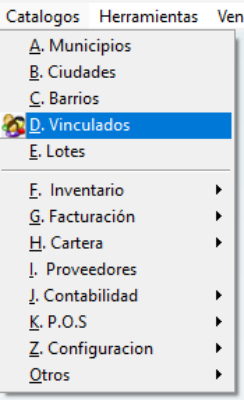
Ingrese a la Ruta: Catálogos – Vinculados
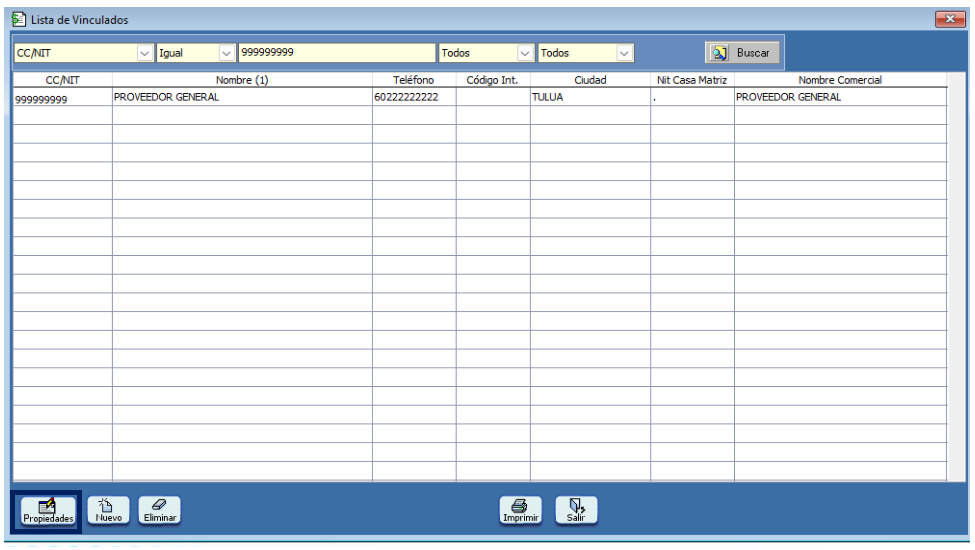
Busque el vinculado a parametrizar y de clic en el botón “Propiedades”.
PASO 1.1 PESTAÑA PROVEEDOR
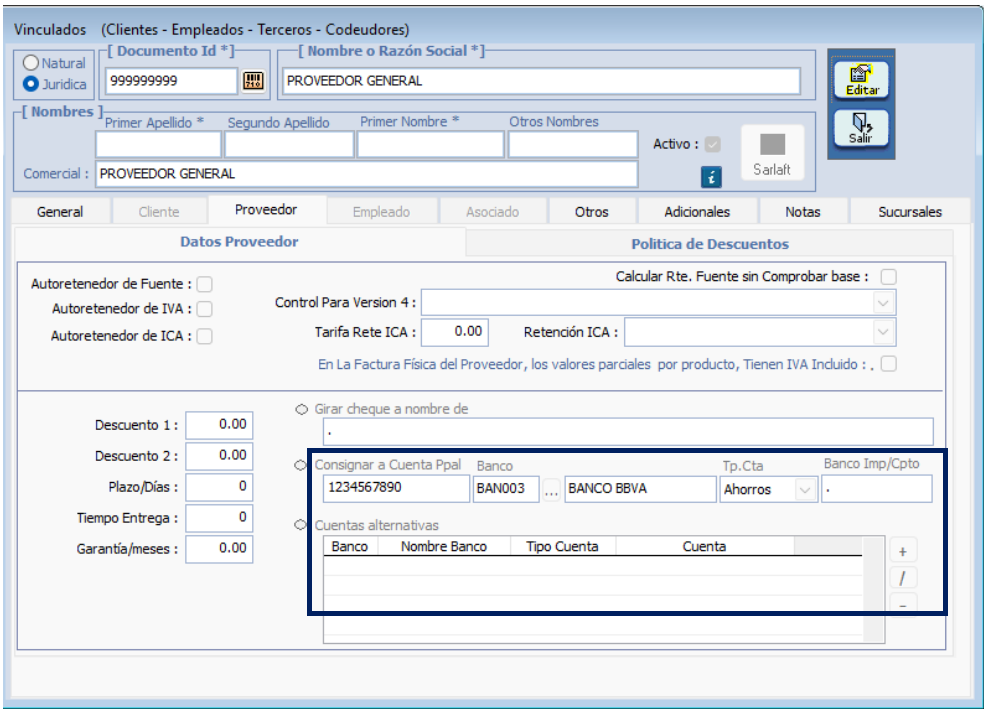
El vinculado deberá estar marcado como proveedor en la pestaña “General”, de esta forma se habilita la pestaña “Proveedor” para digitar los datos bancarios.
-
Banco: Código del banco del proveedor.
-
Banco de impresión: Tipo y código de la cuenta bancaria (AH para ahorros y CT para corriente, debe ir separados dos veces por dos puntos (::).
-
Consignar a la cuenta: Número de la cuenta bancaria.
-
Tp. Cta: Tipo de cuenta; ahorros o corriente.
-
Girar cheque a nombre de: Definir el nombre o razón social a la cual se realiza.
Nota: si el proceso de pagos se realiza para empleados, se debe parametrizar en MANAGER NÓMINA la hoja de vida del empleado en la cual se encuentra la opción de cuenta bancaria del empleado. (Ver instructivo: empleado campos básicos).
PASO 2. INGRESAR A LA VENTANA PAGOS POR TRANSFERENCIA
Realizar pagos por transferencia a través de MANAGER ERP es un proceso útil para realizar los pagos de las cuentas por pagar de manera masiva.
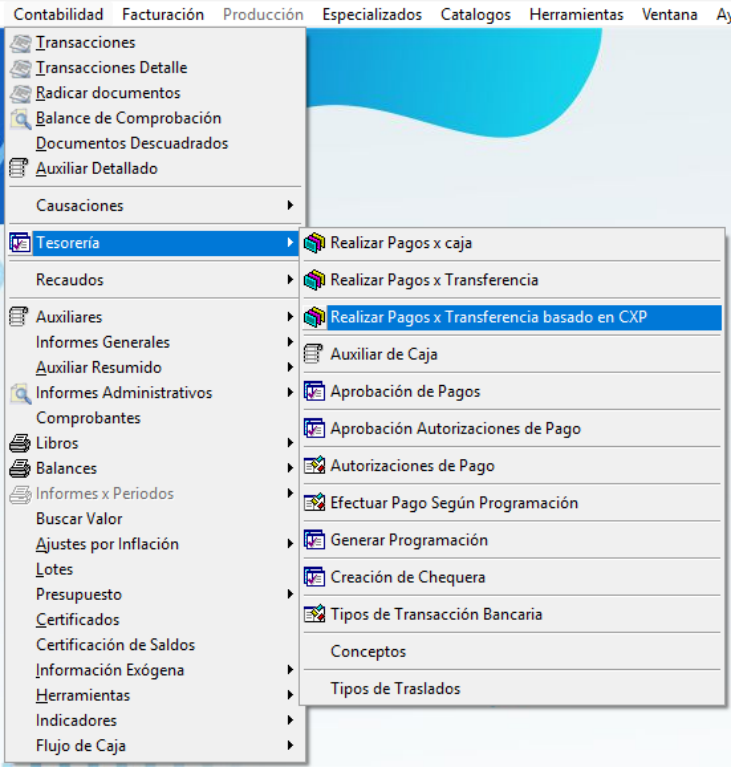
Ingrese a la Ruta: Contabilidad – Tesorería – Realizar Pagos x Transferencia basado en CxP
PASO 3. DILIGENCIAR LOS CAMPOS PROPUESTOS EN LA VENTANA PAGOS POR TRANSFERENCIA BASADO EN CXP
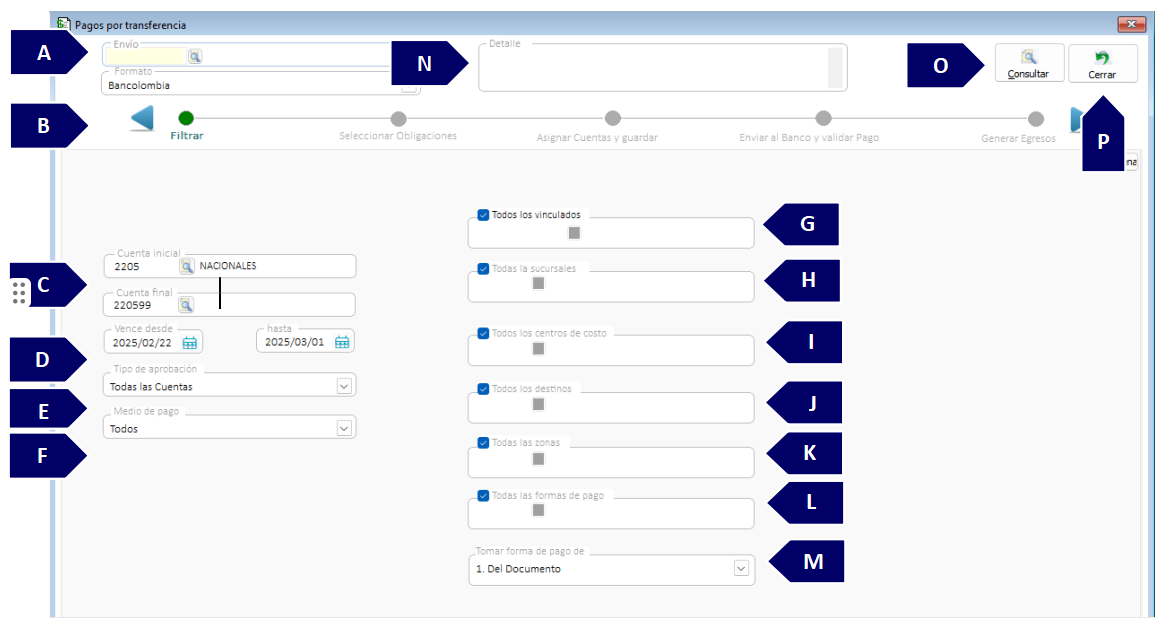
A. Envío: Campo para selección del envío que se realizará para ejecutar el proceso de pagos por transferencia basado en cuentas por pagar. También permite crear el envío con el banco y cuenta de pago y otras características.
B. Cinta de estado: Indica el estado del proceso donde se encuentra el usuario.
C. Filtro cuentas: Campo donde se filtra el rango de cuentas que el usuario desea consultar para traer las obligaciones que irán en el pago.
D. Filtro fechas: Campo donde se filtra el rango de fechas a consultar de las obligaciones dentro de un periodo.
E. Filtro de aprobación: Campo donde el usuario puede seleccionar entre 3 opciones (Cuentas controladas y autorizadas - Cuentas sin control y aprobación - Todas las cuentas).
F. Medio de pago: Seleccione el medio de pago a consultar con las obligaciones contraídas; este traerá solo las cuentas que estén dentro del medio de pago seleccionado, si el usuario lo desea, puede filtrar por todas los medios de pago.
G. Vinculados: Campo usado para filtrar entre un vinculado específico o todos los vinculados.
H. Sucursales: Permite filtrar por una sucursal específica o todas.
I. Centros de costo: Permite filtrar por un centro de costo específico o todos.
J. Destinos: Permite filtrar por un destino específico o todos.
K. Zonas: Permite filtrar por una zona específica o todas.
L. Formas de pago: Permite filtrar por una forma de pago específica o todas.
M. Tomar forma de pago de: Permite tomar una forma de pago entre cuatro opciones(del documento - del inmueble - del empleado - del vinculado)
N. Detalle: Campo para definir detalle del documento.
O. Consultar: Una vez definidos filtros y envío el usuario podrá consultar las cuentas que cumplan las condiciones para realizar los pagos por transferencia basado en cuentas por pagar.
P. Cerrar: Cierra la herramienta de pagos por transferencia basado en cuentas por pagar.
PASO 4. FILTRAR O CREAR EL ENVÍO
El usuario deberá dar clic en la lupa del campo envío (explicado en el anterior paso, sección A) y seleccionar uno creado o darle al botón nuevo para crear un envío con las características correspondientes para los pagos por transferencia basado en CxP.
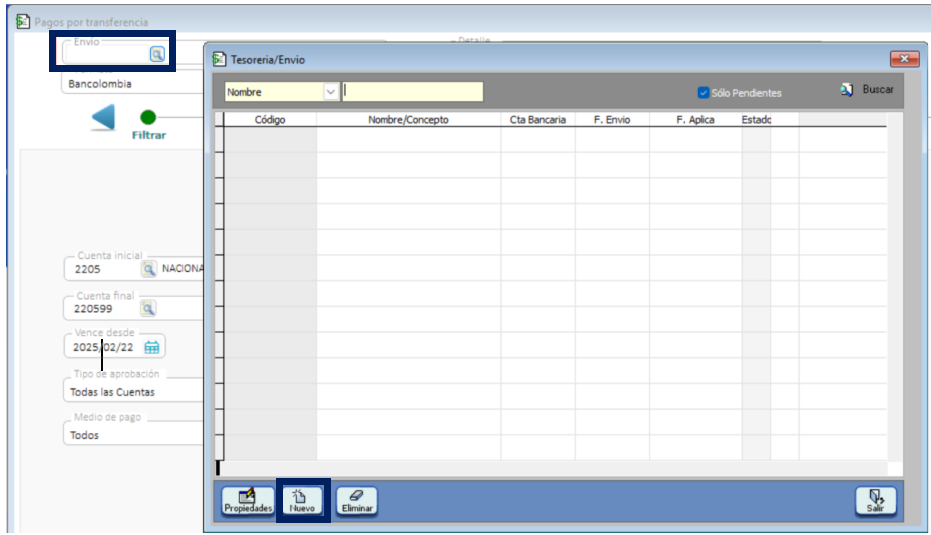
Al dar clic en nuevo el usuario podrá crear el envío correspondiente para los pagos a realizar.
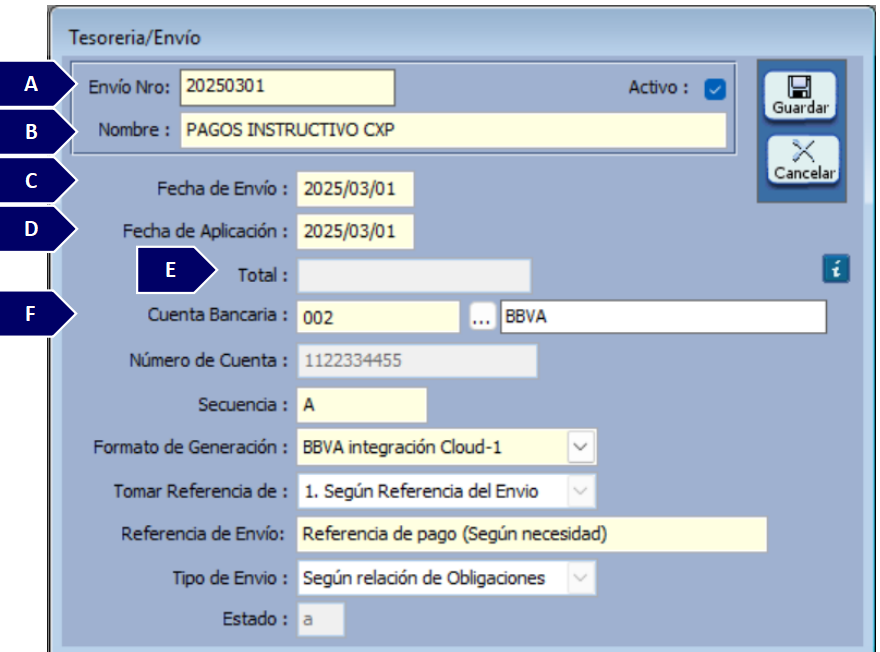
A. Número de envío: El usuario deberá crear el número de envío con el cual se identificará.
B. Nombre de envío: El usuario deberá asignar un nombre para identificar el envío.
C. Fecha de envío: Fecha en la que el usuario realiza el envío.
D. Fecha de aplicación: Fecha en la que se aplica el envío.
E. Total: Total de las obligaciones a pagar (No se modifica).
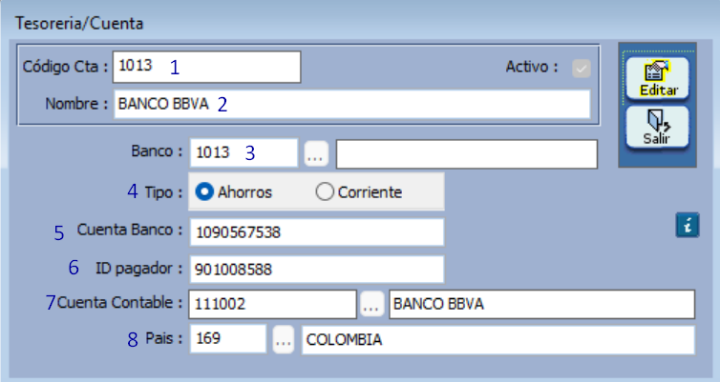
F. Cuenta bancaria: Se selecciona una de la lista o en su defecto se deberá crear la cuenta origen desde donde se realizará el pago. Si el usuario requiere crear una nueva, basta con dar clic en el botón nuevo y rellenar los campos correspondientes.
-
Código cuenta: Se debe asignar un código de cuenta.
-
Nombre: Se debe asignar un nombre.
-
Banco: Se debe seleccionar un banco de la lista de bancos. (para este caso, el banco deberá ser desde donde el usuario realizará los pagos.)
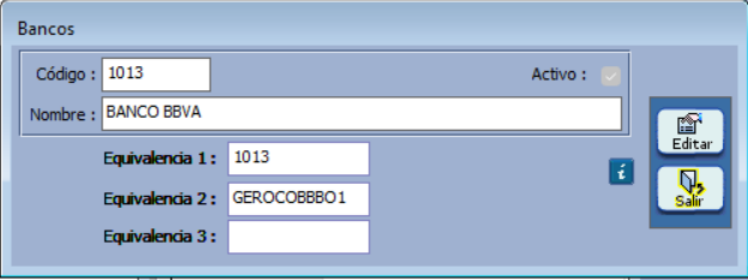
Dentro de este mismo campo vamos a colocar las equivalencias:
Equivalencia 1: Código ACH banco.
Equivalencia 2: Código Swift del banco.
Equivalencia 3: Se deja en blanco.
-
Tipo: Definir si la cuenta es de ahorros o corriente.
-
Cuenta de Banco: Definir el número de cuenta origen de los pagos.
-
ID Pagador: Lo da el banco.
-
Cuenta contable: Es la cuenta asociada al banco.
-
País: Será 169 Colombia, como en la imagen de referencia.
G. Número de cuenta: Se carga automáticamente una vez se seleccionó el banco.
H. Secuencia: Secuencia de envío.
I. Formato de generación: Se debe seleccionar de la lista desplegable el formato del banco a utilizar (la opción BBVA Integración Cloud-1 está habilitada para la integración PIVONET con el banco BBVA).
J. Tomar referencia: No se modifica.
K. Referencia de envío: Definir referencia.
L. Tipo de envío: No se modifica.
M. Estado: No se modifica.
N. Guardar: Guarda el envío con los datos registrados.
O. Cancelar: Cancela la creación del envío.
Una vez definido el proceso de creación del envío el cliente deberá dar clic al botón consultar para que la herramienta arroje los resultados con las obligaciones por pagar. Inmediatamente pasará al siguiente punto de la barra de estado el cual es la selección de las obligaciones.
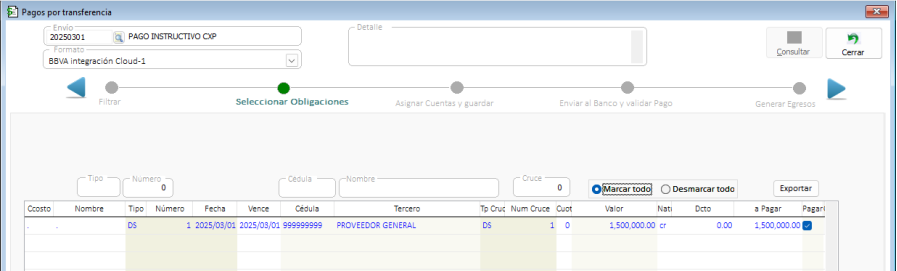
PASO 5. SELECCIONAR OBLIGACIONES
En este paso, una vez el usuario consulta la herramienta trae como resultado las obligaciones por pagar; dependiendo de los filtros puestos en el paso anterior serán los resultados obtenidos; asimismo el usuario podrá marcar o desmarcar todas las obligaciones o seleccionar una a una las que vaya a pagar.
PASO 6. ASIGNAR CUENTAS Y GUARDAR
A. Tomar cuentas bancarias de: Seleccionar una opción de la lista desplegable; 1. Sólo predeterminada, 2. Intentar pago a cuentas del mismo banco del envío, 3. Intentar asignar una del mismo banco si no hay predeterminado.
B. Unificar: Seleccionar una opción de la lista desplegable; unificar x tercero y Detallado.
C. Actualizar cuentas: En caso de haber cambios en cuentas, con este botón se actualizan.
D. Exportar: El usuario puede exportar un reporte en excel de las cuentas y valores a pagar.
E. Guardar: Una vez el usuario está seguro que puede continuar el proceso dar clic en el botón de guardar.
PASO 7. ENVIAR AL BANCO Y VALIDAR PAGO
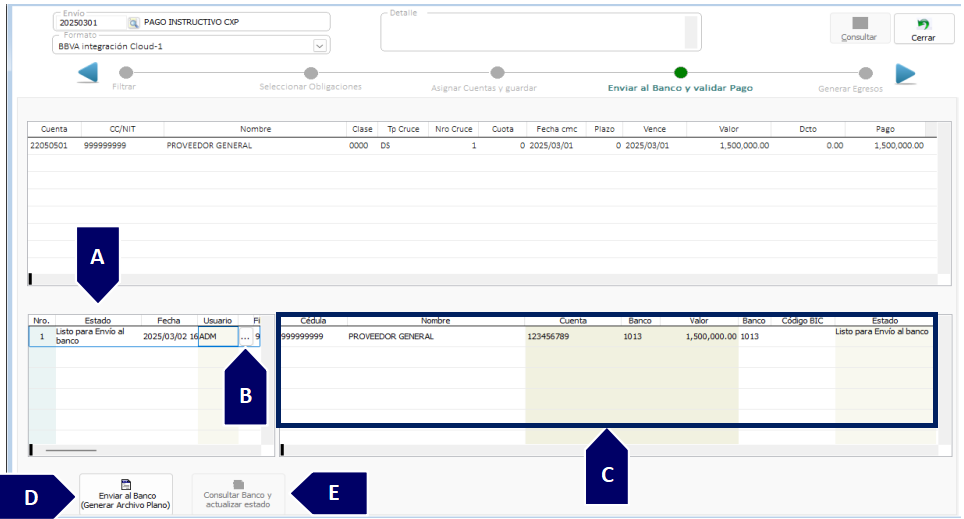
A. Estado del envío: Indica el estado del envío.
B. Descartar: Permite descartar el envío para modificar datos de cuentas.
C. Resumen: Muestra un resumen de las cuentas y valores a pagar en el envío.
D. Enviar al Banco: Botón para generar el archivo plano y enviar al banco los datos de pago.
E. Consultar: Consulta el estado del envío en el banco y actualiza según estado.
PASO 8. GENERAR EGRESOS
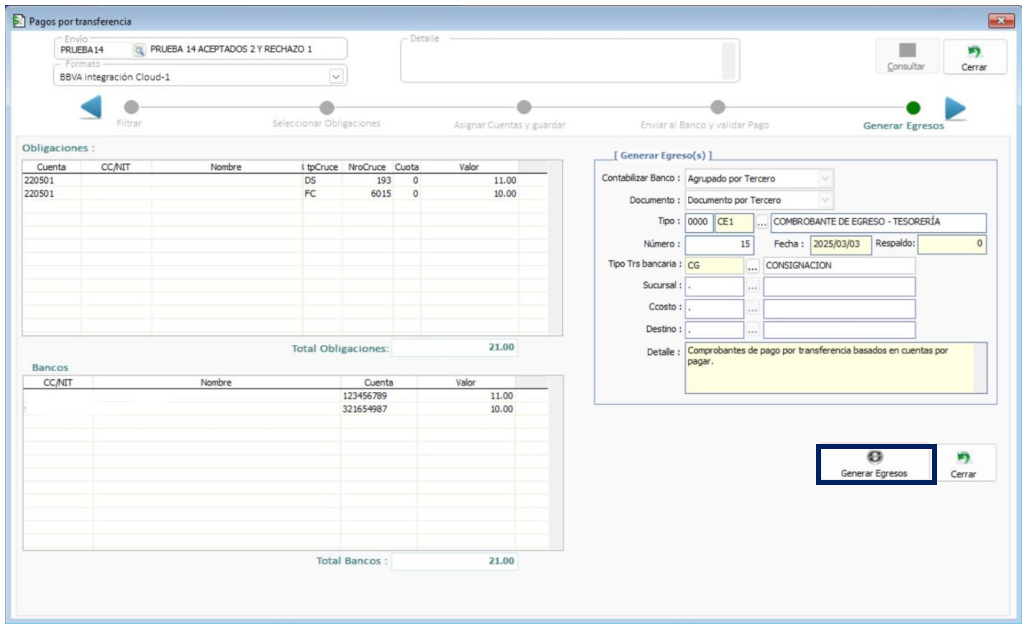
En el paso final la herramienta arroja el resultado de las obligaciones pagadas y el resumen de los bancos; asimismo, al generar egresos el usuario debe definir:
-
Tipo de documento: Documento donde el usuario deja registro contable de los pagos.
-
Tipo de transacción bancaria: Definida por el usuario para el tipo de documento.
-
Detalle: Campo opcional donde el usuario detalla el envío.
Una vez definido lo anterior finaliza el proceso de pagos por transferencia basado en cuentas por pagar dando clic al botón Generar Egresos.
SALVEDADES DEL PROCESO
-
El usuario debe consultar con el banco el ID del Pagador.
-
Previamente se deben cargar los bancos y su correspondiente código Swift.
-
El tipo de documento para la generación de los egresos, debe estar creado con la clase 0000.
FIN DEL INSTRUCTIVO
|
Código |
Versión |
Fecha de cargue |
|---|---|---|
|
INS-CNT-PAR-PAGOS POR TRANSFERENCIA |
1.0 |
2022-09-24 |