

Manager contabilidad Versión 7
ALCANCE
Este instructivo aplica al Software MANAGER ERP Versión 7, para que mediante su utilización oriente al usuario en la creación de las novedades aplicadas en los vinculados.
OBJETIVO
Definir los pasos a seguir para la correcta asignación de información adicional a un vinculado por medio de notas u observaciones puntuales.
ABSTRACT
El asignar de forma correcta información adicional a un vinculado por medio de notas u observaciones puntuales, permite a la organización conocer datos importantes para su proceso comercial y/o contable.
Dado lo anterior a continuación se relaciona la parametrización a realizar en el software MANAGER ERP.
CONTENIDO
PASO 1. CREAR NOTA EN VINCULADO
Una nota permite asignar información adicional u observaciones puntuales a un vinculado.
Ingrese a la ruta: Catálogos – Vinculados
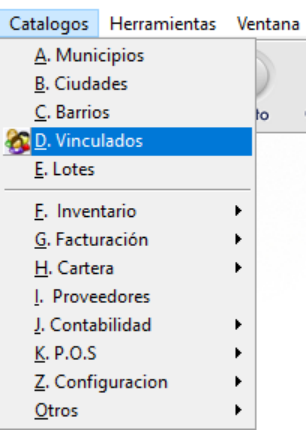
O ingrese desde el acceso directo: Vinculados.

Se despliega la ventana “Lista de Vinculados”.

A. Busque el vinculado correspondiente y haga clic en “Propiedades”.
Esta opción se encuentra en la pestaña “General” del vinculado.
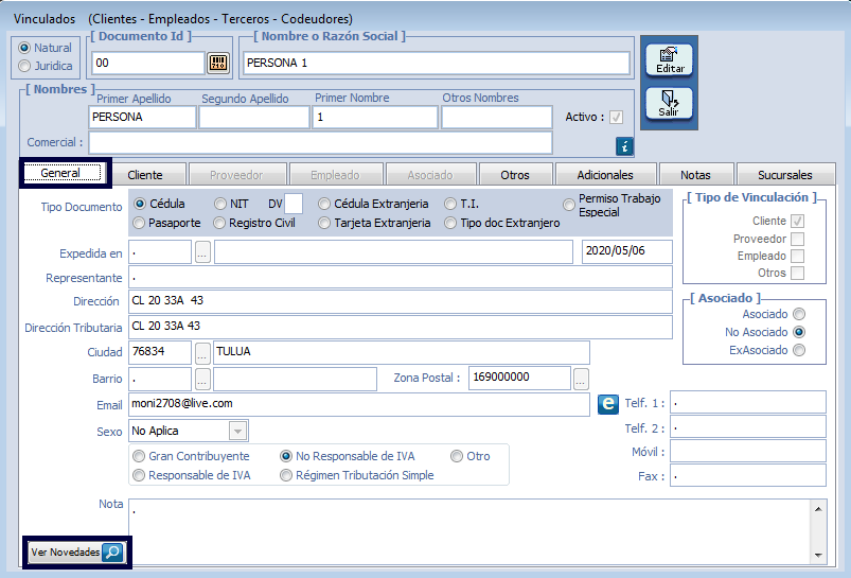
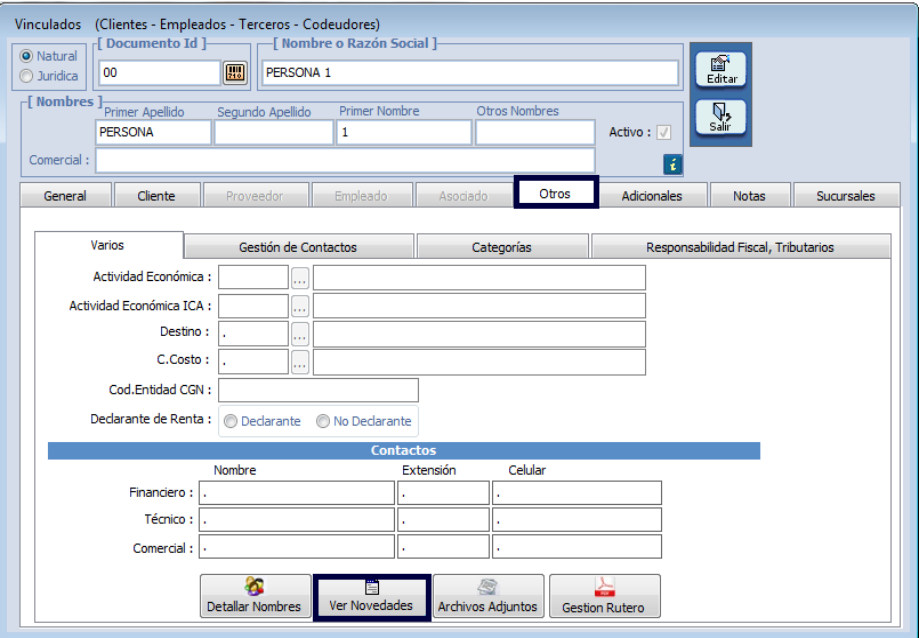
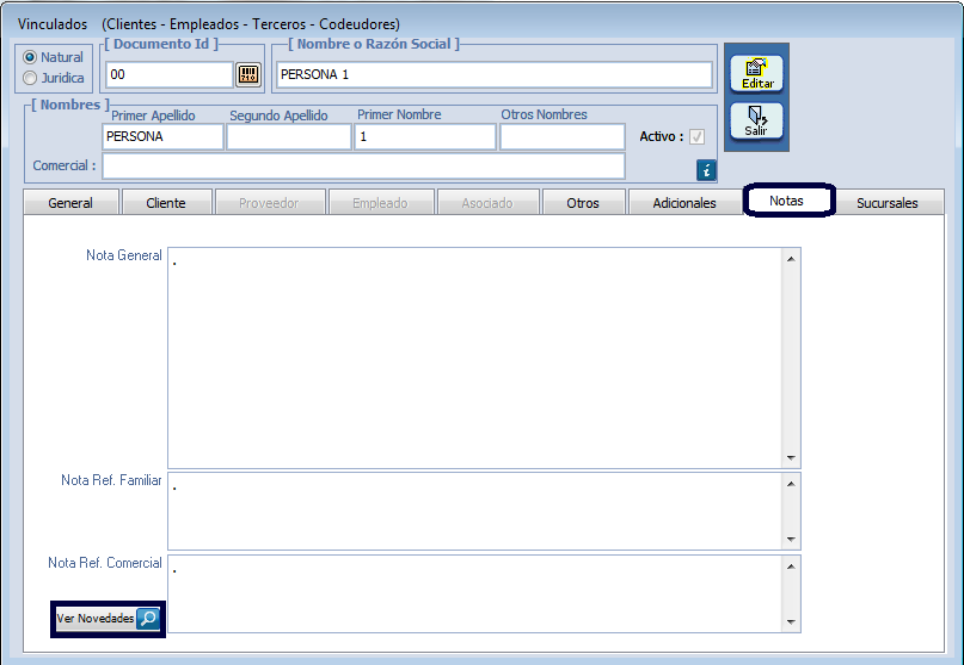
B. Ubique y haga clic en la opción “Ver Novedades”.
También se encuentra en la pestaña “Otros”.
Y en la pestaña “Notas”.
PASO 2. DILIGENCIAR INFORMACIÓN
Después de ubicar la opción “Ver Novedades”, dar clic en la misma, se despliega ventana en la cual se debe diligenciar información correspondiente a la nota.
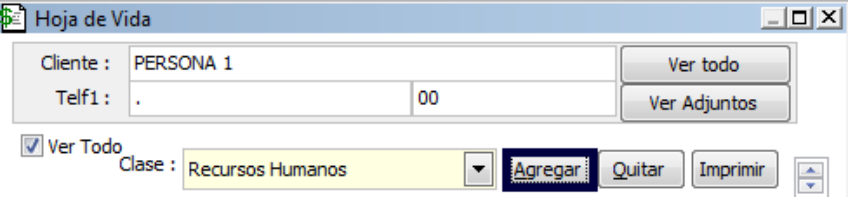
Para empezar a diligenciar haga clic en la opción “Agregar”.
Se generará la siguiente ventana:
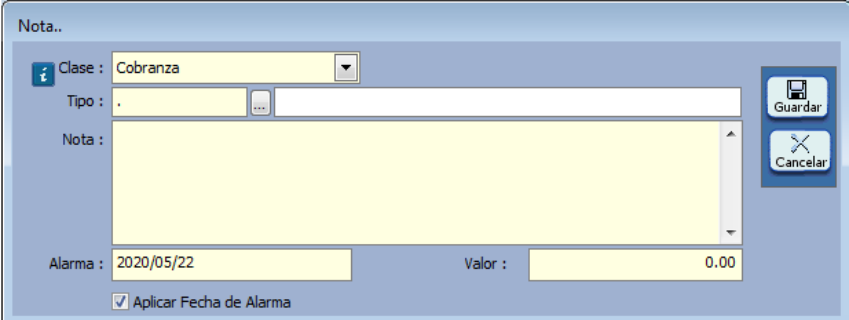
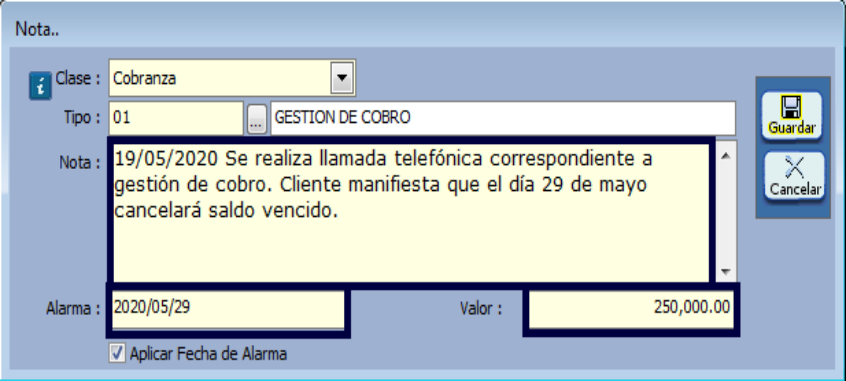
Datos a diligenciar: corresponde a información necesaria para guardar la nota.
-
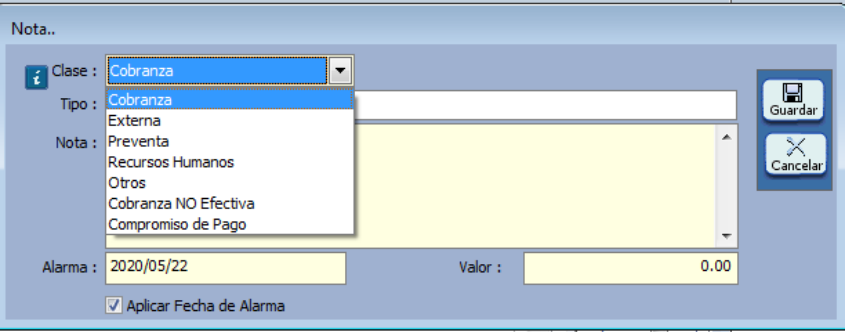
Clase: hace referencia a la clase de nota que se va a agregar. Se tienen las siguientes opciones: cobranza, externa, preventa, recursos humanos, otros, cobranza no efectiva y compromiso de pago.
-
Tipo: hace referencia al tipo de nota a agregar. Se pueden crear diferentes tipos de nota, de acuerdo a la necesidad.
-
Nota: corresponde al mensaje o texto a agregar.
-
Alarma: aplica si se desea que en una fecha específica, el sistema genere alarma o recordatorio correspondiente a la nota.
-
Valor: aplica si se quiere agregar algún valor relacionado con la nota. Generalmente se utiliza para establecer un valor específico en acuerdos de pago.
2.1 SELECCIÓN DE LA CLASE DE NOTA
Se encuentran las diferentes opciones disponibles predeterminadas en el sistema. Seleccione la que corresponda según el caso.
2.2 SELECCIÓN DEL TIPO DE NOTA
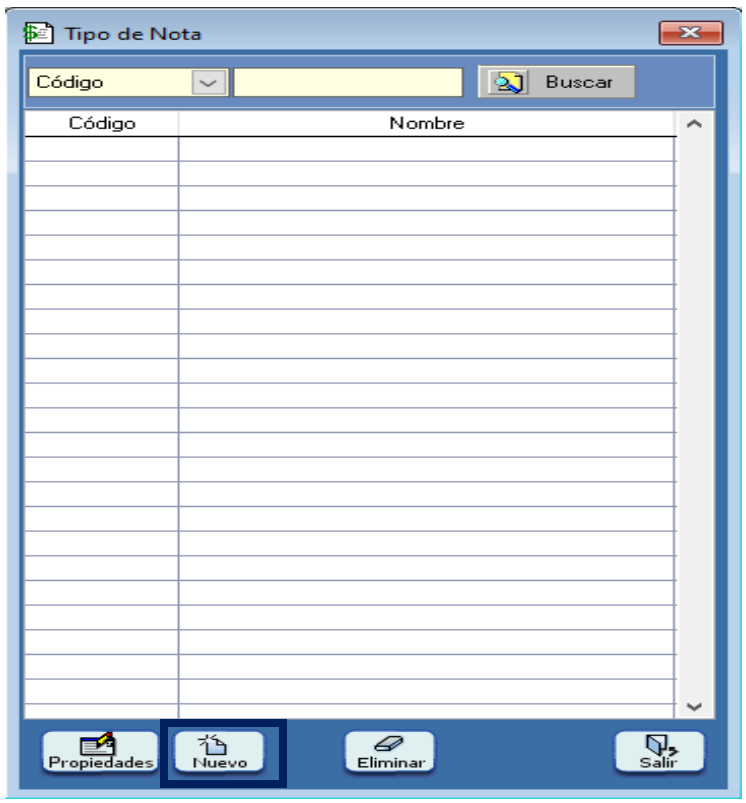
Para seleccionar el tipo de nota haga clic en el botón de búsqueda (…).
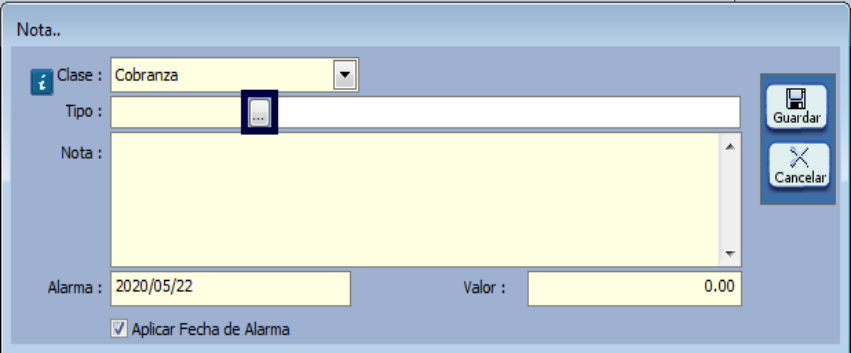
Se desplegará una ventana para la creación del tipo de nota. Haga clic en “Nuevo”.
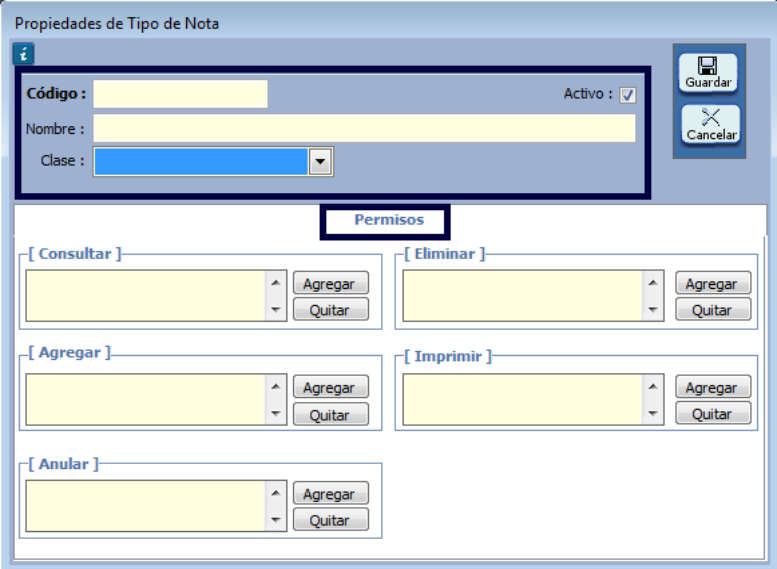
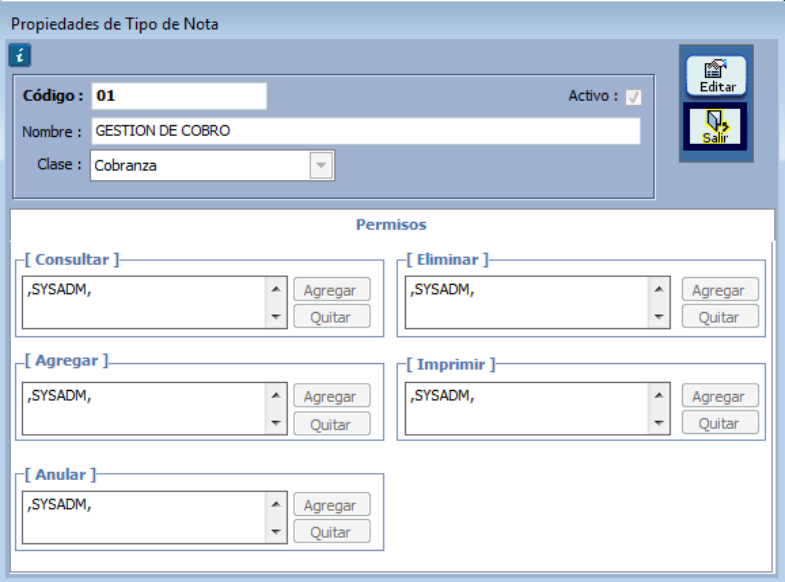
Diligencie la información solicitada, correspondiente a las Propiedades de Tipo de Nota.
-
Código: corresponde al código que se le asignará al tipo de nota.
-
Nombre: corresponde al nombre que se le asignará al tipo de nota.
-
Clase: hace referencia al concepto relacionado con la nota: cobranza, externa, recursos humanos, etc.
-
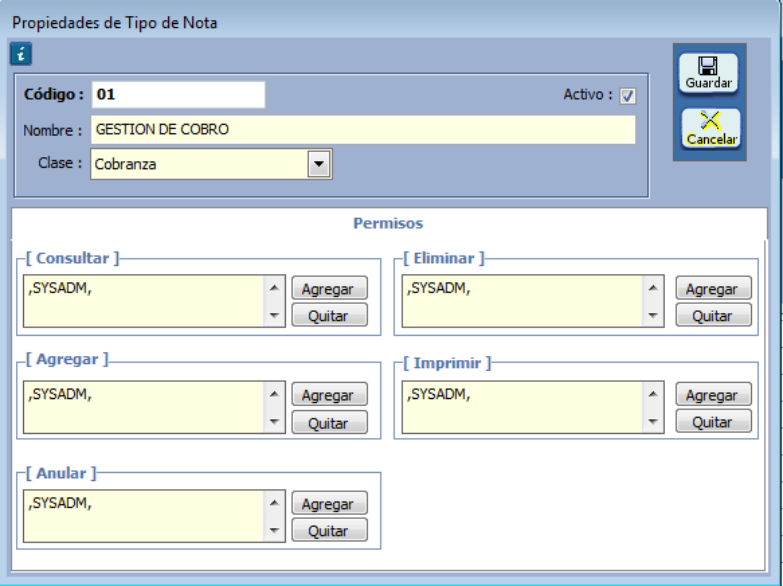
Permisos: permite asignar el perfil que estará autorizado para realizar las acciones como consultar, agregar, anular, eliminar e imprimir.
Después de diligenciar la información haga clic en el botón “Guardar”.
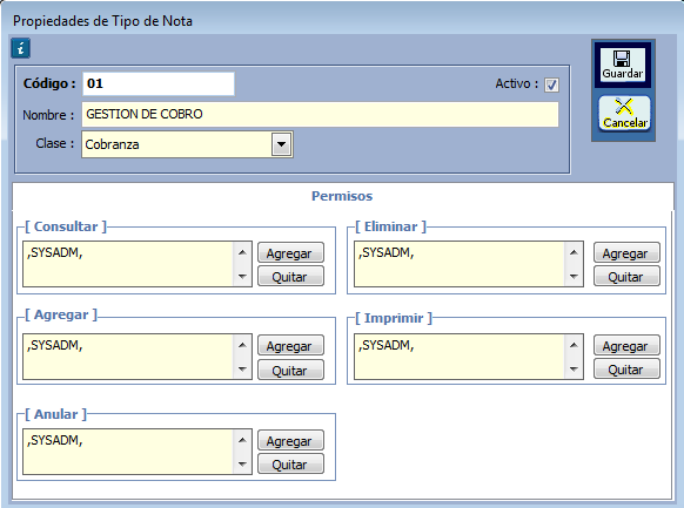
Luego haga clic en “Salir”.
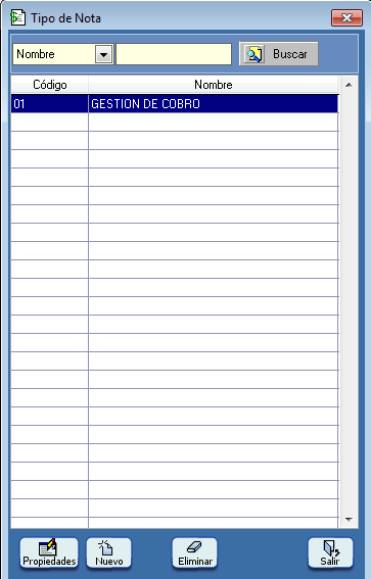
Podrá visualizar y seleccionar el tipo de nota creado.
2.3 ESCRIBIR MENSAJE O TEXTO
Después de seleccionar la clase y tipo de nota, diligencie el campo “Nota” correspondiente al mensaje o texto que se desea agregar, asigne si aplica fecha de alarma y valor.
PASO 3. GUARDAR
Después de diligenciar la información correspondiente a la nota haga clic en “Guardar”.
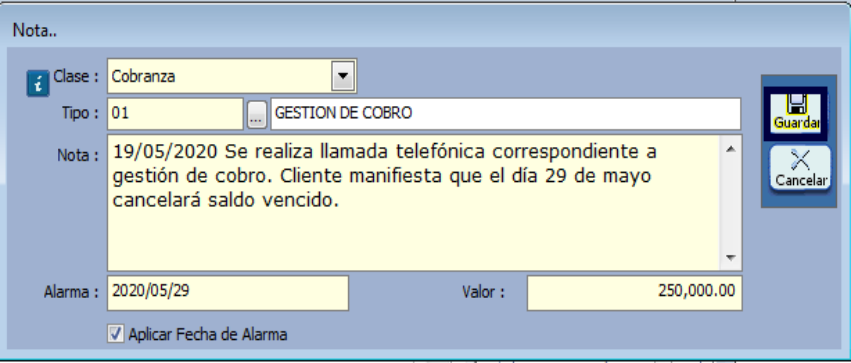
Podrá visualizar la nota asignada al vinculado.
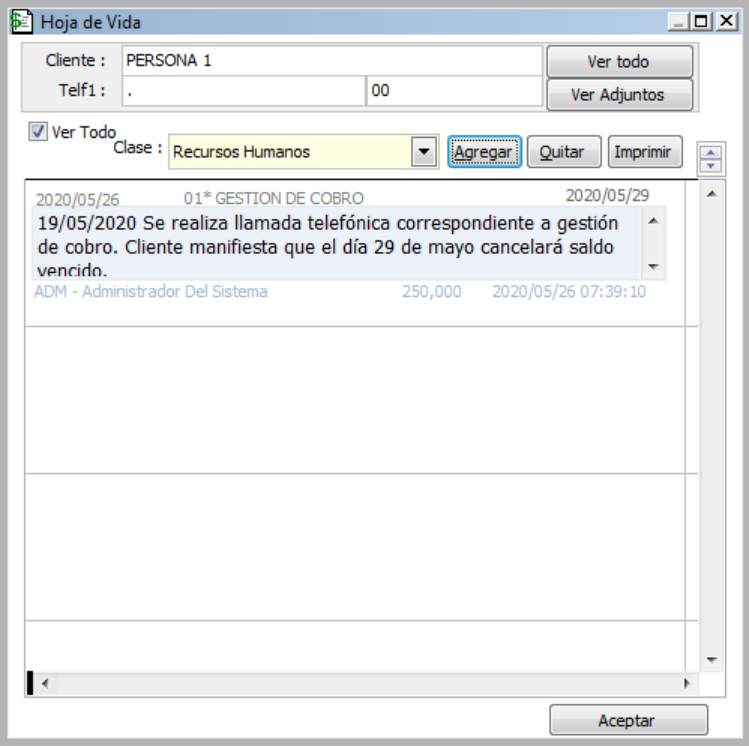
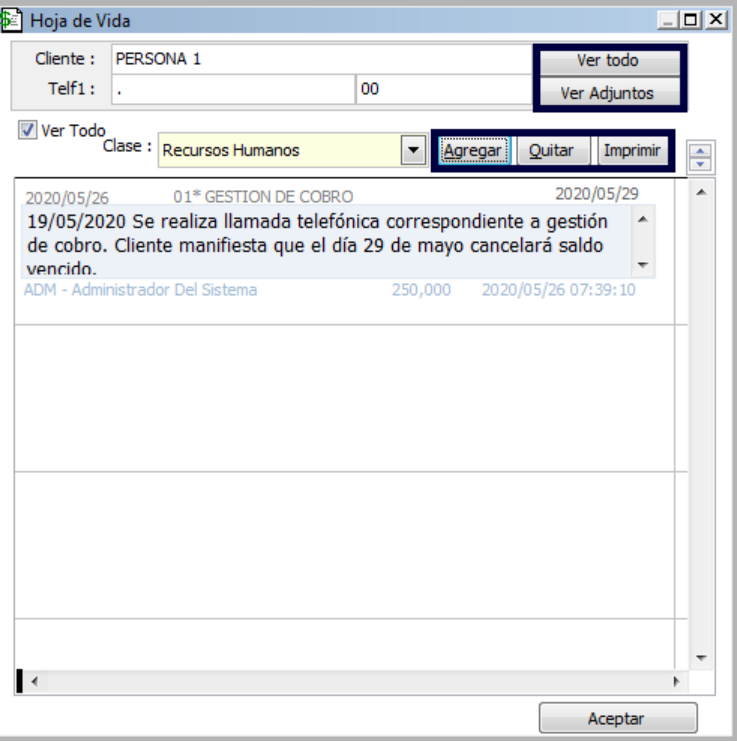
Adicionalmente encontramos botones que permiten realizar acciones específicas:
-
Ver todo: permite regresar a la información general del vinculado.
-
Ver adjuntos: permite ver fotografía, huella, firma y otros documentos que hayan sido asignados al vinculado.
-
Agregar: permite agregar una nueva nota.
-
Quitar: permite eliminar una nota asignada.
-
Imprimir: permite imprimir las notas asignadas al vinculado.
SALVEDADES DEL PROCESO
-
La asignación o modificación de una nota depende de los permisos asignados en el tipo de nota.
FIN DEL INSTRUCTIVO
|
Código |
Versión |
Fecha de cargue |
|---|---|---|
|
INS-CNT-PAR- TIPOS DE NOTAS |
1.0 |
2022-09-24 |