

Manager contabilidad Versión 7
ALCANCE
En el presente instructivo se encuentra el proceso de consulta e interpretación del Estado de Resultados Comparativo NIIF/PCGA en MANAGER ERP, desde la ruta de acceso para realizar consultas hasta la explicación de cada uno de los componentes.
OBJETIVO
Definir los pasos a seguir en MANAGER ERP, para la consulta e interpretación del Estado de Resultados Comparativo NIIF/PCGA. Esta herramienta solo aplica para usuarios con la activación de NIIF Basic y/o NIIF Advance.
ABSTRACT
El Estado de Resultados Comparativo NIIF/PCGA es un informe que permite consultar el movimiento de las cuentas de resultado en dos lapsos de tiempo diferentes y bajo tratamientos diferentes (NIIF/PCGA) de forma comparativa.
Dado lo anterior a continuación se relaciona la parametrización a realizar en el software MANAGER ERP.
CONTENIDO
PASO 1. INGRESAR A LA VENTANA ESTADO DE RESULTADOS COMPARATIVO NIIF/PCGA
El Estado de Resultados Comparativo NIIF/PCGA es un informe que permite consultar el movimiento de las cuentas de resultado en dos lapsos de tiempo diferentes y bajo tratamientos diferentes (NIIF/PCGA) de forma comparativa.
Ingrese a la ruta: Contabilidad – Balances – Estado Resultados Comparativo NIIF/PCGA
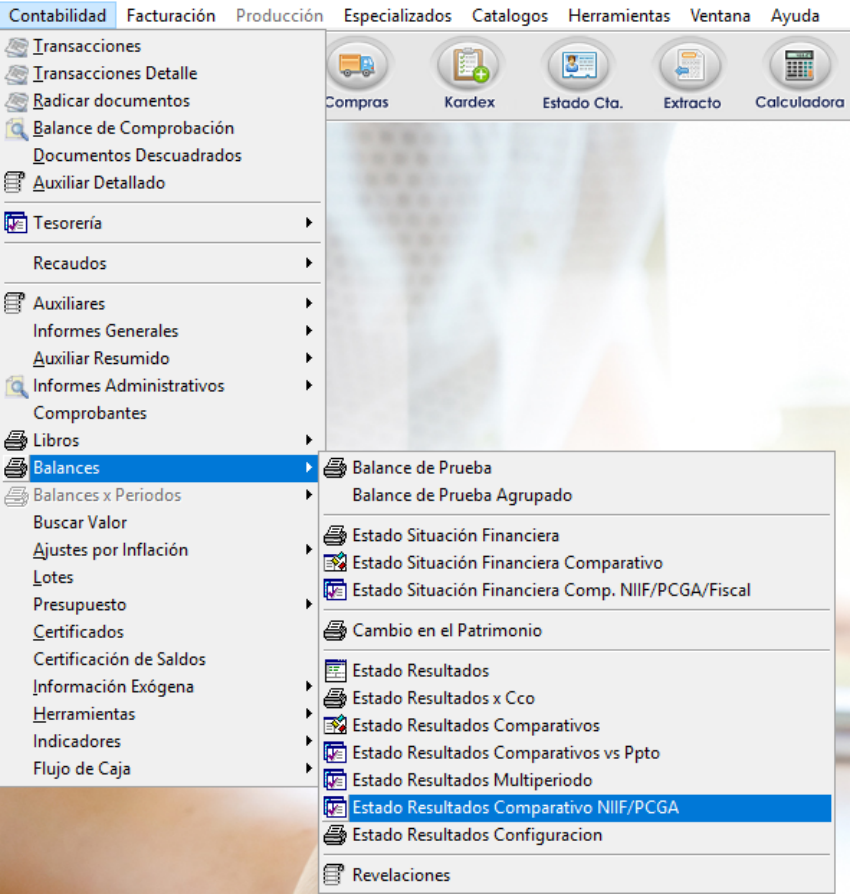
Se abrirá la siguiente ventana:
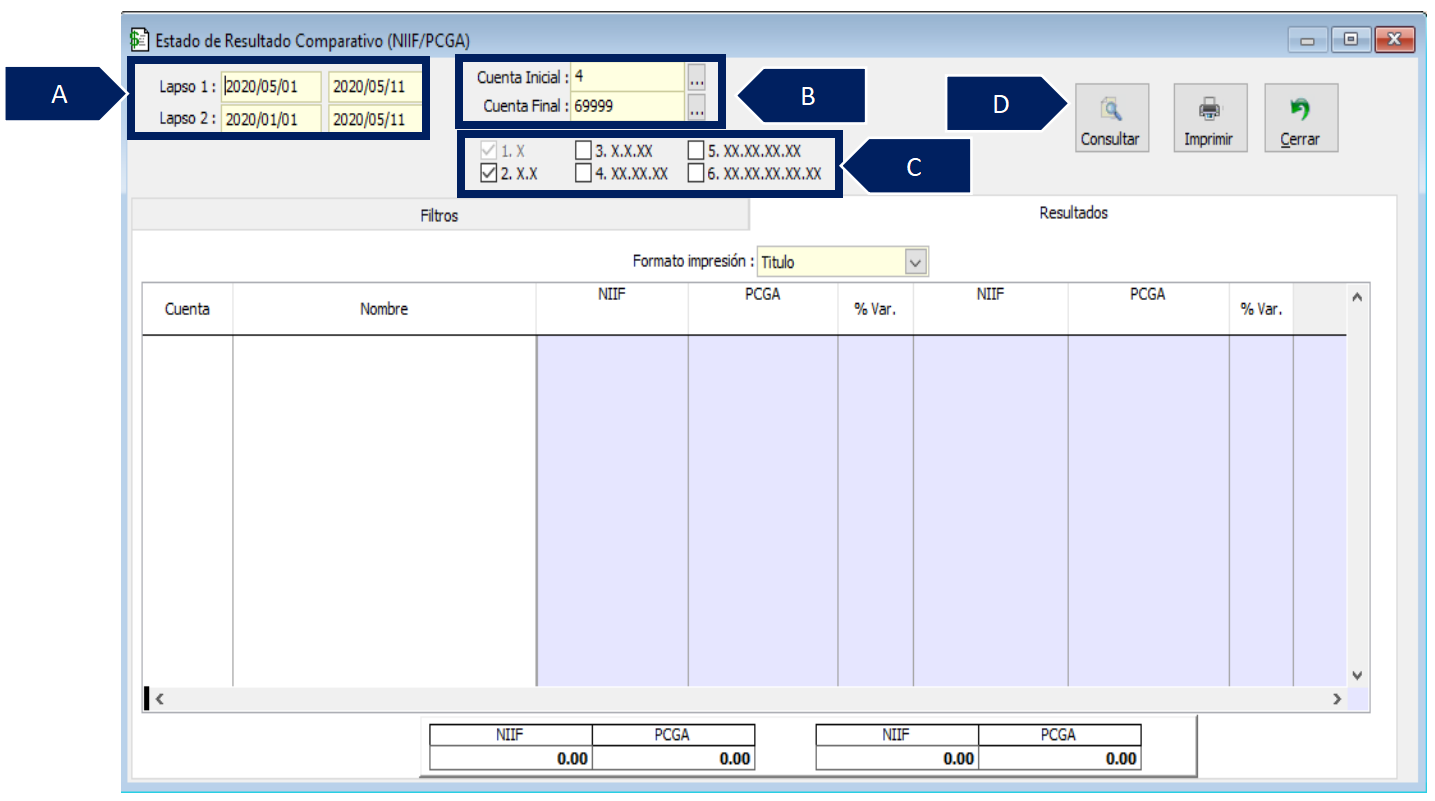
A. Lapso 1 y lapso 2: son las fechas entre las cuales se va a realizar la comparación.
B. Cuenta inicial y cuenta final: ingrese las cuentas que son parte del estado de resultados (acepta cuentas padre).
C. Seleccione el nivel de cuentas para visualizar (funciona de la misma forma que el balance general).
D. Clic en consultar para generar la información.
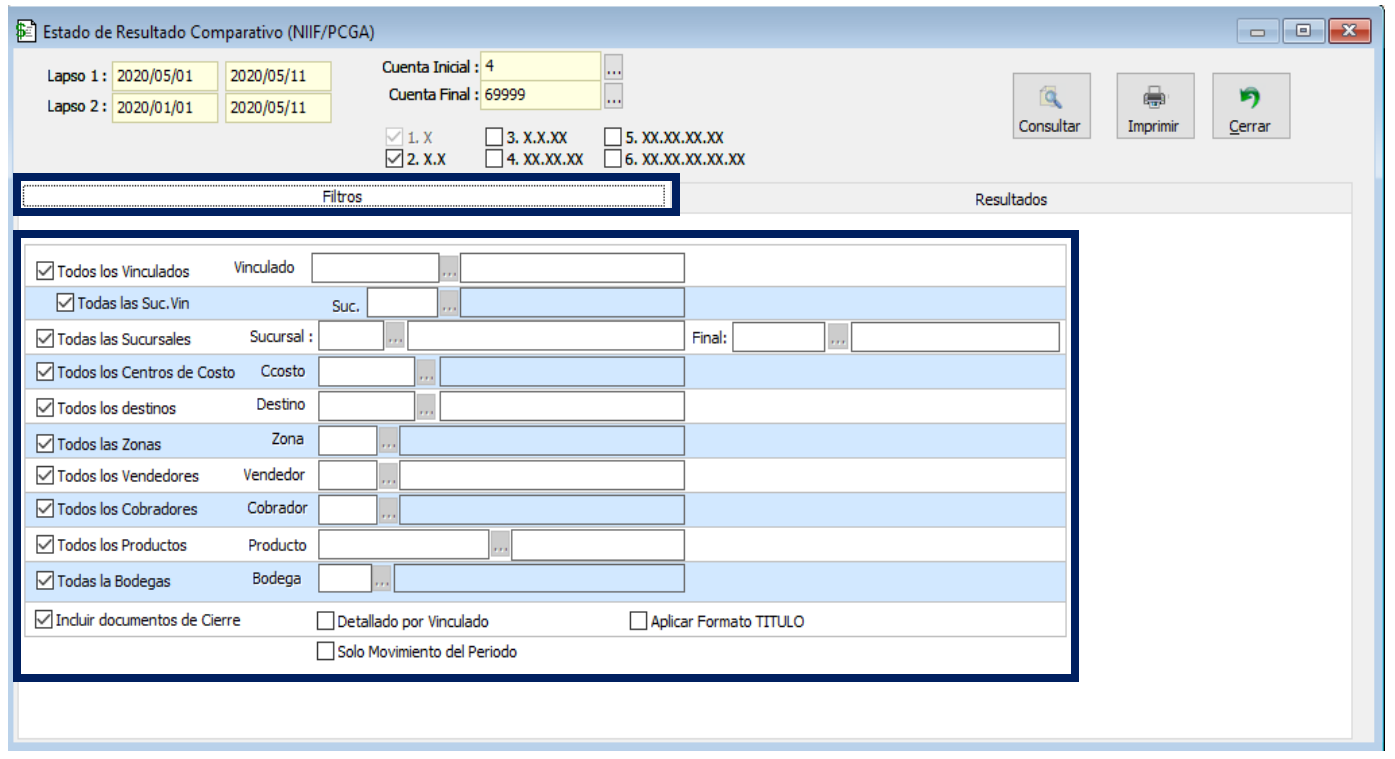
En la pestaña filtros se puede realizar la búsqueda de acuerdo a parámetros de búsqueda como centro de costos, destino, vinculado, etc.
-
Todos los vinculados: por defecto está activo para todos los vinculados. Inactive si desea filtrar por un vinculado específico.
-
Todas las sucursales: por defecto está activo para todas las sucursales. Inactive si desea filtrar por una sucursal específica o un rango de sucursales.
-
Todos los centros de costo: por defecto está activo para todos los centros de costo. Inactive si desea filtrar por un centro de costo específico.
-
Todos los destinos: por defecto está activo para todos los destinos. Inactive si desea filtrar por un destino específico.
-
Todas las zonas: por defecto está activo para todas las zonas. Inactive si desea filtrar por una zona específica.
-
Todos los vendedores: por defecto está activo para todos los vendedores. Inactive si desea filtrar por un vendedor específico.
-
Todos los cobradores: por defecto está activo para todos los cobradores. Inactive si desea filtrar por un cobrador específico.
-
Todos los productos: por defecto está activo para todos los productos. Inactive si desea filtrar por un producto específico.
-
Todas las bodegas: por defecto está activo para todas las bodegas. Inactive si desea filtrar por un bodega específica.
-
Incluir documentos de cierre: hace referencia a que, si se ha realizado el cierre de año fiscal, las cuentas que fueron “afectadas” por el mismo se presenten teniendo en cuenta el saldo de las mismas, después de haber realizado el mencionado proceso.
-
Detallado por vinculado: permite visualizar el informe por cada uno de los vinculados de los cuales se tenga registros.
-
Solo movimiento del periodo: permite generar el informe, teniendo en cuenta solo el movimiento del periodo y sin presentar el saldo anterior.
Al dar clic en el botón buscar traerá la siguiente información:
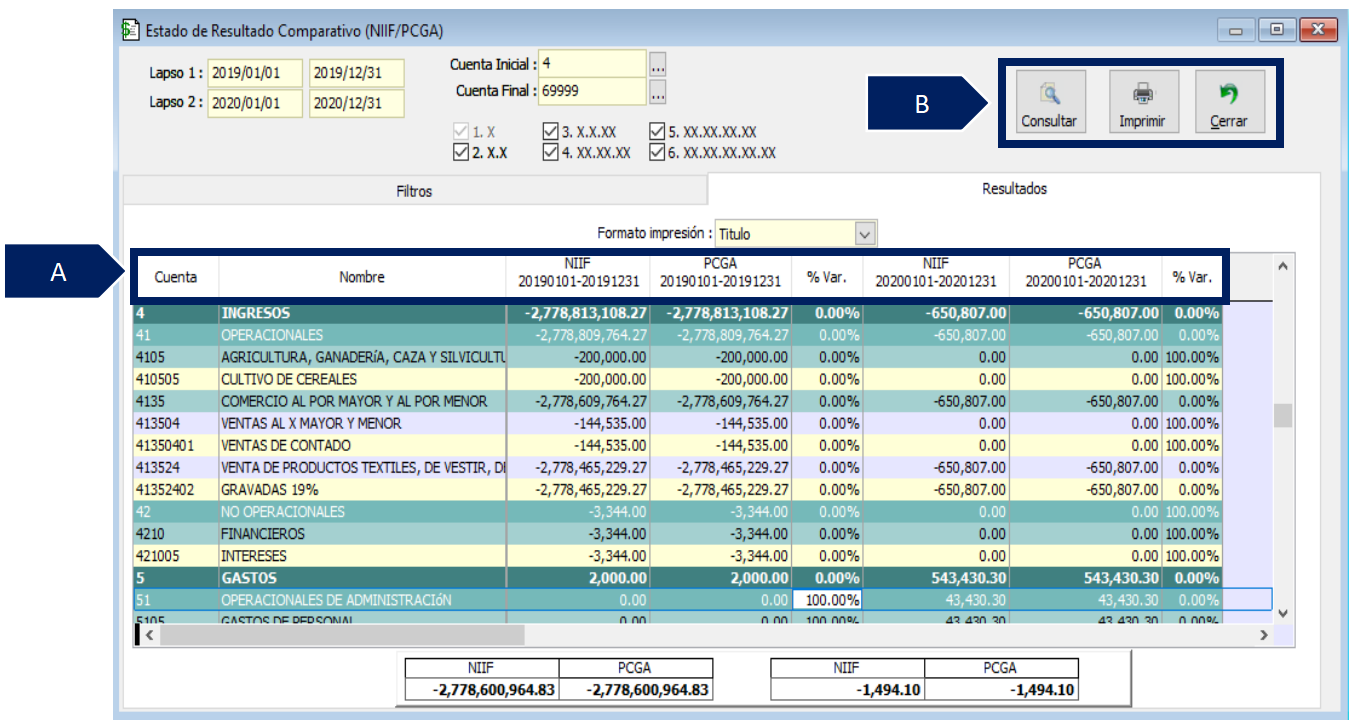
A. En este encabezado se muestra: el código de la cuenta, nombre de la cuenta, valores comprendidos en lapso 1 en tratamiento NIIF, valores comprendidos en el lapso 1 en tratamiento PCGA, variación porcentual del lapso 1 en NIIF con respecto a PCGA, valores comprendidos en el lapso 2 en tratamiento NIIF, valores comprendidos en el lapso 2 en tratamiento PCGA, variación porcentual del lapso 2 en NIIF con respecto a PCGA.
B. Botones intuitivos:
-
Consultar: realiza una nueva búsqueda.
-
Imprimir: da la opción de vista previa del informe, exportar a Excel o directamente imprimir.
-
Cerrar: expulsa de la ventana.
SALVEDADES DEL PROCESO
-
Ésta herramienta solo está disponible con la activación de NIIF Basic y/o NIIF Advance.
FIN DEL INSTRUCTIVO
|
Código |
Versión |
Fecha de cargue |
|---|---|---|
|
INS-CNT-INF-ESTADO DE RESULTADOS COMPARATIVO NIIF-PCGA |
1.0 |
2022-09-22 |