

Manager contabilidad Versión 7
ALCANCE
El presente instructivo pretende brindar apoyo en la parametrización y comprensión del registro de transacciones con cuentas predeterminadas en el proceso contable desde la ruta de acceso hasta el diligenciamiento de cada uno de los campos, tanto obligatorios como informativos.
OBJETIVO
Brindar una guía de apoyo para realizar una correcta parametrización y creación de las transacciones contables con cuentas predeterminadas.
ABSTRACT
Por medio de las transacciones contables se realizan los registros de los hechos económicos y financieros de la empresa, con esta información se construyen los estados financieros y demás informes. De la correcta parametrización de los tipos de documento y de los modelos de cuentas predeterminadas depende la facilidad y efectividad del proceso de digitación de la información.
Dado lo anterior a continuación se relaciona la parametrización a realizar en el software MANAGER ERP.
CONTENIDO
PASO 1. ACCESO TRANSACCIONES CUENTAS PREDETERMINADAS
Para contabilizar con cuentas predeterminadas previamente se deben haber configurado en el tipo de documento los modelos y cuentas correspondientes.
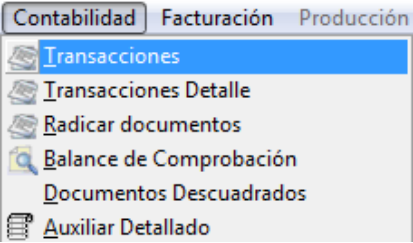
Ingrese a la ruta: Contabilidad- Transacciones
PASO 2. VENTANA OPERATIVA
Al seguir la ruta correctamente se despliega la siguiente ventana:
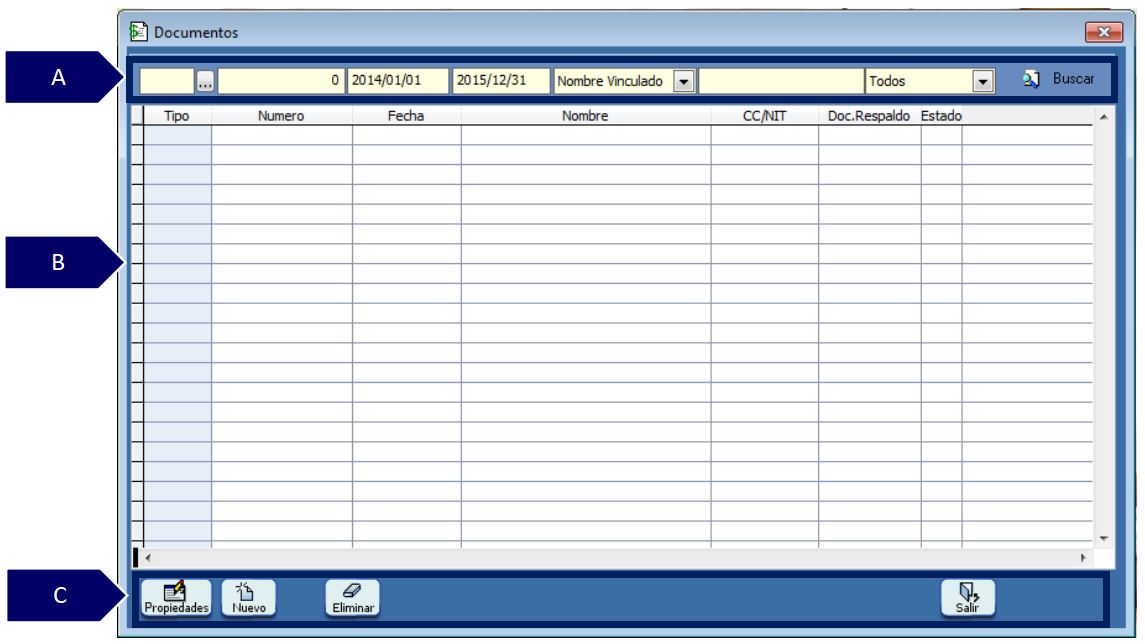
A. Filtros de búsqueda: orientada en realizar la búsqueda según un criterio.
-
Filtro: permite seleccionar un criterio de búsqueda.
-
Barra de consulta: permite digitar la información que se desea consultar de acuerdo al filtro seleccionado.
-
Buscar: permite consultar información de acuerdo al tipo de dato consultado.
B. Grid de contenido: contiene el resultado de los datos aplicados en el filtro de búsqueda.
C. Utilidades de ventana: contiene las funcionalidades de la ventana.
-
Propiedades: permite consultar y detallar las características del resultado obtenido en el grid.
-
Nuevo: permite crear un nuevo registro o transacción de acuerdo a la ventana consultada.
-
Eliminar: permite borrar el registro seleccionado.
-
Salir: expulsa de la ventana consultada.
PASO 3. DIGITACIÓN ENCABEZADO DOCUMENTO CONTABLE
Al dar clic en el botón “Nuevo”, se despliega una ventana en donde se procede a elaborar el documento contable.
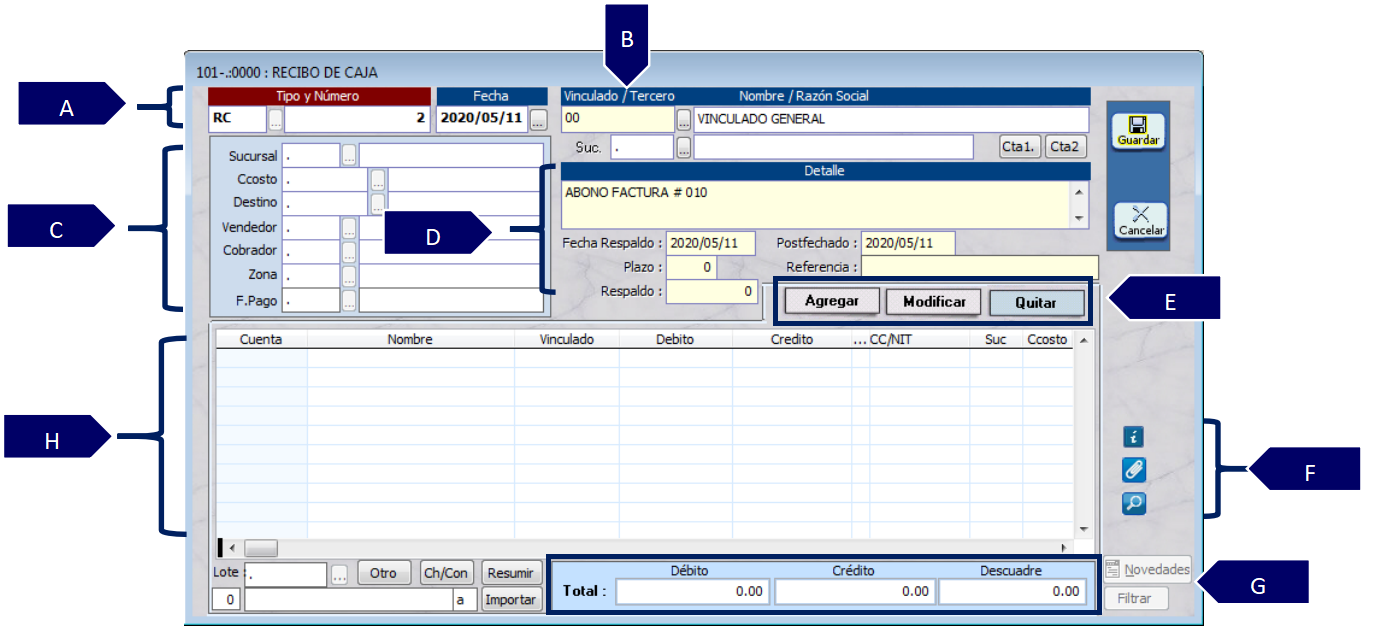
A. Encabezado del documento: datos básicos del documento a crear.
-
Tipo: corresponde al tipo de documento previamente creado de clase 0000.
-
Número: corresponde al número del documento. Dependiendo de su parametrización, puede ser automático o manual para que sea diligenciado por el usuario.
-
Fecha: corresponde a la fecha del documento. De acuerdo a la parametrización del tipo de documento se podrá editar o tomará la fecha en que se está elaborando.
B. Parámetros del vinculado: corresponde a la información del vinculado a nombre del cual se realizará el documento.
-
Vinculado/tercero: corresponde al número de identificación del vinculado a nombre de quien va a ser diligenciado el documento (C.C. o NIT). Si no se conoce el número de identificación puede realizarse la búsqueda en el catálogo de vinculado, haga clic en la opción (…).
-
Nombre o razón social: corresponde al nombre con el cual fue creado vinculado en MANAGER ERP. Esta información se puede visualizar automáticamente al digitar el número del documento de identificación.
-
Sucursal: si el vinculado fue creado con sucursales, diligencie el código de la sucursal que corresponda al documento a crear.
C. Información comercial y contable: de acuerdo a los parámetros establecidos en los tipos de documento a nivel de gestión comercial y contable, el documento exigirá que se especifique cierta información.
-
Sucursal: aplica si la empresa ha definido previamente la sucursal como segmentación contable y/o financiera. Al activarla en el tipo de documento el encabezado del mismo solicitará este parámetro.
-
Centro de costo: aplica si la empresa ha definido previamente el centro de costo como segmentación contable y/o financiera. Al activarla en el tipo de documento el encabezado del mismo solicitará este parámetro.
-
Destino: aplica si la empresa ha definido previamente el destino como segmentación contable y/o financiera. Al activarla en el tipo de documento el encabezado del mismo solicitará este parámetro.
-
Vendedor: aplica si la empresa ha creado previamente los vendedores o asesores y requiere asignarle este parámetro a sus transacciones. Al activarla en el tipo de documento el encabezado del mismo solicitará este parámetro.
-
Cobrador: aplica si la empresa ha creado previamente los cobradores y requiere asignarle este parámetro a sus transacciones. Al activarla en el tipo de documento el encabezado del mismo solicitará este parámetro.
-
Zona: aplica si la empresa ha definido previamente la zona como segmentación contable y/o financiera. Al activarla en el tipo de documento el encabezado del mismo solicitará este parámetro.
-
Forma de pago: corresponde a la forma de pago predeterminada del documento. La forma de pago corresponde a la contrapartida de la transacción o movimientos realizados. Aplica principalmente en documentos comerciales.
D. Información adicional: se puede parametrizar campos adicionales que son de tipo informativo, no son obligatorios.
-
Detalle: descripción acerca del documento que se va a elaborar.
-
Postfechado: aplica para documentos de tipo bancario (cheque).
-
Plazo: corresponde a los días de plazo asignados al vinculado.
-
Respaldo: permite asignar un número de documento externo o interno que respalde el documento que se está elaborando.
-
Referencia: campo adicional para asignar una referencia u dato informativo.
E. Botones de utilidad: disponibles para creación, modificación y eliminación de registros.
-
Agregar: permite crear registros.
-
Modificar: permite cambiar el valor de una cuenta previamente agregada.
-
Quitar: eliminar uno o varios registros previamente agregados
F. Botones de auditoria: permiten realizar seguimiento a la información en cuanto a:
-
:Informacion: : Revisar el usuario y la fecha en la que se creó el documento, así como quién realizó la última modificación.
-
:Adjunto: : Documentos adjuntos.
-
:Buscar: : Revisar el historial de todos los registros o solamente los que fueron anulados o eliminados.
G. Totales de la causación contable: campos informativos. Muestran el valor total de los movimientos de las cuentas que han sido agregadas en el documento de acuerdo a la naturaleza débito o crédito. Además, informa cuando estos 2 valores (sumas débitos y créditos) son diferentes y se presenta un descuadre.
H. Grid de contenido: en este espacio se pueden visualizar los registros y/o cuentas agregadas y detalles de cada uno de ellos como vinculado, valor débito, valor crédito, documento cruce, entre otros.
PASO 4. AGREGAR CUENTA
Esta opción permite agregar las cuentas o registros.
Se visualizarán las cuentas predeterminadas previamente. Proceda a digitar los valores.
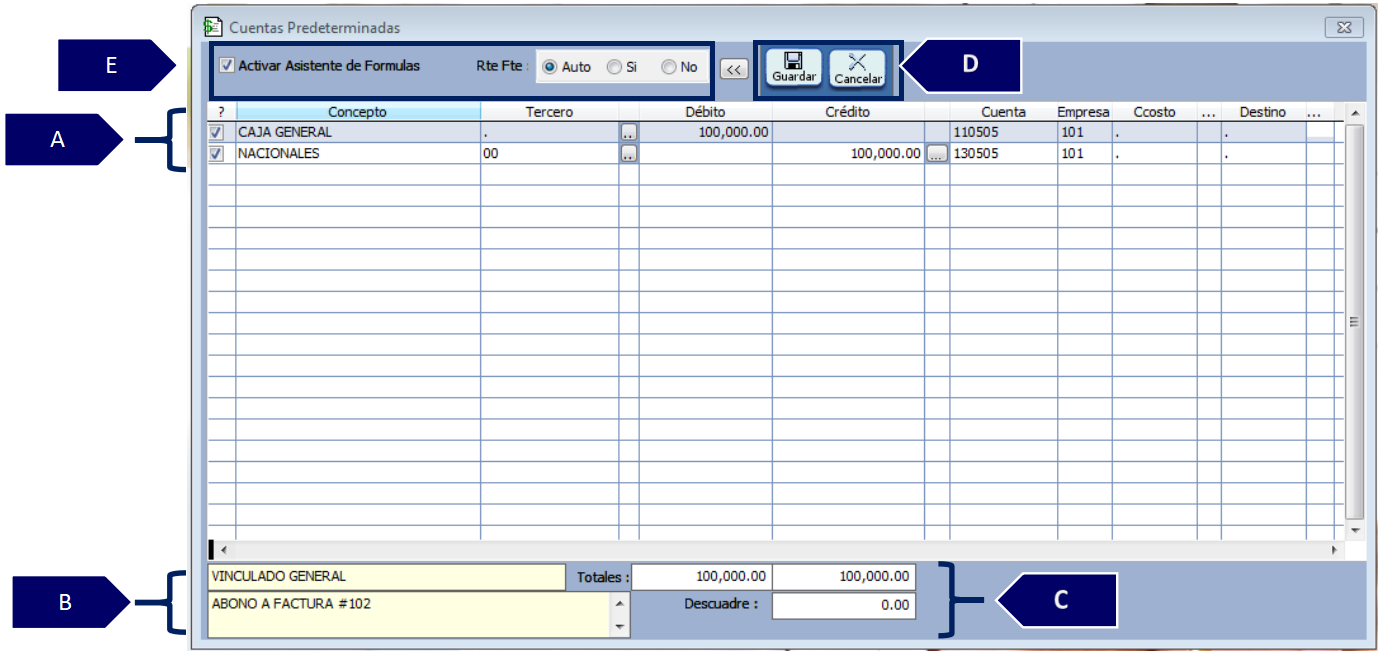
A. Cuentas: corresponde a las cuentas previamente predeterminadas. Se asigna el valor correspondiente de acuerdo a su naturaleza débito – crédito.
B. Detalle: permite definir una nota o información adicional.
C. Totales: muestra el valor total de los movimientos débitos y créditos y reflejan el valor de la diferencia si la hay, que corresponde a descuadre.
D. Botones intuitivos: permiten realizar acciones puntuales.
-
Guardar: haga clic en el botón “Guardar” para salvaguardar la información.
-
Cancelar: haga clic Se da clic en el botón “Cancelar” para cancelar el proceso y salir de la ventana y realizar el registro de las cuentas de forma manual.
E. Opciones tributarias: permite asignar características tributarias para las transacciones a registrar:
-
Activar Asistente de Fórmulas: permite activas las fórmulas para cálculos automáticos que sean asignadas previamente en las cuentas predeterminadas.
-
Rte Fte (Auto – Si – No): permite clasificar si aplica o no retención en la fuente y si el cálculo se realizará automáticamente.
PASO 5. GUARDAR EL DOCUMENTO
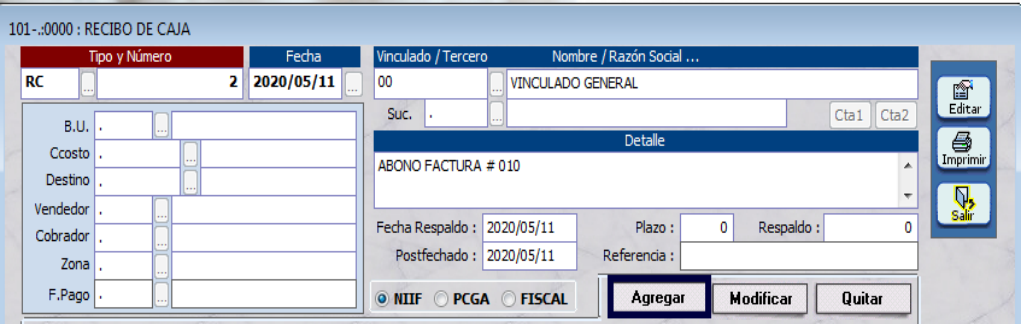
Después de haber diligenciado la información necesaria haga clic en el botón “Guardar”.
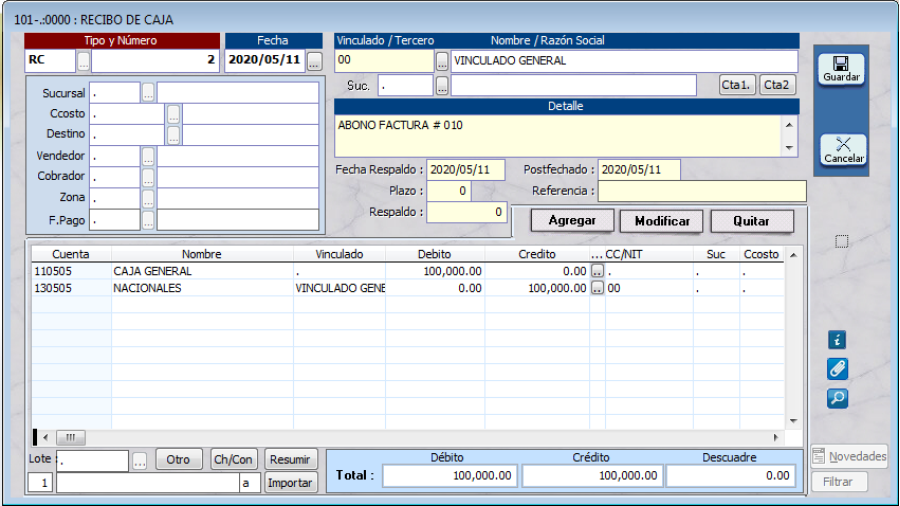
Se habilitarán 3 opciones: Editar, Imprimir, Salir.
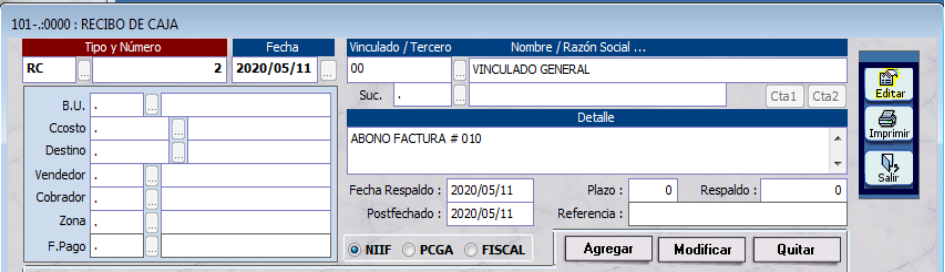
-
Editar: permite modificar la información registrada en el documento.
-
Imprimir: permite imprimir o tener una vista previa del documento después de cerrarlo.
-
Salir: permite cerrar la ventana del documento.
Para cerrar el documento haga clic en la opción imprimir y acepte el aviso de confirmación.
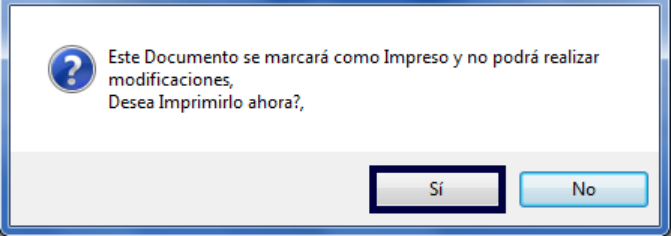
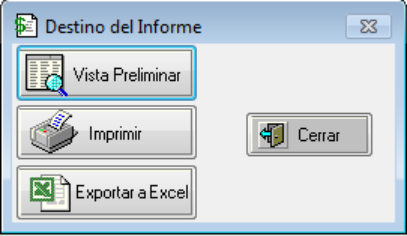
Se habilitan diferentes opciones:
-
Vista preliminar: permite visualizar el documento en el formato de impresión determinado.
-
Imprimir: permite imprimir el documento en la impresora seleccionada.
-
Exportar a Excel: no aplica para documentos contables.
-
Cerrar: permite salir de la ventana si no se desea seleccionar ninguna de las opciones anteriores.
SALVEDADES DEL PROCESO
-
Para el registro de transacciones contables con cuentas predeterminadas, se debe contar con los permisos necesarios en el tipo de documento.
-
Para hacer uso de las cuentas predeterminadas, en el tipo de documento debe estar habilitada la opción “Ctas. Predeterminadas activas” en la pestaña “Ctas. Predeterminadas”.
-
La configuración de las cuentas predeterminadas se encuentra en el instructivo: INS-CNT-PAR-CUENTAS PREDETERMINADAS.
FIN DEL INSTRUCTIVO
|
Código |
Versión |
Fecha de cargue |
|---|---|---|
|
INS-CNT-OPR-TRANSACCIONES BAJO CUENTAS PREDETERMINADAS |
1.0 |
2022-09-23 |