

Manager contabilidad Versión 7
ALCANCE
En el presente instructivo se encuentra la parametrización y/o configuración de las sucursales, desde la ruta de acceso, hasta el diligenciamiento de cada uno de los campos, tanto obligatorios como informativos, definidos para la correcta creación de cada uno de ellos.
OBJETIVO
Brindar una guía de apoyo para realizar una correcta parametrización y creación de las sucursales.
ABSTRACT
Las sucursales son una segmentación de la información contable, el sistema permite asignar una determinada sucursal a tipos de documentos, registros, entre otros. A diferencia del término sucursales en temas contables, no solo aplica para las agencias o sucursales de empresas, puede ser utilizado de otras formas de acuerdo a las necesidades de la empresa.
Dado lo anterior a continuación se relaciona la parametrización a realizar en el software MANAGER ERP.
CONTENIDO
PASO 1. ACCESO SUCURSALES
Las sucursales son utilizadas como una segmentación de la información contable que se aplica para registros y tipos de documentos.
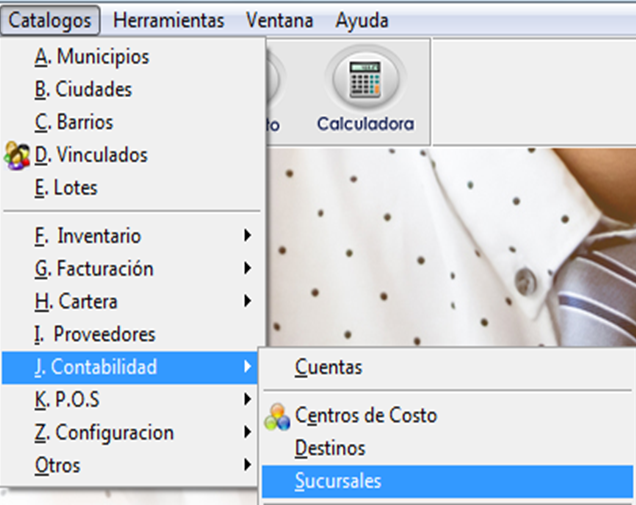
Ingrese a la ruta: Catálogos - Contabilidad - Sucursales
PASO 2. VENTANA OPERATIVA
Al seguir la ruta correctamente se despliega una ventana operativa que permite listar las sucursales, editarlas y/o crear nuevas, haciendo uso de los botones intuitivos (buscar, propiedades y nuevo).
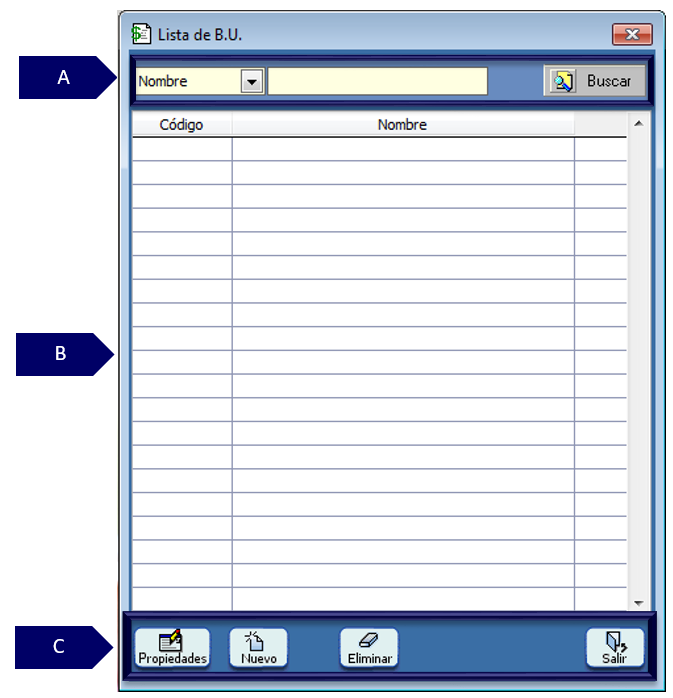
A. Filtros de búsqueda: orientada en realizar la búsqueda según un criterio.
-
Filtro: permite seleccionar un criterio de búsqueda.
-
Barra de consulta: permite digitar la información que se desea consultar de acuerdo al filtro seleccionado.
-
Buscar: permite consultar información de acuerdo al tipo de dato consultado.
B. Grid de contenido: contiene el resultado de los datos aplicados en el filtro de búsqueda.
C. Utilidades de ventana: contiene las funcionalidades de la ventana.
-
Propiedades: permite consultar y detallar las características del resultado obtenido en el grid.
-
Nuevo: permite crear un nuevo registro o transacción de acuerdo a la ventana consultada.
-
Eliminar: permite borrar el registro seleccionado.
-
Salir: expulsa de la ventana consultada.
PASO 3. PARAMETRIZACIÓN DE SUCURSALES
Haga clic en “Propiedades” o en “Nuevo”, se abrirá la siguiente ventana:
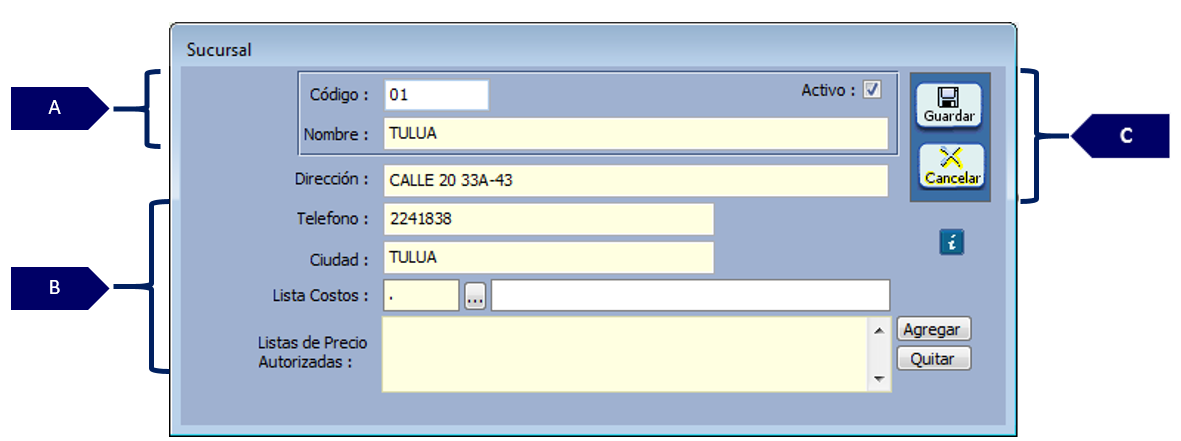
A. Campos obligatorios: son aquellos que deben ser diligenciados para que el sistema permita guardar la información.
-
Código: máximo 5 caracteres, puede ser alfanumérico.
-
Nombre: descripción del nombre de la sucursal a crear.
B. Datos básicos: información adicional de la sucursal que se está creando, se puede dejar en blanco si no aplica.
-
Dirección: hace referencia a la dirección o ubicación de la sucursal.
-
Teléfono: hace referencia al teléfono de la sucursal.
-
Ciudad: hace referencia a la ciudad en la cual se encuentra la sucursal.
-
Lista de costos: defina un catálogo de ventas específico para la sucursal. Si no aplica el campo debe ser diligenciado en punto (.).
-
Lista de precios autorizada: agregue los catálogos de ventas autorizados para la sucursal, separadas por comas. Si son autorizados todas las listas de precios el campo se debe dejar en blanco.
C. Guardar / Cancelar: una vez termine la parametrización de los campos necesarios, se procede a dar clic en el botón “Guardar”, el cual se encuentra ubicado en la parte derecha de la ventana; si se desea deshacer el proceso, teniendo en cuenta que se perderán los registros haga clic en la opción “Cancelar”.
SALVEDADES DEL PROCESO
-
Los campos de código y nombre son de carácter obligatorio, para que el sistema permita guardar la sucursal.
-
Los demás campos son de carácter informativo, los cuales también aparecen en los documentos tales como facturas de venta o certificados.
FIN DEL INSTRUCTIVO
|
Código |
Versión |
Fecha de cargue |
|---|---|---|
|
INS-CNT-PAR-SUCURSALES |
1.0 |
2022-07-28 |