

Manager contabilidad Versión 7
ALCANCE
En el presente instructivo se encuentra la parametrización y/o configuración de los usuarios, desde la ruta de acceso para ingresar, hasta el diligenciamiento de cada uno de los campos, tanto obligatorios como informativos definidos para la correcta creación de cada uno de ellos.
OBJETIVO
Brindar una guía de apoyo para realizar una correcta parametrización y creación de los usuarios.
ABSTRACT
Los usuarios son las personas que acceden a la aplicación MANAGER ERP y tienen unos permisos determinados de acuerdo al perfil que se asigne, generalmente son individuales (por cada persona hay un usuario), lo cual permite ejercer un control y realizar una auditoría de los movimientos y registros realizados en el aplicativo.
Dado lo anterior a continuación se relaciona la parametrización a realizar en el software MANAGER ERP.
CONTENIDO
PASO 1. ACCESO A USUARIOS
Los usuarios son las personas que van a acceder al aplicativo, se recomienda que cada persona tenga asignado un usuario, para que exista un control y se pueda generar una auditoría de todos los registros realizados en el sistema, para lograr determinar con exactitud quien realizó movimientos o registros en MANAGER ERP.
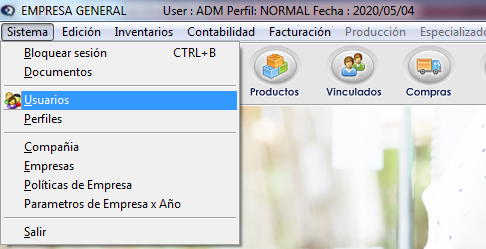
Ingrese a la ruta: Sistema – Usuarios
PASO 2. VENTANA OPERATIVA
Al seguir la ruta correctamente se despliega una ventana operativa, que permite listar los usuarios creados, editarlos y/o crear nuevos, haciendo uso de los botones intuitivos (buscar, propiedades y nuevo).
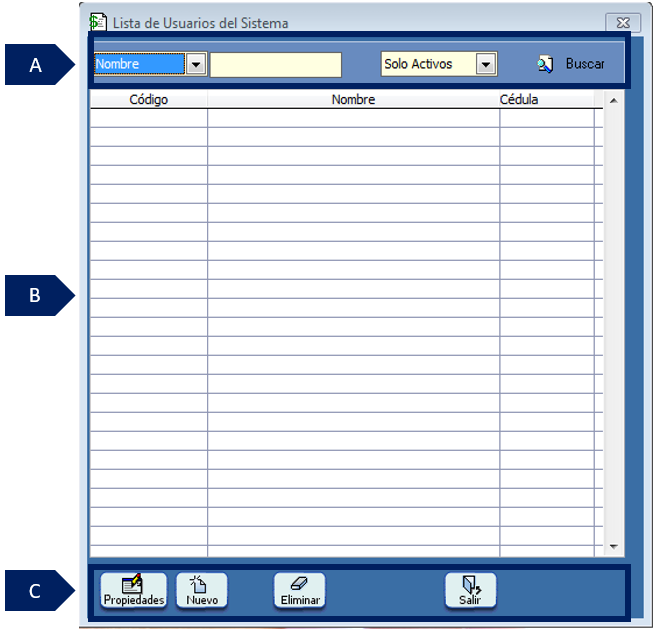
A. Filtros de búsqueda: orientada en realizar la búsqueda según un criterio.
-
Filtro: permite seleccionar un criterio de búsqueda.
-
Barra de consulta: permite digitar la información que se desea consultar de acuerdo al filtro seleccionado.
-
Buscar: permite consultar información de acuerdo al tipo de dato consultado.
B. Grid de contenido: contiene el resultado de los datos aplicados en el filtro de búsqueda.
C. Utilidades de ventana: contiene las funcionalidades de la ventana.
-
Propiedades: permite consultar los usuarios ya creados y visualizar sus características.
-
Nuevo: permite crear un usuario.
-
Eliminar: permite borrar un usuario ya creado.
-
Salir: cierra la ventana “Lista de Usuarios del Sistema”.
PASO 3. PARAMETRIZACIÓN USUARIO
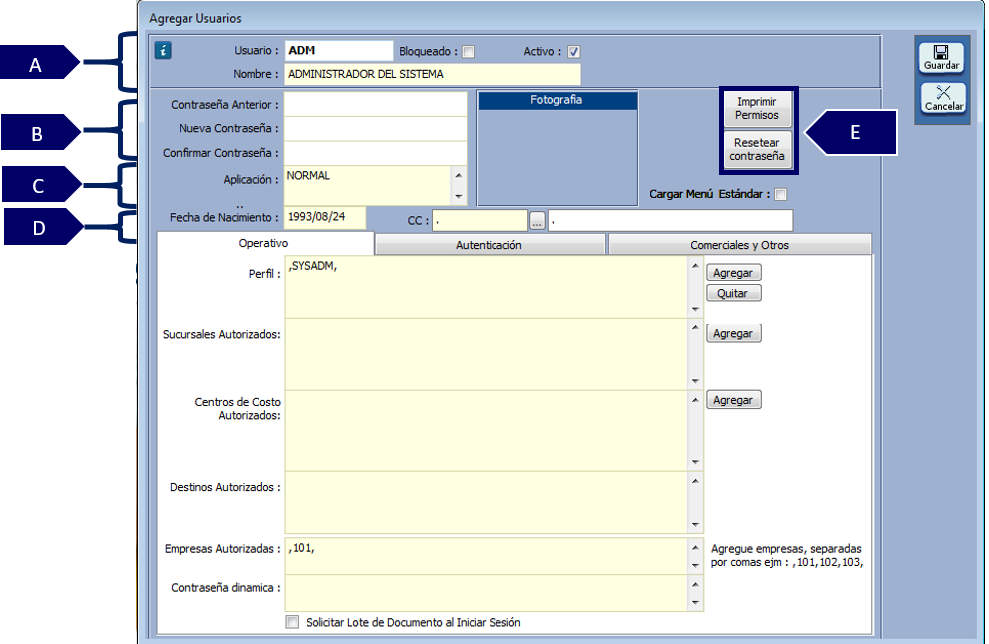
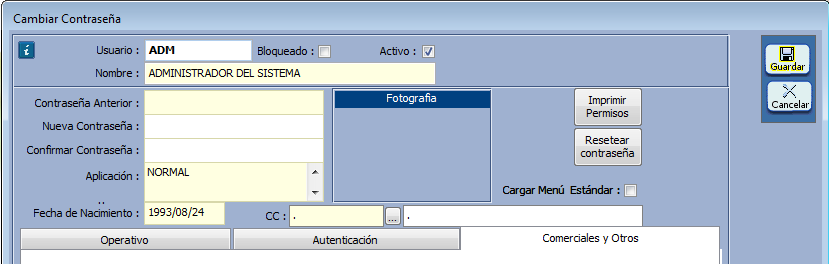
Después de dar clic en propiedades o en nuevo, se abrirá la siguiente ventana.
CAMPOS OBLIGATORIOS
A. Información básica del usuario:
-
Usuario: código con el cual se va a acceder al aplicativo.
-
Nombre: se define el nombre completo del usuario.
-
Bloqueado: si marca esta opción el usuario no podrá acceder a MANAGER ERP.
-
Activo: se marca siempre que se cree un usuario para permitirle trabajar en la aplicación MANAGER ERP.
B. Condiciones de la contraseña:
-
Contraseña anterior: aplica cuando se está modificando un usuario previamente creado.
-
Nueva contraseña: parámetros de seguridad del usuario.
-
Confirmar contraseña: se escribe la misma contraseña que se utilizó en contraseña nueva.
C. Aplicación: parámetro del usuario, todos se crean con el aplicativo NORMAL, el cual se diligencia automáticamente cuando se da clic en este campo.
D. Información adicional:
-
Fecha de nacimiento: campo informativo, se diligencia si se considera necesario.
-
Cédula: documento de identidad del usuario, debe estar previamente creado como un vinculado. Si no se requiere crear entonces se diligencia con un punto (.).
E. Botones adicionales:
-
Imprimir permisos: al dar clic en el botón de imprimir permisos se tendrá un registro físico de los permisos del perfil asignado al usuario.
-
Resetear contraseña: se utiliza en el caso de que el usuario olvide la contraseña o se encuentre bloqueado; es de aclarar que cuando se usa esta opción el usuario debe ingresar con la contraseña estándar del sistema que es (123).
PASO 4. PARAMETRIZACIÓN PESTAÑA OPERATIVA
En estos campos se puede definir los límites establecidos para que el usuario pueda trabajar en MANAGER ERP.
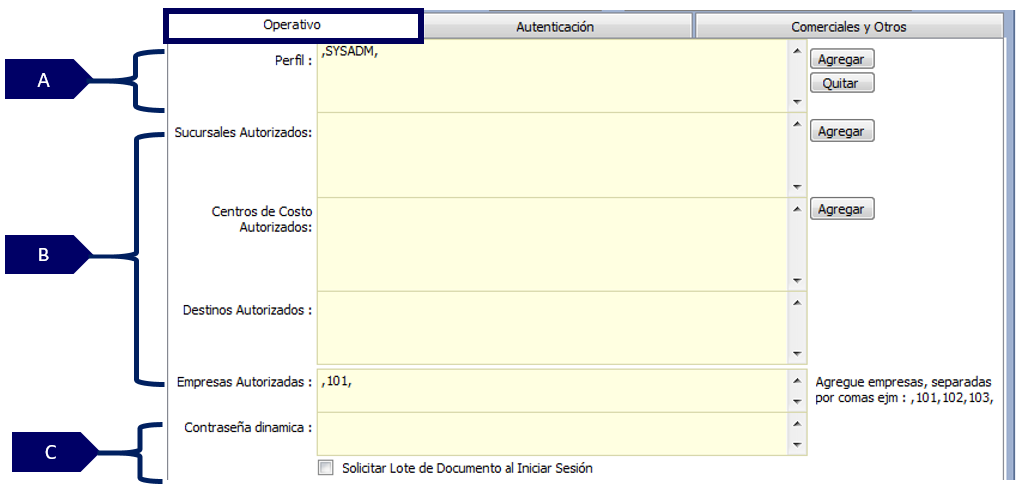
A. Perfil: dar clic en el botón agregar y se le asigna un perfil previamente creado, que delimita los permisos que el usuario va a tener en la aplicación MANAGER ERP, se separa por coma (,) si el usuario tiene más de un perfil asignado. Ejemplo: ,CARTERA,AUX.CONTABLE,
B. Parámetros básicos donde se determinan los permisos de acceso en el sistema para el usuario.
-
Sucursales autorizadas: definir las sucursales a los cuales va a ingresar o manejar el usuario, se separa por coma (,) si el usuario tiene más de una sucursal asignada. (Si se deja en blanco tendrá acceso a todas).
-
Centros de costo autorizados: definir los centros de costos a los cuales va ingresar o manejar ese usuario, se separa por coma (,) si el usuario tiene más de un centro de costos asignado. (Si se deja en blanco tendrá acceso a todos).
-
Destinos autorizados: definir los destinos a los cuales va a ingresar o manejar el usuario, se separa por coma (,) si el usuario tiene más de un destino asignado. (Si se deja en blanco tendrá acceso a todos).
-
Empresas autorizadas: de acuerdo a la licencia de MANAGER ERP que se haya adquirido; en este campo se define aquellas empresas a las cuales el usuario va a poder ingresar, se separan por comas (,).
C. Parámetros adicionales de seguridad que requieren acompañamiento de Quality Colombia.
-
Contraseña dinámica: permite a nivel de implementación definir una fórmula o patrón para la contraseña. Ejemplo: el día de hoy + 5, fecha y hora.
-
Solicitar lote de documentos al iniciar sesión: permite que el usuario al ingresar a MANAGER ERP deba elegir el lote donde todos los documentos que se elaboren en un periodo de tiempo, queden asociadas a dicho lote. Esta parametrización se realiza con acompañamiento de Quality Colombia.
PASO 5. PARAMETRIZACIÓN PESTAÑA AUTENTICACIÓN
En estos campos se puede definir los parámetros de seguridad.
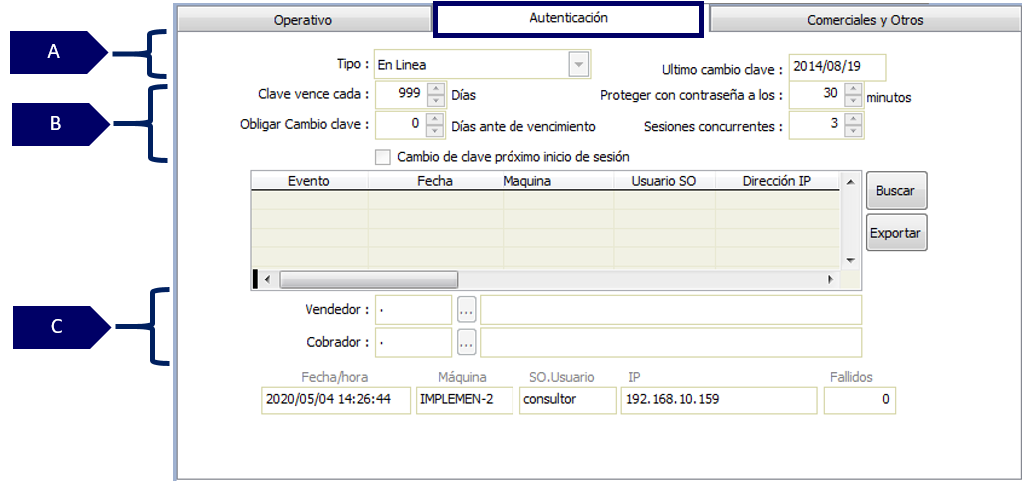
A. Tipo: todos los usuarios deben estar en la opción “En línea”.
B. Parámetros estándar de seguridad.
-
Clave vence cada: determina cada cuantos días vence la clave determinada para el usuario, en caso de no cambiarla a tiempo, le impide acceder a la aplicación MANAGER ERP.
-
Obligar cambio de clave: recordatorio para cambiar la clave días antes del vencimiento.
-
Proteger con contraseña a los: definir los minutos para que cuando el sistema quede inactivo se bloquee el usuario y requiera la contraseña una vez que se vuelva a activar la aplicación.
-
Sesiones concurrentes: máximo de ventanas abiertas de la aplicación.
C. Vendedor y cobrador: si están previamente creados, se asigna a cada usuario un código de vendedor y cobrador, si no, se dejan en blanco.
PASO 6. PARAMETRIZACIÓN PESTAÑA COMERCIALES Y OTROS
En estos campos se puede definir parámetros de tipo comercial.
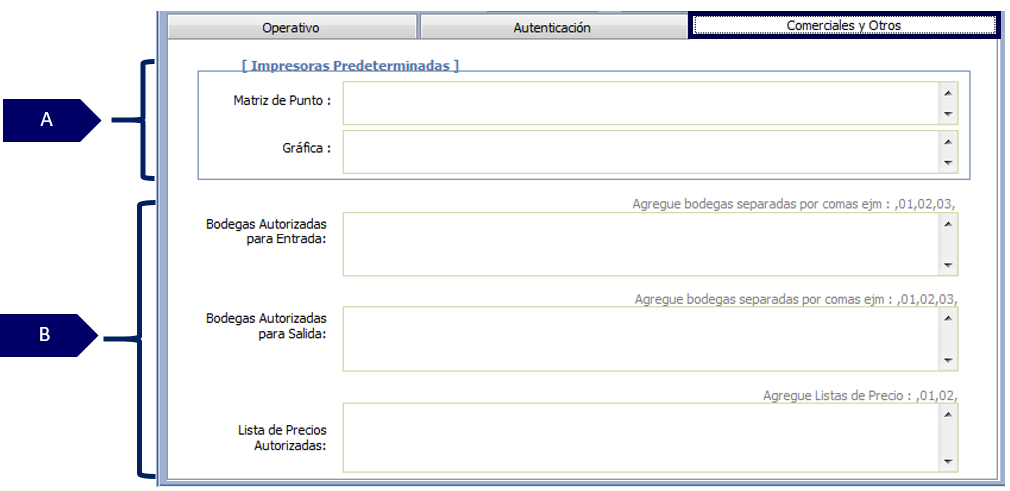
A. Diligenciar las rutas de las impresoras determinadas para el usuario, puede ser de punto o gráfica.
B. Parámetros comerciales.
-
Bodegas autorizadas para entrada: en el caso de que se manejen varias bodegas de entrada para la mercancía, se definen aquellas a las cuales el usuario pueda tener acceso separadas por coma (,). (Si se deja en blanco tendrá acceso a todos).
-
Bodegas autorizadas para salida: en el caso de que se manejen varias bodegas de salida para la mercancía, se definen aquellas a las cuales el usuario pueda tener acceso separadas por coma (,). (Si se deja en blanco tendrá acceso a todos).
-
Lista de precios autorizadas: definir las listas de precios autorizados para este usuario, se separa por coma (,) si el usuario tiene más de una lista de precios asignada. (Si se deja en blanco tendrá acceso a todos).
PASO 7. GUARDAR
Una vez establecidos todos los parámetros del usuario, dar clic en “Guardar”.
SALVEDADES DEL PROCESO
-
Para la parametrización de un usuario se debe contar con los permisos necesarios en el perfil, si no se tiene, se sugiere realizar la labor con el usuario administrador del sistema ADM.
FIN DEL INSTRUCTIVO
|
Código |
Versión |
Fecha de cargue |
|---|---|---|
|
INS-CNT-PAR-USUARIOS |
1.0 |
2022-07-28 |