

Manager contabilidad Versión 7
ALCANCE
El presente instructivo pretende brindar apoyo en la generación de certificados de retención.
OBJETIVO
Definir los pasos a seguir para la correcta generación de certificados de retención.
ABSTRACT
Los certificados de retención permiten disponer de la información sobre los pagos que se han realizado, y especialmente las retenciones que se han aplicado sobre dichos pagos durante un periodo determinado a los diferentes terceros.
Dado lo anterior a continuación se relaciona la parametrización a realizar en el software MANAGER ERP.
CONTENIDO
PASO 1. ACCESO A CERTIFICADOS DE RETENCIÓN
La generación del Certificado de Retención es un proceso rápido y sencillo.
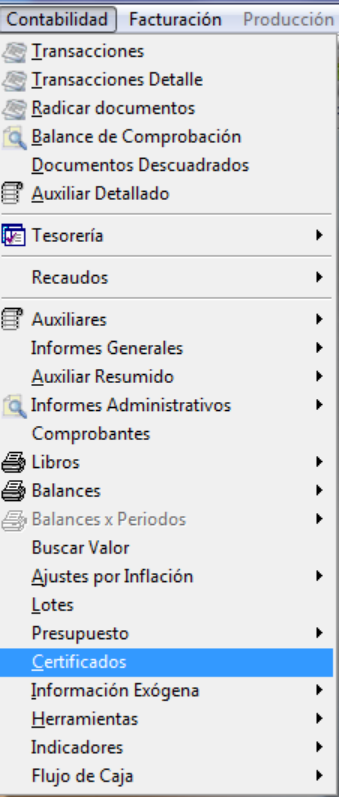
Ingrese a la ruta: Contabilidad – Certificados
PASO 2. GENERACIÓN DEL CERTIFICADO
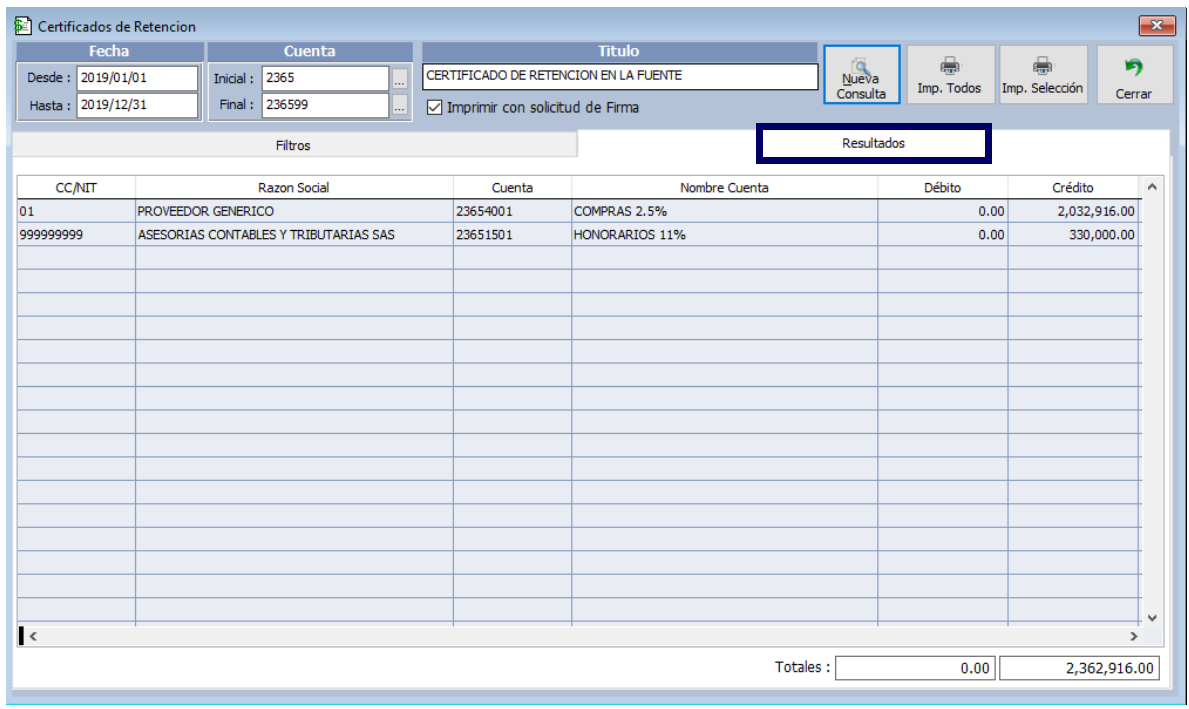
Se genera una ventana en la cual se debe seleccionar información requerida para la generación del certificado como el periodo a consultar y las cuentas.
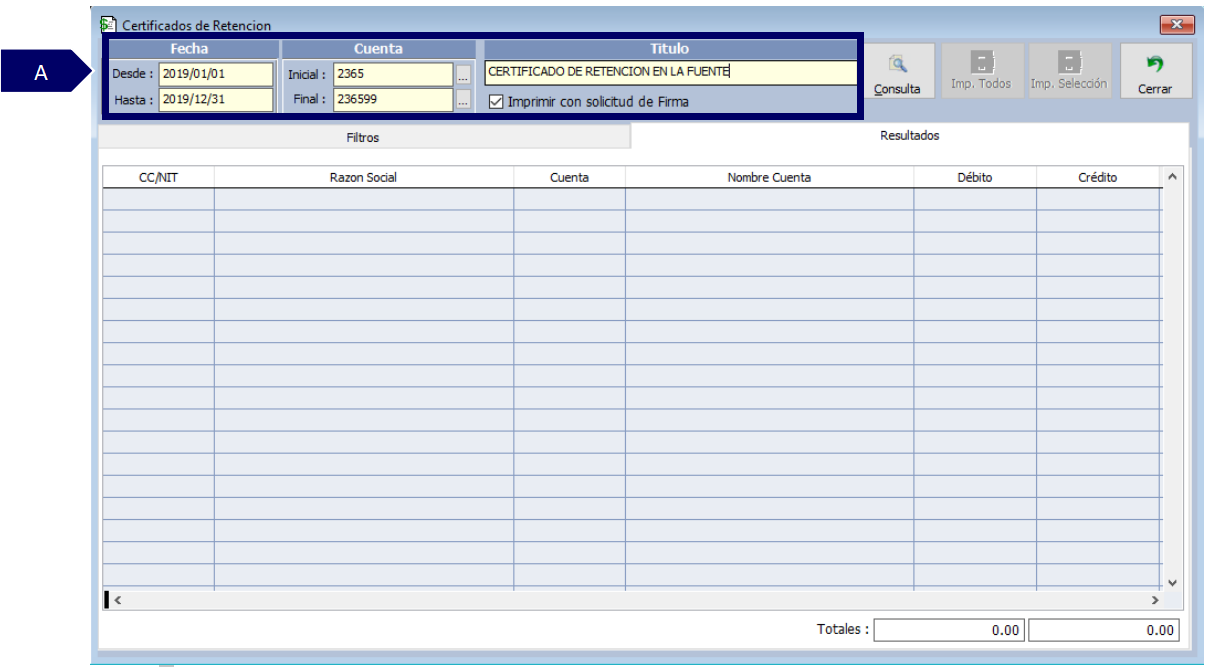
A. Diligencie o seleccione la información requerida para generar el certificado.
-
Fecha (Desde – Hasta): se establece el rango o periodo de tiempo a consultar o certificar.
-
Cuenta: (Inicial – Final): hace referencia a la cuenta o cuentas a consultar o certificar.
-
Título: hace referencia al nombre con el cual se desea visualizar el certificado.
-
Imprimir con solicitud de firma: se activa si requiere al final del certificado adicionar un espacio para firma, en caso de desactivarla figura en el certificado una nota sobre el artículo 381 del Estatuto Tributario.
PASO 3. FILTROS
Ubique y haga clic en la pestaña filtros.
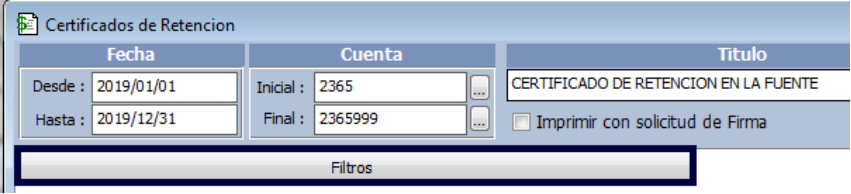
Se encontrarán diferentes opciones que podrán ser utilizadas para filtrar de acuerdo a la necesidad o requerimiento de la información a generar para el certificado.
-
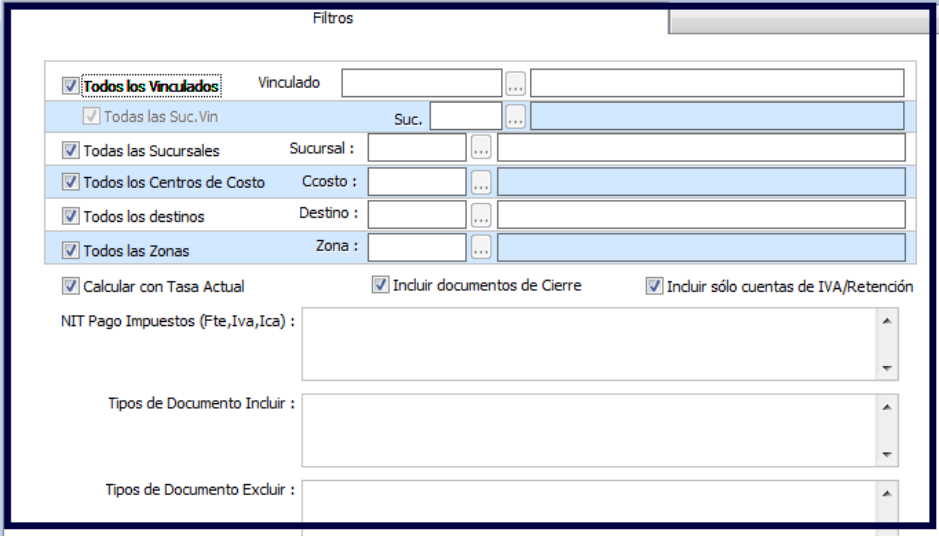
Todos los vinculados: por defecto está activo para todos los vinculados. Inactive si desea filtrar por un vinculado específico.
-
Todas las sucursales: por defecto está activo para todas las sucursales. Inactive si desea filtrar por una sucursal específica.
-
Todos los centros de costo: por defecto está activo para todos los centros de costo. Inactive si desea filtrar por un centro de costo específico.
-
Todos los destinos: por defecto está activo para todos los destinos. Inactive si desea filtrar por un destino específico.
-
Todas las zonas: por defecto está activo para todas las zonas. Inactive si desea filtrar por una zona específica.
-
Calcular con tasa actual: hace referencia a si el certificado se desea generar con la tasa que actualmente tiene parametrizada la cuenta correspondiente.
-
Incluir documentos de cierre: hace referencia a si se desea incluir al momento de generar el certificado, los documentos correspondientes al cierre de año fiscal, en caso de que dicho proceso ya se haya realizado.
-
Incluir sólo cuenta de IVA/Retención: hace referencia a si se desean incluir en el certificado sólo las cuentas que en su configuración esté seleccionada como cuenta de IVA o Retención.
-
NIT pago impuestos (Rfte, IVA, ICA): campo inhabilitado.
-
Tipos de documento incluir: campo inhabilitado.
-
Tipo de documento excluir: campo inhabilitado.
Después de establecer o definir los filtros a utilizar, proceda a dar clic en “Consulta”.

Se podrá visualizar en la pestaña “Resultados” la información consultada.
PASO 4. IMPRIMIR
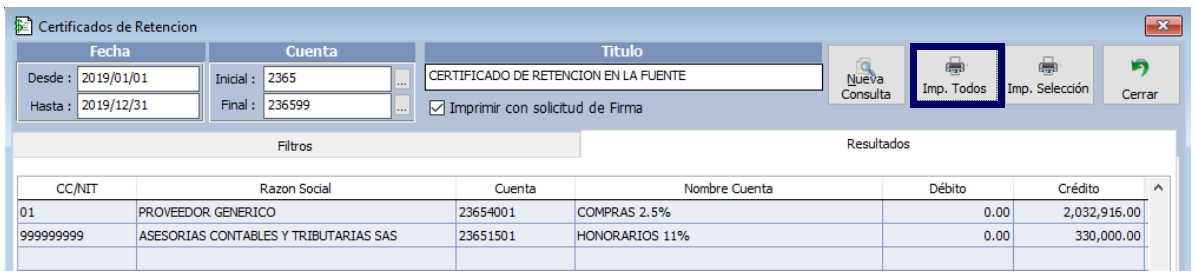
Si la consulta se realiza de todos los vinculados y desea imprimirlos todos, diríjase a la opción “Imp. Todos” e imprima o exporte todos los certificados.
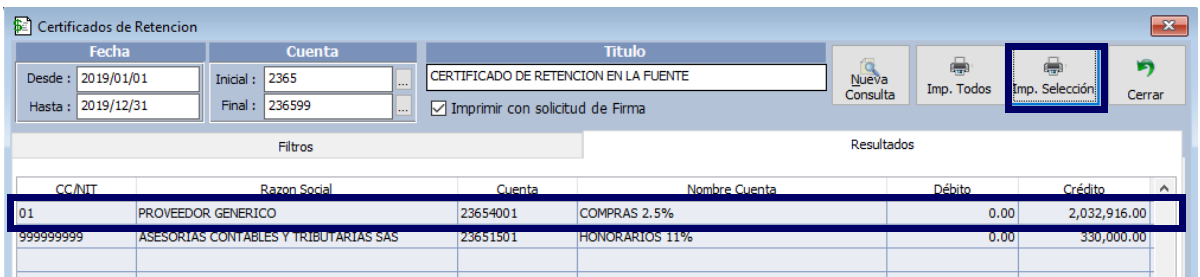
En caso que requiera imprimir solo un certificado diríjase a la opción “Imp. Selección” para imprimir o exportar solo uno de los registros de la consulta.
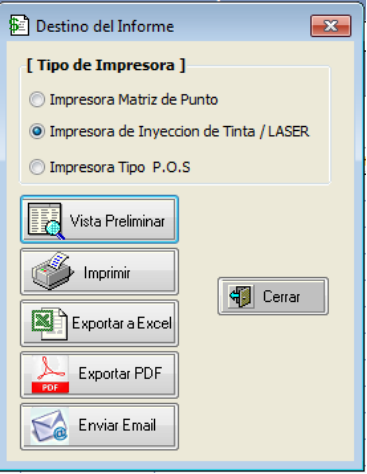
Se despliega la ventana Destino del Informe donde debe seleccionar la opción requerida.
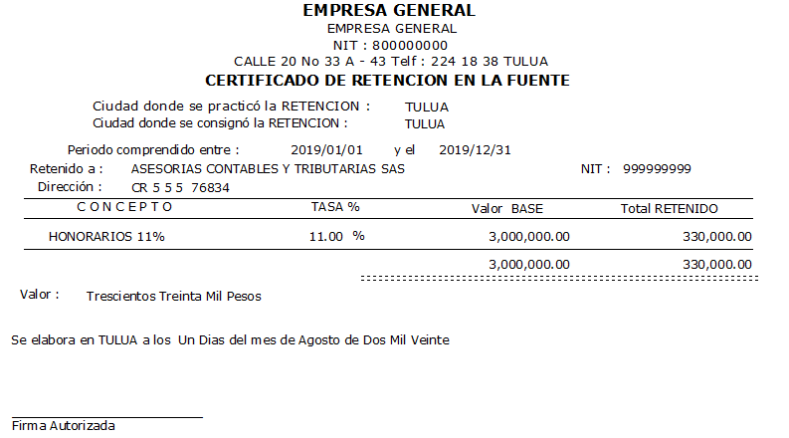
A continuación, un ejemplo de un certificado de retención:
SALVEDADES DEL PROCESO
-
Los datos o cifras generados en el Certificado de Retención dependerán directamente de la correcta parametrización y contabilización las cuentas correspondientes para la generación del mismo.
-
En caso que la empresa requiera modificar la ciudad en que se practica la retención para la generación del certificado, debe ingresar a las propiedades de la empresa y cambiar la información en el campo ciudad donde se ejecuta la retefte.
FIN DEL INSTRUCTIVO
|
Código |
Versión |
Fecha de cargue |
|---|---|---|
|
INS-CNT-HER- CERTIFICADOS DE RETENCIÓN |
1.0 |
2022-09-23 |