

Manager contabilidad Versión 7
ALCANCE
En el presente instructivo se encuentra la parametrización y/o configuración de las cuentas predeterminadas en los tipos de documentos, que son modelos contables para automatizar los registros contables.
OBJETIVO
Brindar una guía de apoyo para realizar una correcta configuración de las cuentas predeterminadas.
ABSTRACT
MANAGER ERP permite la creación y/o configuración de modelos de contabilización o causación lo cual permite agilizar la contabilización de los registros.
Dado lo anterior a continuación se relaciona la parametrización a realizar en el software MANAGER ERP.
CONTENIDO
PASO 1. ACCESO A CUENTAS PREDETERMINADAS
Configurar los modelos de contabilización o causación permite automatizar las labores de digitación de registros contables.
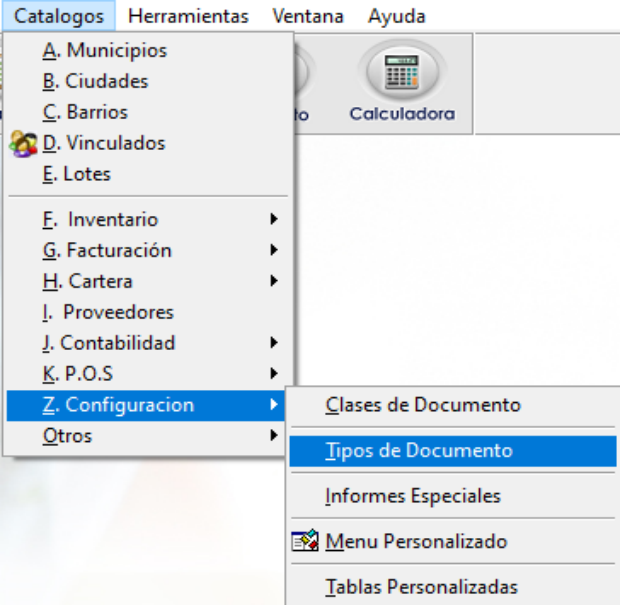
Ingrese a la ruta: Catálogos- Configuración- Tipos de Documento
PASO 2. OPCIONES VENTANA OPERATIVA
Al seguir la ruta correctamente se despliega una ventana operativa que permite listar los tipos de documentos, editarlos y/o crear nuevos, haciendo uso de los botones intuitivos (buscar, propiedades y nuevo).
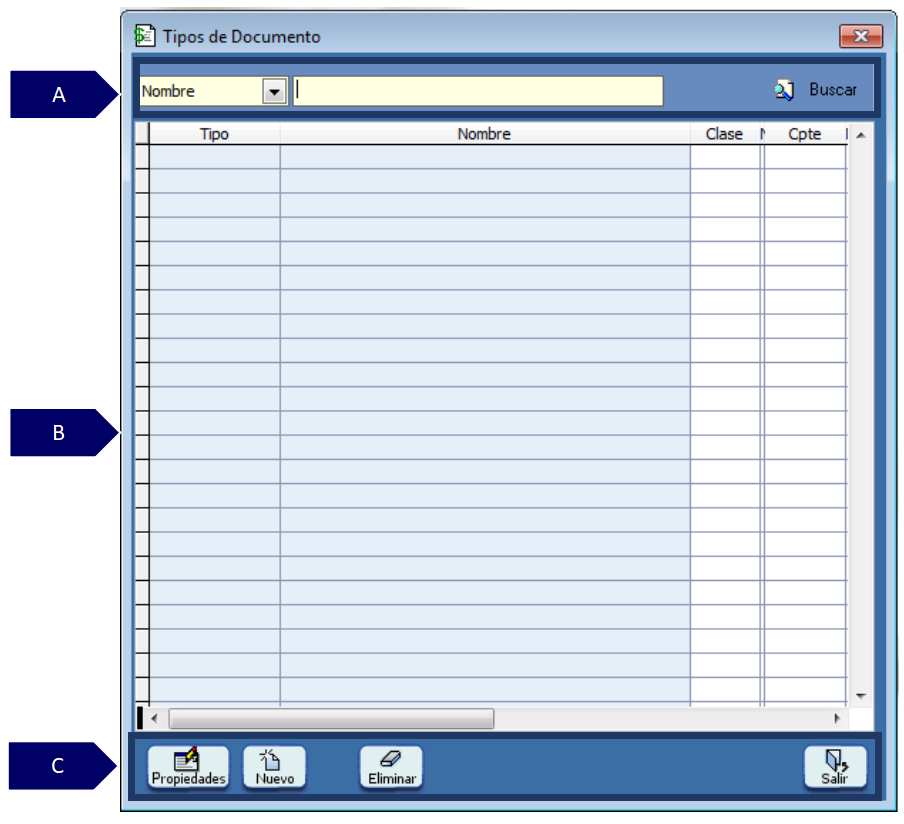
A. Filtros de búsqueda: orientada en realizar la búsqueda según un criterio.
-
Filtro: permite seleccionar un criterio de búsqueda.
-
Barra de consulta: permite digitar la información que se desea consultar de acuerdo al filtro seleccionado.
-
Buscar: permite consultar información de acuerdo al tipo de dato consultado.
B. Grid de contenido: contiene el resultado de los datos aplicados en el filtro de búsqueda.
C. Utilidades de ventana: contiene las funcionalidades de la ventana.
-
Propiedades: permite consultar y detallar las características del resultado obtenido en el grid.
-
Nuevo: permite crear un nuevo registro o transacción de acuerdo a la ventana consultada.
-
Eliminar: permite borrar el registro seleccionado.
-
Salir: expulsa de la ventana consultada.
PASO 3. PARAMETRIZACIÓN CUENTAS PREDETERMINADAS
Después de dar clic en “Propiedades” o en “Nuevo”, se abrirá la siguiente ventana, ingrese a la pestaña de “Ctas Predeterminadas”.
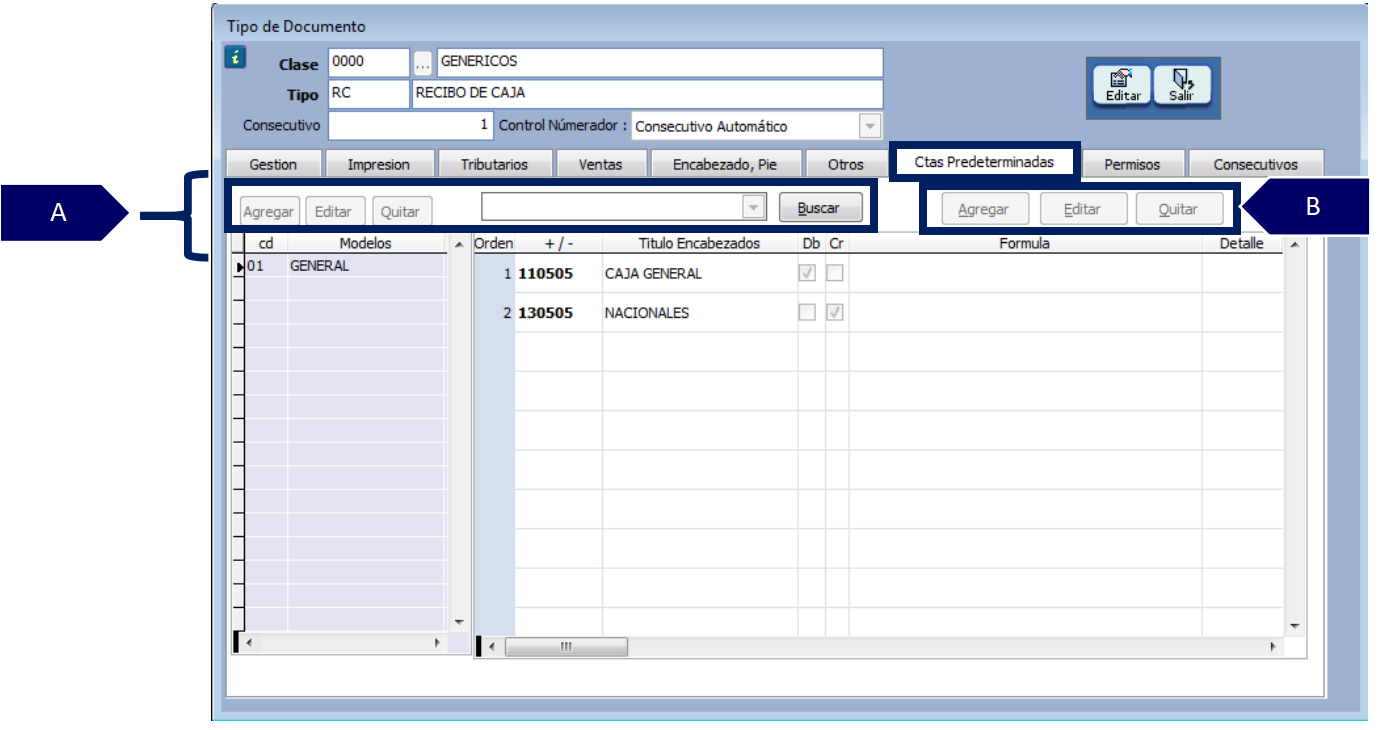
A. Encontrará los siguientes botones:
-
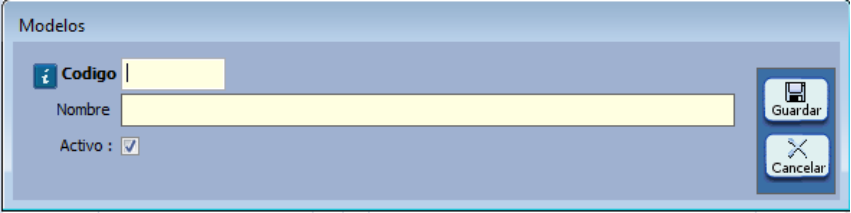
Agregar: permite crear diferentes modelos contables los cuales pueden tener plantillas predeterminadas de acuerdo a la necesidad. Se define un código y un nombre para el modelo y se da clic en la opción “Guardar”.
-
Editar: permite modificar el nombre del modelo contable ya creado.
-
Quitar: permite quitar o eliminar el modelo contable. Se recomienda que antes de hacer esta labor se retiren primero las cuentas predeterminadas que fueron asociadas.
-
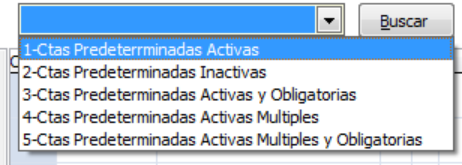
Control de ctas predeterminadas: se da clic en el campo que muestra la imagen, el cual contiene diferentes opciones de selección, de acuerdo a las necesidades del usuario para activar o inactivar las cuentas predeterminadas.
B. Botones a nivel de selección de cuenta:
-
Agregar: permite agregar las cuentas al modelo.
-
Editar: permite modificar la cuenta registrada en el modelo.
-
Quitar: permite eliminar las cuentas que han sido registradas.
Después de dar clic en el botón “Agregar” o “Editar” se despliega una ventana que permite la parametrización de las cuentas predeterminadas.
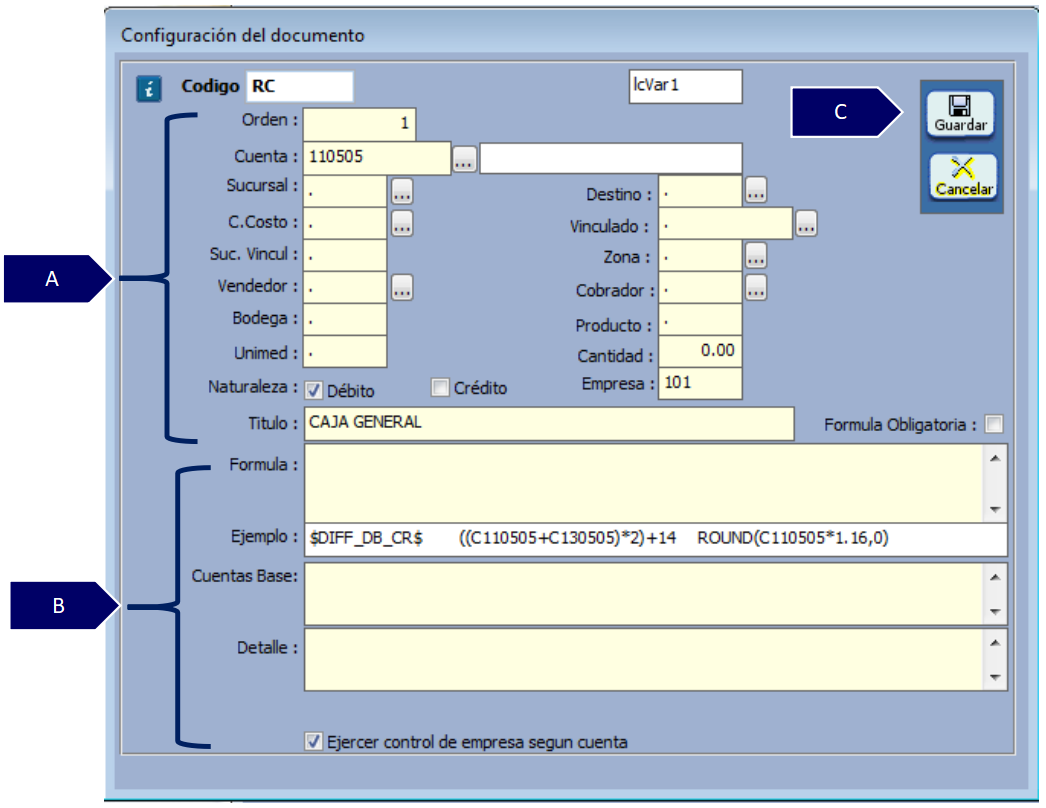
A. Campos que solicita la cuenta de acuerdo a la parametrización en el PUC:
-
Orden: secuencia en la que van a ser registradas las cuentas configuradas y serán visualizadas al momento de contabilizar.
-
Cuenta: se define el código de la cuenta que hará parte del modelo de cuentas predeterminadas.
-
Segmentación contable: sucursal, centro de costo, suc. vinculado, vendedor, bodega, unidad de medida, destino, vinculado, zona, cobrador, producto, cantidad. Tener en cuenta que si estos campos no son usados por la empresa puede dejar la opción (.) y el sistema guardará la segmentación según el tipo de documento.
-
Empresa: se define el código de la empresa en la cual están trabajando de acuerdo a la licencia adquirida con QUALITY COLOMBIA S.A, ejemplo 101,102. Por defecto, se carga con la empresa según haya iniciado sesión.
-
Naturaleza: se define la naturaleza débito/crédito, que va a tener la cuenta dentro del modelo contable.
-
Título: nombre de la cuenta o descripción que verá el usuario.
B. Campos adicionales que permiten automatizar la contabilización:
-
Fórmula: este campo permite añadir fórmulas para automatizar los valores que van a ir contabilizados en la cuenta. Ejemplo: para que la cuenta 2408 de IVA al 19%, tome como base para el cálculo del impuesto la cuenta 4135 en una venta de mercancía. = ROUND (C4135*0.19, 0)
-
Fórmula obligatoria: se habilita en el caso que se requiera que la fórmula quede como obligatoria y cuando se esté contabilizando no permita editar el valor que genera la fórmula.
-
Cuentas base: en este campo se incluyen las cuentas que sean base para el cálculo del valor total. Como en el caso de los impuestos.
-
Detalle: es un campo informativo, se pueden agregar un detalle fijo a la contabilización de la cuenta.
-
Ejercer control de empresa según cuenta: habilitada por defecto esta opción.
C. Guardar: una vez establecidos todos los parámetros de la cuenta, haga clic en el botón Guardar. El procedimiento debe ser ejecutado con cada una de las cuentas que se requieran en el modelo, de acuerdo a las necesidades de la empresa.
SALVEDADES DEL PROCESO
-
Para la parametrización de las cuentas predeterminadas se debe contar con los permisos necesarios en el perfil; si no se tiene, se sugiere realizar la labor con el usuario administrador del sistema ADM.
-
Si se requiere el uso de funciones en las cuentas predeterminadas para el cálculo automático, se recomienda hacer la solicitud formal a QUALITY COLOMBIA S.A, a través de correo electrónico o la plataforma de soporte.
FIN DEL INSTRUCTIVO
|
Código |
Versión |
Fecha de cargue |
|---|---|---|
|
INST-CNT-PAR-CUENTAS PREDETERMINADAS |
1.0 |
2022-09-24 |