

Manager comercial Versión 7
ALCANCE
El instructivo aplica al software MANAGER ERP, y nos permitirá asignar de forma adecuada los precios a los productos, indicando las pautas necesarias para llevar a cabo la tarea de forma correcta, eficiente y segura.
OBJETIVO
Definir los pasos a seguir en MANAGER ERP, para la asignación de precios a los productos, con el propósito de servir de guía en el proceso de creación y parametrización.
ABSTRACT
Los productos pueden tener varios precios e incluirlos en varios catálogos de ventas dependiendo del cliente, la forma de pago, entre otros.
Dado lo anterior a continuación se relaciona la parametrización a realizar en el software MANAGER ERP.
CONTENIDO
PASO 1. ACCESO A PRECIOS DE PRODUCTOS
El acceso a productos, permite listar, crear, detallar y/o asignar precios a los productos que serán usados en el módulo comercial de MANAGER ERP.
Ingrese a la ruta: Catálogos – Inventario – Productos
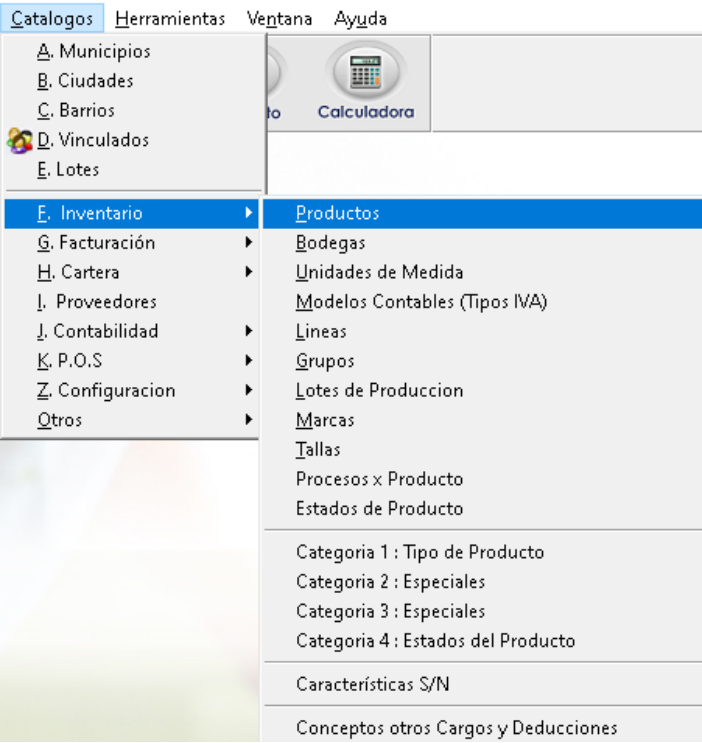
También se puede ingresar por el acceso directo de la barra de herramientas.

PASO 2. ASIGNACIÓN PRECIOS A PRODUCTOS
Al desplegarse la ventana “Lista de Productos”, genere la consulta del producto, selecciónelo y haga clic en el botón “Precios” en la parte inferior.
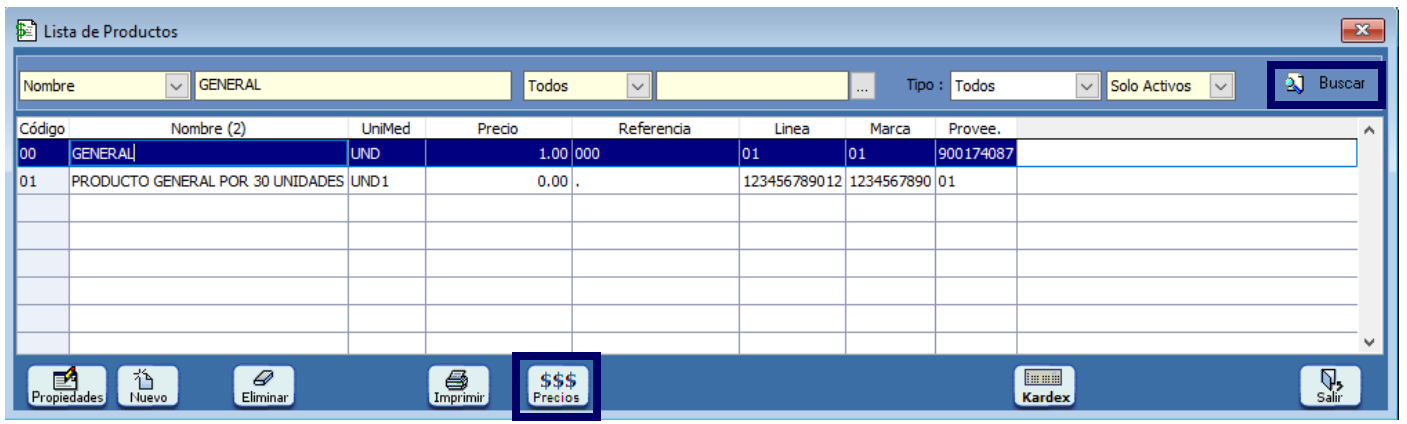
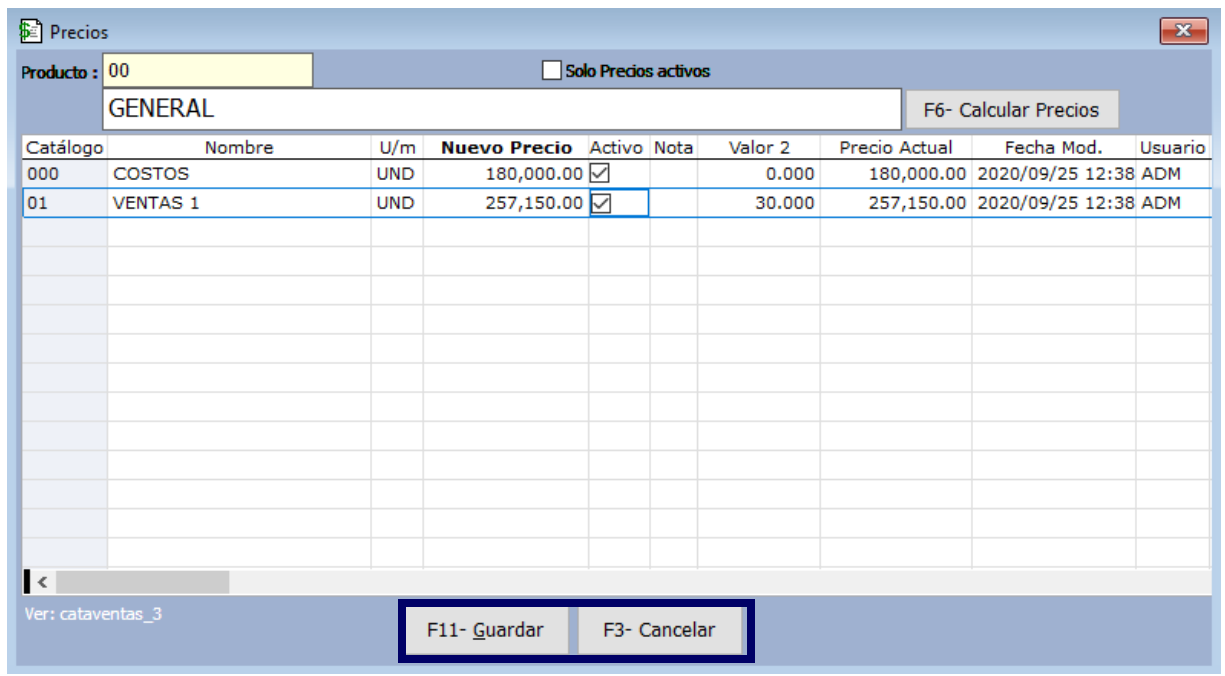
Automáticamente se despliega la siguiente ventana.
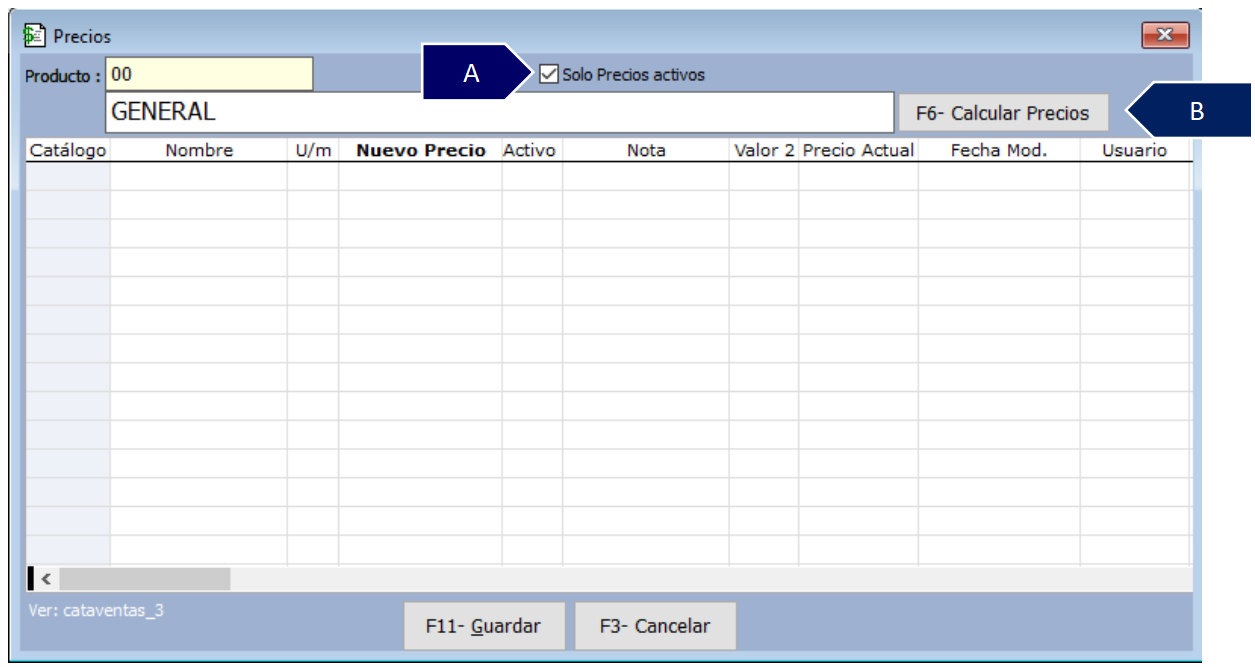
A. Solo precios activos: cuando está marcada esta opción aparecen todos los catálogos de precios que tiene el producto. Si este producto no tiene precios asignados se debe desmarcar la casilla “Solo precios activos” e inmediatamente se mostrarán los catálogos de venta previamente creados.
B. F6- Calcular precios: sirve para calcular los precios con base al costo, aplicando el porcentaje de utilidad que se agregó en la columna Valor 2 del grid de contenido.
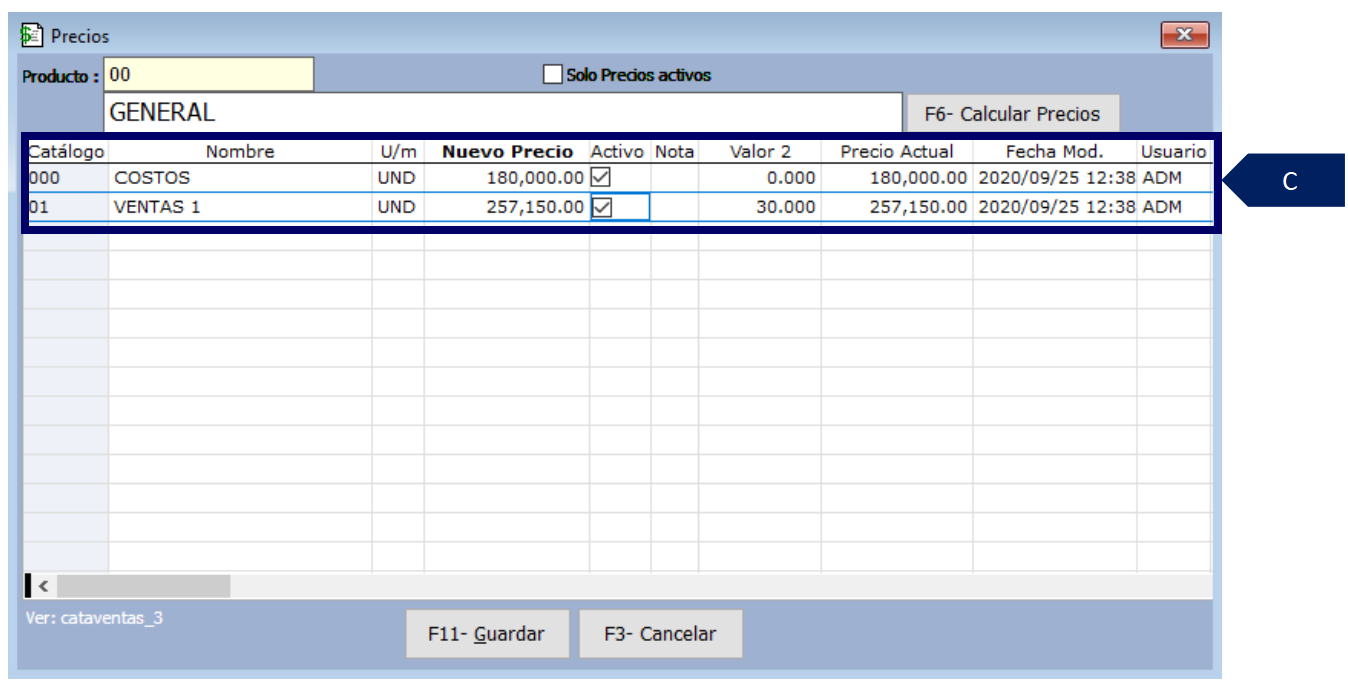
C. Grid de contenido:
-
Catálogo: hace referencia al código del catálogo de precios previamente creado.
-
Nombre: hace referencia al nombre del catálogo de precios previamente creado.
-
U/m: muestra las unidades de medida del producto.
-
Nuevo precio: en esta columna se digita el valor que va a tener el producto en los distintos catálogos de venta.
-
Activo: en esta columna se marca cada catálogo de ventas para activar su uso.
-
Nota: se permite realizar una nota a los precios de los productos.
-
Valor 2: se diligencia el porcentaje de utilidad que va tener el producto (opcional).
-
Precio actual: muestra el valor actual del producto por catálogo y unidad de medida.
-
Fecha mod: hace referencia a la última fecha en la que se modificó el precio de los productos.
-
Usuario: muestra el código del usuario que realizó la modificación.
-
Valor 3 – Valor 4: campos para uso informativo.
-
Fecha creación: muestra la fecha en que se habilito por primera vez el catálogo de ventas en el producto.
-
U/M: muestra las unidades de medida del producto.
-
Factor U/M: muestra el factor de conversión de la unidad de medida configurado en el producto según los empaques.
PASO 3. GUARDAR
Una vez terminada la asignación de precios, se procede a dar clic en el botón “Guardar”, el cual se encuentra ubicado en la parte derecha de la ventana; si se desea deshacer el proceso, teniendo en cuenta que se perderán los registros se da clic en la opción cancelar.
SALVEDADES DEL PROCESO
-
Los catálogos de ventas deben estar creados antes de asignar los precios.
-
Los productos que no tengan asignado el costo y valor de venta no pueden ser facturados.
FIN DEL INSTRUCTIVO
|
Código |
Versión |
Fecha de cargue |
|---|---|---|
|
INS-CMC-PAR-ASIGNAR PRECIO A PRODUCTOS |
1.0 |
2022-09-24 |