

Manager comercial Versión 7
ALCANCE
El presente instructivo se encuentra la guía para realizar la consulta informe fiscal unificado x servidor tp3, desde la ruta de acceso para ingresar, hasta el diligenciamiento de cada uno de los campos, tanto obligatorios como informativos.
OBJETIVO
Brindar una guía de apoyo para realizar una correcta consulta del informe fiscal unificado x servidor tp3.
ABSTRACT
Este instructivo enseñará a consultar correctamente el informe fiscal unificado x servidor tp3, el cual es necesario para el desarrollo de los procesos operativos que se llevaran a cabo en la ejecución de la actividad de la empresa.
Dado lo anterior a continuación se relaciona la parametrización a realizar en el software MANAGER ERP
CONTENIDO
PASO 1. ACCESO INFORME FISCAL UNIFICADO X SERVIDOR TIPO 3
Es el informe donde se identifican las operaciones agrupadas de los puntos de venta en una fecha específica.
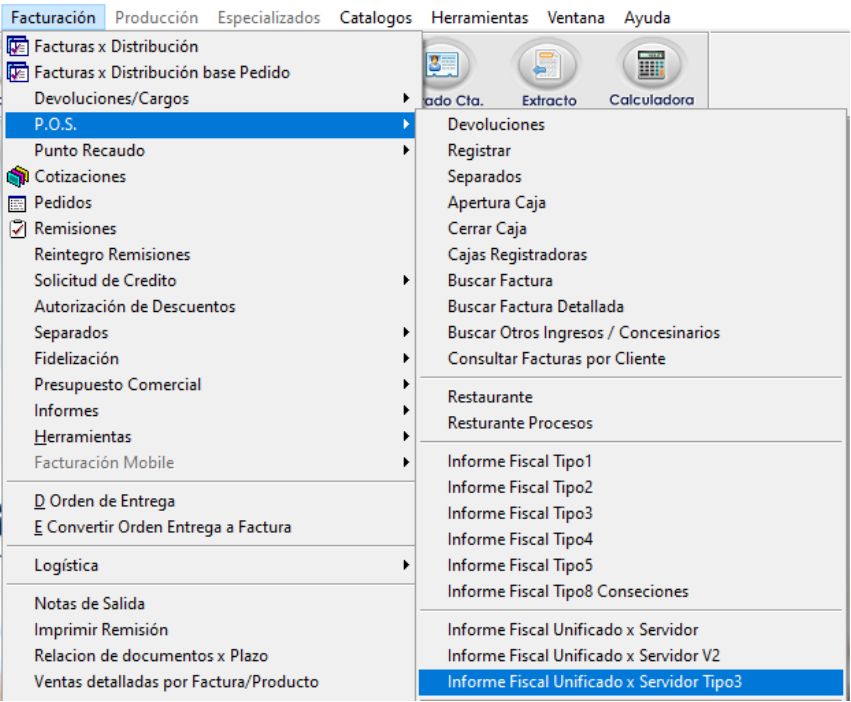
Al seguir la ruta correctamente se abrirá la ventana, “comprobante informe diario POS: unificado X servidor ver 5.9-tipo3”.
PASO 2. INFORME FISCAL UNIFICADO X SERVIDOR TIPO 3
Para la generación del informe realice el proceso descrito a continuación.
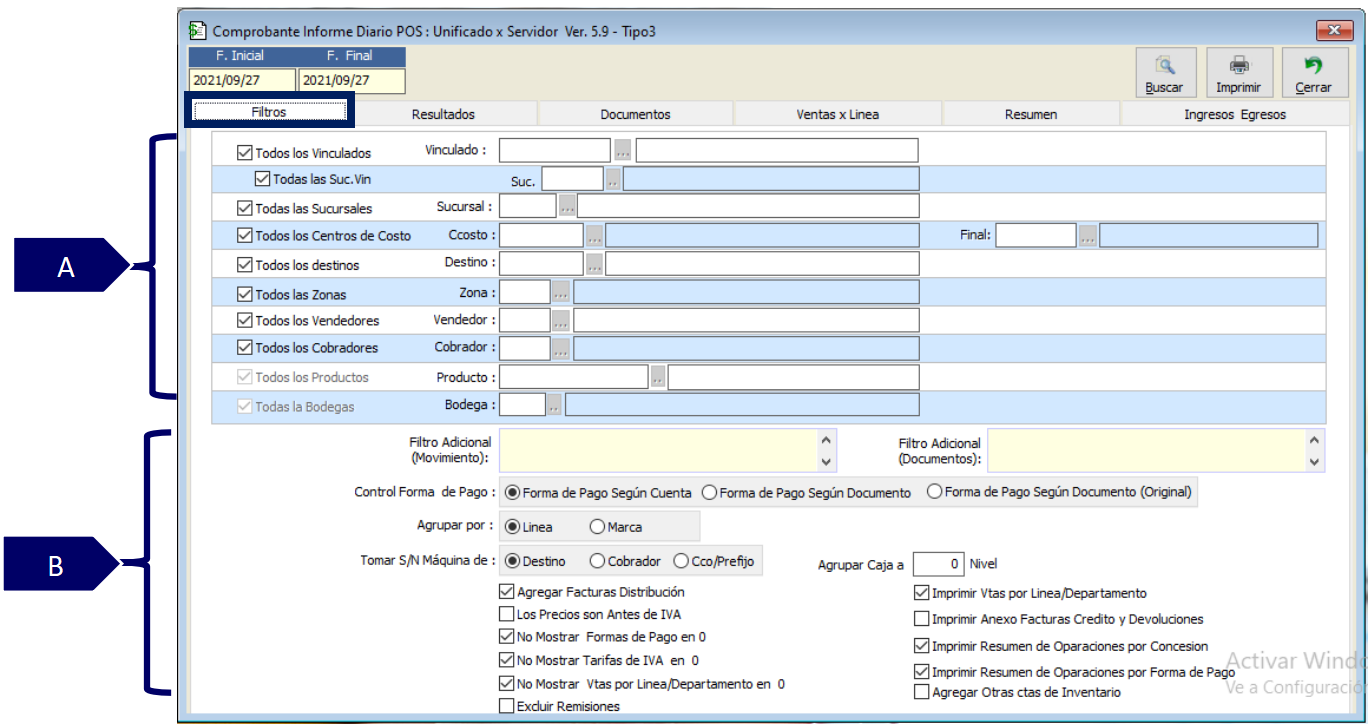
A. Filtros: En la pestaña de filtros se podrán encontrar todas las opciones disponibles de consulta, si los checks quedan activos como lo muestra la imagen, consultará toda la información de acuerdo a cada una de las opciones disponibles, y en caso de que se desmarque el check se deberá diligenciar la información correspondiente a la opción seleccionada, y esta se tendrá en cuenta en los resultados de la consulta.
-
Todos los vinculados: hace referencia al vinculado que se desea consultar. Si el filtro no se encuentra activo, la información generada corresponderá a todos los vinculados de los cuales se tengan registros.
-
Todas las Suc.Vin: hace referencia a la sucursal del vinculado que se desea consultar. Si el filtro no se encuentra activo, la información generada corresponderá a todos las sucursales de los vinculados de los cuales se tengan registros.
-
Todas las Sucursales: hace referencia a la sucursal a consultar, en caso de que previamente se haya creado y utilizado dicho parámetro como segmentación contable y/o financiera. Si el filtro no se encuentra activo, la información generada corresponderá a todas las sucursales de las cuales se tengan registros.
-
Todos los Centros de Costo: hace referencia al centro de costo a consultar, en caso de que previamente se haya creado y utilizado dicho parámetro como segmentación contable y/o financiera. Si el filtro no se encuentra activo, la información generada corresponderá a todos los centros de costos de los cuales se tengan registros.
-
Todos los Destinos: en MANAGER ERP las cajas quedan configuradas como destinos y el código hace referencia al código de la caja. Si el filtro no se encuentra activo, la información generada corresponderá a todos los Destinos de los cuales se tengan registros.
-
Todas las Zonas: hace referencia a la zona a consultar, en caso de que previamente se haya creado y utilizado dicho parámetro como segmentación contable y/o financiera. Si el filtro no se encuentra activo, la información generada corresponderá a todas las zonas de las cuales se tengan registros.
-
Todos los Vendedores: hace referencia al vendedor a consultar, en caso de que previamente se haya creado y utilizado dicho parámetro como segmentación contable y/o financiera. Si el filtro no se encuentra activo, la información generada corresponderá a todos los Vendedores de los cuales se tengan registros.
-
Todos los Cobradores: hace referencia al cobrador a consultar, en caso de que previamente se haya creado y utilizado dicho parámetro como segmentación contable y/o financiera. Si el filtro no se encuentra activo, la información generada corresponderá a todos los Cobradores de los cuales se tengan registros.
-
Todos los productos: por defecto está activo para todos los productos. Inactive si desea filtrar por un producto específico.
-
Todas las bodegas: por defecto está activo para todas las bodegas. Inactive si desea filtrar por una bodega específica.
B. Filtros adicionales:
-
Filtro adicional (movimiento): permite definir una función para realizar la consulta a la tabla mngmcn, este proceso se realiza con acompañamiento de un consultor de implementación QUALITYCOLOMBIA S.A.
-
Filtro adicional (documentos): permite definir una función para realizar la consulta a la tabla mngdoc, este proceso se realiza con acompañamiento de un consultor de implementación QUALITYCOLOMBIA S.A.
-
Control de forma de pago: permite seleccionar como se quiere mostrar la información de la forma de pago ya sea según la cuenta, según el documento, según el documento original.
-
Agrupar por: permite definir como se va a agrupar la información ya sea por marca o línea definida en la configuración de los productos.
-
Tomar S/N máquina: tomar el serial del equipo según donde esté configurado ya sea en el destino, cobrador, Cco/prefijo.
-
Agregar facturas por distribución: permite mostrar en el informe las facturas por distribución, las cuales deben tener el control de destino.
-
Los precios son antes de IVA: permite definir si la información a consultar en antes de IVA o después de IVA.
-
No mostrar formas de pago en 0: hace referencia a las formas de pago autorizadas en el tipo de documento, si se aplica el filtro solo mostrara aquellas que tengan movimiento.
-
No mostrar tarifas de IVA en 0: hace referencia a los tipos de IVA de los productos, si aplica el filtro solo mostrara la información de aquellos modelos contables que hayan tenido movimiento.
-
No mostrar vtas por línea/departamento en cero: hace referencia a las líneas definidas en los productos, si se aplica el filtro solo mostrara aquellas que tengan movimiento.
-
Excluir remisiones: hace referencia al tipo de documento de remisiones.
-
Imprimir Vtas por línea/departamento: al momento de generar el documento de impresión ver el detalle de la venta por línea asignada a los productos.
-
Imprimir anexo facturas crédito y devoluciones: al momento de realizar la impresión del informe permite generar una hoja adicional o anexo con los documentos de facturas o devoluciones con forma de pago a crédito.
-
Imprimir resumen de operaciones por concesión: al momento de generar el documento de impresión ver el detalle por concesión realizado por la opción de otros ingresos.
-
Imprimir resumen de operación por forma de pago: al momento de generar el documento de impresión ver el detalle por forma de pago.
-
Agregar otras ctas de inventario: permite agregar otras cuentas de inventario en la consulta del informe.
PASO 3. RESULTADOS
La ventana resultados muestra la información de la consulta aplicada en los filtros.
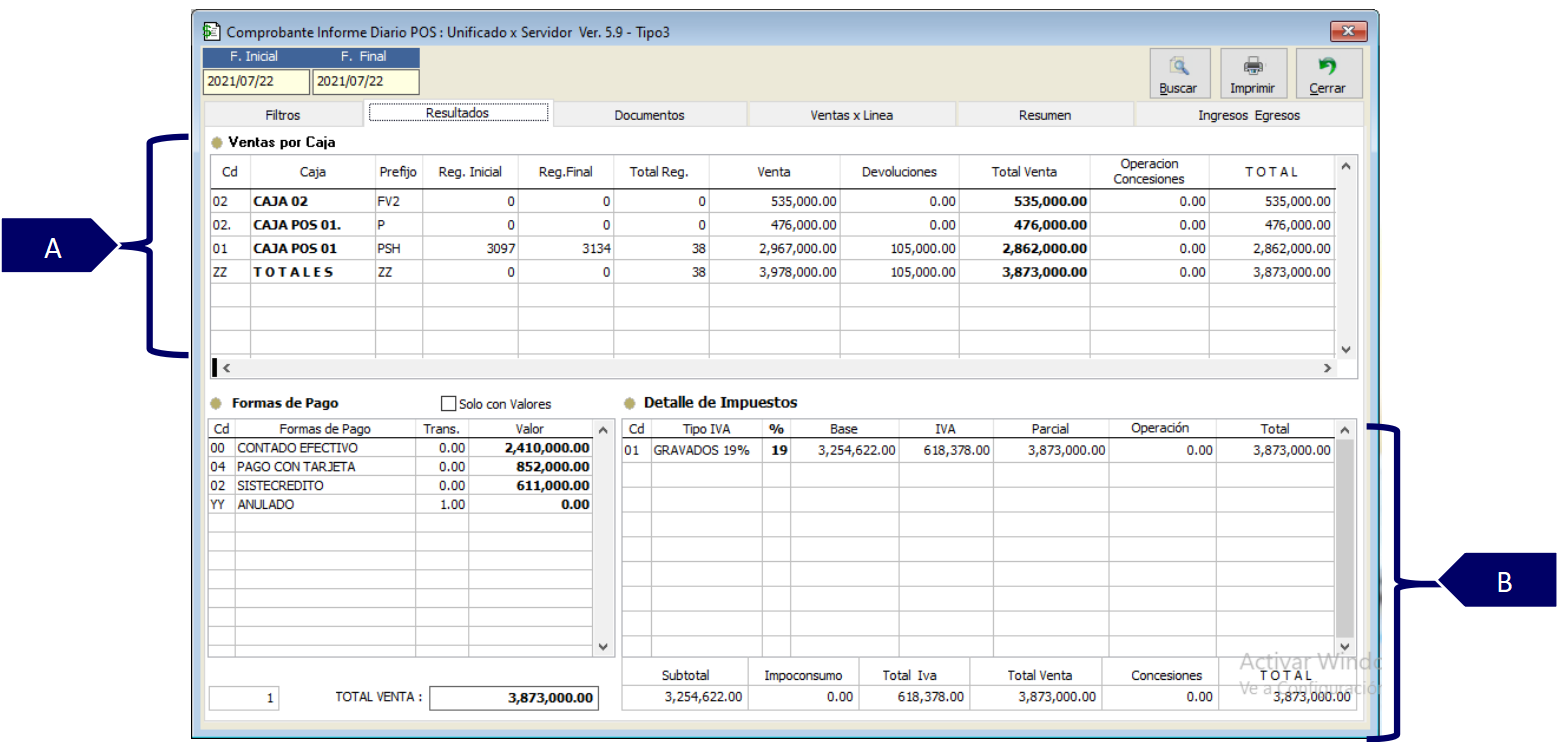
A. Información de las ventas por caja.
-
Cd: muestra el código de la caja.
-
Caja: hace referencia al nombre de las diferentes cajas.
-
Prefijo: muestra el prefijo definido en el tipo de documento de venta parametrizado en cada caja.
-
Registro inicial y registro final: muestra la información del tipo de documento de factura y el rango de consecutivos que se registraron en el día consultado.
-
Total registros: muestra la cantidad total de facturas elaboradas en el rango de fecha.
-
Venta: muestra las ventas realizadas por caja.
-
Devoluciones: muestra las devoluciones generadas por caja.
-
Total de la venta: muestra la venta menos las devoluciones.
-
Operaciones por concesiones: muestra el total de ingresos cuando se realizan operaciones por el documento de otros ingresos.
-
Total: muestra el total de ventas incluyendo ingresos por concesiones.
B. Información detallada
-
Formas de pago: muestra de forma detallada los valores de las formas de pago.
-
Detalle de impuestos: muestra de forma detallada las ventas realizadas según los modelos contables o tipos de IVA definidos en los productos.
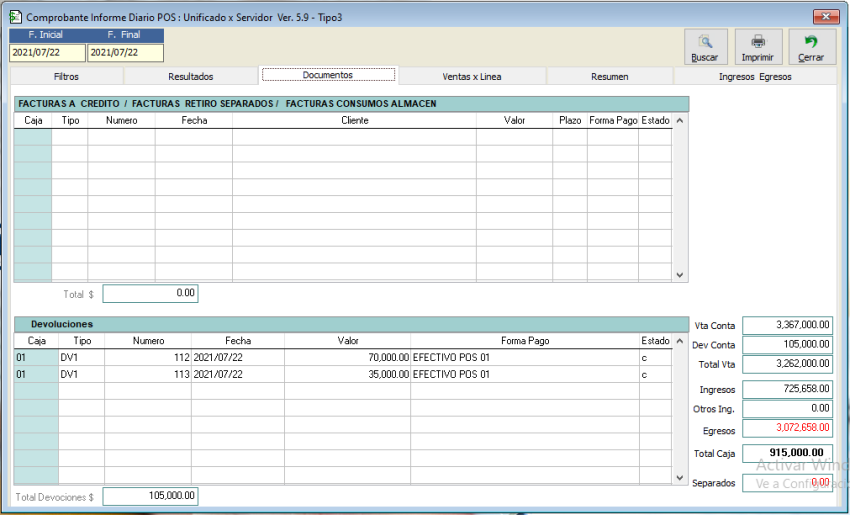
PASO 4. DOCUMENTOS
Muestra el listado detallado de las facturas realizadas a crédito y el listado detallado de las devoluciones en ventas.
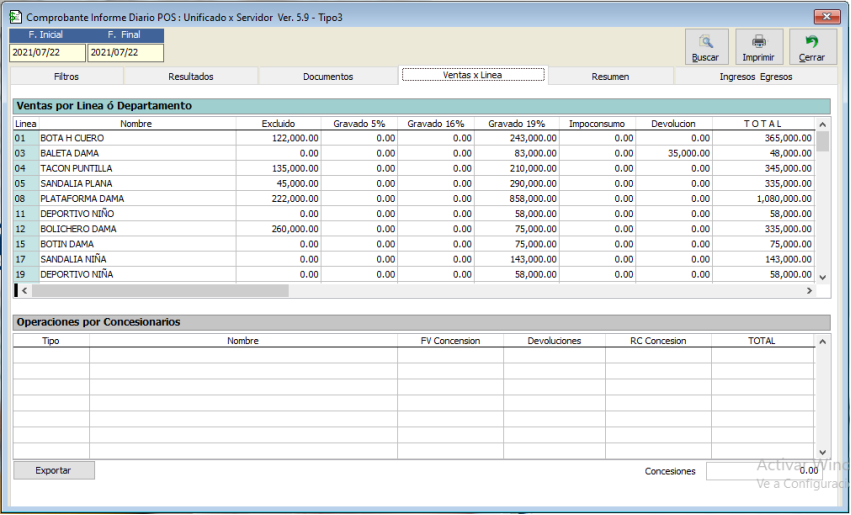
PASO 5. VENTAS X LINEA
Muestra el total de las ventas realizadas por línea la cual fue asignada a los productos, en cuanto a las operaciones por concesiones muestra el total de las ventas realizadas por otros ingresos.
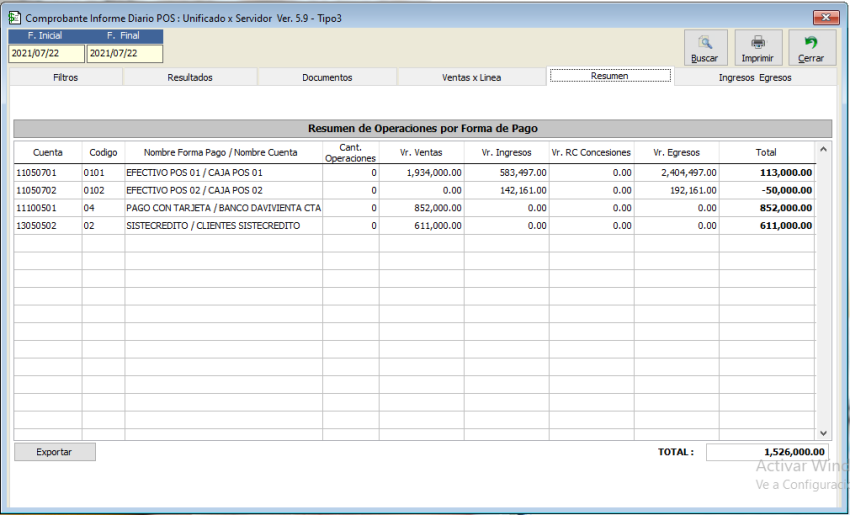
PASO 6. RESUMEN
Muestra el resumen de operaciones por caja detallado por la cuenta contable de la forma de pago, adicional permite exportar la información a Excel.
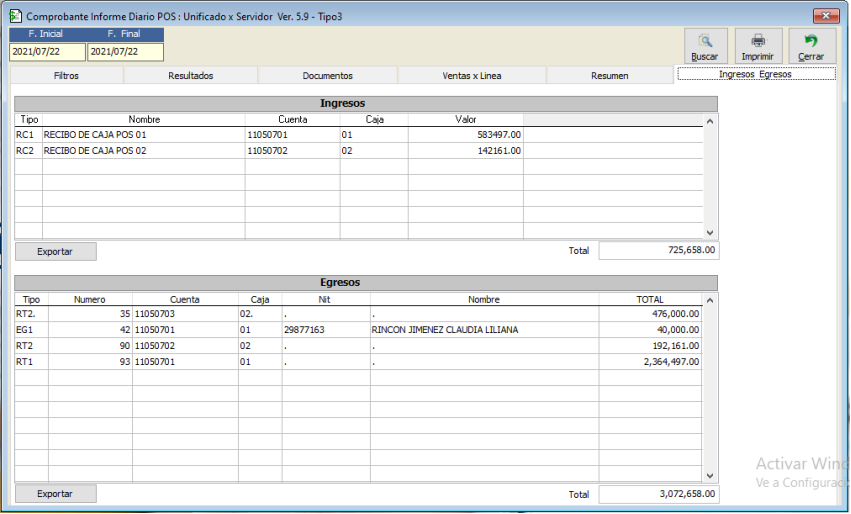
PASO 7. INGRESOS EGRESOS
Muestra de forma detallada los documentos de ingresos y egresos los cuales fueron definidos en la configuración de cada una de las cajas registradoras.
SALVEDADES DEL PROCESO
-
Para realizar el proceso de consulta del informe fiscal unificado x servidor tipo 3 se debe contar con los permisos necesarios para ejecutar la labor, si no se tiene se sugiere realizar la consulta con el usuario administrador del sistema.
FIN DEL INSTRUCTIVO
|
Código |
Versión |
Fecha de cargue |
|---|---|---|
|
INST-CMC-OPR- INFORME FISCAL UNIFICADO X SERVIDOR TIPO 3 |
1.0 |
2022-10-03 |