

Manager comercial Versión 7
ALCANCE
En el presente instructivo se encuentra el proceso que se debe seguir para realizar una orden de compra en el software MANAGER ERP, desde la ruta de acceso para consultar hasta la explicación de cada uno de los campos.
OBJETIVO
Brindar una guía de apoyo para realizar un correcto uso de la orden de compra y de esta manera facilitar el proceso de cargue y/o entrada de mercancía al inventario.
ABSTRACT
Este instructivo enseñará a elaborar y consultar correctamente las operaciones realizadas con las órdenes de compra, el cual es necesario para el desarrollo de los procesos operativos que se llevarán a cabo en la ejecución de la actividad de la empresa.
Dado lo anterior a continuación se relaciona la parametrización a realizar en el software MANAGER ERP.
CONTENIDO
PASO 1. ACCESO A ORDENES DE COMPRA
Este proceso permitirá acceder a la ubicación de órdenes de compra, en la cual se podrán relacionar los productos, cantidades y precios que la empresa desea comprar a un proveedor específico.
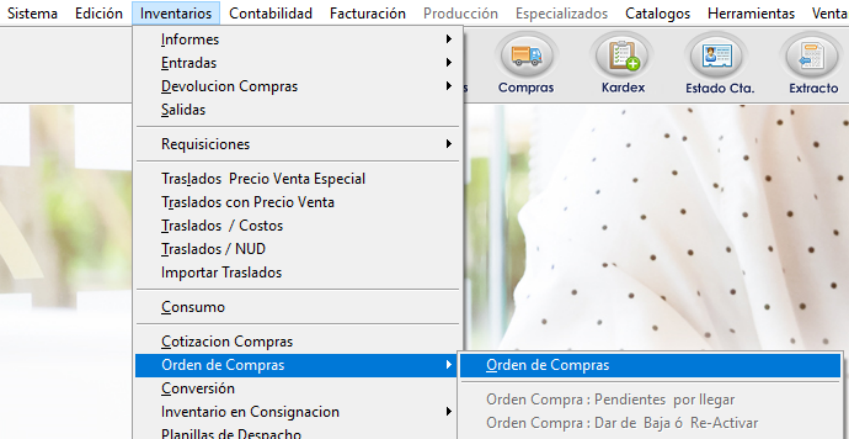
Ingrese a la Ruta: Inventarios – Orden de compras – Orden de compras
PASO 2. VENTANA OPERATIVA ORDENES DE COMPRA
Al seguir la ruta correctamente se despliega la ventana operativa Orden de compra, la cual permite consultar las órdenes de compra realizadas de acuerdo a unos filtros aplicados y crear un documento nuevo de compras.
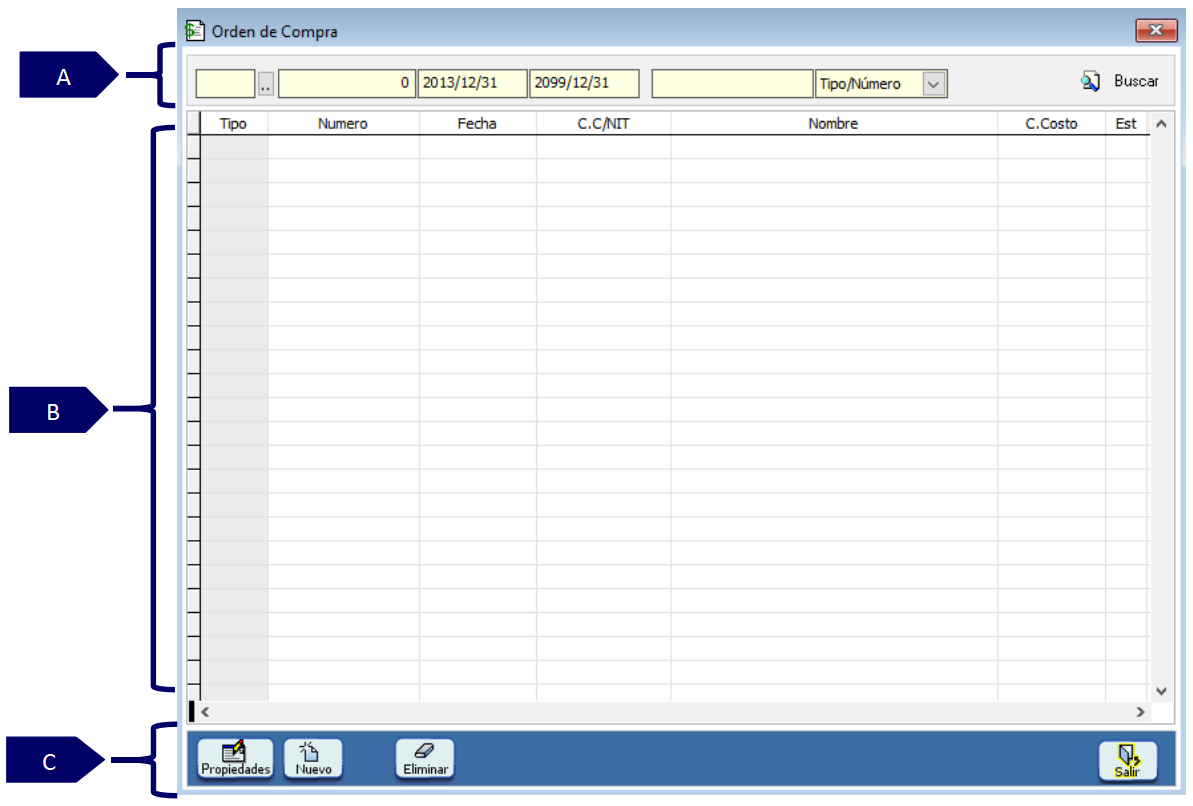
A. Filtros de búsqueda: orientada en realizar la búsqueda según un criterio.
-
Filtro: permite seleccionar un criterio de búsqueda.
-
Barra de consulta: permite digitar la información que se desea consultar según el filtro de consulta seleccionado.
-
Buscar: permite consultar la información de acuerdo a la información seleccionada en los filtros y la barra de búsqueda.
B. Grid de contenido: contiene los datos de la información consultada.
C. Utilidades de ventana: Contiene las funcionalidades de la ventana operativa.
-
Propiedades: permite consultar un documento que se encuentre en el grid de acuerdo a la consulta realizada.
-
Nuevo: permite crear una orden de compra.
-
Eliminar: permite eliminar un orden de compra que se encuentre en el grid de contenido.
-
Salir: expulsa de la ventana consultada.
PASO 3. ELABORACIÓN ORDEN DE COMPRA
Para generar la orden de compra se debe dar clic en el botón nuevo y se abrirá el siguiente formulario.
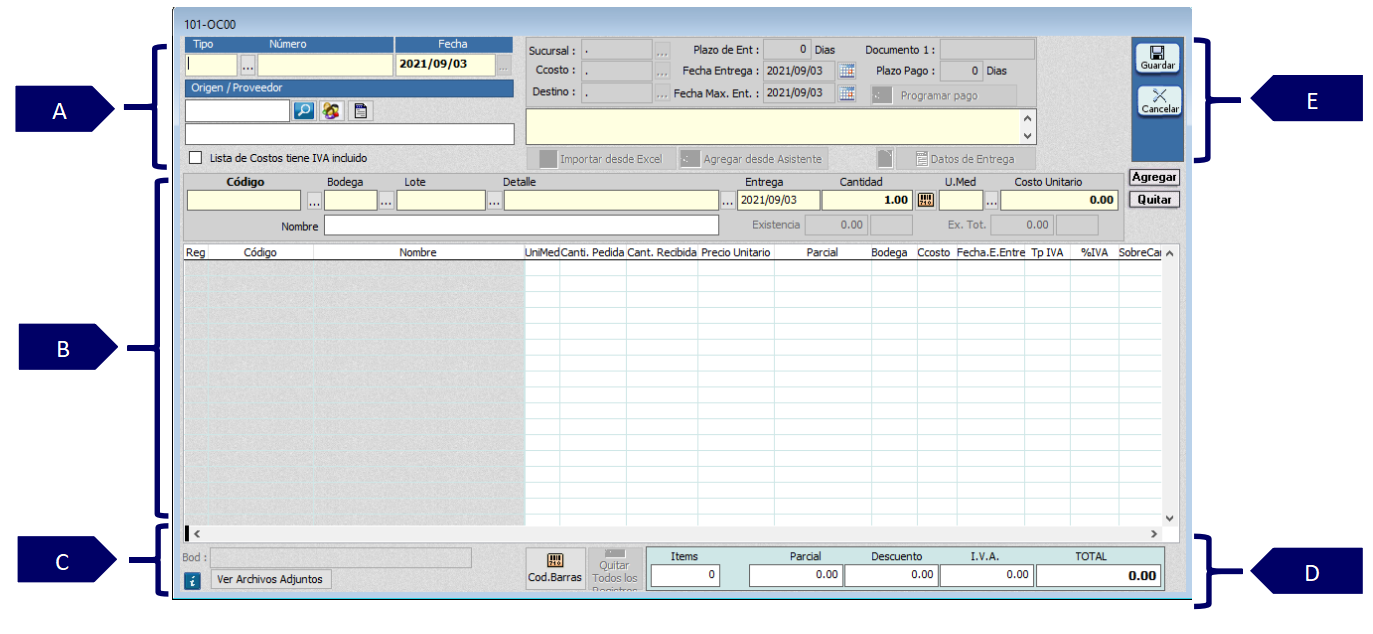
A. Encabezado
-
Tipo: definir el código del tipo de documento, este debe estar previamente creado.
-
Numero: digitar el número del documento, de acuerdo a la configuración del tipo de documento puede ser manual o automático.
-
Fecha: se digita la fecha de elaboración del documento.
-
Origen/proveedor: se digita el NIT del proveedor al que se enviara el documento para su compra.
-
Lista de costos tiene IVA incluido: permite marcar si los costos agregados a cada producto tiene o no IVA incluido.
-
Sucursal: hace referencia a la sucursal de la empresa, en caso de que previamente se haya creado y utilizado dicho parámetro como segmentación contable y/o financiera. Si la opción no se encuentra activa en la configuración del tipo de documento, se define la opción punto (.) de forma automática.
-
Ccosto: hace referencia a los centros de costo de la empresa, en caso de que previamente se haya creado y utilizado dicho parámetro como segmentación contable y/o financiera. Si la opción no se encuentra activa en la configuración del tipo de documento, se define la opción punto (.) de forma automática.
-
Destino: hace referencia a los destinos de la empresa, en caso de que previamente se haya creado y utilizado dicho parámetro como segmentación contable y/o financiera. Si la opción no se encuentra activa en la configuración del tipo de documento, se define la opción punto (.) de forma automática.
-
Plazo de Ent: se podrá definir el plazo de entrega de la mercancía.
-
Fecha entrega: Se digitara la fecha de entrega de la mercancía estipulada por el comprador de la mercancía, la cual podrá salir en el formato impreso.
-
Fecha Max. Ent: Se podrá digitar la fecha máxima de entrega que estipula el comprador de la mercancía, para su respectiva entrega.
-
Documento 1: corresponde a un campo opcional donde se podrá digitar un número de documento alterno el número de la orden de compra.
-
Plazo pago: Corresponde a la fecha que propone el comprador para el pago de la mercancía si es a crédito.
-
Programar pago: no disponible actualmente.
-
Nota: se podrá detallar una novedad a la orden de compra.
-
Importar desde Excel: permite importar un listado de productos detallados previamente en un documento de Excel., de esta manera se evitará agregar todos los productos.
-
Agregar desde asistente: permite agregar los productos desde un informe sugerido de compras.
-
Datos de entrega: permite registrar los datos de entrega de la mercancía la cual podrá ser parametrizada en el formato de impresión.
B. Información de productos
-
Código: se digitará el código del producto que se desea agregar a la orden de compra.
-
Nombre: se podrá visualizar el nombre del producto de acuerdo al código digitado.
-
Bodega: corresponde a la bodega que requiere el producto y donde ingresara la mercancía.
-
Lote: si el producto está marcado para controlar lotes de producción se podrá digitar el lote de producto que se requiere.
-
Detalle: se podrá definir una novedad al producto, que sirva como base para el requerimiento del producto.
-
Entrega: se podrá definir una fecha de entrega requerida por producto.
-
Cantidad: se digitara la cantidad requerida del producto seleccionado.
-
U. Med.: se digitara la unidad de medida que de acuerdo a las cantidades requeridas del producto.
-
Costo unitario: se digitará el costo unitario requerido por el producto.
-
Existencia: se podrá visualizar el saldo de inventario actual del producto en la bodega seleccionada.
-
Ex. Tot.: se podrá visualizar la cantidad de unidades existentes en todas las bodegas.
-
Agregar: permite agregar el producto a la orden de compra de acuerdo a la información anteriormente digitada.
-
Quitar: permite quitar un producto que ya ha sido agregado a la orden de compra.
C. Utilidades de ventana
-
Bodega: se visualizará el nombre de la bodega con que se agrega el producto a la orden de compra.
-
Ver archivos adjuntos: permite anexar un documento a la orden de compra.
-
Cod. Barra: permite consultar e imprimir los códigos de barra de los productos que se encuentran relacionados en la orden de compra, aplica para clientes que imprimen el tiquete con el código de barra y precio según lista seleccionada.
-
Quitar todos los registros: permite quitar todos los registros de la orden de compra.
D. Información de totales
-
Ítems: se podrá visualizar la cantidad total de productos agregados a la orden de compra.
-
Parcial: se podrá visualizar el valor antes de IVA y descuentos de los productos agregados en la orden de compra.
-
Descuento: se visualizará el descuento aplicado a los productos agregados en la orden de compra.
-
IVA: se podrá visualizar el total del impuesto al valor agregado.
-
Total: corresponde al valor parcial más el IVA.
E. Después de haber diligenciado toda la información necesaria, se da clic en el botón “Guardar”, se abre la ventana de cuentas predeterminadas, la cual muestra la información de la contabilización que es configurada de acuerdo a políticas internas de la empresa.
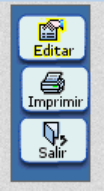
Después de dar clic en la opción “Guardar” se habilita la opción de:
-
Editar: si el documento ya fue cerrado no permite editar, se debe usar la herramienta de reabrir documentos para que la opción editar se habilite.
-
Imprimir: si el documento tiene definido un formato de impresión, se da clic en la opción imprimir.
-
Salir: Para expulsar al usuario de la ventana del documento.
SALVEDADES DEL PROCESO
-
Para el registro de entradas se debe contar con los permisos necesarios en el tipo de documento, si no se tiene, se sugiere realizarse la labor con el usuario administrador del sistema ADM.
-
Cuando se cierra el documento este no puede ser editado, si se requiere reabrir el documento para hacer modificaciones, se recomienda el uso de la herramienta contable y se debe contar con los permisos para el uso de la misma.
-
Para poder ver los documentos adjuntos en todos los equipos se debe habilitar una carpeta compartida y parametrizar la ruta en la empresa.
-
Para la habilitación del botón programar pagos debe solicitar la configuración a Qualitycolombia SA.
FIN DEL INSTRUCTIVO
|
Código |
Versión |
Fecha de cargue |
|---|---|---|
|
INST-CMC-OPR- ORDEN DE COMPRA |
1.0 |
2022-10-05 |