

Manager comercial Versión 7
ALCANCE
El presente instructivo pretende brindar apoyo a los usuarios en la creación, parametrización y/o configuración de las unidades de medida del software MANAGER ERP.
OBJETIVO
Brindar una guía de apoyo para realizar una correcta creación y parametrización de las unidades de medida para el uso del software MANAGER ERP.
ABSTRACT
Las unidades de medida son factores de medición y de referencia que se asignan a los productos. Se utilizará la unidad de medida más adecuada partiendo de las características físicas de cada producto.
Dado lo anterior a continuación se relaciona la parametrización a realizar en el software MANAGER ERP.
CONTENIDO
PASO 1. ACCESO UNIDAD DE MEDIDA
La creación de una unidad de medida es un proceso fácil, rápido y sencillo.
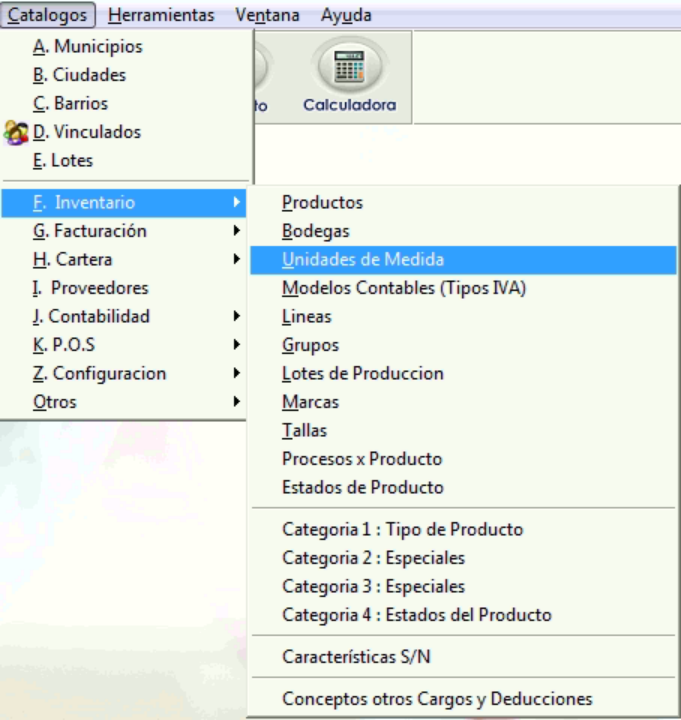
Ingrese a la ruta: Catálogos – Inventario – Unidades de Medida
PASO 2. OPCIONES VENTANA OPERATIVA
Se genera la siguiente ventana operativa:
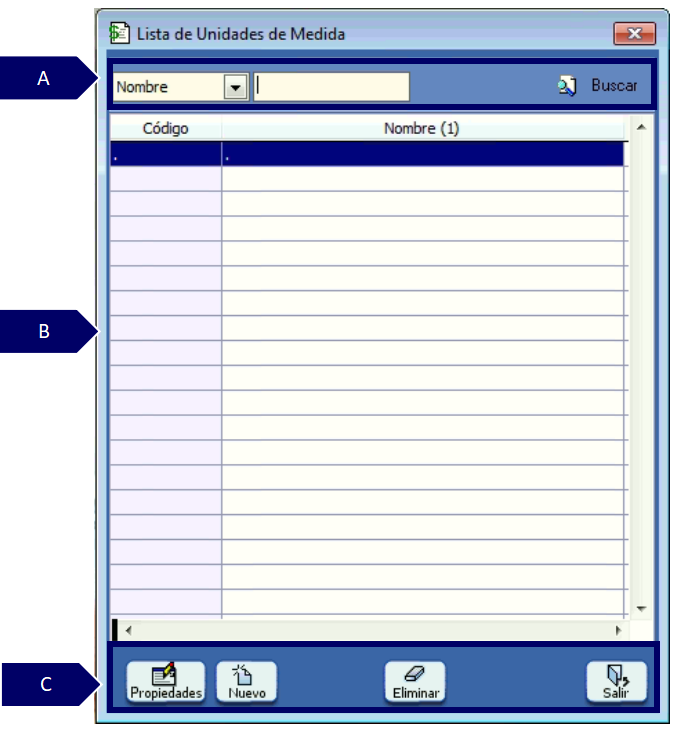
A. Filtros de búsqueda: orientada en realizar la búsqueda según un criterio.
-
Filtro: permite seleccionar un criterio de búsqueda.
-
Barra de consulta: permite digitar la información que se desea consultar de acuerdo al filtro seleccionado.
-
Buscar: permite consultar información de acuerdo al tipo de dato consultado.
B. Grid de contenido: contiene el resultado de los datos aplicados en el filtro de búsqueda.
C. Utilidades de ventana: contiene las funcionalidades de la ventana.
-
Propiedades: permite consultar y detallar las características del resultado obtenido en el grid.
-
Nuevo: permite crear un nuevo registro o transacción de acuerdo a la ventana consultada.
-
Eliminar: permite borrar el registro seleccionado.
-
Salir: expulsa de la ventana consultada.
PASO 3. PARAMETRIZAR UNIDAD DE MEDIDA
Después de dar clic en la opción “Nuevo” se abrirá la siguiente ventana.
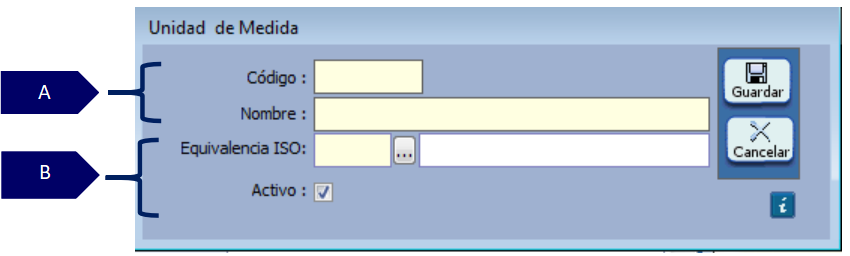
A. CAMPOS OBLIGATORIOS
-
Código: corresponde al código que se asignará a la unidad de medida a crear. Puede ser alfanumérico y permite hasta 4 caracteres.
-
Nombre: corresponde al nombre asignado a la unidad de medida a crear.
B. CAMPOS BASICOS
-
Equivalencia ISO: equivalencia requerida por la DIAN para procesos de facturación electrónica.
-
Activo: indica que la unidad de medida está siendo utilizada actualmente.
PASO 4. GUARDAR
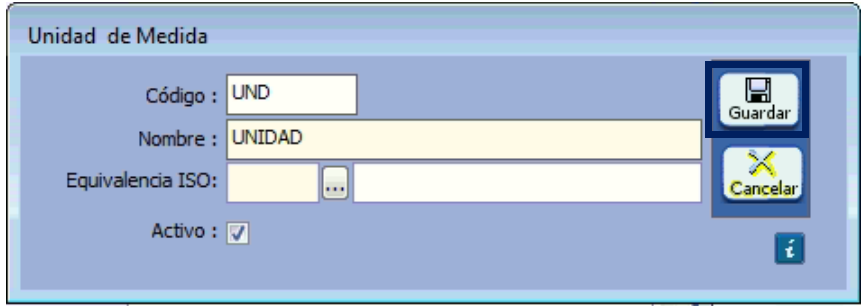
Una vez terminada la parametrización de los campos necesarios, haga clic en el botón “Guardar”, que se encuentra en la parte derecha de la ventana. Si desea deshacer el proceso, teniendo en cuenta que se perderán los registros, haga clic en la opción “Cancelar”.
SALVEDADES DEL PROCESO
-
Puede crear diferentes unidades de medida según las necesidades de la empresa.
-
La eliminación de una unidad de medida dependerá de los permisos asociados al perfil del usuario y de que no haya sido asignada a ningún producto.
FIN DEL INSTRUCTIVO
|
Código |
Versión |
Fecha de cargue |
|---|---|---|
|
INS-CMC-PAR-UNIDADES DE MEDIDA |
1.0 |
2022-09-22 |