

Manager comercial Versión 7
ALCANCE
El presente instructivo pretende brindar apoyo en la generación del informe de saldos por bodega.
OBJETIVO
Definir los pasos a seguir para la correcta generación del informe de saldos por bodega.
ABSTRACT
Este instructivo enseñará a consultar correctamente el informe de saldos por bodega, el cual es necesario para el desarrollo de los procesos comerciales y de inventario, que se llevarán a cabo en la ejecución de la actividad de la empresa.
Dado lo anterior a continuación se relaciona la parametrización a realizar en el software MANAGER ERP.
CONTENIDO
PASO 1. UBICAR INFORME SALDOS POR BODEGA
Permite llevar el registro de cada unidad logrando conocer el saldo exacto de los productos.
Ingrese a la ruta: Inventarios – Informes - Saldos x Bodega

PASO 2. DEFINIR INFORMACIÓN BASE PARA LA GENERACIÓN DEL INFORME
Al seguir la ruta correctamente se despliega la ventana de “Saldos x Bodega”, para hacer uso de las opciones según la necesidad del usuario.
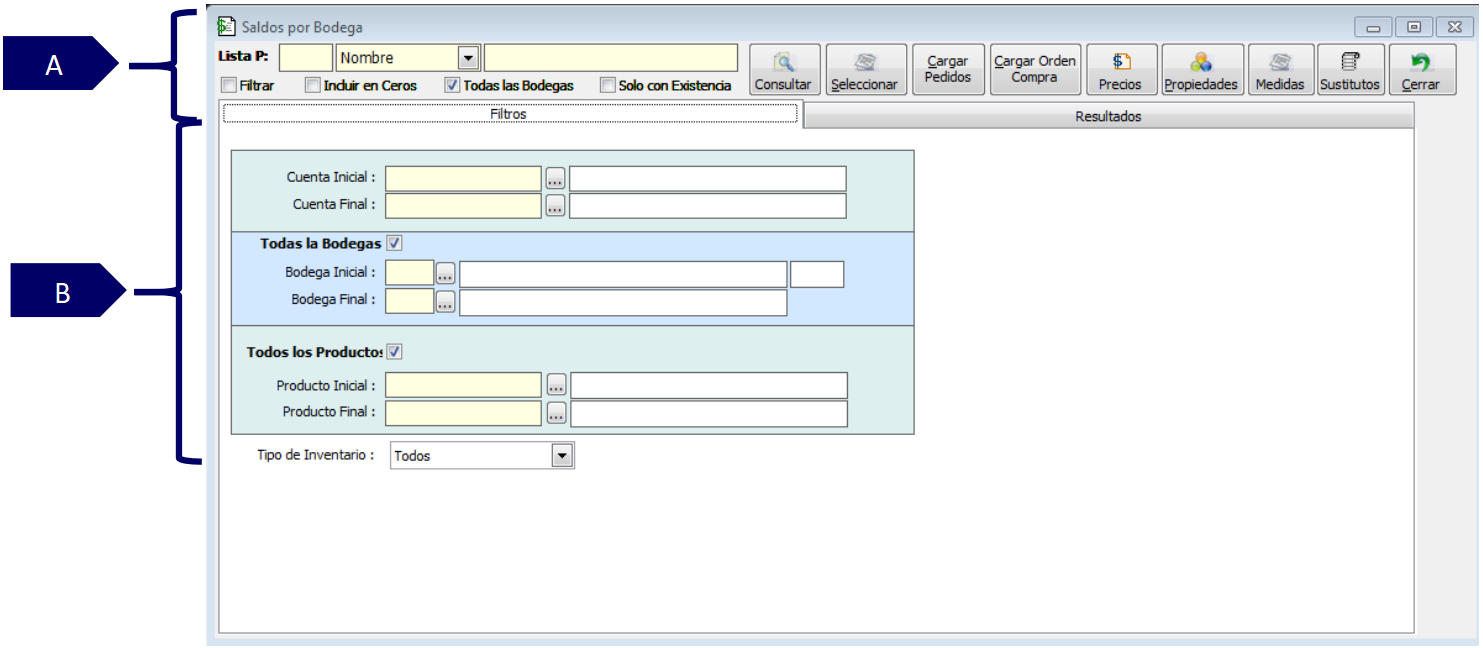
A. Filtros para consulta:
-
Lista P: hace referencia a la lista de precio que se quiere consultar en el informe.
-
Nombre: se puede consultar el informe con el nombre del producto en el campo de búsqueda.
-
Código: se puede consultar el informe con el código del producto en el campo de búsqueda.
-
Referencia: se puede consultar el informe con la referencia del producto en el campo de búsqueda.
-
Cod. Comercial: se puede consultar el informe con el código comercial del producto en el campo de búsqueda.
-
Consultar: realiza la consulta y muestra el resultado en la pestaña ‘resultados’ de acuerdo a los filtros aplicados.
-
Seleccionar: se da clic en el botón para seleccionar un producto específico.
-
Cargar Pedidos: se da clic en el botón para que el informe muestre las cantidades de los productos que están en pedidos pendientes.
-
Cargar Orden Compra: se da clic en el botón para que el informe muestre las cantidades de los productos que están en orden de compras pendientes.
-
Precios: se da clic en el botón para abrir la ventana de lista de precios del producto seleccionado.
-
Propiedades: se da clic en el botón para abrir la ventana de propiedades del producto seleccionado.
-
Medidas: se da clic en el botón para abrir la ventana de unidad de medida del producto seleccionado.
-
Sustitutos: se da clic en el botón para conocer los códigos sustitutos del producto en caso de que este tenga.
-
Exportar: se da clic en el botón para generar los resultados del informe en un archivo Excel.
-
Cerrar: se da clic en el botón para cerrar el informe.
-
Filtrar: se marca el filtro para agregar otros filtros adicionales al informe de saldos por bodega.
-
Incluir en ceros: si se activa el filtro el informe muestra todos los productos de todas las bodegas incluidos los que no tengan existencia, si no se activa el informe trae solo los que tienen existencia.
-
Todas las bodegas: si se activa el filtro el informe muestra todas las bodegas, si este filtro no se activa muestra solo seleccionada en los filtros adicionales
-
Solo con Existencias: si se activa el filtro el informe muestra solo la bodega que tengan existencias del producto, si este filtro no se activa me muestra todas las bodegas incluyendo las que estén en “0”.
B. Filtros adicionales para la consulta.
-
Cuenta Inicial: se establece la cuenta inicial de inventarios que se desea consultar.
-
Cuenta Final: se establece la cuenta final de inventarios que se desea consultar.
-
Todas las Bodegas: por defecto está activo para todas las bodegas. Inactive si desea filtrar por una bodega específica.
-
Todos los Productos: por defecto está activo para todos los productos. Inactive si desea filtrar por un producto específico.
-
Tipo de Inventario: se filtra por el tipo de inventario parametrizado en las propiedades del producto.
PASO 3. RESULTADOS DEL INFORME
Después de consultar el informe con los filtros necesarios para el usuario, el sistema muestra la pestaña “Resultados”.
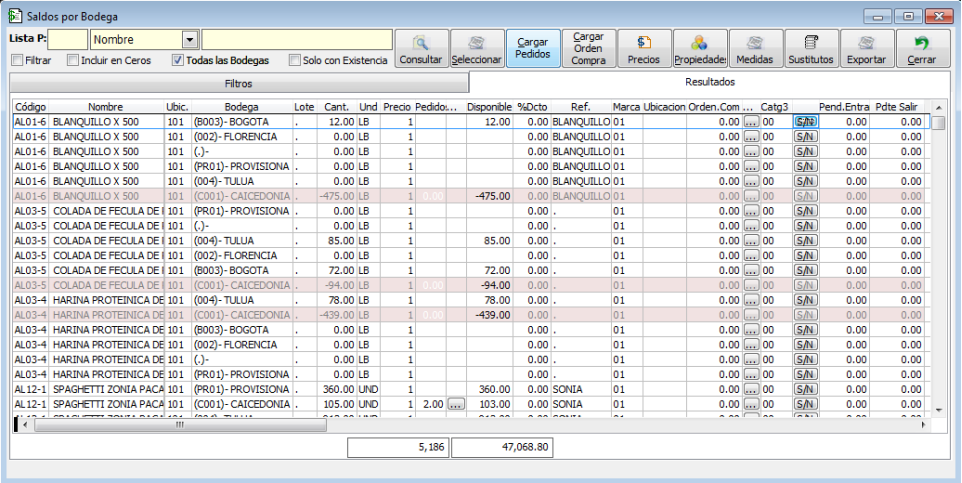
Grid de contenido: corresponde al resultado del informe saldos por bodegas.
-
Código: hace referencia al código del producto consultado.
-
Nombre: hace referencia al nombre del producto consultado en el informe.
-
Ubicación: hace referencia a la ubicación (empresa) en la que se encuentra el producto.
-
Bodega: hace referencia a la bodega en la que se encuentra el producto consultado.
-
Lote: hace referencia al lote de producción al cual está asignado el producto consultado.
-
Cantidad: hace referencia a las existencias que tiene el producto en las diferentes bodegas.
-
Unidad: hace referencia a la unidad de medida que tiene asignada el producto.
-
Precio: hace referencia al precio del producto asignado en las propiedades del producto.
-
Pedidos: si el producto consultado esta agregado en un pedido el informe me los detalla y en los puntos de anidación me enseña cuales son los documentos que están relacionado con el producto.
-
Disponible: hace referencia a las existencias que tengo disponibles después o antes de estar agregados a los pedidos.
-
%Dcto: hace referencia al descuento que tiene el producto en las propiedades de producto.
-
Referencia: corresponde a la referencia que tiene el producto en las propiedades del producto.
-
Marca: hace referencia a la marca del producto consultado en el informe.
-
Ubicación: hace referencia a la ubicación del producto en las propiedades del producto.
-
Orden de compra: si el producto consultado esta agregado en una orden de compra el informe me los detalla y en los puntos de anidación me enseña cuales son los documentos que están relacionado con el producto.
-
Catg3: hace referencia a la categoría a la que pertenece el producto en las propiedades de producto.
-
Serial: hace referencia al código de la serie que controla el producto.
-
Pend. Entrar: el informe me indica las cantidades del producto que están pendientes por realizar la entrada.
-
Pend. Salir: el informe me indica las cantidades del producto que están pendientes por realizar la salida.
SALVEDADES DEL PROCESO
-
La veracidad de los datos o cifras suministradas en el informe de saldos por bodega depende del correcto y oportuno ingreso/salida de transacciones.
-
Los productos consultados deben tener relación con las cuentas de inventario definidas en el filtro de búsqueda.
FIN DEL INSTRUCTIVO
|
Código |
Versión |
Fecha de cargue |
|---|---|---|
|
INS-CMC-SALDOS X BODEGA |
1.0 |
2022-10-03 |