

Manager comercial Versión 7
ALCANCE
Este instructivo aplica para el software Manager ERP, para que mediante su utilización permita al usuario de la información crear y asignar códigos equivalentes, códigos de proveedor, productos sustitutos, y referencias alternas al producto.
OBJETIVO
El propósito de este instructivo es que el usuario de la información cuente con el conocimiento necesario para crear y asignar correctamente códigos equivalentes, códigos de proveedor, productos sustitutos, y referencias alternas a un producto ya creado.
ABSTRACT
Este instructivo enseñará a consultar, crear y configurar correctamente códigos equivalentes, códigos de proveedor, productos sustitutos, y referencias alternas a un producto ya creado, y que la información allí asignada sea de utilizada el ejecutar procesos operativos.
Dado lo anterior a continuación se relaciona la parametrización a realizar en el software MANAGER ERP.
CONTENIDO
EQUIVALENCIAS
PASO 1. ACCESO A EQUIVALENCIAS
Este proceso permitirá acceder a la ubicación del catálogo de productos y de allí a la opción equivalencias, donde se podrán asignar códigos equivalentes a un producto para que, al realizar procesos operativos como compra y venta, el producto solicitado pueda ser consultado por el código interno de creación o con el equivalente. Este código en la mayoría de los casos pueden ser códigos de barra.
Ingrese a la ruta: Catálogos – Inventario – Productos
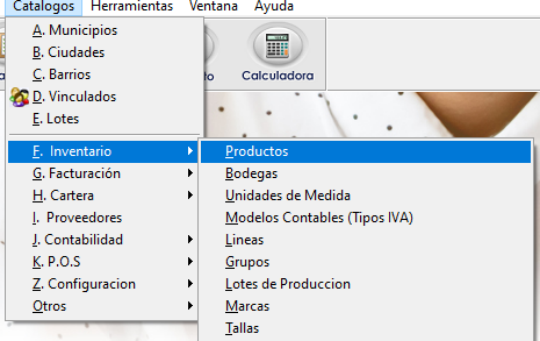
Se abrirá una ventana operativa con las siguientes características:
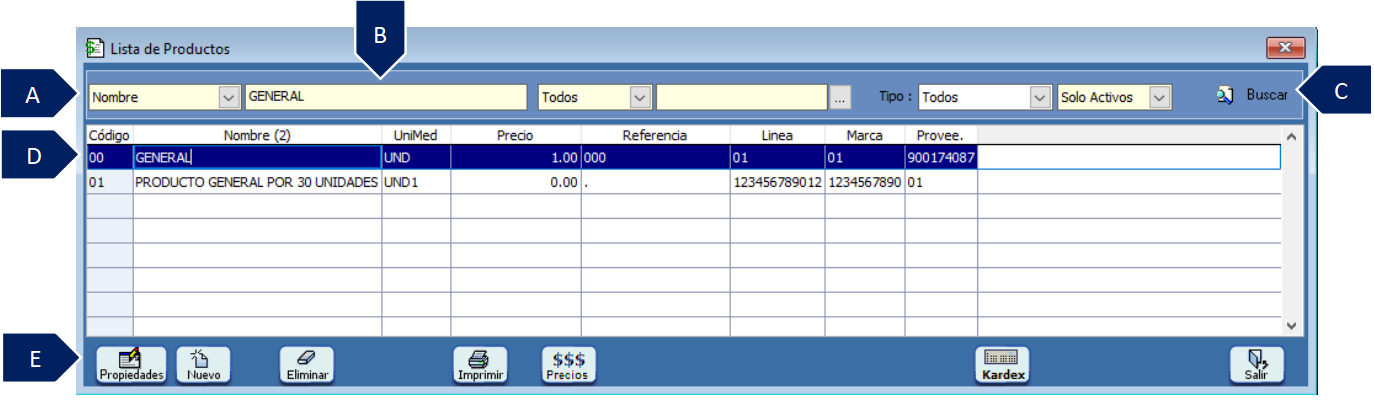
A. Seleccione un criterio de búsqueda para consultar el producto.
B. Digite la designación del producto de acuerdo al criterio de consulta seleccionado.
C. Busque el producto.
D. Seleccione el producto del resultado.
E. Clic en el botón propiedades para conocer las características del producto.
Una vez seleccionado el producto se procederá a ubicar la pestaña “Equivalencias” y haga clic sobre ella para conocer sus características.
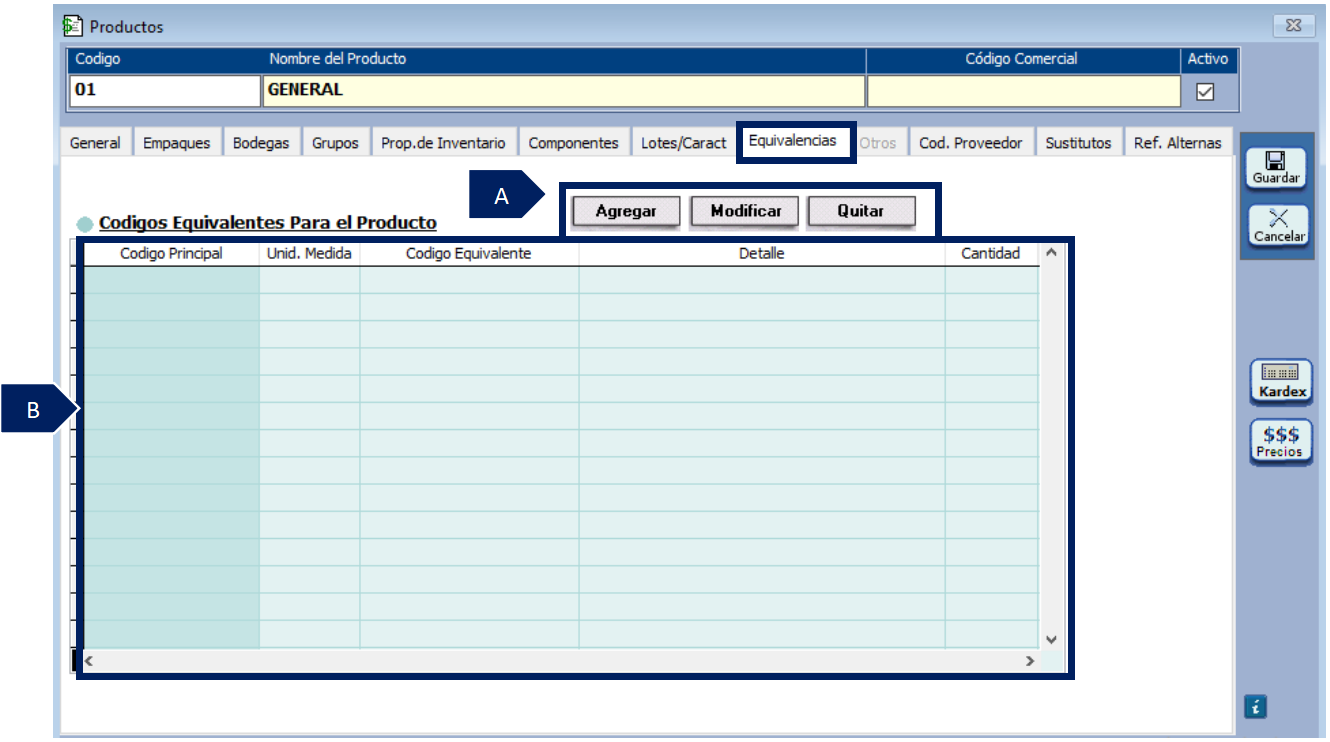
A. Son botones que permiten agregar, modificar, o quitar una equivalencia.
B. Grid de contenido en el cual se podrán observar las equivalencias creadas.
PASO 2. CREACIÓN DE EQUIVALENCIAS
Para la creación de códigos equivalentes es necesario oprimir el botón “Agregar” donde se encontrará la ventana “Códigos Equivalentes de un Producto”, en la cual se podrá digitar la siguiente información:
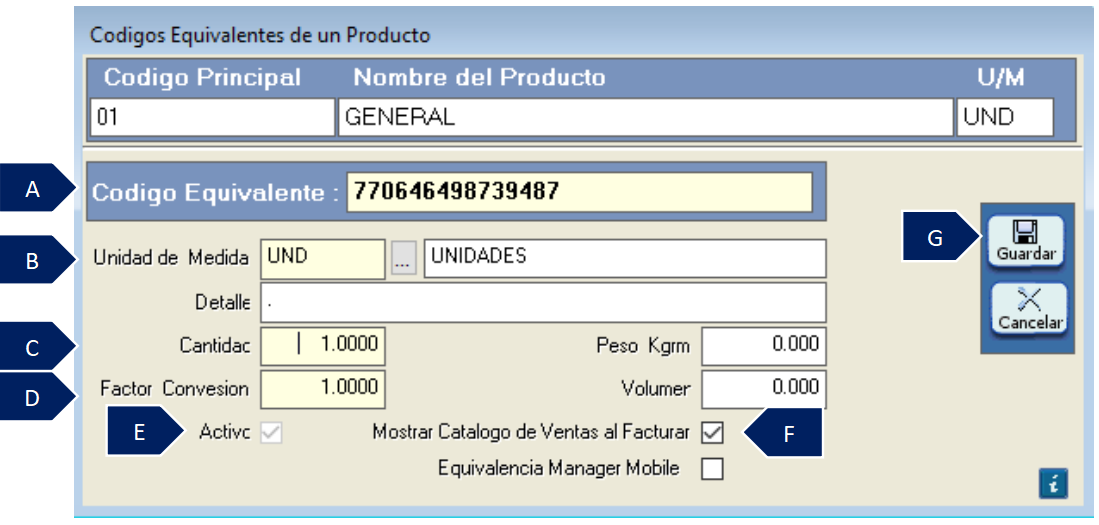
A. Código equivalente: digite el código por el que puede ser reemplazado el código interno o principal asignado al producto.
B. Unidad de medida: digite la unidad mínima de producto.
C. Cantidad: la cantidad será igual a uno para todos los casos.
D. Factor conversión: será igual a uno para todos los casos.
E. Activo: en caso de que el check se encuentre marcado es porque la equivalencia está habilitada para ser usada.
F. Mostrar catálogo de ventas al facturar: en caso de que el check se encuentre marcado al facturar este producto mostrara los catálogos asignados.
G. Guardar: permitirá salvar la información registrada.
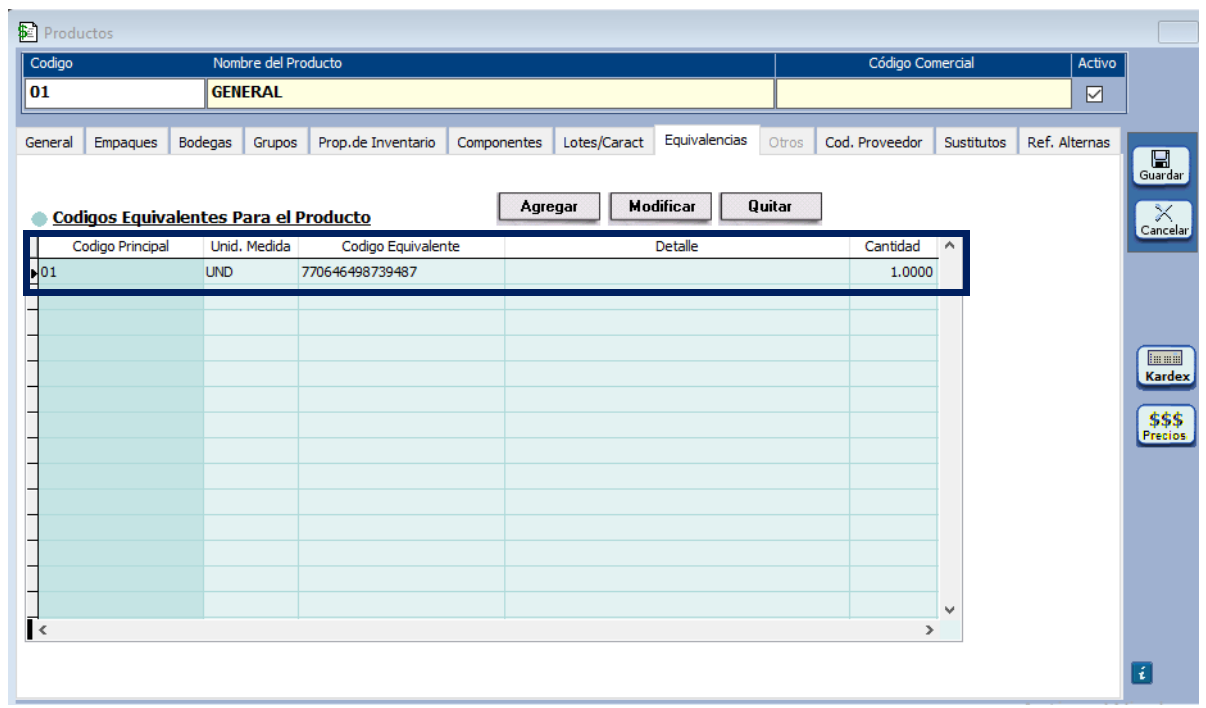
Una vez parametrizada la información se visualizará de la siguiente manera en el grid de contenido:
CÓDIGO PROVEEDOR
PASO 1. ACCESO CÓDIGO PROVEEDOR
El código de proveedor estará disponible para las empresas que requieran una relación entre código principal del producto creado en el sistema y el que manejan sus proveedores.
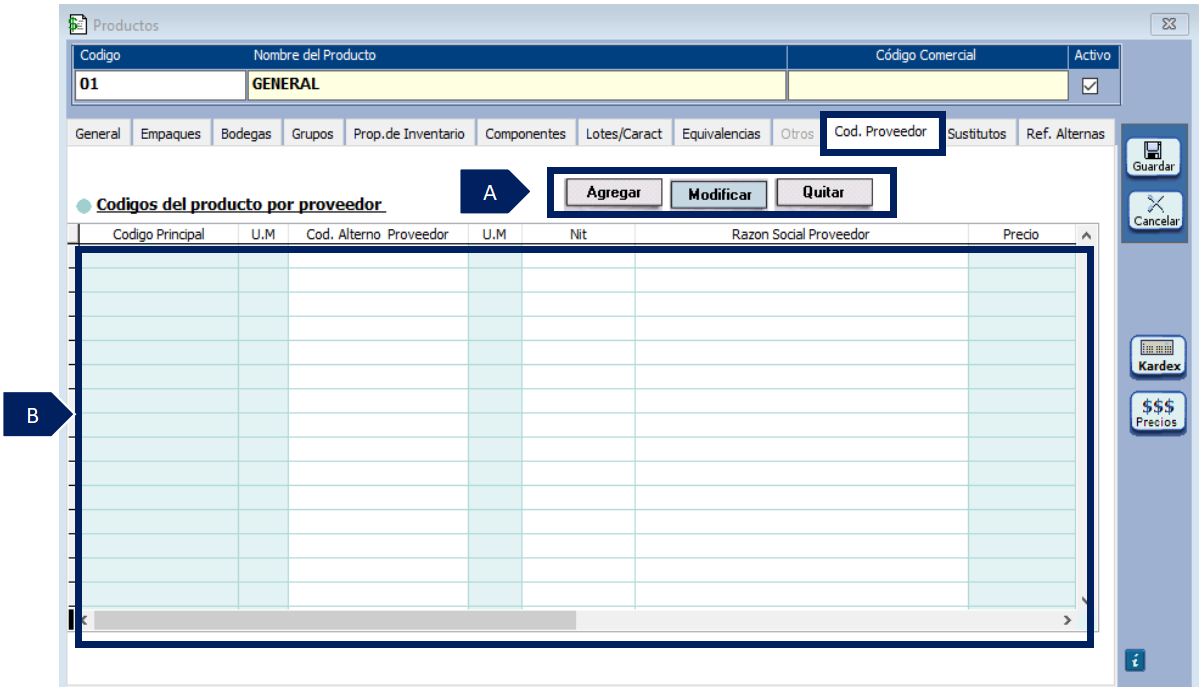
Una vez seleccione la pestaña “Cod. Proveedor” se encontrará con la siguiente información:
A. Son botones que permiten agregar, modificar, o quitar un código de proveedor.
B. Grid de contenido en el cual se podrán observar los códigos de proveedor creados.
PASO 2. CREACIÓN DE CÓDIGOS PROVEEDOR
Para la creación de códigos de proveedor es necesario oprimir el botón “Agregar” donde se encontrará la ventana “Códigos Alternos por Proveedor”, en la cual se podrá digitar la siguiente información:
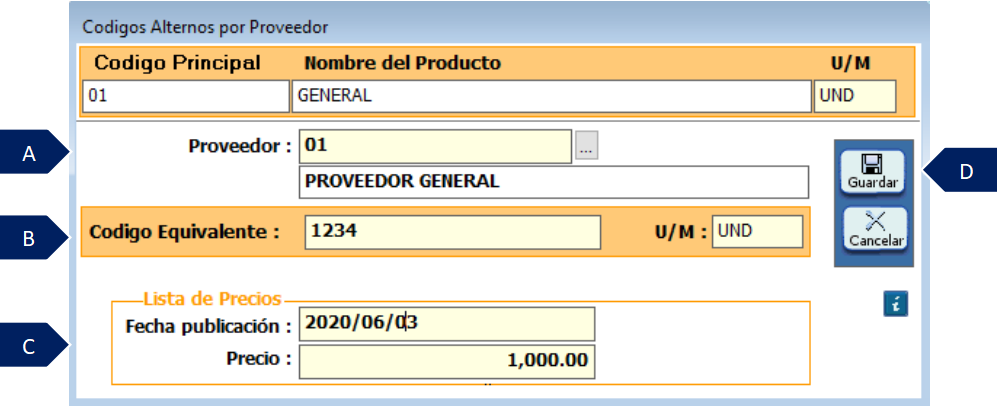
A. Proveedor: digite el NIT del proveedor.
B. Código Equivalente: digite el código del proveedor equivalente al creado en el sistema y unidad de medida.
C. Lista de precios: digite una fecha de publicación y el precio de venta del proveedor.
D. Guardar: permite salvar los cambios realizados.
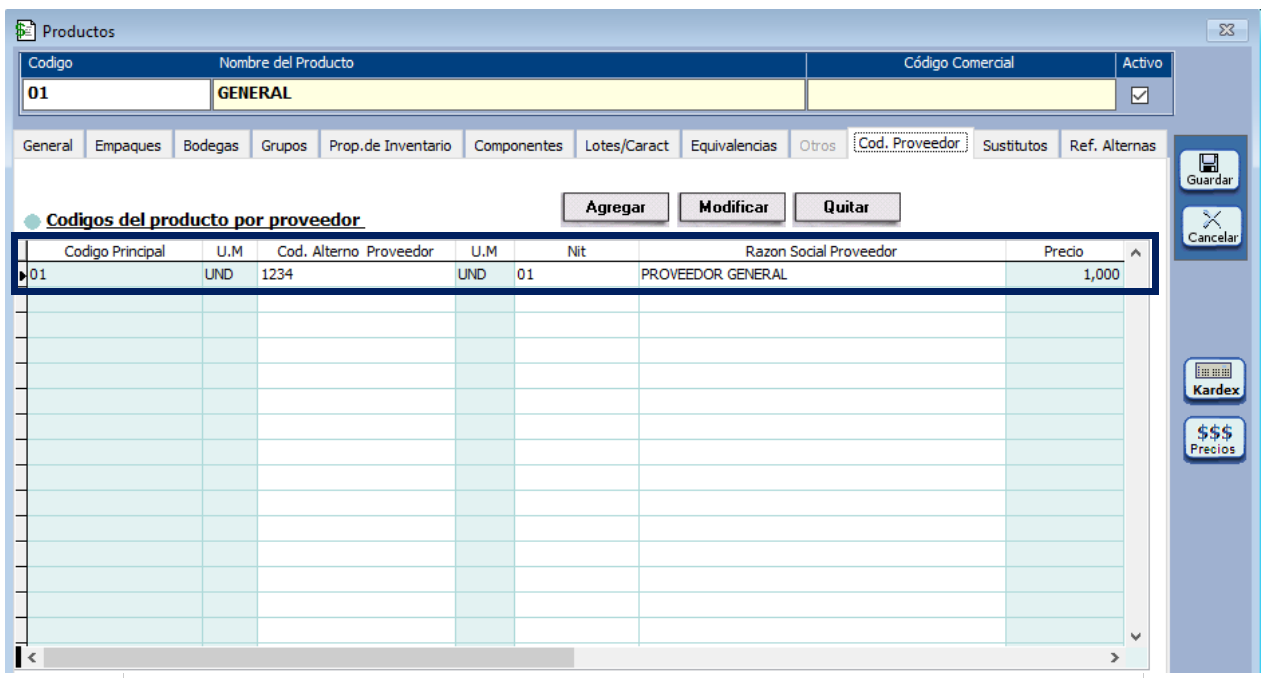
Una vez parametrizada la información se visualizará de la siguiente manera en el grid de contenido:
SUSTITUTOS
PASO 1. ACCESO A SUSTITUTOS
Los productos sustitutos son aquellos que por su composición pueden reemplazar el producto inicial en caso de que este no tenga existencia en inventario.
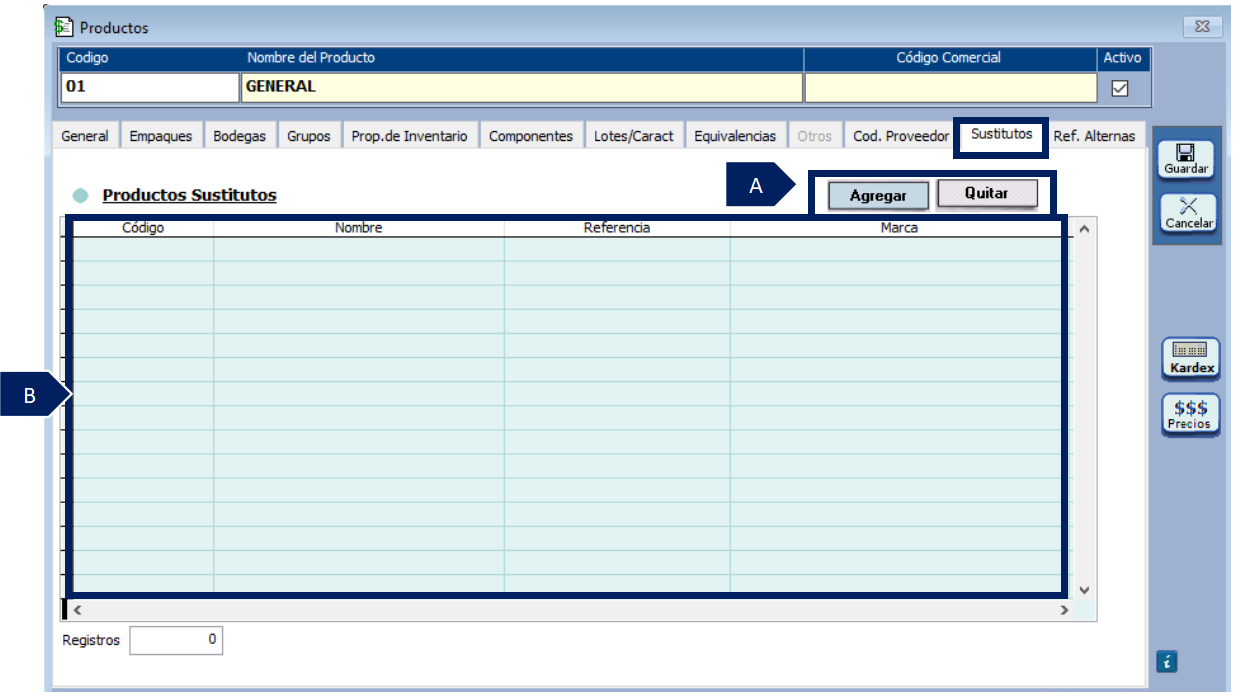
Una vez seleccionada la pestaña “Sustitutos” se encontrará con la siguiente información:
A. Son botones que permiten agregar o quitar un código de producto sustituto.
B. Grid de contenido en el cual se podrán observar los códigos del producto sustituto.
PASO 2. AGREGAR PRODUCTO SUSTITUTO
Para la creación de productos sustitutos es necesario oprimir el botón “Agregar” donde se encontrará la ventana “Lista de Productos”, la cual permitirá elegir un producto que ya se encuentre dentro del catálogo.
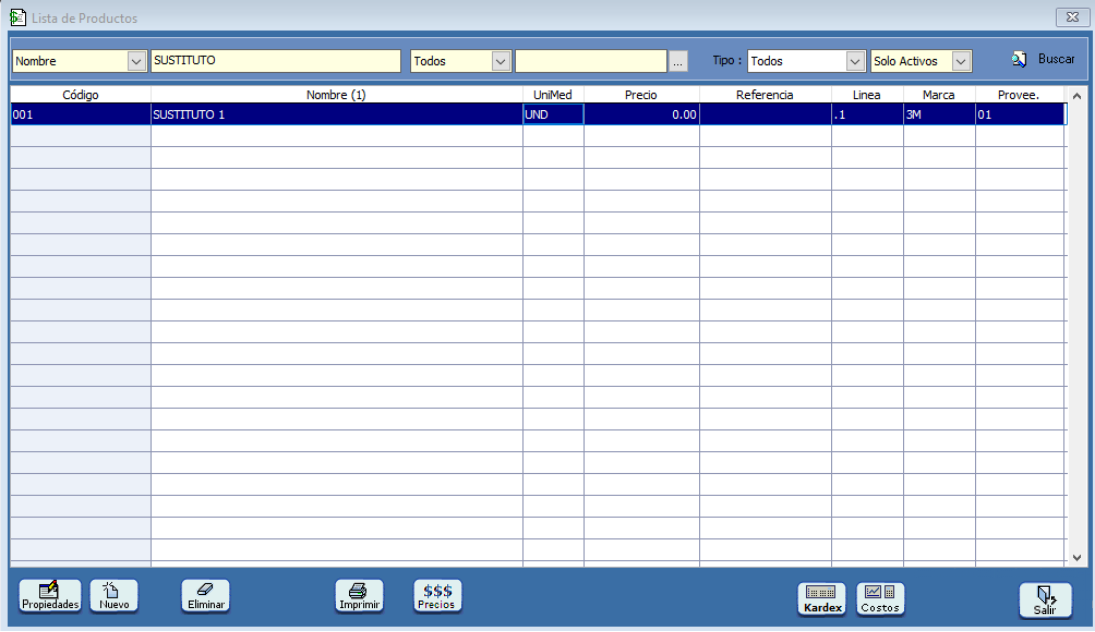
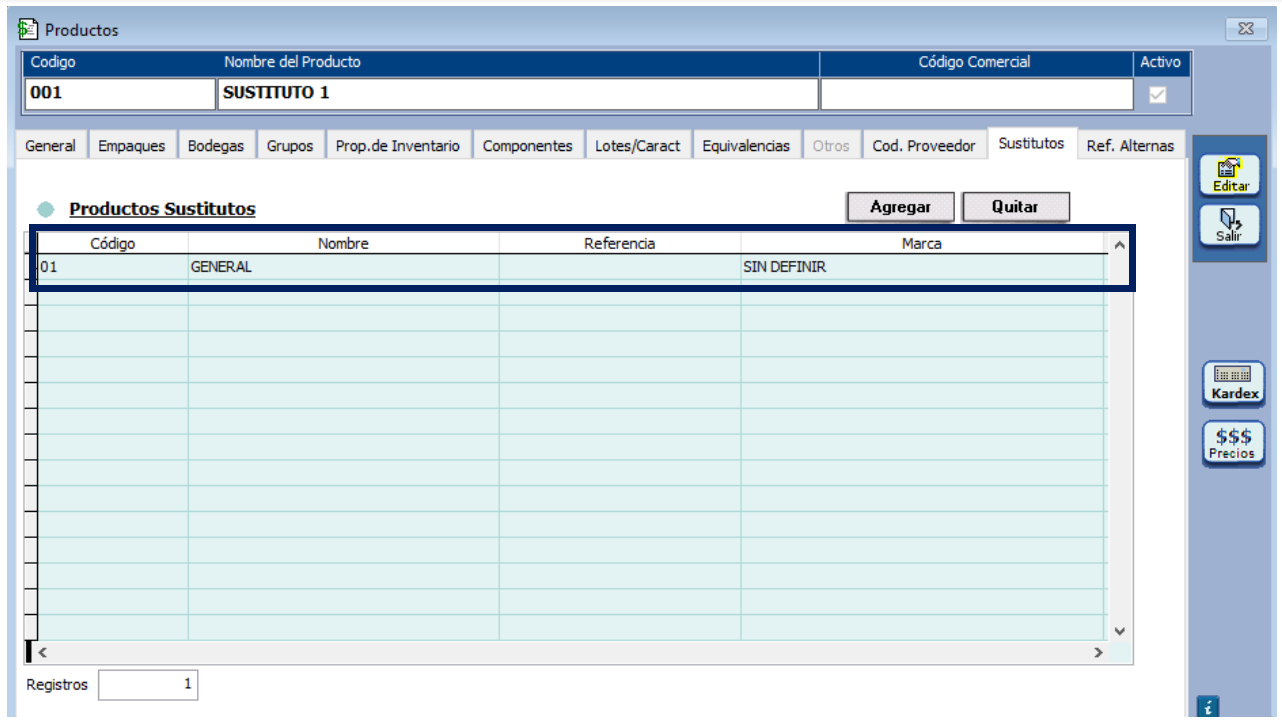
Busque el producto sustituto dentro del catálogo y haga doble clic sobre él para agregarlo, y quedará como se muestra a continuación:
REFERENCIAS ALTERNAS
PASO 1. ACCESO A REFERENCIAS ALTERNAS
Las referencias alternas corresponden a otras categorías que pueden ser asignadas al producto y son determinadas por el usuario de la información.
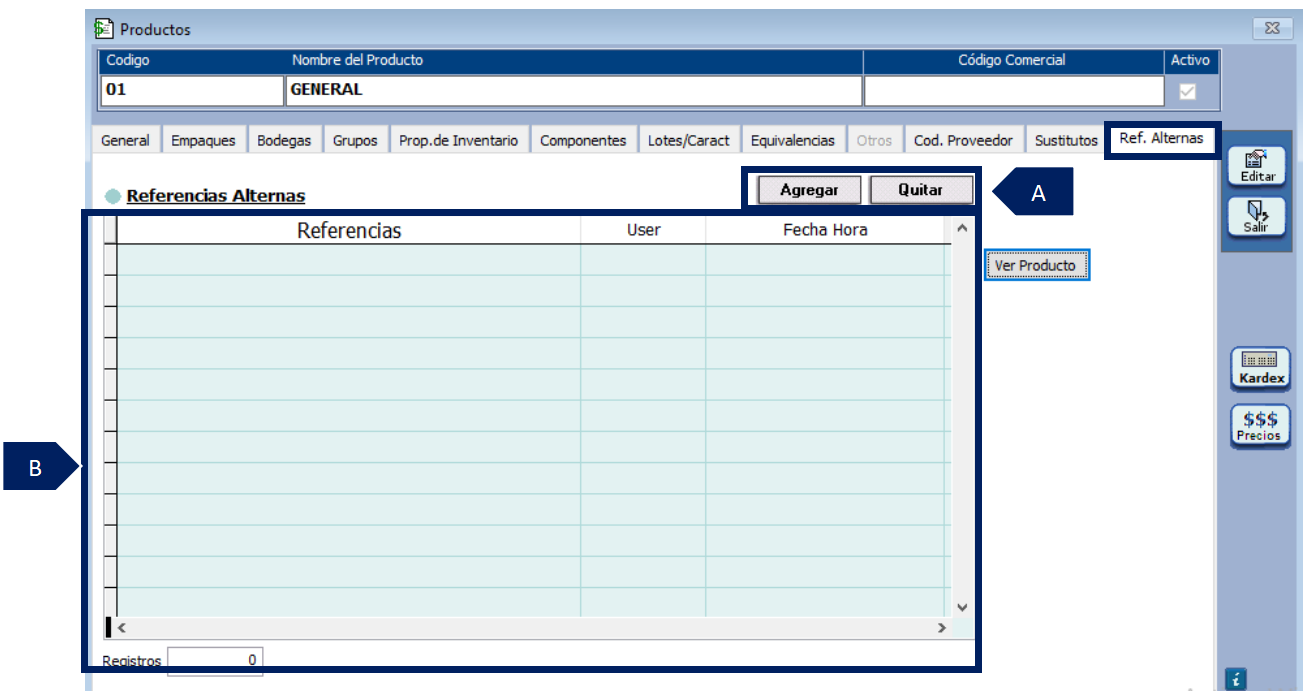
Una vez seleccionada la pestaña “Ref. Alternas” se encontrará con la siguiente información:
A. Son botones que permiten agregar o quitar un código alterno.
B. Grid de contenido en el cual se podrán observar los códigos alternos de un producto.
PASO 2. CREACIÓN DE REFERENCIAS ALTERNAS
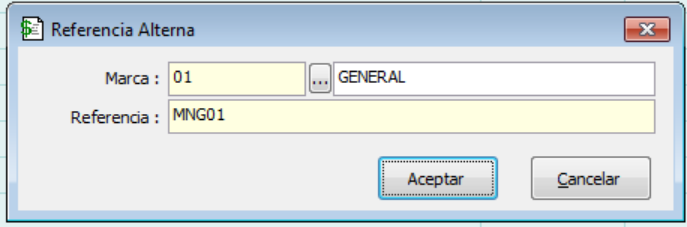
Para la creación de referencias alternas es necesario oprimir el botón “Agregar” donde se encontrará la ventana “Referencia Alterna”, en la cual se podrá digitar la siguiente información:
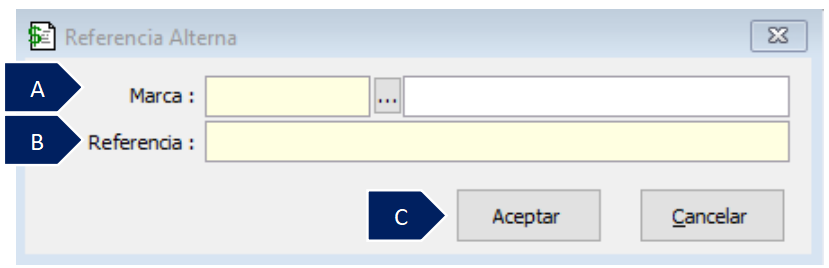
A. Seleccione una marca del catálogo que hará referencia a ese código alterno.
B. Digite la información correspondiente a la referencia la cual es alfanumérica.
C. Oprima el botón “Aceptar” para salvar la información.
SALVEDADES DEL PROCESO
-
Si el código equivalente asignado corresponde a un código de barras, se debe tener en cuenta su correcta digitación y si se utiliza el lector de barras en el proceso y el código no fue ingresado correctamente no lo leerá.
FIN DEL INSTRUCTIVO
|
Código |
Versión |
Fecha de cargue |
|---|---|---|
|
IN-CMC-PAR-PRODUCTOS CON EQUIVALENCIA, CÓDIGO PROVEEDOR,
|
1.0 |
2022-09-24 |