

Manager comercial Versión 7
ALCANCE
En el presente instructivo se encuentra la guía para el correcto uso de la facturación basada en pedido desde la ruta de acceso para ingresar, hasta el diligenciamiento de cada uno de los campos, tanto obligatorios como informativos.
OBJETIVO
Brindar una guía de apoyo para realizar un correcto uso de la facturación basada en pedido.
ABSTRACT
Este instructivo enseñará a elaborar y consultar correctamente las operaciones realizadas con la facturación basada en pedido, el cual es necesario para el desarrollo de los procesos operativos que se llevarán a cabo en la ejecución de la actividad de la empresa.
Dado lo anterior a continuación se relaciona la parametrización a realizar en el software MANAGER ERP.
CONTENIDO
PASO 1. ACCESO A PEDIDOS
Un pedido es un documento que comprende un acuerdo contractual entre una organización y un solicitante sobre la entrega de productos o la prestación de un servicio con un precio, unas cantidades y unos plazos definidos.
Ingrese a la Ruta: Facturación - Pedidos
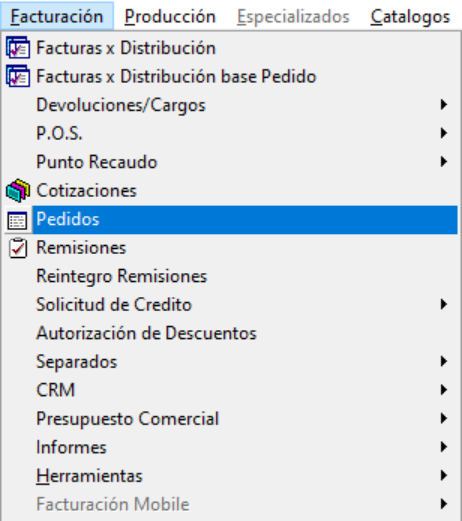
Al seguir la ruta correctamente se despliega la ventana de “pedidos”, para hacer uso de las opciones según la necesidad del usuario.
PASO 2. OPCIONES DE VENTANA OPERATIVA
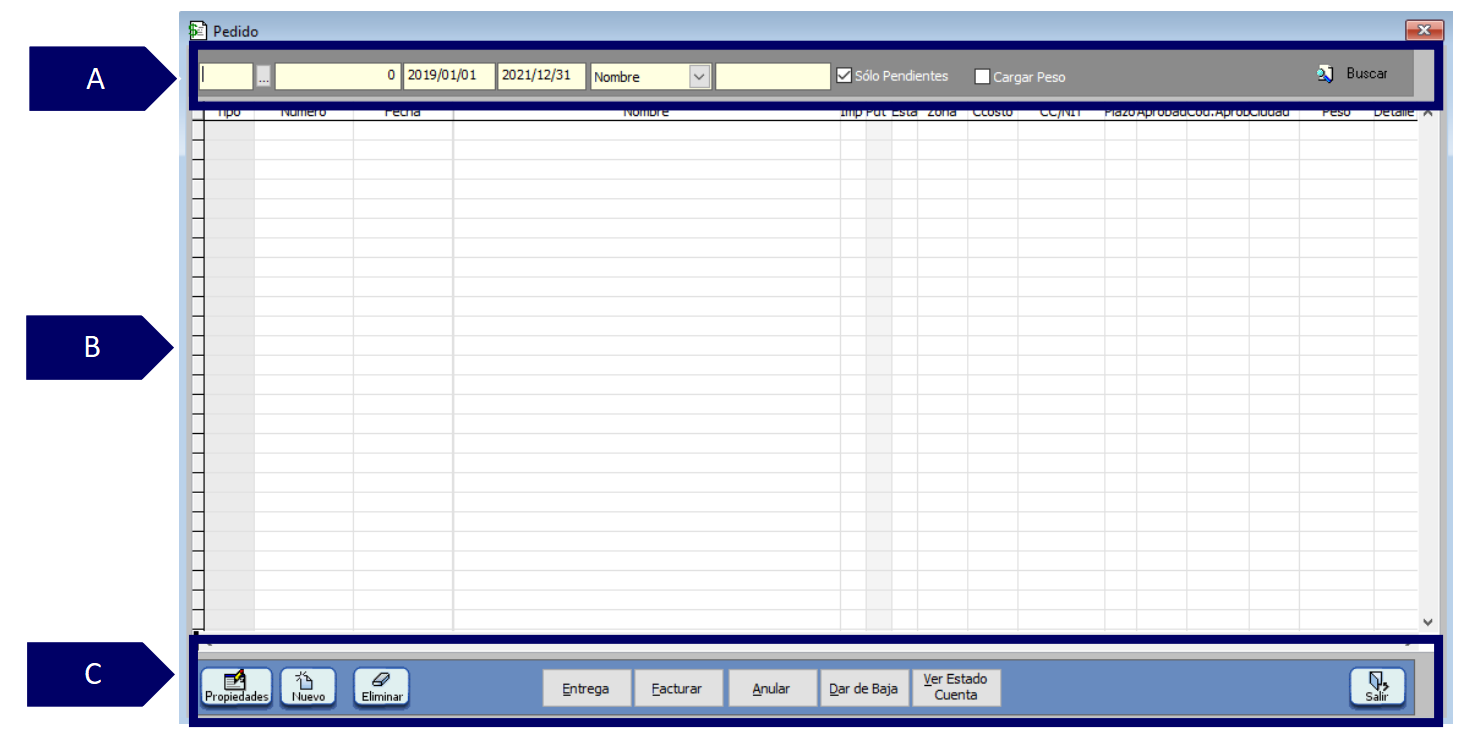
A. Filtros de búsqueda: orientada en realizar la búsqueda según un criterio.
-
Filtro: permite seleccionar un criterio de búsqueda.
-
Barra de consulta: permite digitar la información que se desea consultar de acuerdo al filtro seleccionado.
-
Solo pendientes: permite filtrar solo pedidos pendientes que no se hayan facturado.
-
Cargar peso: permite mostrar en el grid de contenido el peso total de los productos agregados al pedido siempre y cuando se haya parametrizado ésta característica en los productos.
-
Buscar: permite consultar información de acuerdo al tipo de dato consultado.
B. Grid de contenido: contiene el resultado de los datos aplicados en el filtro de búsqueda.
C. Utilidades de ventana: Contiene las funcionalidades de la ventana.
-
Propiedades: permite consultar y detallar las características del resultado obtenido en el grid.
-
Nuevo: permite crear un nuevo registro o transacción de acuerdo a la ventana consultada.
-
Eliminar: permite borrar el registro seleccionado.
-
Entrega: permite convertir el pedido en documento de remisión.
-
Facturar: permite convertir el pedido en factura de venta.
-
Anular: permite anular el pedido seleccionado.
-
Dar de baja: permite dar de baja a los productos agregados al pedido.
-
Ver estado cuenta: abre la ventana de estado de cuenta del cliente de acuerdo al pedido seleccionado.
-
Salir: expulsa de la ventana consultada.
PASO 3. CONVERTIR EN FACTURA
Para convertir el pedido en factura se pueden utilizar dos opciones:
OPCION 1:
Al seleccionar el pedido del listado y dar clic en el botón ‘facturar’, se abrirá la siguiente ventana:
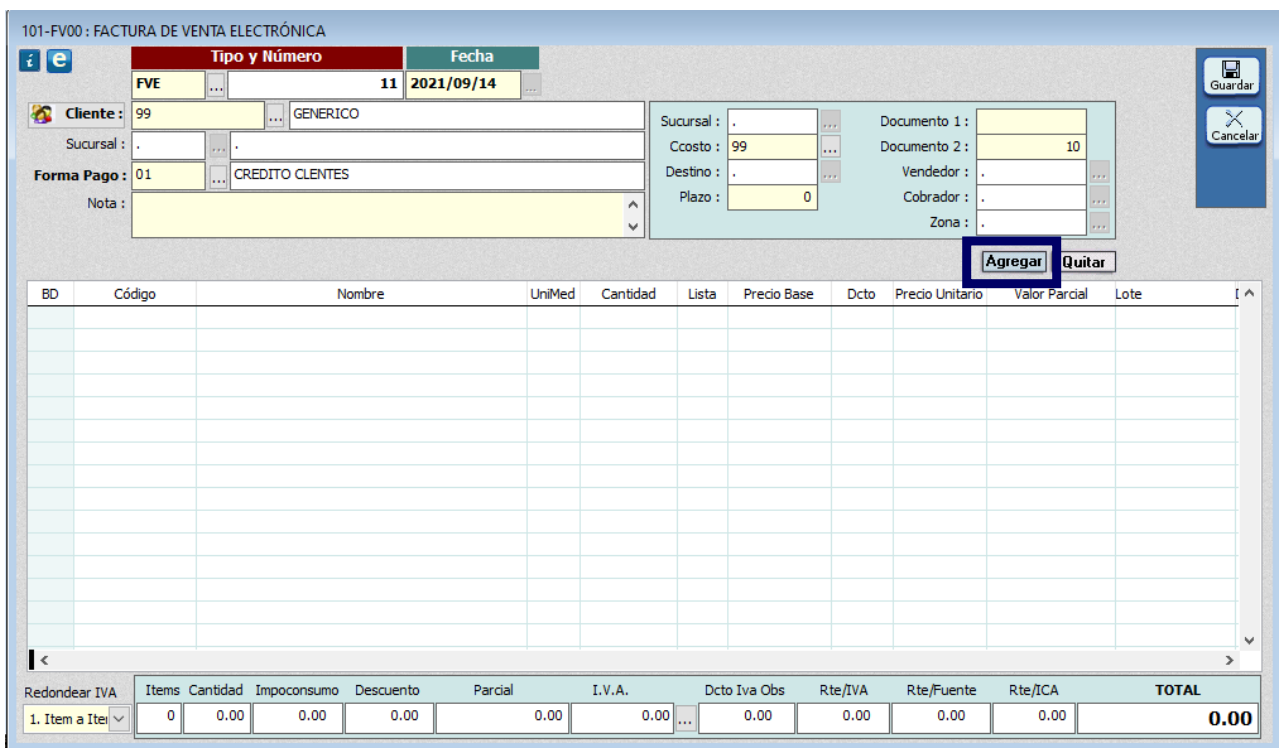
Se deberán digitar los datos del encabezado: tipo de documento, número, fecha, cliente, forma de pago. Al dar clic en el botón agregar se abrirá la siguiente ventana:
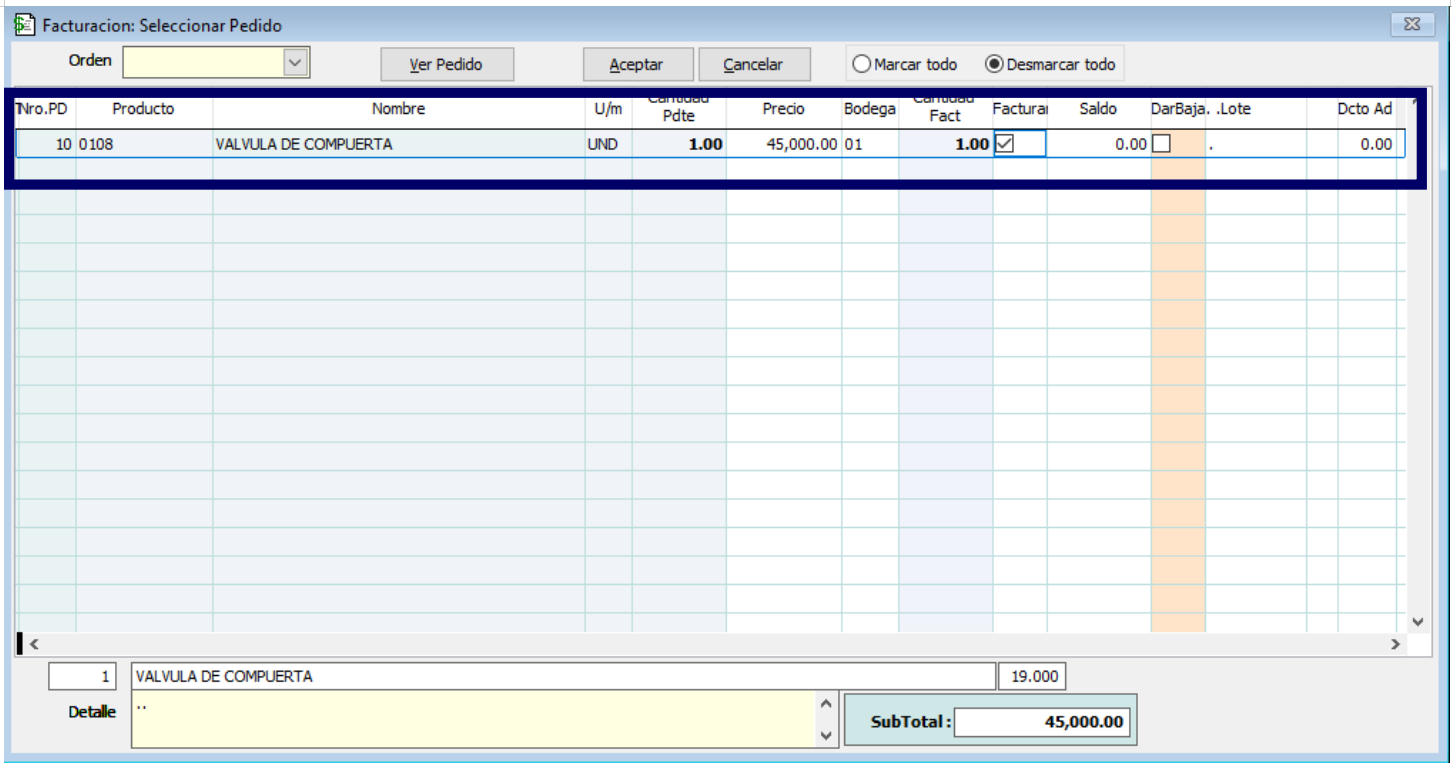
Se mostrará el número de la cotización, nombre del producto, unidad de medida, precio, bodega, cantidad a facturar y saldo. Seleccionar el check ‘facturar’ para seleccionar la cantidad a facturar la cual puede ser igual o menor a la del pedido. Dar clic en el botón “aceptar” para continuar.
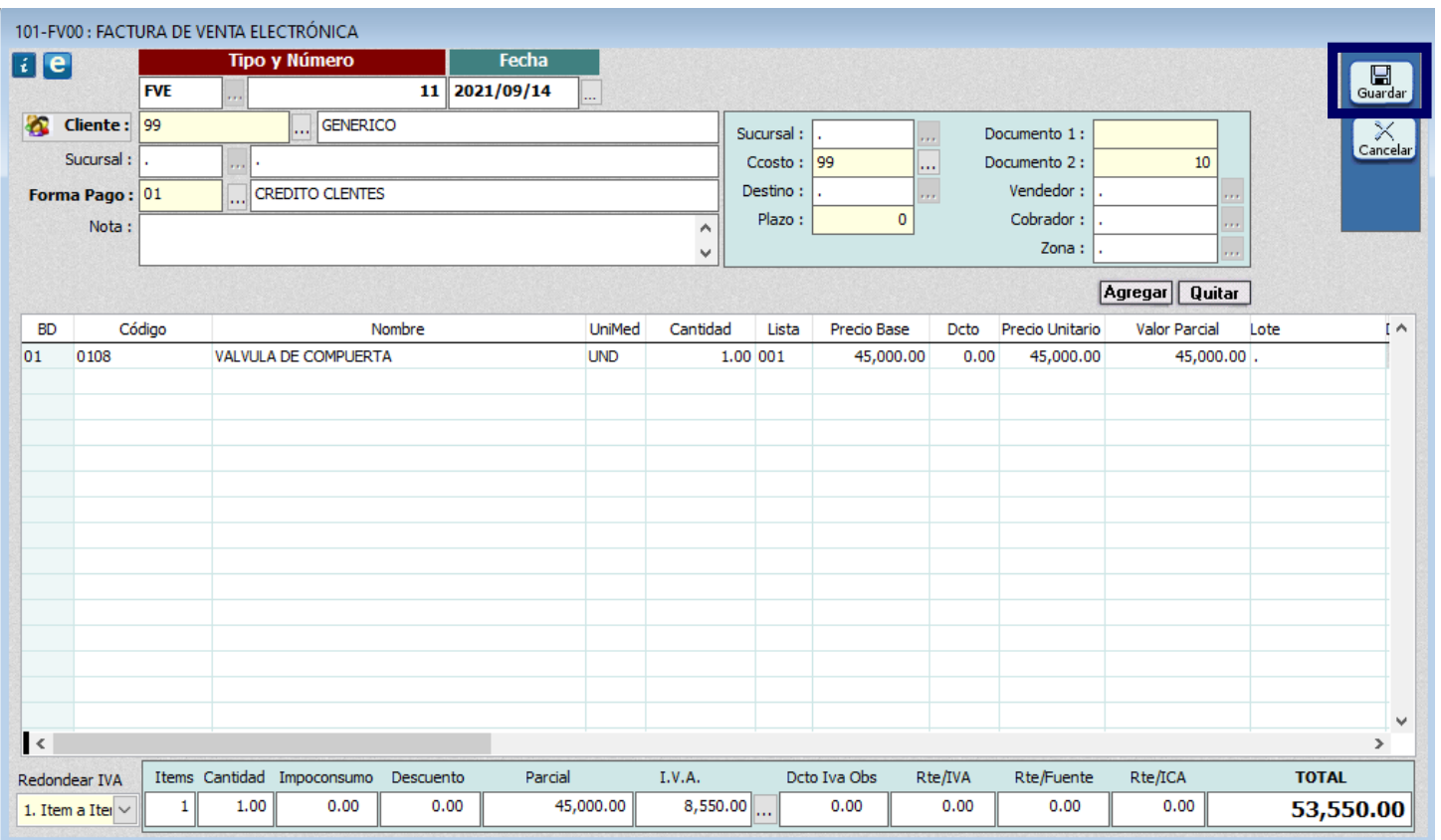
Se agregarán los productos del pedido a la factura de venta, dar clic en el botón ‘guardar’ para cerrar el documento.
OPCION 2:
Al seguir la ruta facturación – facturas por distribución, dar clic en el botón nuevo y digitar los datos del encabezado, dar clic en el botón ‘agregar desde remisión’.
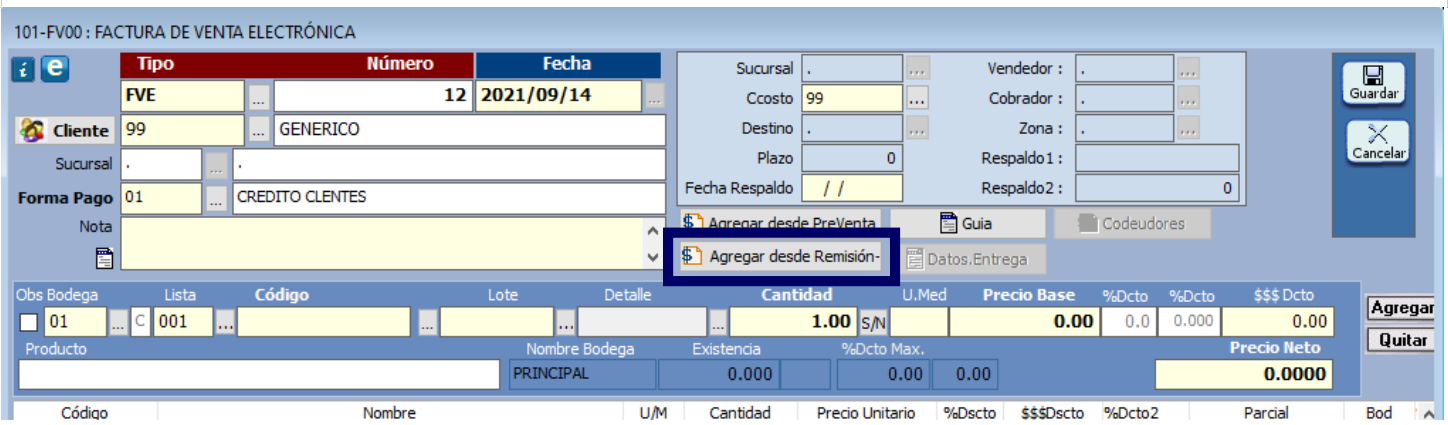
Se abrirá la siguiente ventana:
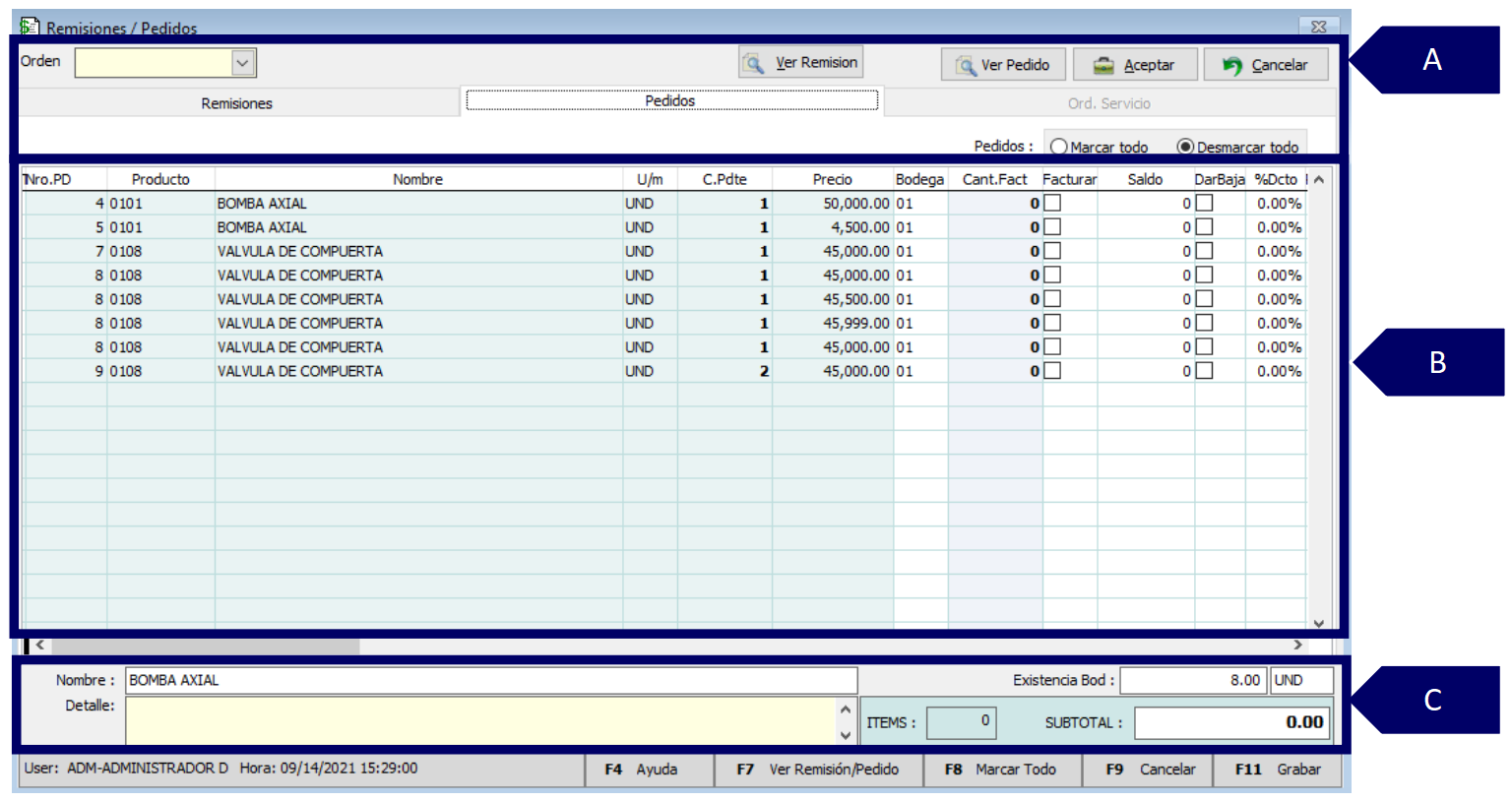
A. Opciones de ventana
-
Orden: permite elegir un orden de visualización en el grid de contenido.
-
Ver remisión: permite ver el documento de remisión seleccionado cuando se está visualizando desde la pestaña ‘remisiones’.
-
Ver pedido: permite ver el documento del pedido seleccionado.
-
Aceptar: para agregar los productos del pedido a la factura.
-
Cancelar: para volver a la ventana de facturación sin agregar productos del pedido.
-
Pedidos: marcar todo, desmarcar todo: permite marcar o desmarcar todos los pedidos del listado.
B. Resultado de la búsqueda en el grid de contenido
-
Muestra el número del pedido, código del producto, nombre del producto, unidad de medida, cantidad pendiente, precio, bodega, cantidad a facturar (la cual puede ser igual o menor a la cantidad pendiente), facturar (marcar el check para elegir el pedido y la cantidad a facturar), saldo, dar de baja (marcar el check para dar de baja el saldo) y porcentaje de descuento.
C. Información de Totales
-
Nombre: muestra el nombre del producto seleccionado.
-
Detalle: para agregar notas adicionales.
-
Ítems: total de registros.
-
Existencia bod: saldo disponible en bodega del producto seleccionado.
-
Subtotal: sumatoria de los precios de los pedidos seleccionados.
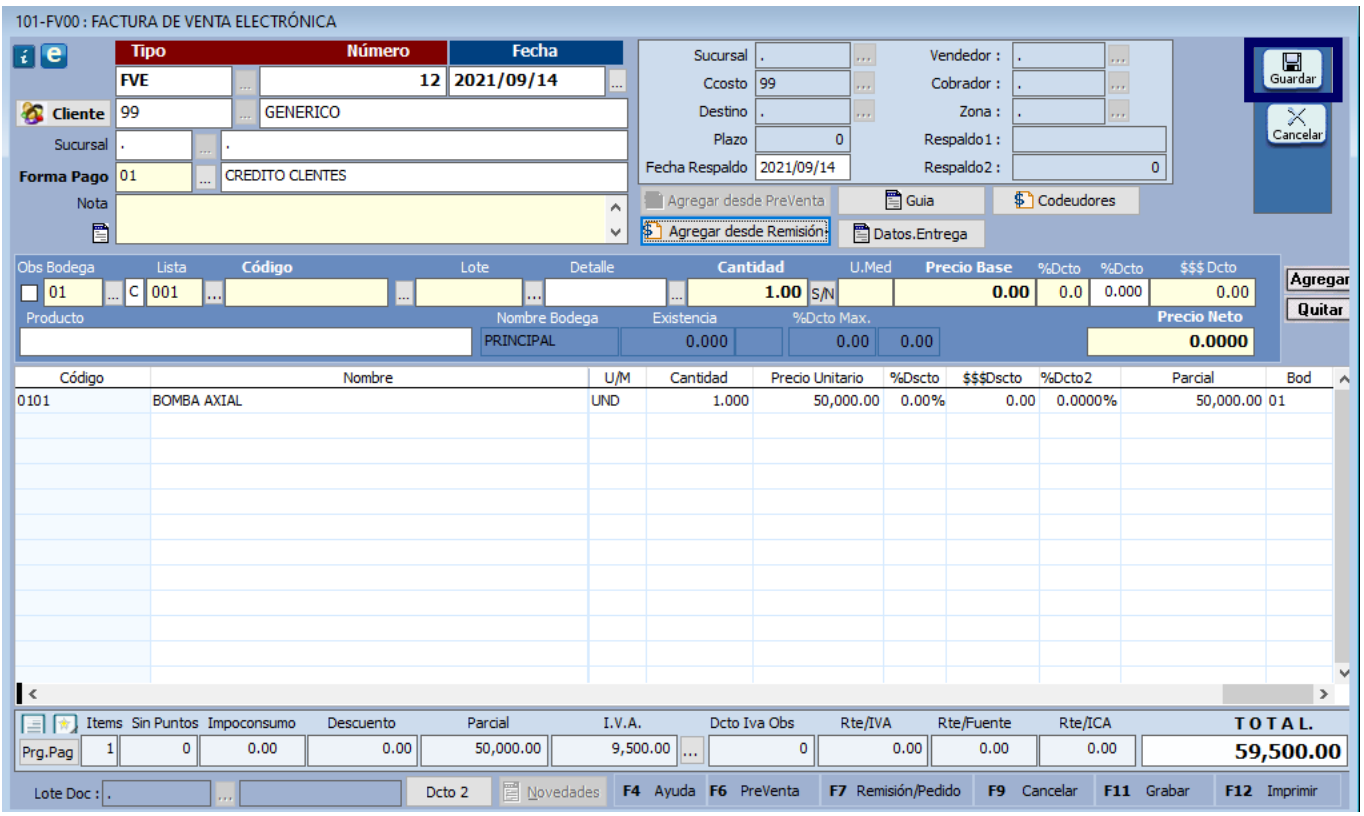
Posterior a seleccionar el pedido y/o pedidos y dar clic en el botón “aceptar”, se agregarán a la factura. Dar clic en el botón guardar para cerrar el documento.
SALVEDADES DEL PROCESO
-
Para realizar pedidos y facturas de venta se debe contar con los permisos necesarios en el tipo de documento, si no se tiene, se sugiere realizarse la labor con el usuario administrador del sistema ADM.
-
El usuario POS no puede registrar facturas de venta comerciales.
-
Cuando se cierra el documento este no puede ser editado, si se requiere reabrir el documento para hacer modificaciones, se recomienda el uso de la herramienta contable y se debe contar con los permisos para el uso de la misma.
FIN DEL INSTRUCTIVO
|
Código |
Versión |
Fecha de cargue |
|---|---|---|
|
INS-CMC-OPR-FACTURACIÓN BASADA EN PEDIDO |
1.0 |
2022-10-03 |