

Manager comercial Versión 7
ALCANCE
En el presente instructivo se encuentra la parametrización y comprensión del proceso de creación de clases y tipos de documentos comerciales en MANAGER ERP, desde la ruta de acceso hasta la explicación de cada uno de los campos tanto obligatorios como informativos.
OBJETIVO
El presente instructivo tiene como objetivo enseñar el paso a paso en la creación y configuración de las clases y tipos de documentos comerciales en MANAGER ERP.
ABSTRACT
Las clases y tipos de documento comerciales están directamente asociados a las compras y ventas de la organización. Las clases de documento son parámetros que vienen predefinidos en MANAGER ERP para ser utilizados en los tipos de documento. Los tipos de documento son los responsables de almacenar los registros de información.
Dado lo anterior a continuación se relaciona la parametrización a realizar en el software MANAGER ERP.
CONTENIDO
PASO 1. ACCEDER AL CATÁLAGO DE TIPOS DE DOCUMENTO
La creación de un tipo de documento comercial va ligado al tipo de proceso que se va a realizar.
Ingrese a la ruta: Catálogos – Configuración – Tipos de Documento
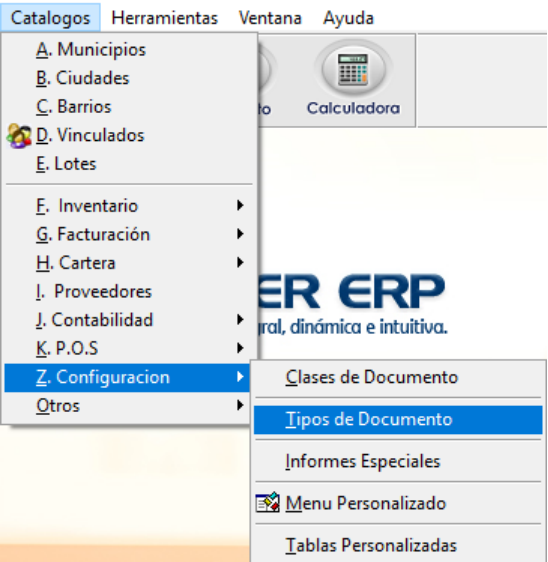
1.1 OPCIONES VENTANA OPERATIVA
Al seguir la ruta correctamente se despliega una ventana operativa que permite listar los tipos de documento, editarlos y/o crear nuevos, haciendo uso de los botones intuitivos (buscar, propiedades y nuevo).
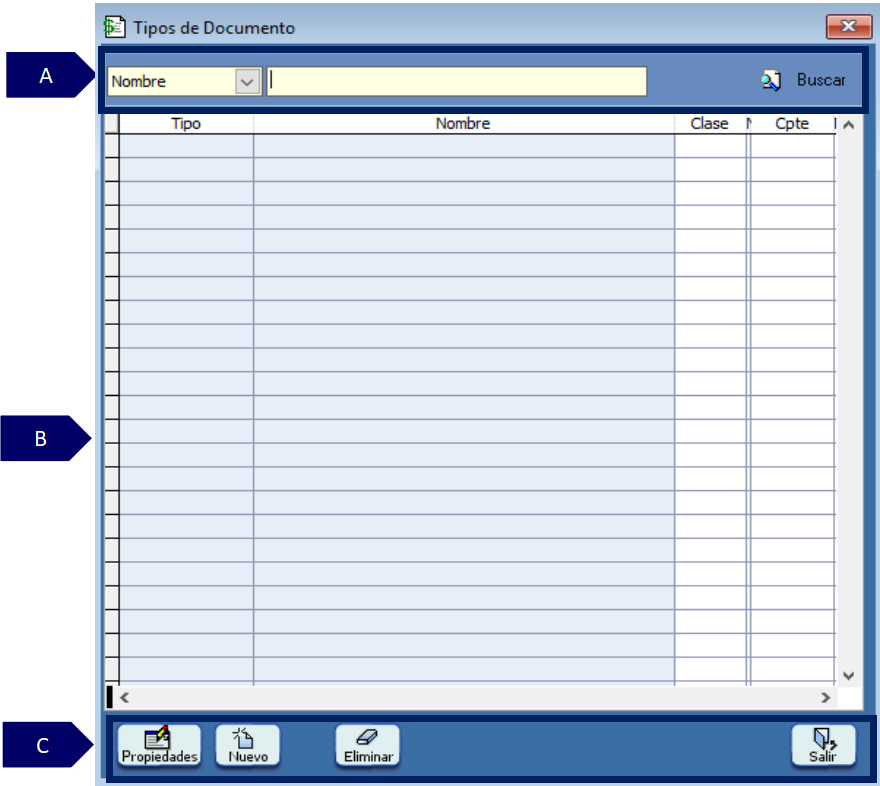
A. Filtros de búsqueda: orientada en realizar la búsqueda según un criterio.
-
Filtro: permite seleccionar un criterio de búsqueda.
-
Barra de consulta: permite digitar la información que se desea consultar de acuerdo al filtro seleccionado.
-
Buscar: permite consultar información de acuerdo al tipo de dato consultado.
B. Grid de contenido: contiene el resultado de los datos aplicados en el filtro de búsqueda.
C. Utilidades de ventana: Contiene las funcionalidades de la ventana.
-
Propiedades: permite consultar y detallar las características del resultado obtenido en el grid.
-
Nuevo: permite crear un nuevo registro o transacción de acuerdo a la ventana consultada.
-
Eliminar: permite borrar el registro seleccionado.
-
Salir: expulsa de la ventana consultada.
PASO 2. CREAR UN TIPO DE DOCUMENTO
Al dar clic en el botón “Nuevo” se abrirá la siguiente ventana:
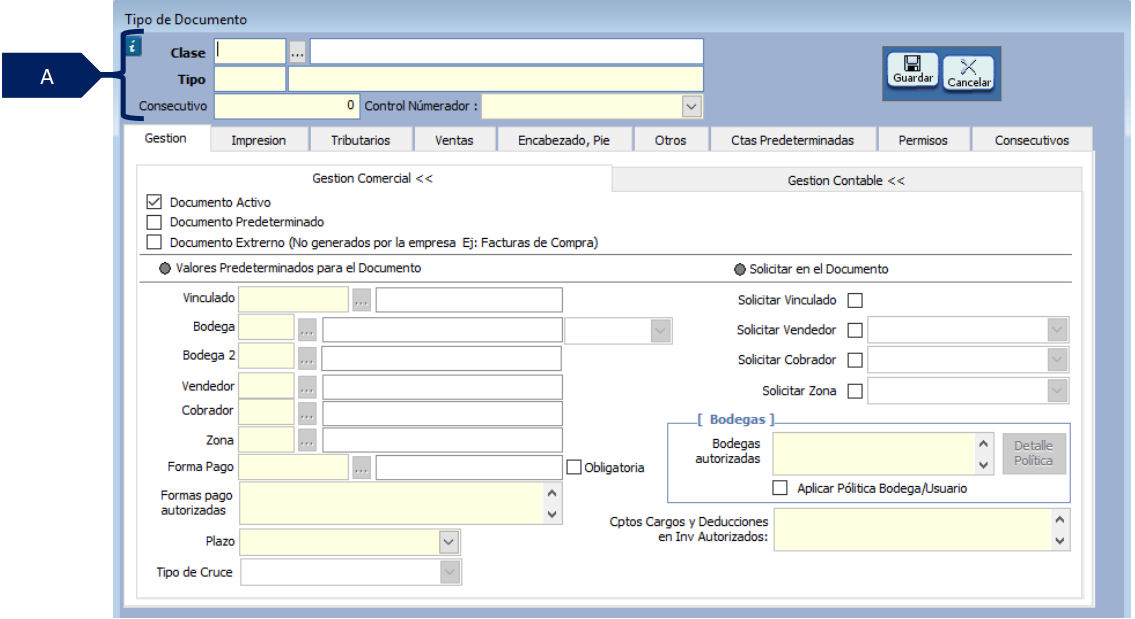
A. Encabezado: conformado por la información básica que identifica el tipo de documento.
-
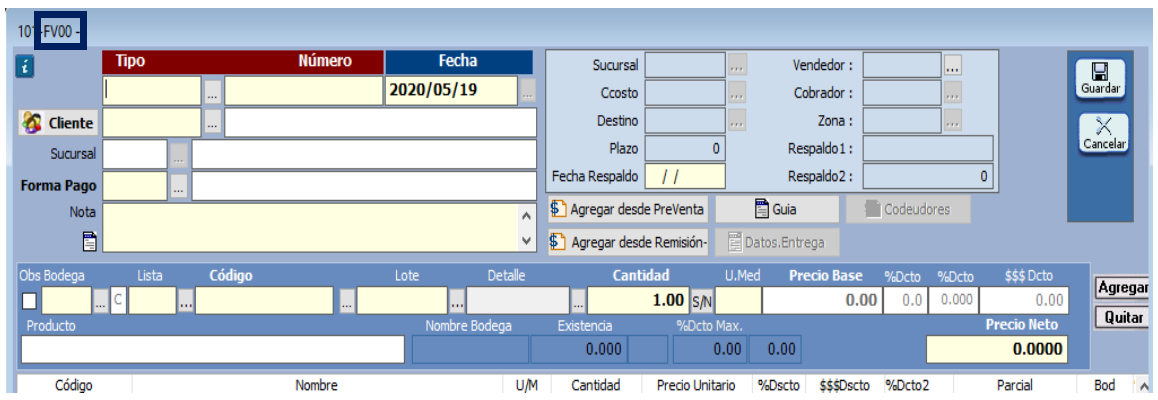
Clase: la clase de documento es obligatoria para la creación de un tipo de documento. Las clases de documentos ya vienen definidas en MANAGER ERP y dependiendo del proceso se hace necesario crearlas, se deberá dar clic en el botón de consulta (…), el cual abrirá una nueva ventana. Haga clic en “Buscar” y seleccione la clase de documento de acuerdo al proceso que se va a realizar. Para identificar la clase de documento que admite el proceso consultar el formulario en la parte superior izquierda, segundo código (ejemplo: ventas por distribución).
-
Tipo: en el tipo se deberá poner aconsejablemente las siglas del documento a crear para su fácil identificación al igual que el nombre. Ejemplo: FV, factura de venta.
-
Consecutivo: muestra el número actual del tipo de documento.
-
Control numerador: permite escoger entre registro automático, registro manual y según asignación.
Registro automático: el sistema actualiza el consecutivo.
Registro manual: el usuario deberá poner el consecutivo del documento al momento de registrar.
Según asignación: de acuerdo a pestaña “Consecutivos”.
2.1 PESTAÑA GESTIÓN
En esta pestaña se configuran los parámetros contables y comerciales del documento. Está dividida a su vez en gestión comercial y gestión contable:
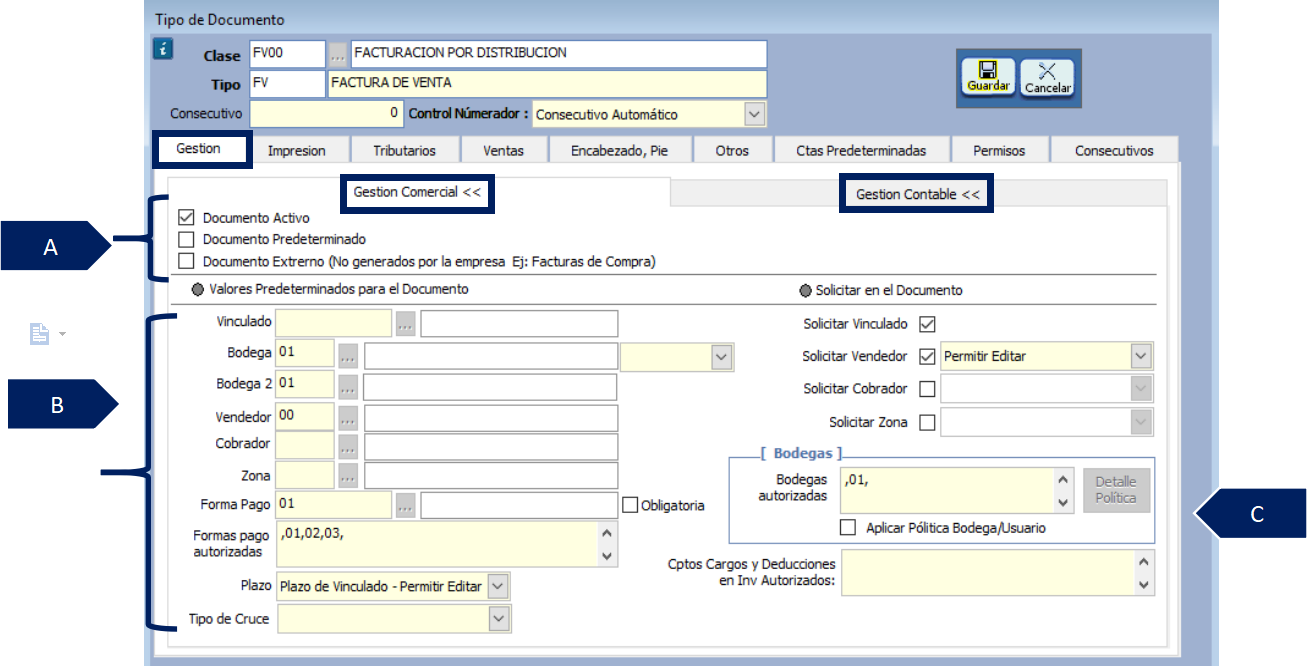
2.1.1 GESTIÓN COMERCIAL
Permite asignar o seleccionar parámetros comerciales que se diligenciarán en el encabezado del documento:
A. Active y seleccione los siguientes parámetros de considerarlo necesario:
-
Documento activo: permite activar el documento para que pueda ser utilizado para realizar transacciones o movimientos contables y/o comerciales.
-
Documento predeterminado: aplica si se quiere determinar el documento a crear como documento predeterminado al ingresar a la ruta para realizarlo.
-
Documento externo: aplica para documentos no generados por la empresa por ejemplo facturas de compra. Permite digitar el mismo tipo de documento con el mismo consecutivo y el mismo vinculado con fechas diferentes.
B. Active y seleccione los siguientes parámetros de considerarlo necesario:
-
Vinculado: permite asignar un vinculado predeterminado para el documento. Previamente se debe activar en la parte derecha la opción “solicitar vinculado”.
-
Bodega: aplica para documentos comerciales. Corresponde a la bodega de salida que utilizará el documento para los movimientos de inventario.
-
Bodega 2: aplica para documentos comerciales. Corresponde a la bodega de entrada que utilizará el documento para los movimientos de inventario.
-
Vendedor: aplica para documentos comerciales relacionados con las ventas. Corresponde al asesor o vendedor que realizó la transacción comercial. Previamente se debe activar en la parte derecha la opción “Solicitar Vendedor”.
-
Cobrador: aplica para documentos comerciales relacionados con las ventas. Corresponde al cobrador asignado para realizar seguimiento a la transacción comercial cobrador. Previamente se debe activar en la parte derecha la opción “Solicitar Cobrador”.
-
Zona: aplica para documentos comerciales relacionados con las ventas. Corresponde a la zona asignada al documento. Previamente se debe activar en la parte derecha la opción “Solicitar Zona”.
-
Forma de pago: corresponde a la forma de pago predeterminada del documento. La forma de pago corresponde a la contrapartida de la transacción o movimientos realizados, por ejemplo en el caso de las ventas a crédito, la forma de pago estaría relacionada con la cuenta por cobrar que se crea a nombre del cliente.
-
Formas pago autorizadas: permite asignar las diferentes formas de pago que podrán se utilizadas en el documento, por ejemplo en el caso de las facturas de compra las formas de pago autorizadas estarían relacionadas con la caja, banco y cuentas por pagar.
-
Plazo: hace referencia al plazo que validará el documento, teniendo en cuenta el asignado al vinculado y a la sucursal.
-
Tipo de cruce: permite seleccionar el modelo de cruce para las cuentas con control de saldos por documento cruce al guardar el documento, dentro de las cuales podrá seleccionar:
Estándar.
Dig fecha vencimiento.
Tipo POS.
Estándar sin cruce Automático-DocRes.
Estándar DocResp.
Afectación incremento.
Estándar sin cruce automático F. Pago Docresp.
Por defecto la opción es estándar.
-
Bodegas autorizadas: permite autorizar las bodegas que podrán ser utilizadas en el tipo de documento a crear. Deben asignarse separadas por (,).
-
Cptos cargos y deducciones en inv. autorizados: permite autorizar los códigos de conceptos que se usan para aumentar o disminuir el valor de las compras según la política NIIF.
2.1.2 GESTIÓN CONTABLE
Se parametrizan los requisitos contables que la empresa requiere establecer para el tipo de documento.
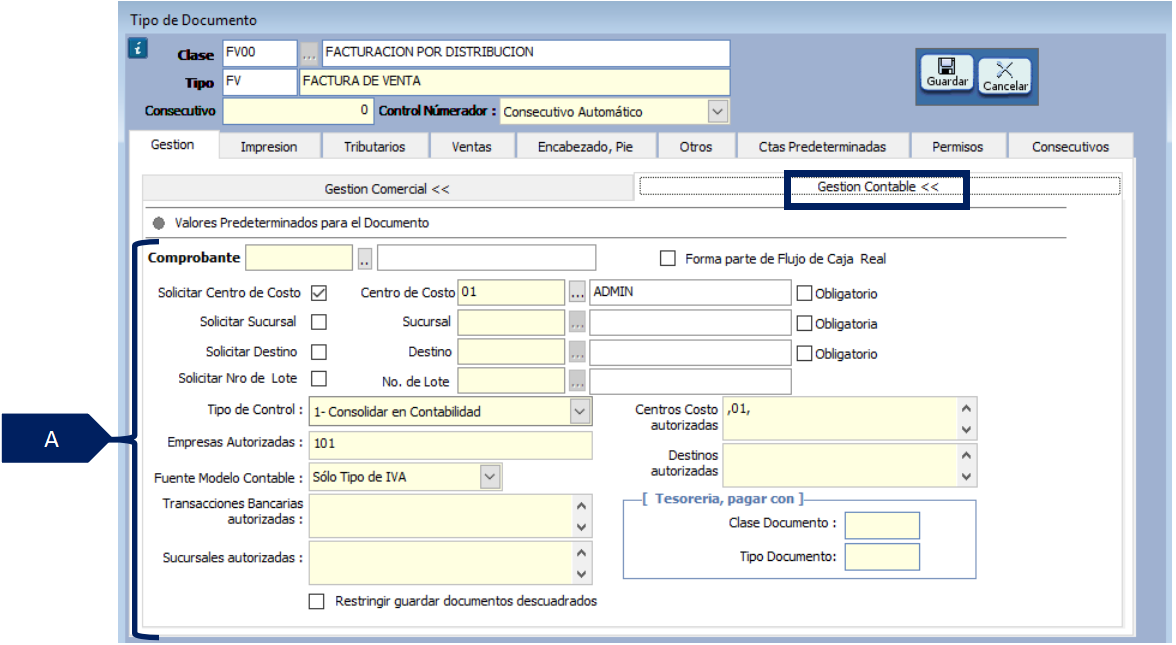
A. Active, seleccione o diligencie los siguientes campos de considerarlo necesario:
-
Comprobante: en este campo se puede escoger un comprobante que permita clasificar los tipos de documento (ejemplo: ingresos, egresos). El diligenciamiento de este campo es opcional. Al dar clic en el botón de consulta (…), se abrirá la siguiente ventana:
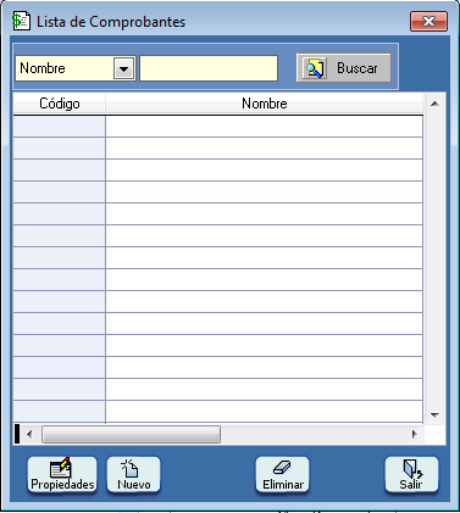
Para crear un nuevo comprobante haga clic en el botón “Nuevo”. Diligencie los siguientes campos:
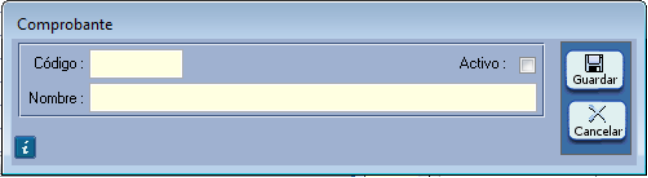
Código: corresponde al código para el comprobante a crear el cual puede ser alfanumérico. Permite 8 caracteres.
Nombre: corresponde al nombre del comprobante a crear que represente los documentos que desea agrupar.
Activo: esta opción debe seleccionarse para que el comprobante a crear pueda ser utilizado.
-
Solicitar centro de costo: aplica si la empresa ha definido previamente el centro de costo como segmentación contable. Al activarla el encabezado del documento solicitará este parámetro y podrá modificarse o no dependiendo de la activación de la opción “obligatorio” que se encuentra en la parte derecha.
-
Solicitar sucursal: aplica si la empresa ha definido previamente la sucursal como segmentación contable. Al activarla el encabezado del documento solicitará este parámetro y podrá modificarse o no dependiendo de la activación de la opción “obligatoria” que se encuentra en la parte derecha.
-
Solicitar destino: aplica si la empresa ha definido previamente el destino como segmentación contable. Al activarla el encabezado del documento solicitará este parámetro y podrá modificarse o no dependiendo de la activación de la opción “obligatorio” que se encuentra en la parte derecha.
-
Solicitar nro. de lote: aplica si la empresa realiza el proceso de contabilización controlando los documentos por medio de lotes.
-
Tipo de control: permite determinar si la información ingresada en el documento va a ser consolidada en contabilidad o de control interno.
-
Empresas autorizadas: permite asignar las empresas que estarán autorizadas para utilizar el documento. Se deben ingresar separadas por (,).
-
Fuente de modelo contable: permite determinar si al contabilizar el documento la fuente de la información va a ser solo tipo de IVA o tipo de IVA y forma de pago.
-
Transacciones bancarias: aplica para las conciliaciones bancarias y el proceso de tesorería. Corresponden a las transacciones que van a ser autorizadas para ser registradas con el tipo de documento, ejemplo: consignaciones CG, transferencias TR.
-
Sucursales autorizadas: permite asignar las sucursales que estarán autorizadas para utilizarse en el documento. Se deben ingresar separadas por (,).
-
Restringir guardar documentos descuadrados: al activar esta opción el sistema no permitirá guardar el documento hasta tanto los movimientos o transacciones estén cuadrados, es decir, hasta que los débitos y créditos sumen valores iguales.
-
Centros costos autorizados: permite asignar los centros de costo que estarán autorizados para utilizar en el documento. Se deben ingresar separados por (,).
-
Destinos autorizados: permite asignar los destinos que estarán autorizados para utilizar en el documento. Se deben ingresar separados por (,).
-
Tesorería, pagar con: Clase de documento – Tipo de documento: aplica para el proceso de tesorería. Permite asignar la clase y tipo de documento para pagos.
2.2 PESTAÑA IMPRESIÓN
En esta pestaña se define la parametrización relacionada con la impresión del documento.
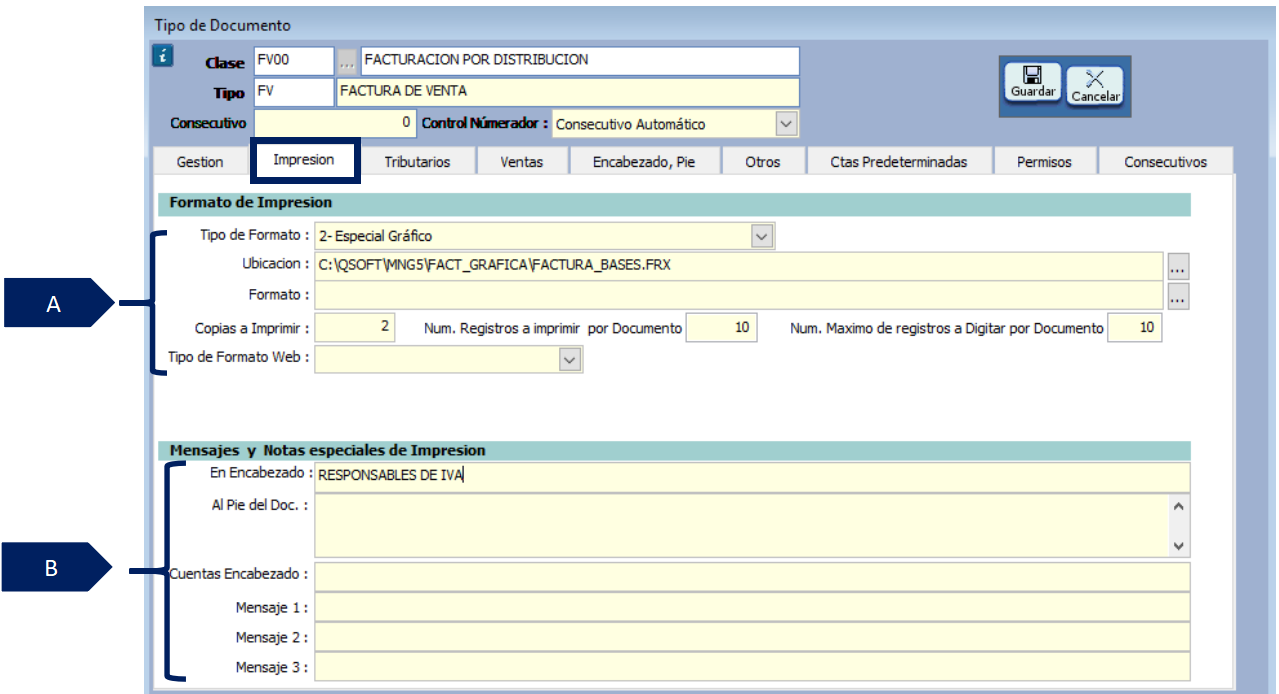
A. Se configura el formato de impresión dependiendo del documento a crear.
-
Tipo de formato: se podrá escoger entre formato estándar y formato gráfico para impresoras de tinta y/o láser, o especial MSDOS para impresoras matriz de punto y POS. El formato estándar solo aplica para documentos impresos por la ruta: Contabilidad - Transacciones.
-
Ubicación: debe digitarse la ruta donde se almacena el formato de impresión.
-
Copias a imprimir: se autoriza cuantas veces se puede imprimir el mismo documento, al igual que el máximo de registros a imprimir y a digitar por documento.
B. Se configura los mensajes y notas especiales que el usuario desea que aparezcan en la impresión del tipo de documento.
-
En encabezado – al pie del doc: estos campos se utilizan para adicionar mensajes al tipo de documento.
-
Cuentas encabezado: se digita la cuenta contable de la que se desea que aparezca el valor en letras en la impresión del tipo de documento. Si son varias, deben ir separadas por comas (,).
2.3 PESTAÑA TRIBUTARIOS
En esta pestaña se debe digitar la información relacionada con la resolución de facturación como el número de resolución, fecha, vigencia, entre otros.
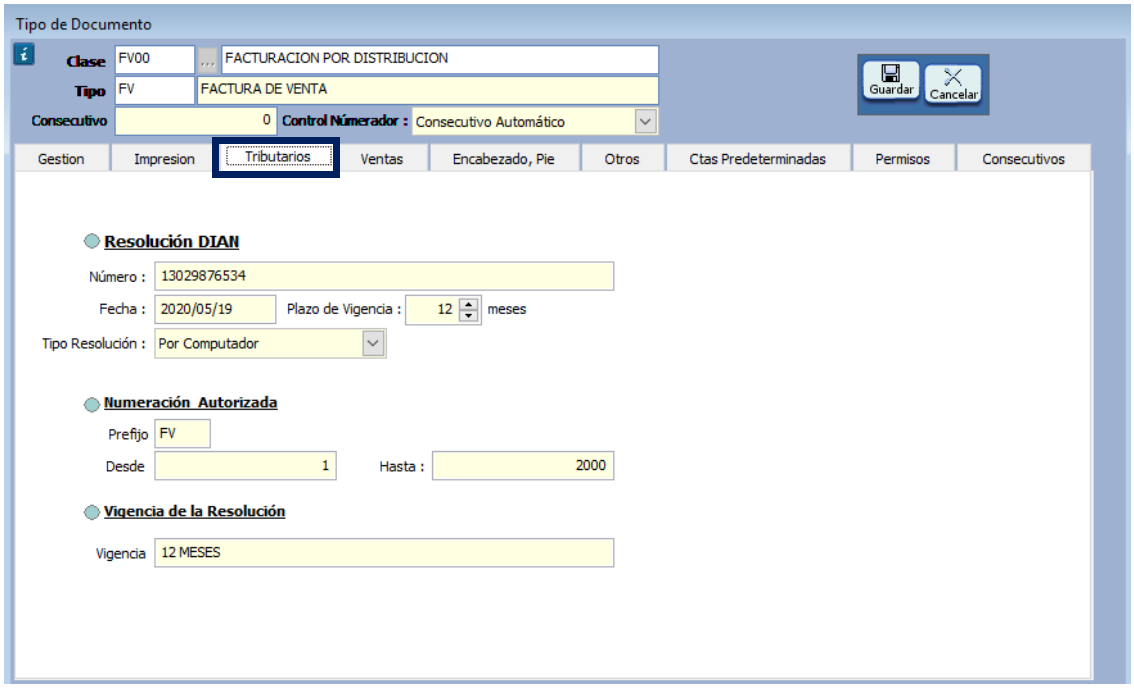
Se debe seleccionar el tipo de resolución según corresponda, en la cual encontrará las siguientes opciones:
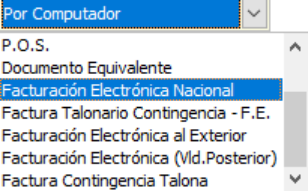
Tenga en cuenta que para el correcto funcionamiento de la facturación electrónica se debe seleccionar la opción “Facturación Electrónica Nacional”.
2.4 PESTAÑA VENTAS
Esta pestaña es exclusiva para documentos comerciales, donde se podrá parametrizar el comportamiento del documento.
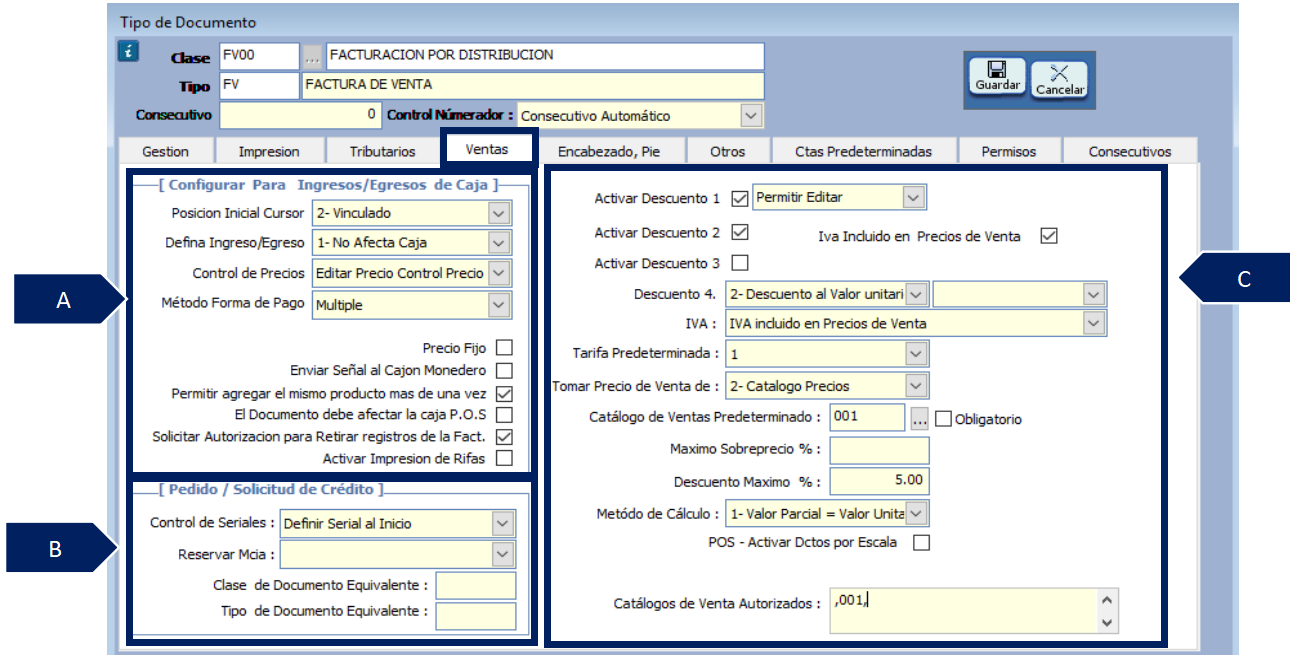
A. En esta sección se parametriza el comportamiento del formulario:
-
Posición inicial cursor: permite establecer donde aparecerá el cursor al abrir el formulario.
-
Defina ingreso/egreso: permite establecer si es un ingreso, egreso o no afecta la caja.
-
Control de precios: permite establecer si se podrá editar o no el precio en el formulario.
-
Método forma de pago: permite establecer diferentes formas de pago al mismo tiempo.
-
Precio fijo: bloquea la modificación del precio.
-
Enviar señal al cajón monedero: al cerrar factura, abre el cajón monedero.
-
Permitir agregar el mismo producto mas de una vez: permite agregar el mismo código de producto varias veces.
-
El documento debe afectar la caja POS: solo si el tipo de documento esta siendo parametrizado como clase FV01 (facturación POS).
-
Solicitar autorización para retirar registros de la fact: se solicitará una autorización adicional si se requieren retirar registros del tipo de documento.
-
Activar impresión de rifas: aplica solo para POS y depende de la parametrización del formato de impresión.
B. En esta pequeña sección se parametriza información relacionada con pedidos y solicitud de crédito:
-
Control de seriales: permite establecer cuando se realizará la asignación de seriales, escogiendo entre dos opciones: definir serial al inicio y opcional al inicio y obligatorio en mercancías.
-
Reservar mercancía: permite establecer el comportamiento de las reservas en pedidos: permitir reserva parcial, no reservar y reserva obligatoria y total.
C. Esta sección corresponde al comportamiento de los descuentos, IVA y listas de precios:
-
Activar descuento 1: permite activar el descuento en porcentaje al tipo de documento (también se debe parametrizar el descuento en el producto, línea, lista de precios y cliente).
-
Activar descuento 2: permite habilitar el descuento en porcentaje y valor al total de la factura.
-
Descuento 3: permite activar el descuento en valor al tipo de documento.
-
Descuento 4: permite establecer un descuento al valor unitario o valor parcial del producto (aplica también para políticas de descuento).
-
Iva incluido en precios de venta: calculará el IVA incluido en el precio de venta.
-
Tarifa predeterminada: debe seleccionarse la opción 1.
-
Tomar precio de venta de: permite establecer cual será la asignación del precio: del producto, catálogo de precios, catálogo de precios cliente, fórmula de precios-dcto política.
-
Catálogo de ventas predeterminado: permite predeterminar en el formulario el catálogo de ventas para los precios.
-
Máximo sobreprecio %: permite establecer un porcentaje máximo de sobreprecio.
-
Descuento máximo %: permite establecer un porcentaje máximo de descuento al tipo de documento.
-
Método de cálculo: permite establecer la forma en que se calculará el precio:
Valor parcial = valor unitario * cantidad.
Valor unitario = valor parcial/cantidad.
Combinado.
Cantidad = valor parcial/valor unitario.
Esto dependerá del tipo de negocio y tipo de productos que se comercialicen.
-
Catálogos de venta autorizados: definir el código del catálogo entre comas, si se deja en blanco el sistema asumirá que para el tipo de documento están autorizados todos los catálogos de ventas. Ejemplo: ,001,002,.
2.5 PESTAÑA ENCABEZADO, PIE
Permite establecer mensajes en el encabezado o pie de página para la impresión del tipo de documento.
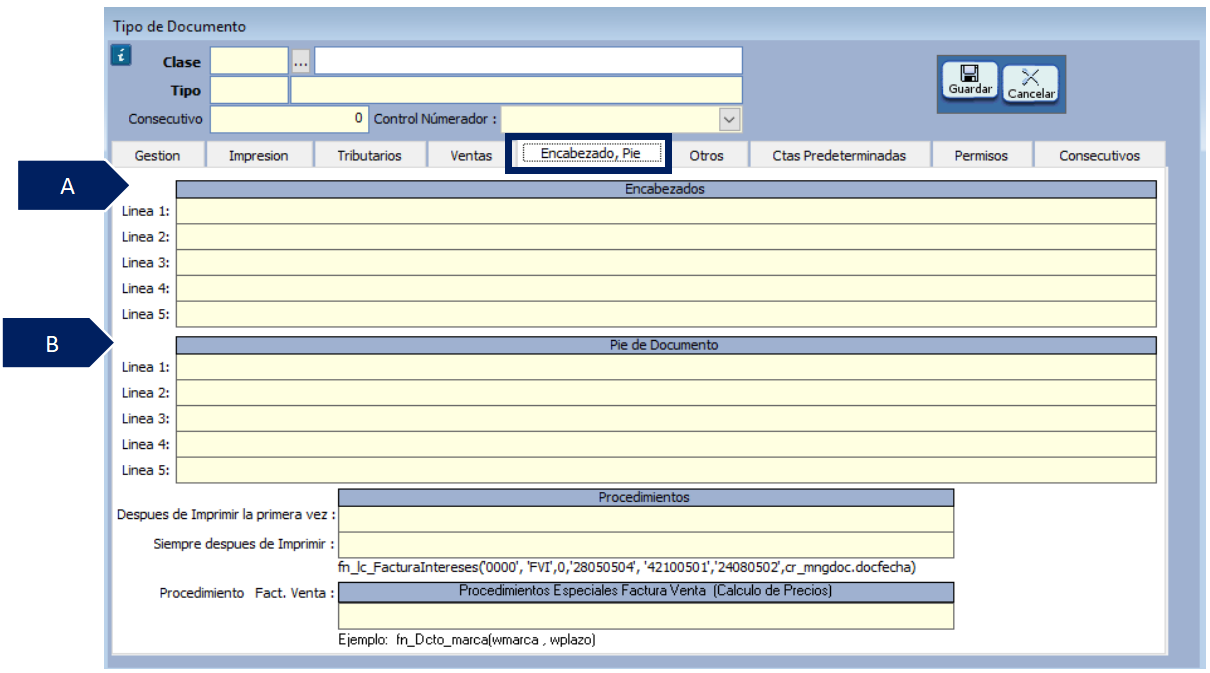
A. Encabezados: en este campo se puede poner un mensaje separado en 5 líneas, el cual va aparecer en el encabezado de la hoja de impresión (según ajustes del formato de impresión).
B. Pie de documento: en este campo se puede poner un mensaje separado en 5 líneas, el cual va aparecer en el pie de página de la hoja de impresión (según ajustes del formato de impresión).
2.6 PESTAÑA OTROS
En esta pestaña se parametrizan las diferentes cuentas a que haya lugar.
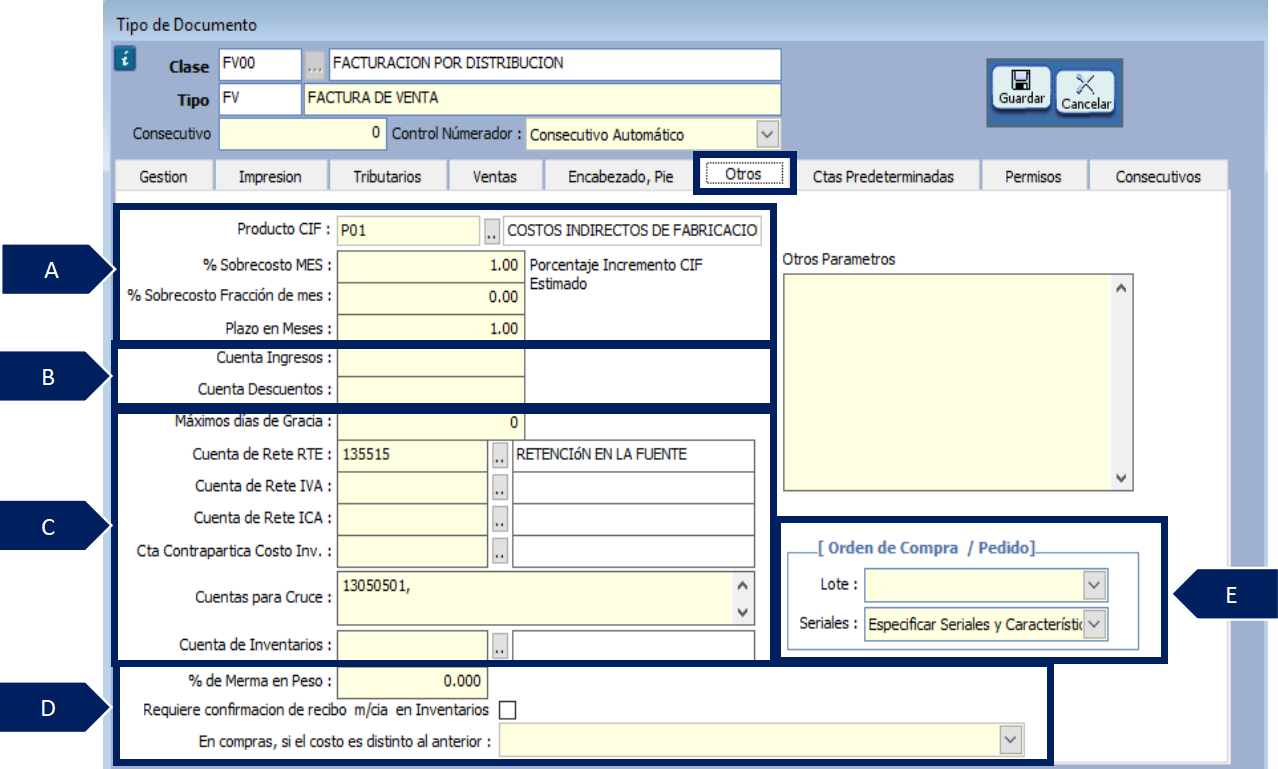
A. Aplica para el proceso de producción:
-
Producto CIF: defina el producto donde se registrarán los costos indirectos de fabricación.
-
% sobrecosto mes: defina el porcentaje del incremento del CIF estimado.
-
% sobrecosto fracción de mes: defina porcentaje máximo de la fracción de mes.
-
Plazo en meses: defina el plazo máximo para el tipo de documento.
B. En estos campos se parametrizan las cuentas para sobrantes (cuenta ingresos) y faltantes (cuenta descuentos) del documento de retiro de efectivo de la caja POS.
C. En estos campos se parametrizan las cuentas a que haya lugar:
-
Máximos días de gracia: permite establecer el máximo número de días de gracia en el documento.
-
Cuenta de rete RTE: ingrese la cuenta para el cálculo de la retención en la fuente.
-
Cuenta rete IVA: ingrese la cuenta para el cálculo de la retención de IVA.
-
Cuenta rete ICA: ingrese la cuenta para el cálculo de la retención de Industria y Comercio.
-
Cuenta contrapartida costo Inv: aplica solo para el proceso de producción.
-
Cuentas para cruce: permite establecer las cuentas con control de cruce para procesos de cartera, pagos a proveedores, anticipos o similares con control de cruce. En transacciones contables, se activará el informe “estado de cuenta”.
D. Se parametriza información relacionada con ingreso de mercancías:
-
% merma en peso: permite establecer un porcentaje del peso por merma.
-
Requiere confirmación de recibo m/cía en inventarios: marque esta opción si requiere tener control en la mercancía que ingresa.
-
En compras, si el costo es distinto al anterior: permite establecer el comportamiento en el ingreso de mercancía cuando el último costo es diferente del anterior: preguntar si desea actualizar precios de venta, permitir actualizar precios de venta y no actualizar precios de venta.
E. Se parametriza el comportamiento de los lotes y seriales en las órdenes de compra y pedidos:
-
Lote: obligatorio definir lote o no especificar.
-
Seriales: especificar seriales y características o no especificar.
2.7 PESTAÑA CUENTAS PREDETERMINADAS
En esta pestaña se pueden definir modelos de cuentas predeterminadas, las cuales son útiles para los documentos en los que frecuentemente se realizan registros que utilizan las mismas cuentas contables, esto permite reducir el riesgo de errores y agiliza el proceso de contabilización.
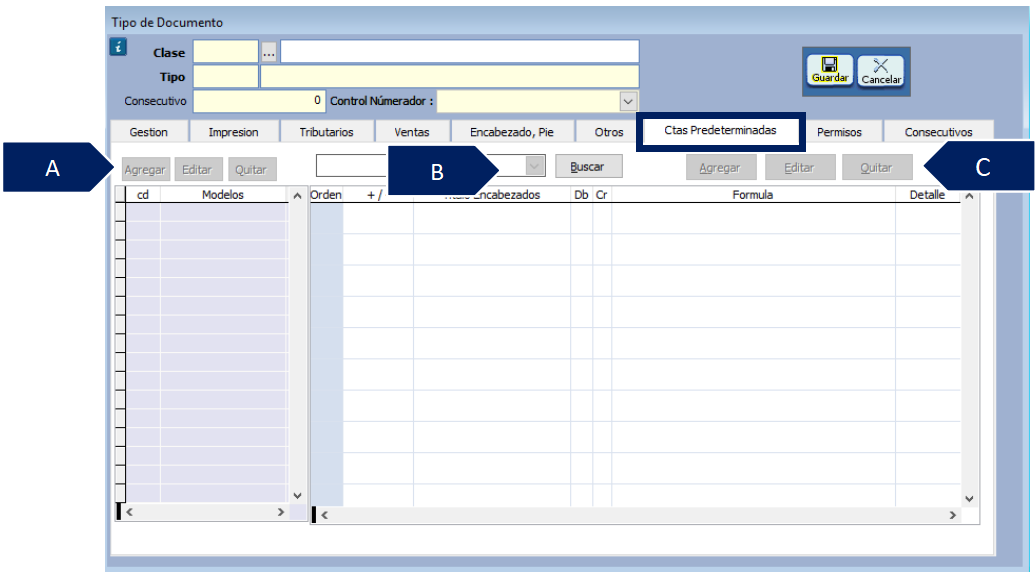
A. Botones agregar, editar y quitar modelos contables. Se debe definir el código y el nombre para el modelo.
B. Opción para activar cuentas predeterminadas.
C. Botones agregar, editar y quitar cuentas del modelo contable.
Para información más detallada consultar el instructivo INS-CNT-PAR-CUENTAS PREDETERMINADAS.
2.8 PESTAÑA PERMISOS
En esta pestaña se establecen los permisos de acceso con los que contará el tipo de documento con respecto a cada perfil de usuario y el rol que tendrá en la gestión del documento.
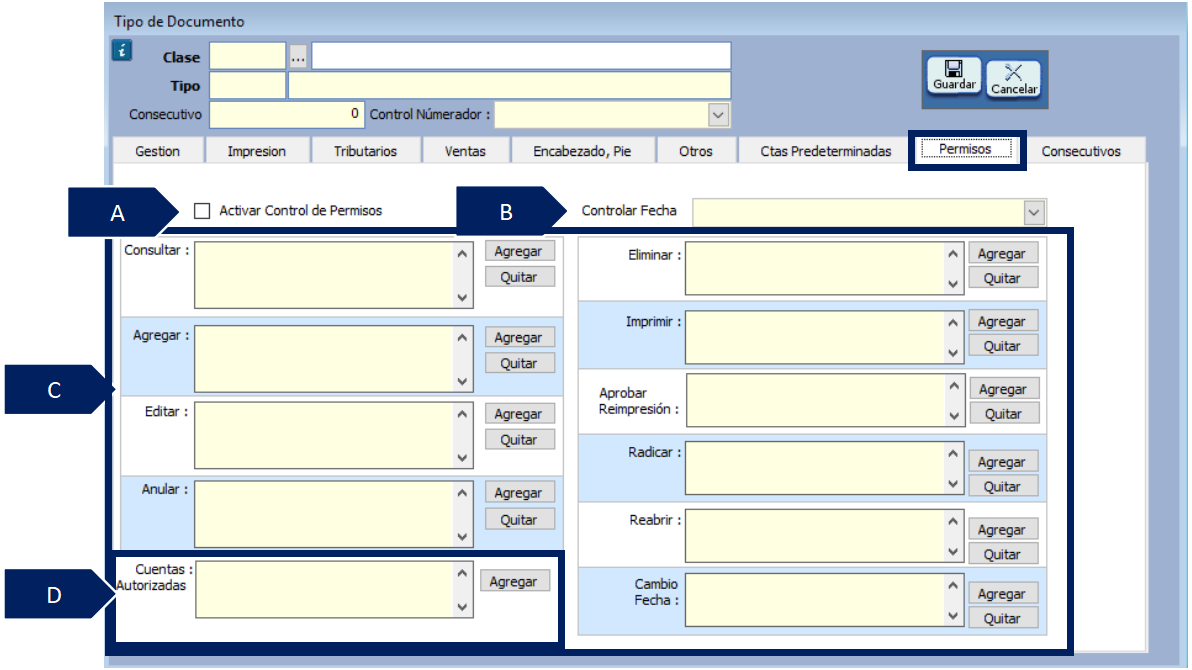
A. Para habilitar todos los permisos diligenciados es necesario marcar este campo.
B. En este campo se despliega un listado para definir el control de la fecha del documento, escogiendo entre ‘permitir editar fecha al crear nuevo documento’, ‘tomar fecha del servidor sin permitir editarla’ y ‘tomar fecha del lote del documento’.
C. En cada uno de estos campos se debe agregar y/o quitar los perfiles que tendrán control sobre el documento para consultar, agregar registros, editar información del tipo de documento, anular, eliminar, imprimir, aprobar reimpresión, radicar, reabrir o cambiar fecha del tipo de documento.
D. En este campo se autorizan las cuentas permitidas para registrar dentro del tipo de documento, debe ir el código de la cuenta separado por comas.
Ejemplo: ,11050501,13050501,. Si se deja el campo en blanco el sistema autoriza todas las cuentas para registrar en el tipo de documento.
2.9 PESTAÑA CONSECUTIVOS
En esta pestaña se predetermina Según la Asignación, el consecutivo para la sucursal o centro de costo.
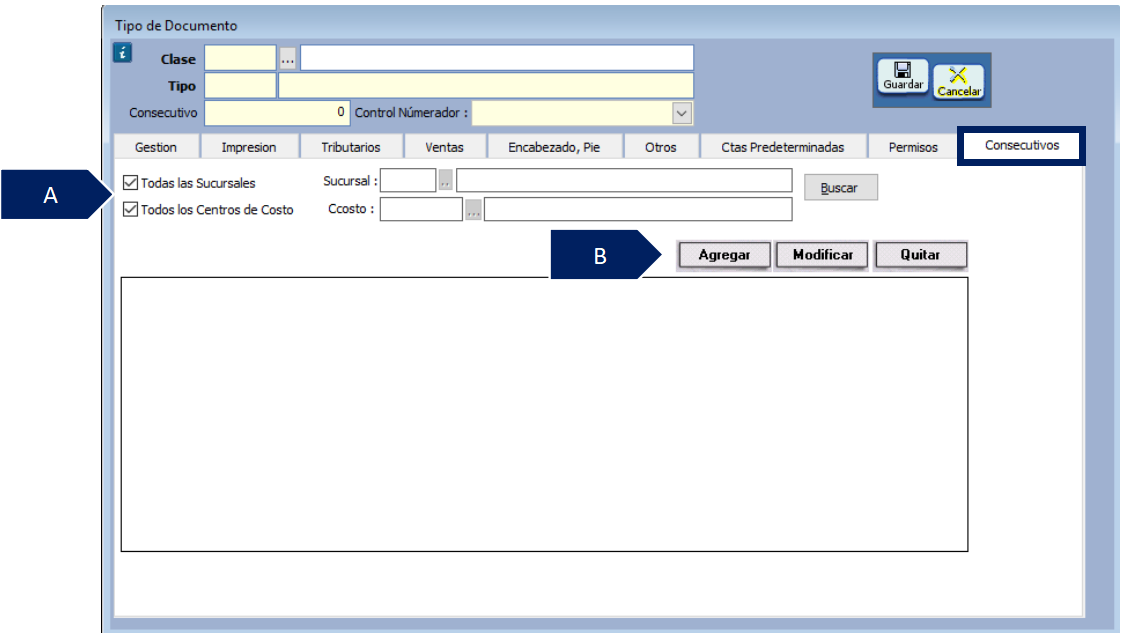
A. Se selecciona la Sucursal o Centro de costo o en su defecto marcar las casillas para todas las sucursales y todos los Centros de costos para no filtrar en ambos casos.
B. Botones para agregar, modificar o quitar un consecutivo. Al dar clic en agregar se abrirá una nueva ventana:
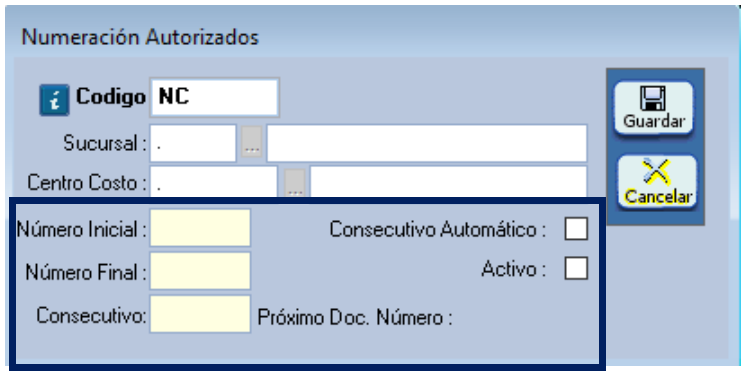
En esta ventana se deberá escoger la sucursal o centro de costo para asignarle el consecutivo (solo si no se marcó todas las sucursales y/o todos los centros de costos).
Se deberá asignar el número inicial y número final del consecutivo al igual que el número del próximo documento en el campo “consecutivo”.
Se deberá marcar el campo “consecutivo automático” si así se requiere y la casilla de “activo” para poner en funcionamiento este parámetro.
SALVEDADES DEL PROCESO
-
Se debe tener en cuenta que algunos parámetros requieren el licenciamiento del proceso POS y el proceso de producción.
-
Se recomienda tener en cuenta los permisos configurados en el tipo de documento ya que de este dependerá las funcionalidades habilitadas para cada perfil en la gestión del documento.
FIN DEL INSTRUCTIVO
|
Código |
Versión |
Fecha de cargue |
|---|---|---|
|
INS-CMC-PAR-CLASES Y TIPOS DE DOCUMENTOS COMERCIALES |
1.0 |
2022-09-24 |