

Manager comercial Versión 7
ALCANCE
El instructivo aplica para el software MANAGER ERP, y nos permitirá elaborar y parametrizar de forma adecuada los modelos contables según forma de pago, indicará las pautas necesarias para llevar a cabo la tarea de forma correcta, eficiente y segura.
OBJETIVO
Brindar una guía de apoyo para realizar una correcta parametrización y creación de los modelos contables según forma de pago para el uso en el software MANAGER ERP.
ABSTRACT
El modelo contable según forma de pago permite la conexión de la información entre el proceso comercial y contable, donde se establecen las cuentas contables que van a ser afectadas de manera simultánea según la forma de pago del documento.
Dado lo anterior a continuación se relaciona la parametrización a realizar en el software MANAGER ERP.
CONTENIDO
PASO 1. ACCESO MODELOS CONTABLES SEGÚN FORMA DE PAGO
El modelo contable según forma de pago permite la conexión de la información entre la operación comercial y contable según la forma de pago del documento.
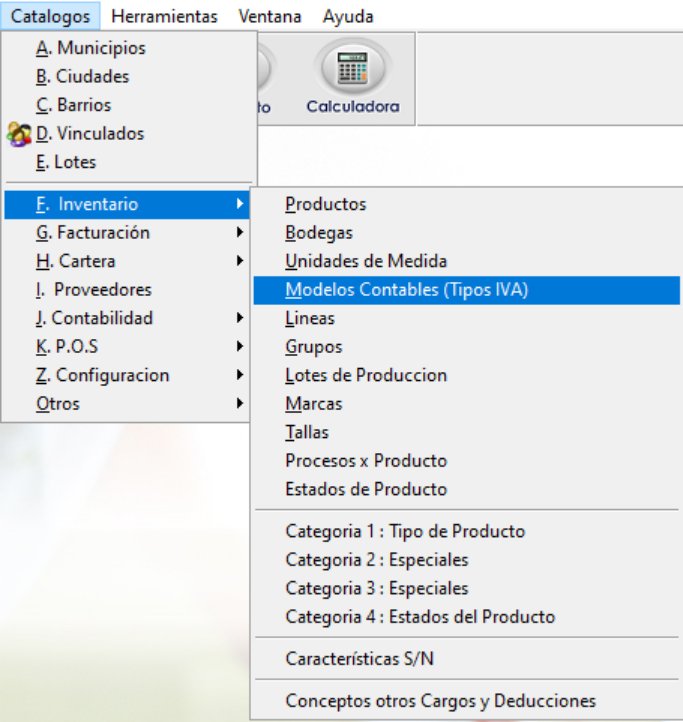
Ingrese a la ruta: Catálogos – Inventario –Modelos Contables (Tipos IVA)
PASO 2. OPCIONES VENTANA OPERATIVA
Se genera la ventana operativa “Lista de Modelos Contables”.
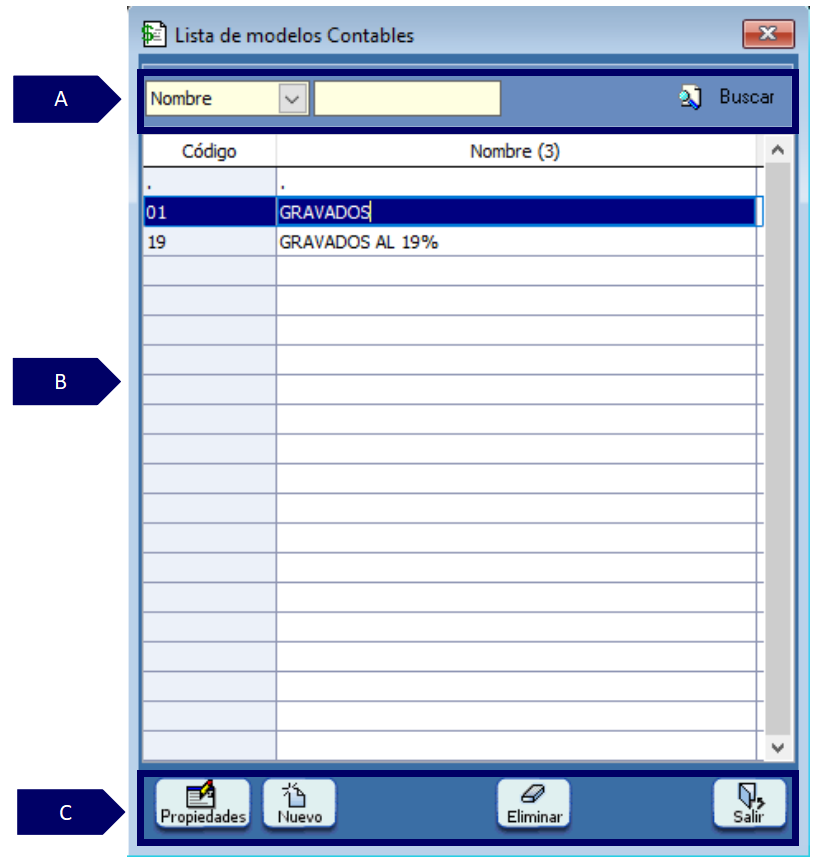
A. Filtros de búsqueda: orientada en realizar la búsqueda según un criterio.
-
Filtro: permite seleccionar un criterio de búsqueda.
-
Barra de consulta: permite digitar la información que se desea consultar de acuerdo al filtro seleccionado.
-
Buscar: permite consultar información de acuerdo al tipo de dato consultado.
B. Grid de contenido: contiene el resultado de los datos aplicados en el filtro de búsqueda.
C. Utilidades de ventana: contiene las funcionalidades de la ventana.
-
Propiedades: permite consultar y detallar las características del resultado obtenido en el grid.
-
Nuevo: permite crear un nuevo registro o transacción de acuerdo a la ventana consultada.
-
Eliminar: permite borrar el registro seleccionado.
-
Salir: expulsa de la ventana consultada.
PASO 3. PARAMETRIZACIÓN MODELOS CONTABLES Y FORMA DE PAGO
Después de dar clic en “Propiedades” o en “Nuevo”, seleccione la pestaña “Modelo Contable y Forma de PAGO”.
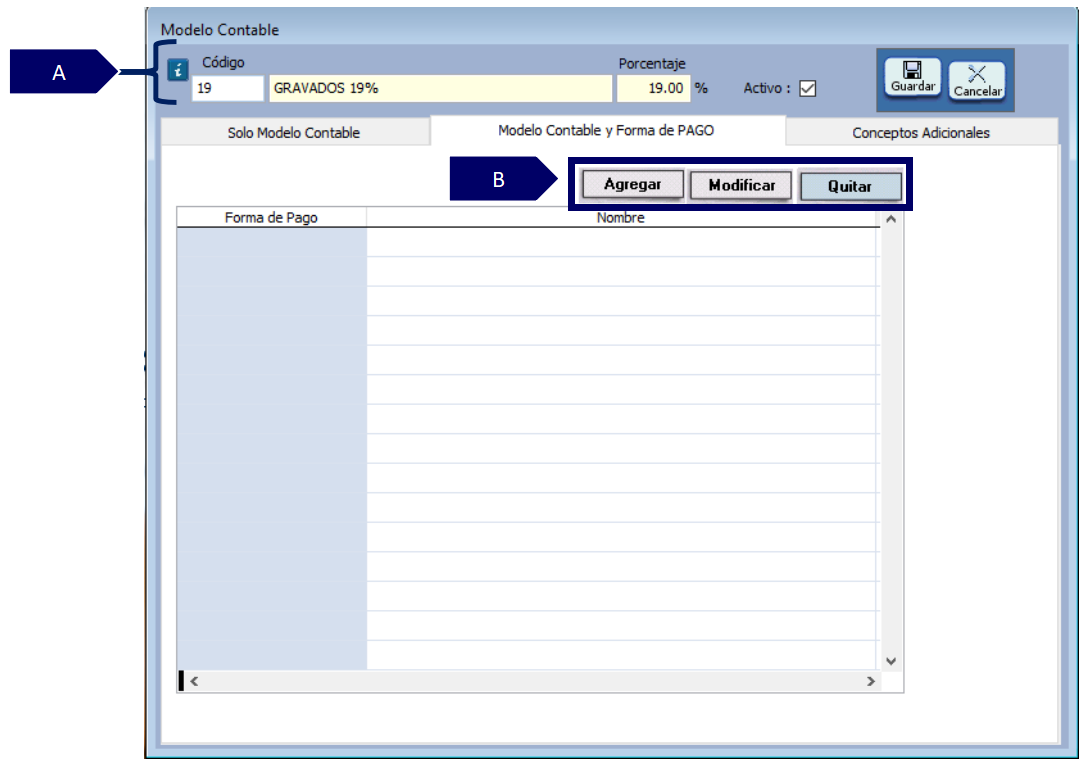
A. CAMPOS OBLIGATORIOS:
-
Código: se determina el código según políticas de la empresa, puede ser alfanumérico y permite hasta 2 caracteres.
-
Nombre: se diligencia el nombre del modelo contable según forma de pago a crear.
-
Porcentaje: porcentaje de la tarifa de IVA del modelo contable según forma de pago a crear.
B. OPCIONES DE VENTANA:
-
Agregar: se da clic para crear un nuevo modelo contable según forma de pago.
-
Editar: se da clic para modificar un modelo contable según forma de pago que ya existe.
-
Quitar: se da clic para quitar un modelo contable según forma de pago siempre y cuando este no tenga movimientos previos.
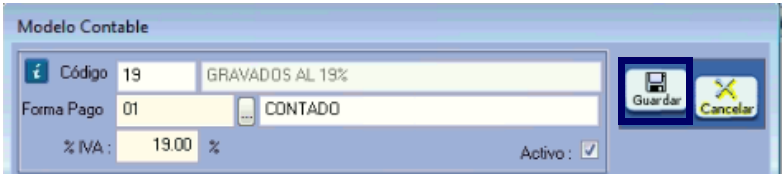
Después de darle clic al botón “Agregar” inmediatamente nos despliega la siguiente ventana:
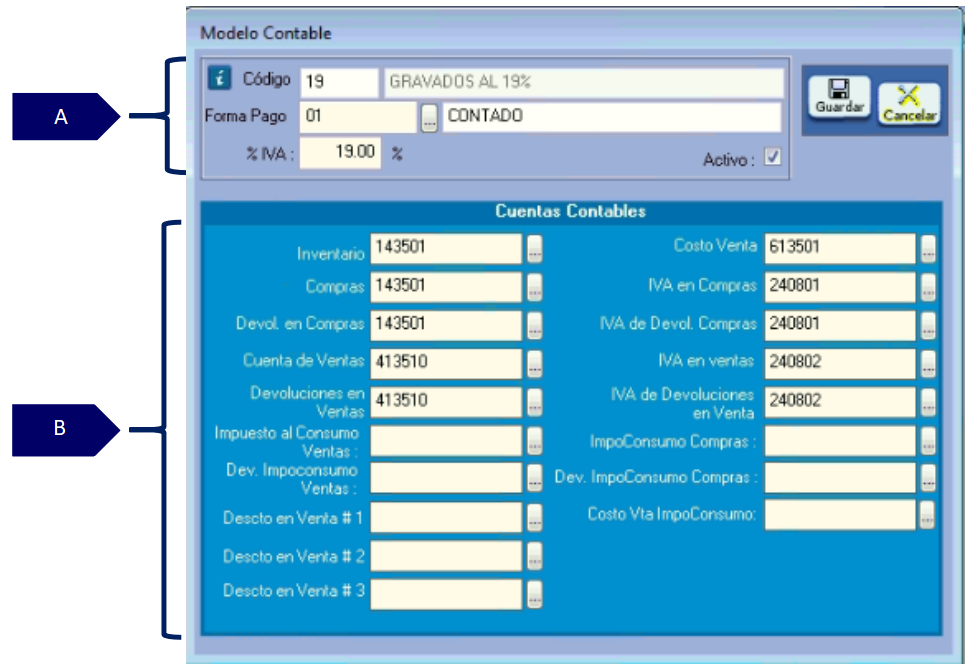
A. CAMPOS OBLIGATORIOS:
-
Código: el sistema cargará automáticamente el código de tipo de IVA al que se está realizando la parametrización.
-
Forma pago: se diligencia la forma de pago que va estar ligada al modelo contable.
-
Porcentaje: porcentaje de la tarifa de IVA del modelo contable según forma de pago a crear.
B. CUENTAS CONTABLES:
En estos campos, por cada una de las cuentas solicitadas, se debe elegir una cuenta del PUC a la que haga referencia, de acuerdo al tipo de inventario manejado en la empresa y a las cuentas auxiliares previamente creadas y parametrizadas.
-
Inventario: se define la cuenta de inventario que va controlar el modelo contable. Asegúrese de que las cuentas de inventario sean iguales a las del modelo contable principal.
-
Compras: se define la cuenta de compras que va controlar el modelo contable. Asegúrese de que las cuentas de inventario sean iguales a las del modelo contable principal.
-
Devoluciones en compras: se define la cuenta de devoluciones en compras que va controlar el modelo contable. Asegúrese de que las cuentas de inventario sean iguales a las del modelo contable principal.
-
Cuentas de ventas: se diligencia la cuenta de ingreso que va controlar el modelo contable al momento de realizar ventas según la forma de pago.
-
Devoluciones en ventas: se diligencia la cuenta de la devolución que va controlar el modelo contable al momento de realizar devolución en ventas según la forma de pago.
-
Impuesto al consumo ventas: si aplica, se define la cuenta de impoconsumo que va controlar el modelo contable.
-
Dev. impoconsumo ventas: si aplica, se define la cuenta de devolución de impoconsumo que va controlar el modelo contable, generalmente es la misma del campo anterior.
-
Costo de ventas: se define la cuenta de costos que va controlar el modelo contable según la forma de pago.
-
IVA en compras y devoluciones en compra: se define la cuenta de IVA en compras y devoluciones según la forma de pago.
-
IVA en ventas y devoluciones en ventas: se define la cuenta de IVA en ventas y devoluciones según la forma de pago.
PASO 4. GUARDAR
Una vez terminada la parametrización de los campos necesarios, se procede a dar clic en el botón “Guardar”, el cual se encuentra ubicado en la parte derecha de la ventana; si se desea deshacer el proceso, teniendo en cuenta que se perderán los registros se da clic en la opción “Cancelar”.
SALVEDADES DEL PROCESO
-
Para usar la contabilización de modelos contable según forma de pago, debe configurar la Fuente de modelo contable del tipo de documento como Tipo de IVA y Forma de Pago ubicada en la pestaña Gestión Contable.
-
Procure conservar las mismas cuentas de inventarios configuradas en el modelo contable principal, por cada modelo contable según forma de pago a crear.
-
Se recomienda en caso de ayuda o soporte en el presente instructivo, use las líneas de soporte o gestione el requerimiento a través de la plataforma Manager Support.
FIN DEL INSTRUCTIVO
|
Código |
Versión |
Fecha de cargue |
|---|---|---|
|
INS-CMC-PAR-MODELOS CONTABLES (TIPOS DE IVA) SEGÚN FORMA DE PAGO |
1.0 |
2022-09-23 |